Mac の Finder のショートカット一覧 — 印刷できる無料 PDF
This page in English: English
Mac の Finder(ファイルとフォルダの画面)で使うキーの一覧です。「ダウンロード」を開くなら Option + Command + L、1つ上のフォルダへは Command + ↑ です。同じ中身を印刷できる PDF にもしました。
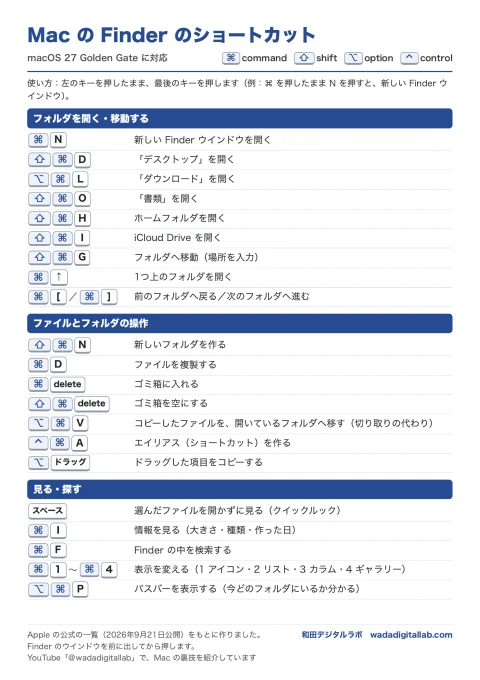 印刷できる一覧(無料 PDF)
Finder のショートカット(21個)
Finder のウインドウを前に出してから、左のキーを押したまま最後のキーを押します。「+」は一緒に押すキーです。
フォルダを開く・移動する
| キー | できること |
|---|---|
| Command + N | 新しい Finder ウインドウを開く |
| Shift + Command + D | 「デスクトップ」を開く くわしく |
| Option + Command + L | 「ダウンロード」を開く |
| Shift + Command + O | 「書類」を開く |
| Shift + Command + H | ホームフォルダを開く |
| Shift + Command + I | iCloud Drive を開く |
| Shift + Command + G | フォルダへ移動(場所を入力) |
| Command + ↑ | 1つ上のフォルダを開く |
| Command + [ または Command + ] | 前のフォルダへ戻る/次のフォルダへ進む |
ファイルとフォルダの操作
| キー | できること |
|---|---|
| Shift + Command + N | 新しいフォルダを作る |
| Command + D | ファイルを複製する |
| Command + Delete | ゴミ箱に入れる |
| Shift + Command + Delete | ゴミ箱を空にする |
| Option + Command + V | コピーしたファイルを、開いているフォルダへ移す(切り取りの代わり) くわしく |
| Control + Command + A | エイリアス(ショートカット)を作る |
| Option + ドラッグ | ドラッグした項目をコピーする |
見る・探す
キーの場所
command や option などのキーが、キーボードのどこにあるかの図です。(スマートフォンでは、図を横に動かして見られます)
- command:スペースバーの近く。英数キーとかなキーの外側に、左右1つずつ。
- option:左下、command キーの左どなり。
- control:A キーの左どなり。
- shift:Z キーの左どなりと、その並びの右端に1つずつ。
- スペース:いちばん下の真ん中にある、横に長いキー。
- delete:数字のキーの右端(¥ キーの右)。
- 矢印:右下の4つのキー。
印刷して手元に置く(無料 PDF)
同じ中身を、印刷できる PDF にしました。登録なしで無料です。押すと PDF が開きます。印刷するときは、倍率を 100%(実際のサイズ)にしてください。
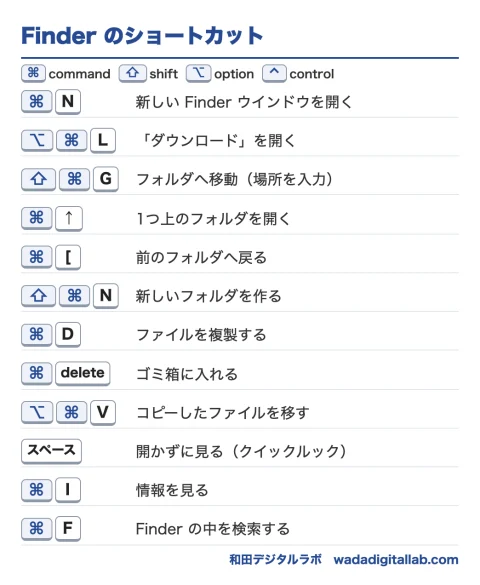
写真をはさめるマウスパッドに入れて使う
カードは、エレコム「はさめるマウスパッド」MP-117A(マウス操作面 142×172mm)に合わせて、四方に 2mm ずつ余裕をとった大きさにしました。手元を見るだけでキーを確かめられます。Mac のショートカット一覧のカードと同じ大きさなので、入れ替えて使えます。
- カードの PDF を、倍率 100%(実際のサイズ)で A4 の紙に印刷します。
- 点線にそって切ります。
- マウスパッドの透明なシートの間に差し込みます。
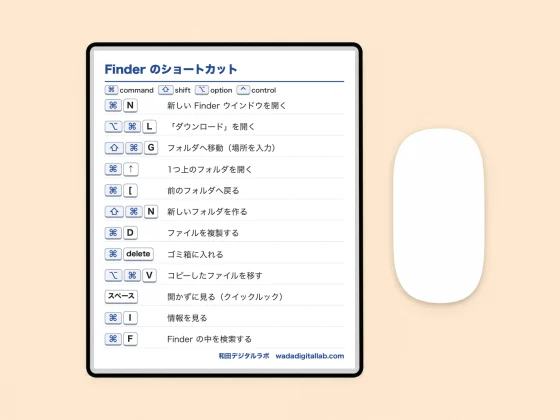
マウスパッドのくわしい大きさは、エレコムの製品ページで確かめられます。
このカードがぴったり入るマウスパッドは、Amazon で買えます。
もとにした説明
載せたキーは、Apple の公式の一覧「Mac のキーボードショートカット」(2026年9月21日公開)の「Finder とシステムのショートカット」から選びました。
ファイルとフォルダで困ったとき
- ファイルを「切り取り」で移動できない(Macの困った辞典)
- ファイルをどこに保存したか、分からなくなる(Macの困った辞典)
- デスクトップがファイルだらけのとき(ブログ)
- Mac のショートカット一覧(よく使う36個と、Mac が固まったとき)
- Mac のスクショのショートカット一覧
- YouTube「和田デジタルラボ」(Mac の裏技を動画で)
学校・教室・会社などで、印刷して無料で配るのは自由です。販売・有料の教材に入れること・書き換え・PDF そのものをほかのサイトで配ることはご遠慮ください。