Macのメモリを解放する方法——使っていない重いアプリを終了する。解放のアプリやコマンドは要るか
公開日:2026年10月31日
公式資料の確認日:2026年10月31日(未検証の操作があります)
書き手:和田デジタルラボ
Macのメモリを解放するには、アクティビティモニタの「メモリ」タブで「メモリ」の列をクリックして使用量の大きい順に並べ、使っていないアプリを選んで、ツールバーの×(停止)のボタンから「終了」します。メモリを空けるためのアプリやターミナルのコマンドは要りません。Appleの説明では、空きメモリがあってもMacが速くなるとは限らず、macOSは全部のメモリを使って性能を出しています。
この記事の要点
- メモリを解放する確かな方法は、使っていないアプリを終了することです。アクティビティモニタの「メモリ」タブで「メモリ」の列を押すと、使用量の大きい順に並びます(逆の順になったら、Appleの説明では、選んだ列の見出しの中の矢印をクリックして並び順を変えます)。
- 終了は、アプリを選んでツールバーの×(停止)を押し、「終了」を選びます。「強制終了」は、応答しないアプリのときだけ使います(Appleの説明では、開いているファイルのデータが失われることがあります)。
- 撮影のMac(メモリ16GB)では、いちばん多くメモリを使っていたのは、チャットのアプリの画面を描く部品(Claude Helper (Renderer)・1.57GB)でした。ブラウザのように、アプリ本体の名前と違う名前で並びます。
- 空きメモリの数字を大きくする必要はありません。Appleは、空きメモリがあっても性能が上がるとは限らない、と書いています。目安は「メモリプレッシャー」のグラフの色です。
- 「空き容量」と「メモリ」は別のものです。ストレージの空きを増やしたいときは、システムデータを減らす記事を見てください。
次の図は、メモリを解放するときの順番をまとめたものです(画面写真ではありません)。
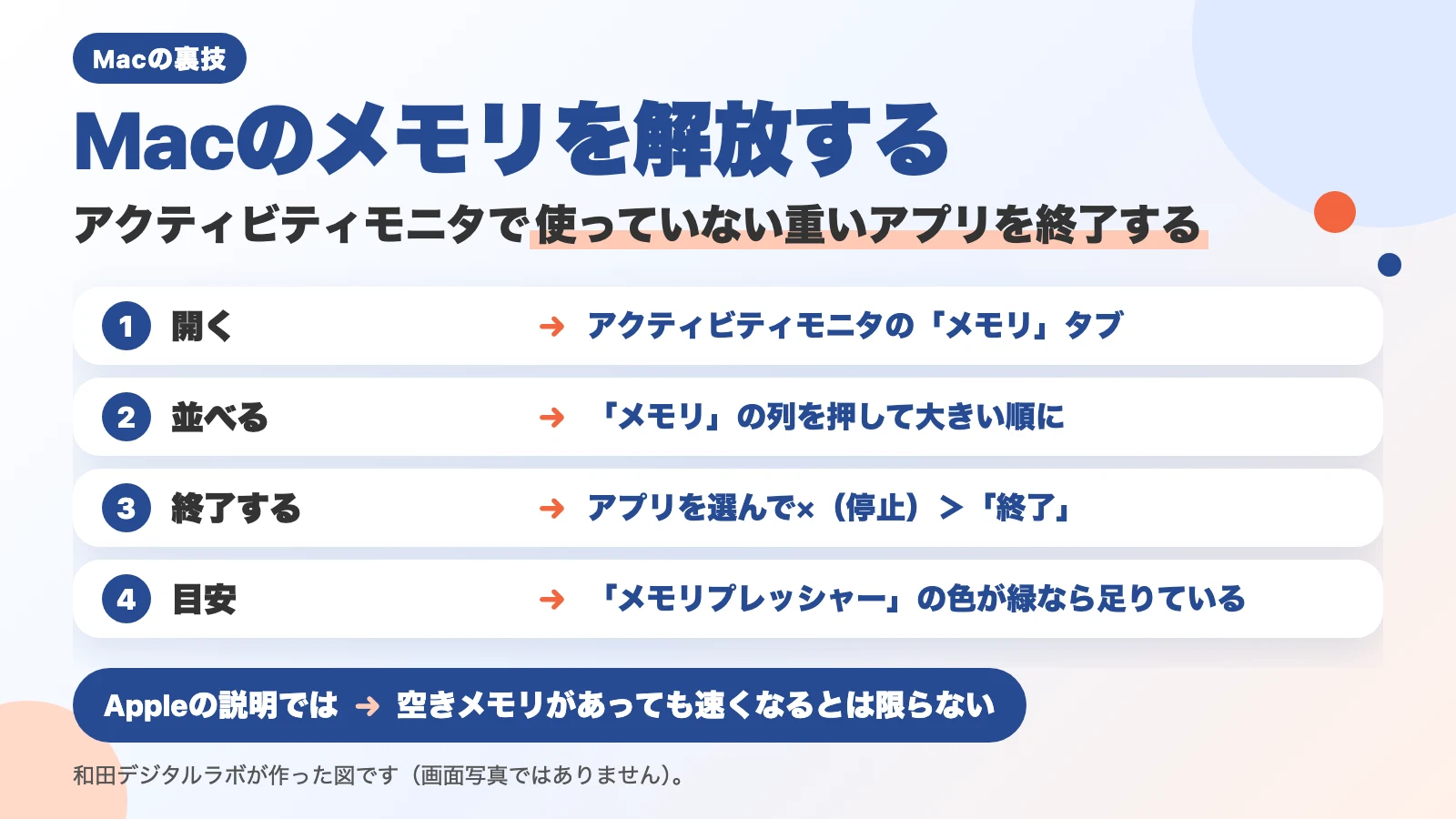
「メモリを解放する」とは、使っていないアプリを終了すること
メモリ(RAM)とは、Macが動いている間、アプリや開いている書類を置いておく場所です。足りなくなると、macOSはメモリの中身を圧縮したり、内蔵ストレージへ一時的に移したり(スワップ)して、動き続けます。それでも足りないと、Macが重くなります。
メモリを空ける確かな方法は、使っていないアプリを終了することです。アプリを終了すると、そのアプリが使っていたメモリが戻ります。「メモリを解放するアプリ」や、ターミナルのコマンドで強制的に空ける方法を探す人もいますが、Appleの「アクティビティモニタでMacにRAMの追加が必要かどうかを確認する」には、こう書いてあります。
「空いているまたは使用されていないメモリがあっても、コンピュータパフォーマンスが向上するとは限りません。macOSのパフォーマンスは、コンピュータのすべてのメモリを効率的に使用/管理することで最も向上します。」
つまり、Appleの説明では、空きメモリの数字を大きくしても、速くなるとは限りません。当方が勧める見方は、メモリが足りているかを示す「メモリプレッシャー」の色です。色の読み方は、Macが重いとき、メモリ不足かを確かめる方法にまとめています。
| やりたいこと | 方法 | 効くか |
|---|---|---|
| 重いアプリのメモリを戻す | アクティビティモニタで大きい順に並べて「終了」 | 効く(終了したアプリの分が戻る) |
| ブラウザのタブを減らす | 使っていないタブとウインドウを閉じる | 効く(タブやウインドウごとに部品が分かれてメモリを使うことが多い) |
| 再起動する | Appleメニュー>「再起動」 | アプリが全部終了するので戻る(当方では量を測っていません) |
| 空きメモリの数字を増やす | メモリ解放のアプリやコマンド | Appleの説明では、空きメモリがあっても速くなるとは限らない |
アクティビティモニタで、メモリを多く使うアプリを探す
アクティビティモニタとは、Macに最初から入っている、動いているアプリとその使用量を見るアプリです。Appleの説明を、1行に1つの操作に分けました。全部で4ステップです。
- Finderの「アプリケーション」>「ユーティリティ」から、アクティビティモニタを開く(Spotlightで「アクティビティモニタ」と打っても開けます)
- ウインドウの上の「メモリ」をクリックする
- 一覧の上の「メモリ」の列の見出しをクリックする(大きい順になります。逆の順になったら、選んだ列の見出しの中の矢印をクリックします。Appleの説明。撮影のMacでは試していません)
- 上から順に、使っていないアプリを探す
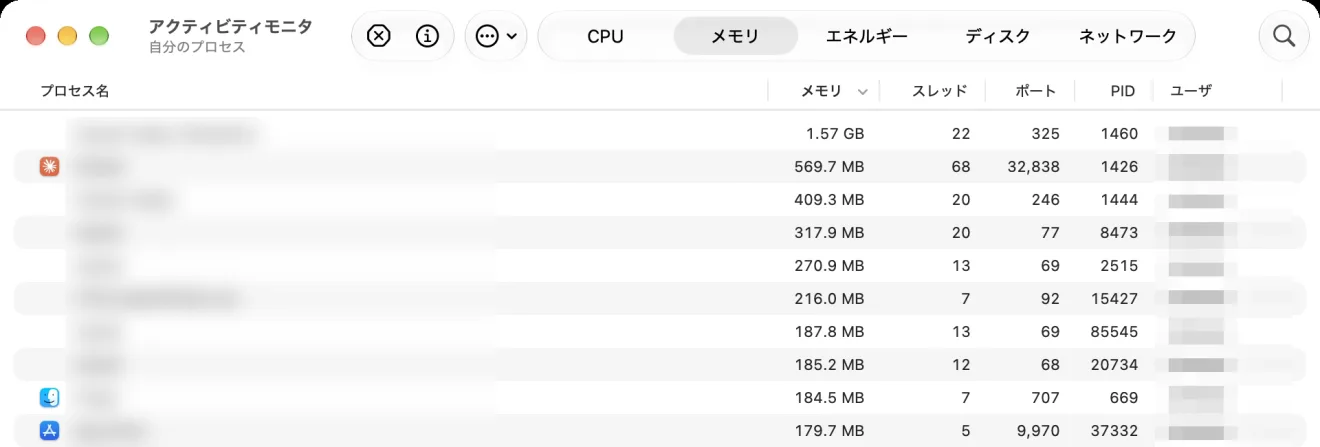
撮影のMac(MacBook Air(M2)・メモリ16GB)で並べると、いちばん上は「Claude Helper (Renderer)」(1.57GB)、次が「Claude」(569.7MB)でした。チャットのアプリの、画面を描く部品です。ブラウザも同じように並ぶはずで(撮影のMacでは確かめていません)、Google ChromeやSafariは、本体のほかに「Google Chrome Helper」のような名前の部品がタブやウインドウの数に応じていくつも並びます(タブと部品は必ずしも1対1ではありません)。使っていないタブとウインドウを閉じると、その部品の分のメモリが戻ります。アプリの名前で探して見つからないときは、「Helper」や「Renderer」の付いた行を見ます。

アプリを終了する:×(停止)のボタンから「終了」
ふつうは、そのアプリに切り替えて「command+Q」で終了すれば十分です。応答しないアプリや、どのウインドウか分からない部品(HelperやRendererのような、アプリの一部として動いているプロセス=動いているプログラムの単位)は、アクティビティモニタから終了します。Appleの「Macのアクティビティモニタでアプリまたはプロセスを終了する」を、1行に1つの操作に分けました。全部で3ステップです。
- 「プロセス名」の一覧で、終了したいアプリを選ぶ(応答しないプロセスは「(応答なし)」と付いて赤く表示されます)
- ウインドウの左上の×(停止)のボタンをクリックする
- 「終了」をクリックする(応答しないときだけ「強制終了」)
終了したら、ウインドウの下の「メモリプレッシャー」のグラフが緑に戻ったかを見ます。黄や赤のまま重いなら、次に大きいアプリを探します。
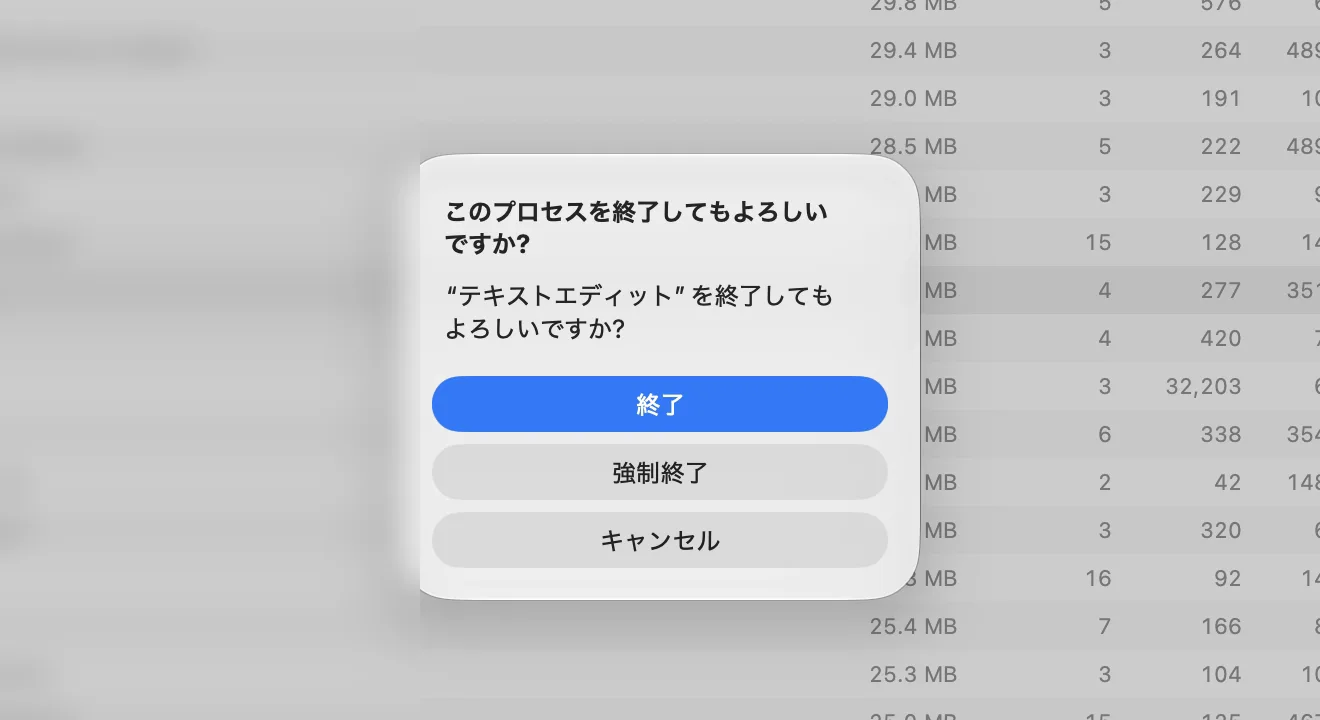
Appleの説明では、「終了」はアプリの中で「ファイル」>「終了」を選ぶのと同じで、安全に終了できるときに終了します。「強制終了」は即座に終了し、プロセスがファイルを開いている場合、データが失われる可能性があります。プロセスがほかのアプリやプロセスに使われている場合は、そちらに問題が起きることもあります(Appleの説明)。名前の分からないプロセスは終了しないでください。macOSが裏で動かしているものが混ざっています。
再起動は試す価値がある。メモリ解放のアプリとコマンドは勧めない
再起動すると、アプリが全部終了して、メモリの中身も作り直されます。何日もスリープのまま使い続けて重いときは、まず再起動を試す価値があります(当方では、再起動の前後のメモリの量は測っていません)。
メモリ解放のアプリや、ターミナルのコマンドで空きメモリの数字を増やす方法は、当方では勧めません。上のAppleの説明のとおり、空きメモリがあっても速くなるとは限らないからです。macOSは、しばらく使っていないファイルをメモリに置いたまま(「キャッシュされたファイル」)、次に開くときに速くしています。この分を空けても、次に開くときに読み直すだけです。
「容量が足りない」と「メモリが足りない」は別の話
「Mac メモリ 解放」で探す人の中には、ストレージ(内蔵ディスク)の空きを増やしたい人も混ざっています。英語の検索でも、「free up memory」と「free up space」が一緒に出ます。メモリは、電源を切ると消える作業用の場所で、ストレージは、ファイルを置いておく場所です。ストレージの空きを増やす手順は、Macのシステムデータを減らす方法にまとめています。
並べると、こうなります。メモリ(RAM)は、動いているアプリの置き場で、電源を切ると消えます。空けるには、使っていないアプリを終了します。ストレージ(内蔵ディスク)は、ファイルの置き場で、電源を切っても残る場所です。空けるには、要らないファイルやアプリを消す、という違いがあります。この2つは別のもので、直し方も別です。次の図は、この2つの違いを並べたものです(画面写真ではありません)。
メモリ(RAM)
動いているアプリの置き場 電源を切ると消える
空けるには
使っていないアプリを終了する
別のもの
ストレージ(内蔵ディスク)
ファイルの置き場 電源を切っても残る
空けるには
要らないファイルやアプリを消す
もっと楽にしたい人へ:メニューバーの色で、足りているかを見張る(メモリー見張り番)
ここまでは、重いと感じたときにアクティビティモニタを開いて確かめる手順でした。開くたびに一覧を読むのは手間です。
当方(和田デジタルラボ)では、メモリの余裕をメニューバーのアイコンの色と星で見張る、無料のMac用のアプリを作っています。メモリー見張り番(Mac版)といいます。色は、macOSが報告するメモリの圧迫の段階(Appleが「メモリプレッシャー」と呼ぶもの)をもとにしていて、足りなくなりそうなときは通知で知らせます。「Macの状態」の画面では、アプリごとのメモリの量を使用量の多い順に見られます。
見張り番は、メモリを空けたり、ほかのアプリを終了させたりはしません。重いアプリを見つけたら、メニューの「アクティビティモニタを開く」から、この記事の手順で終了します。登録も広告もアプリ内課金もありません。使えるのは、Appleが作ったチップ(M1 や M4 など)を積んだMacで、macOS 14 か、それより新しい macOS です。Intelのチップを積んだMacと、macOS 13 か、それより古い macOS では使えません。
よくある質問
メモリを解放するコマンド(purge)は使ってよいですか?
当方では勧めません。Appleのユーザガイドに、利用者向けの説明がありません。空きメモリの数字を増やすものだと言われていますが(当方では試していません)、Appleの説明では、空きメモリがあっても速くなるとは限りません。
スワップ使用領域が何GBもあります。メモリ不足ですか?
Appleの「メモリの使用状況を表示する」のページでは、メモリプレッシャーは、空きメモリの量・スワップの速度(データをディスクへ出し入れする頻度)・確保されているメモリ(macOS自身が使う分)・キャッシュされたファイルの量(次に速く開くために置いてあるファイル)で決まります。スワップの量だけでは決まりません。撮影のMacでは、スワップが2.98GBあっても、グラフは緑でした。
メモリを増設できますか?
Appleが作ったチップのMacは、メモリが本体に組み込まれていて、あとから足せません。「このMacについて」で機種とメモリの量を見て、買い替えのときに多いものを選びます。
確かめた環境と、Appleの説明のページ
この記事の写真は、撮影のために作った別のユーザーで撮りました。アクティビティモニタの「メモリ」タブで「メモリ」の列を押して並べ替え、ダミーで開いておいた「テキストエディット」を選んで×(停止)を押し、確認のウィンドウで「キャンセル」を押しました。
- 機種:MacBook Air(M2・メモリ16GB)
- macOS:macOS 27.2(日本語の表示)
- 撮った日:2026年10月31日
「終了」を押して終わるところ、再起動の前後のメモリの量、メモリ解放のアプリとコマンドは、画面では試していません。一覧のプロセスの名前(使用量の上位)は、写真をぼかす前に読みました。「ユーザ」の列は、写真を加工してぼかしています。
書く前に、Googleで「mac メモリ 解放」を検索し、上位の記事の題を見ました(2026年10月31日)。メモリ解放のアプリやコマンドを紹介する記事が多くありました。この記事では、Appleの「空きメモリがあっても速くなるとは限らない」の説明を先に置き、macOS 27.2の実物の画面で、終了の手順と確認の文を見せています。
手順の出どころは、次のページです(アクティビティモニタ ユーザガイド)。