Macが重いとき、メモリ不足かを確かめる方法——アクティビティモニタの「メモリプレッシャー」の色
公開日:2026年10月26日
公式資料の確認日:2026年10月26日(未検証の操作があります)
書き手:和田デジタルラボ
Macが重いとき、メモリ不足かどうかは、アクティビティモニタの「メモリ」にある「メモリプレッシャー」のグラフの色で確かめます。Appleの説明では、緑ならすべてのRAM(メモリのこと)を効率的に使用している状態、黄色なら今後足りなくなる可能性がある状態、赤ならより多くのRAMが必要な状態です。空きメモリの量だけを見ても、足りているかは分かりません。
この記事の要点
- アクティビティモニタを開き、ウインドウの上の「メモリ」をクリックします。ウインドウの下に「メモリプレッシャー」のグラフが出ます。
- Appleの説明では、緑は「すべてのRAMを効率的に使用」、黄色は「RAMが今後足りなくなる可能性」、赤は「より多くのRAMが必要」です。
- Appleは、使われていないメモリがあっても、Macの動きが良くなるとは限らないと書いています。空きメモリの数字を増やすことを目当てにしなくて大丈夫です。
- 撮影用のMac(メモリ16GB)では、スワップ使用領域が2.67GBあっても、グラフは緑でした。別のMacBook Air(M4)でターミナルから読んだ、macOSが報告するメモリの段階も、6.8GBで「通常」でした。スワップの量だけでは、足りないとは決まりません。
- 黄色や赤が続くときは、「メモリ」の列で並べ替えて、使っていないアプリを終了します。緑なのに重いときは、「CPU」のほうを見ます。
次の図は、確かめる場所と、色ごとのAppleの説明をまとめたものです(画面写真ではありません)。
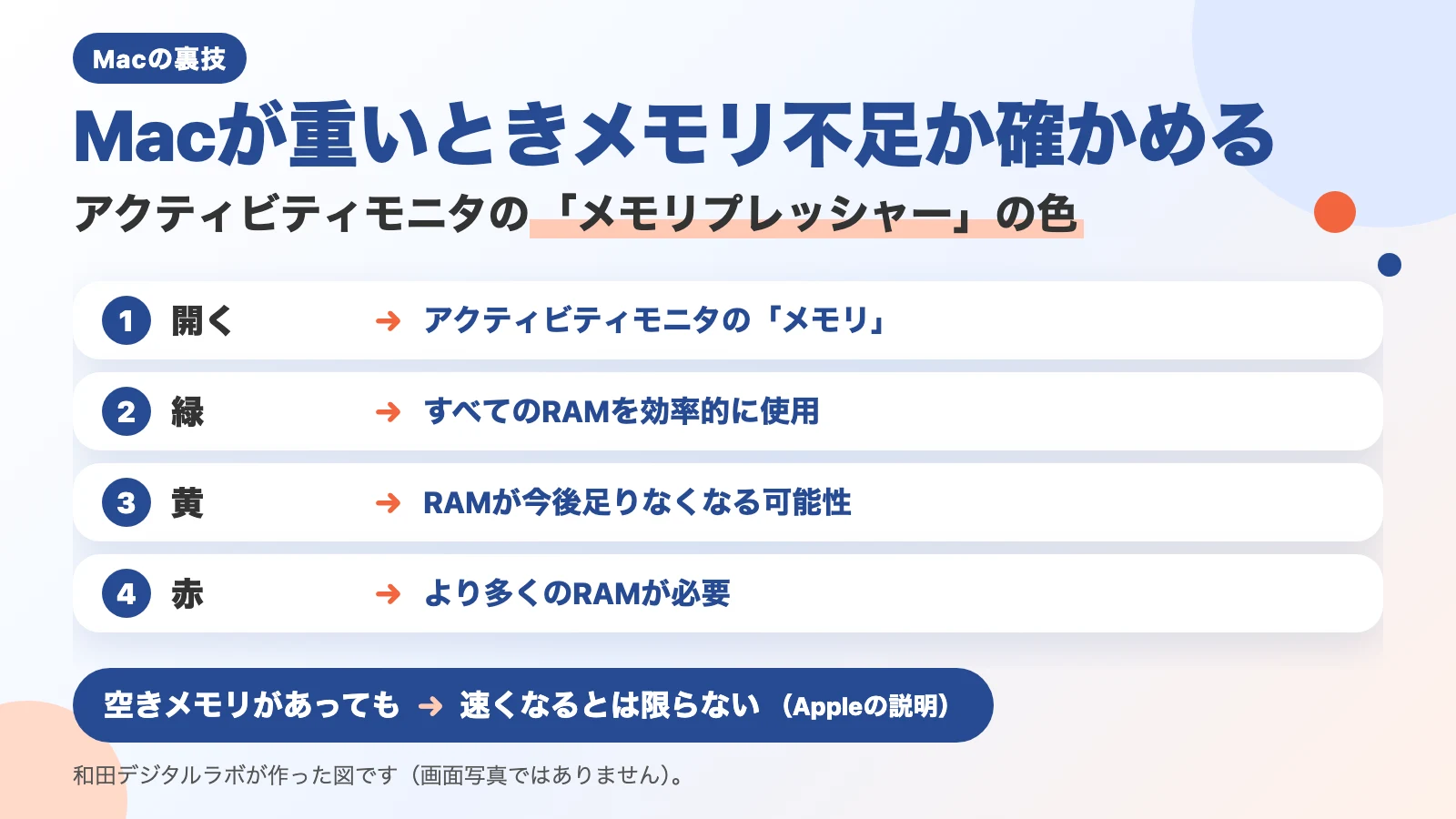
メモリ不足かは「メモリプレッシャー」の色で見る
メモリプレッシャーとは、メモリがどのくらい無理なく使えているかを、緑・黄・赤の色で表したグラフです。アクティビティモニタは、Macに最初から入っているアプリです。Appleの説明を、1行に1つの操作に分けました。全部で3ステップです。
- Finderの「アプリケーション」>「ユーティリティ」にある「アクティビティモニタ」を開く
- ウインドウの上の「メモリ」をクリックする
- ウインドウの下の「メモリプレッシャー」のグラフの色を見る

Appleの「アクティビティモニタでMacに追加のRAMが必要かどうかを確認する」のページには、色ごとにこう書かれています。
「緑色のメモリプレッシャー: コンピュータはすべてのRAMを効率的に使用しています。」
「黄色のメモリプレッシャー: コンピュータのRAMが今後足りなくなる可能性があります。」
「赤色のメモリプレッシャー: より多くのRAMが必要です。」

グラフにポインタを重ねると出る説明も、macOS 27.0.1 のアクティビティモニタの中の文字で確かめました。「メモリプレッシャーが高いほどシステムの上限に近く、パフォーマンスが低下する可能性があります。」という文です。
| グラフの色 | Appleの説明 | まずやること |
|---|---|---|
| 緑 | すべてのRAMを効率的に使用 | メモリはそのままでよい。重いなら「CPU」を見る |
| 黄 | RAMが今後足りなくなる可能性 | 使っていないアプリを終了して、色が戻るかを見る |
| 赤 | より多くのRAMが必要 | 使っていないアプリを終了する。いつも赤なら、メモリを増やせるかを「システム情報」で確かめる |
空きメモリが少なくても、遅い理由とは限らない
「空きメモリ」が少ないと、メモリが足りないように見えます。Appleの説明は違います。同じページの冒頭には、こうあります。
「空いているまたは使用されていないメモリがあっても、コンピュータパフォーマンスが向上するとは限りません。macOSのパフォーマンスは、コンピュータのすべてのメモリを効率的に使用/管理することで最も向上します。」
macOSは、使っていないメモリにファイルを置いておき、次に開くときを速くします。Appleの「Macのアクティビティモニタでメモリの使用状況を表示する」のページでは、これを「キャッシュされたファイル」と呼んでいます。だから、空きの数字が小さいことだけで、メモリ不足とは言えません。見るのはグラフの色です。
スワップの量だけでは、足りないとは決まらない
スワップとは、メモリに入りきらないデータを、一時的に内蔵ストレージへ移すしくみです。アクティビティモニタでは「スワップ使用領域」の行に、その量が出ます。この数字が大きいと心配になりますが、色はそれだけで決まりません。Appleの説明では、メモリプレッシャーは「空きメモリ容量、スワップ率、確保されているメモリ、ファイルキャッシュメモリによって決まります」。スワップの量ではなく、スワップの頻度(スワップ率)が入っています。確保されているメモリとは、システムの動作に必要で、ほかのアプリが使えないメモリです。
上の写真の撮影用のMacでも、スワップ使用領域は2.67GBありました。それでも、グラフは緑でした。
もう1台、当方のMacBook Air(M4・メモリ16GB・macOS 27.0.1)で、2026年10月26日の夜に、ターミナルで数字を読みました。アクティビティモニタのグラフそのものではなく、macOSが報告するメモリの段階です。
- 最初に読んだとき:スワップ使用領域は約6.8GB。段階は「通常」でした。
- 数分後に読み直したとき:スワップ使用領域は約7.4GB。段階は「通常」から一段上がっていました。このあいだ、Macでは別の作業(アプリの部品のインストールなど)を並べて動かしていました。
- 読み直したときの1分間に、内蔵ストレージからメモリへ読み戻されたデータは約430MBでした。
次の図は、この2回の数字を並べたものです(画面写真ではありません)。スワップ使用領域が6.8GBあっても、段階は「通常」でした。段階が一段上がったのは、スワップの出し入れが続いていたときでした。
最初に読んだとき
スワップ使用領域 約6.8GB
macOSが報告するメモリの段階
通常
数分後
読み直したとき
スワップ使用領域 約7.4GB
macOSが報告するメモリの段階
一段上がった
2回だけの数字なので、スワップの量とメモリの段階の関係を、これで言い切ることはできません。ただ、スワップ使用領域の数字だけを見て「メモリが足りない」と決めなくてよいことは、Appleの説明とも合っています。
黄色や赤が続くときは、使っていないアプリを終了する
黄色や赤がよく出るときは、どのアプリがメモリを多く使っているかを見ます。Appleの説明では、一覧の列の見出しをクリックすると、その列で並べ替えられます。選んだ列の見出しの矢印をクリックすると、並びが逆になります。
- アクティビティモニタの「メモリ」で、一覧の上の「メモリ」の見出しをクリックする
- 数字が大きい順になっていなければ、「メモリ」の見出しの矢印をクリックして、並びを逆にする
- メモリを多く使っているアプリを上から見る
- 使っていないアプリがあれば、そのアプリで保存してから終了する
アクティビティモニタからも終了できます。Appleの説明では、「終了」はアプリの中で「ファイル」>「終了」を選ぶのと同じです。「強制終了」はすぐに終わらせるので、保存していないデータが失われることがあります。プロセスとは、Macで動いているプログラムのことです。アプリのほかに、macOSが裏で動かしているものもあります。名前を知らないプロセスは、終了しないでください。
いつも赤なら、メモリを増やせるかを確かめる
Appleの説明では、メモリを足せるかどうかは「システム情報」で分かります。option キーを押したまま、アップルメニュー >「システム情報」を選びます。左の「ハードウェア」の下の「メモリ」をクリックします。「メモリスロット」の欄が出たら、その中の「アップグレード可能なメモリ」で、メモリを交換または取り付けできるかを確かめます。欄が出なければ、そのMacのメモリは増やせません。
当方のMacBook Air(M4)で、「システム情報」と同じ中身を、ターミナルの system_profiler(「システム情報」の中身を文字で出すコマンド)で読みました。メモリの欄には「16 GB」「LPDDR5」などが出るだけで、スロットの項目はありませんでした。このMacでは、メモリを足せません。メモリを増やせないMacで、いつも赤になるなら、使い方に対してメモリが少ないということです。
緑なのに重いときは、「CPU」のほうを見る
グラフが緑のままなのに重いなら、メモリ以外が原因かもしれません。CPUとは、Macの中で計算や処理をする部品です。同じアクティビティモニタで、上の「CPU」をクリックします。Appleの説明では、ウインドウの下に「システム」「ユーザ」「アイドル状態」の割合が出ます。「アイドル状態」は、使われていない処理の力の割合です。この割合が小さいままなら、一覧の「% CPU」の見出しで並べ替えて(大きい順でなければ、見出しの矢印で逆にします)、多く使っているアプリを探します。
Appleの説明では、ふだんのMacはプロセッサの力をわずかしか使っていません。たくさんの計算をするアプリを使うときに、使う量が増えます。
開きに行かなくても色で分かる道具:メモリー見張り番
アクティビティモニタは、開いて見に行ったときにしか色が分かりません。重いと感じるたびに開くのは、手間がかかります。
当方(和田デジタルラボ)では、メニューバーのアイコンの色で同じことを知らせる、無料のアプリ「メモリー見張り番」を作っています。色は、macOSが報告するメモリの圧迫の段階をもとにしていて、足りなくなりそうなときは通知で知らせます。段は緑・黄・オレンジ・赤の4つで、見張り番が決めた段です。アクティビティモニタのグラフの3色とは、同じものではありません。たとえば、内蔵ストレージの空きが10GBを切ったときも、メモリとは関係なくいちばん上の段(赤)になります。メモリを空けたり、ほかのアプリを終了させたりはしません。Appleが作ったチップ(M1 や M4 など)のMacで、macOS 14(Sonoma)か、それより新しい macOS で使えます。Intel のチップのMacと、macOS 13 か、それより古い macOS では使えません。
よくある質問
黄色になったら、すぐに何かしないといけませんか?
Appleの説明では、黄色は「コンピュータのRAMが今後足りなくなる可能性があります」です。いま足りないとは書かれていません。黄色がよく出るなら、使っていないアプリを終了して、色が緑に戻るかを見てください。
メモリを空けるアプリを使えば、速くなりますか?
Appleは、使われていないメモリがあっても、パフォーマンスが向上するとは限らないと書いています。当方では、メモリを空けるアプリは試していません。まずはメモリプレッシャーの色を見て、黄色や赤のときに、使っていないアプリを終了してください。
アクティビティモニタが見つかりません。
Finderの「アプリケーション」フォルダの中の「ユーティリティ」フォルダにあります。Spotlightで「アクティビティモニタ」と入力しても開けます。
確かめた環境と、Appleの説明のページ
この記事の手順は、Appleの説明のページを読んで書きました(2026年10月26日に読みました)。画面の名前とグラフの説明の文は、次のMacに入っているアクティビティモニタの中の文字のファイルで確かめました。メモリの段階とスワップの数字は、同じMacのターミナルで読みました。
- 機種:MacBook Air(M4・メモリ16GB)
- macOS:macOS 27.0.1
- 確かめた日:2026年10月26日
アクティビティモニタの写真2枚は、撮影用のMacで、アクティビティモニタを開いて「メモリ」を選び、見ただけで撮りました(アプリの終了などの操作はしていません)。
- 機種:MacBook Air(M2・メモリ16GB)
- macOS:macOS 27.0.1(日本語の表示)
- 撮った日:2026年10月26日(撮影のために作った別のユーザー)
ターミナルで読んだメモリの段階は、アクティビティモニタのグラフの色そのものではありません。メモリの列での並べ替え、アプリの終了、「CPU」の画面、「システム情報」の画面は、試していません(「システム情報」は同じ中身をターミナルで読みました)。
手順の出どころは、次のページです(アクティビティモニタ ユーザガイド)。