Macの移行アシスタントの使い方——移すものを選んで新しいMacへ移す手順
公開日:2026年10月26日
公式資料の確認日:2026年10月26日(未検証の操作があります)
書き手:和田デジタルラボ
新しいMacへデータを移すには、Macに最初から入っている「移行アシスタント」を使います。移行アシスタントは全部移すだけでなく、移す項目の画面でチェックを外したものは移りません。始める前に「全部移すか、まっさらから始めるか」を決め、両方のMacのmacOSを最新にしてから移します。
この記事の要点
- 移行アシスタントとは、古いMacやTime Machineのバックアップから、新しいMacへ書類・アプリ・ユーザアカウント・設定を移す、Macに最初から入っている機能です。移しても、古いMacの情報は削除されません。
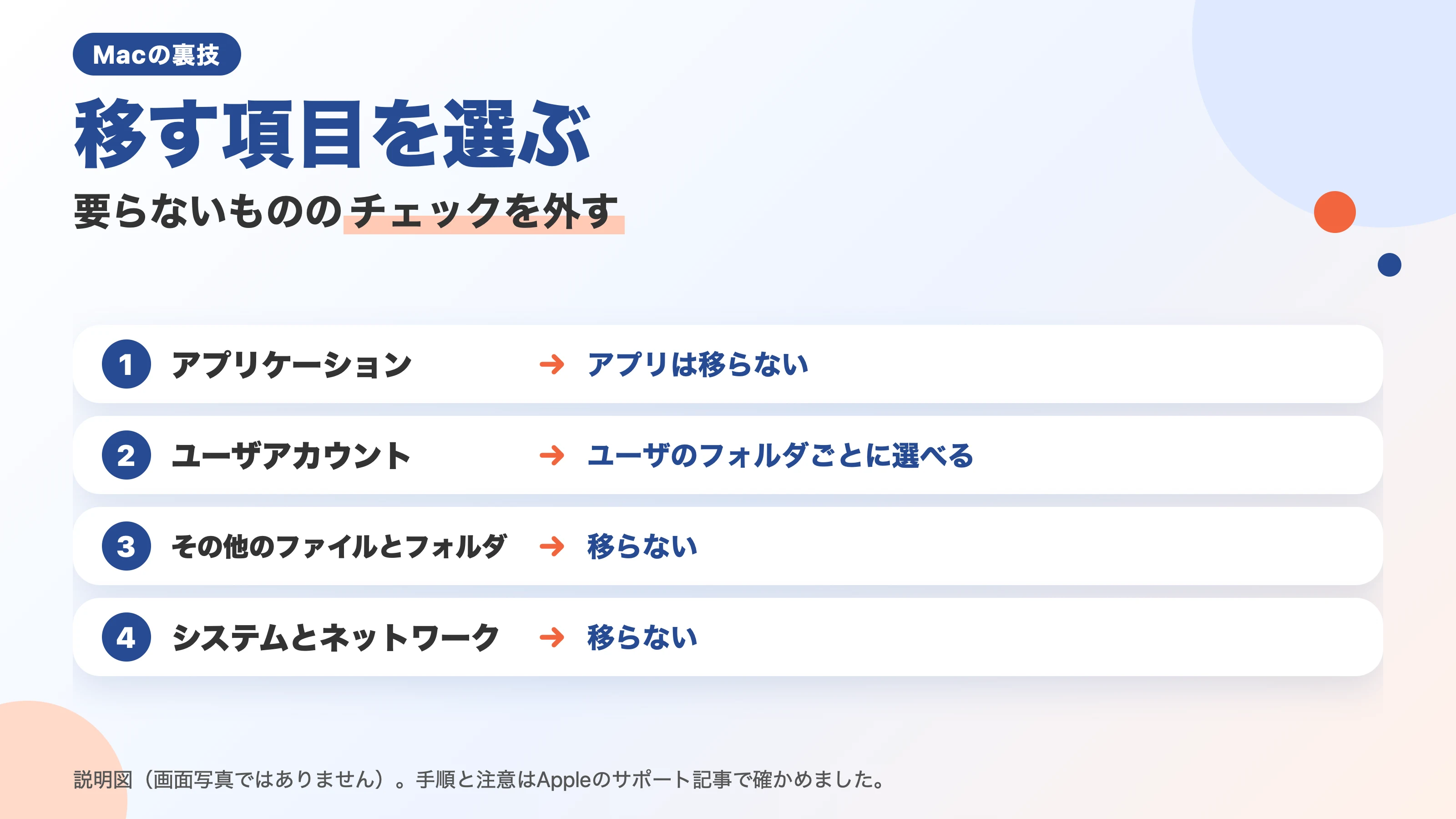
- 移す項目の画面で「アプリケーション」「ユーザアカウント」「その他のファイルとフォルダ」「システムとネットワーク」のチェックを外すと、その項目は移りません。
- 準備は3つです。両方のmacOSを最新にする(同じバージョンでなくてよい)。MacBookは電源につなぐ。ウイルス対策・ファイアウォール・VPNのソフトは移し終わるまでオフにする。
- 移行アシスタントで「続ける」を押すと、開いているアプリはすべて終了します。作業中のファイルは先に保存してください。
- 画面の名前はMacBook Air(M4)のmacOS 27.0.1の文言で確かめ、手順はAppleの記事に基づいています(2026-10-20に確認)。
先に決めること:全部移すか、まっさらから始めるか
移行アシスタントを開く前に、どちらの道にするかを決めます。
| 道 | 向いている人 | 気をつけること |
|---|---|---|
| 移行アシスタントで移す(要らないものは外す) | いつもの環境のまま使いたい人 | 要らないものは、移す項目の画面でチェックを外す |
| まっさらから始めて、アプリを入れ直す | Macを一からきれいにしたい人 | アプリを入れ直すぶん、時間がかかる |
移行アシスタントは使わないほうがよい、という意見もあります。古いアプリや何年分ものキャッシュまで一緒に来るから、という理由です。キャッシュとは、アプリを速く開くための控えのデータです。移行アシスタントでも、要らないもののチェックを外せば、それは移りません。
和田デジタルラボの運営者は、M1からM2へ、M2からM4へと乗り換えるたびに、Time Machineのバックアップから移行アシスタントで移してきました。かかった時間は記録していませんが、一晩はかかりませんでした。移したあとで困ったことも、特にありませんでした。
移す前の準備:両方のMacのmacOSを最新にする
移す前に、次のことを済ませます。
- 両方のMacのmacOSを最新にします。同じバージョンでなくても大丈夫です。
- ワイヤレスで移すときは、両方のWi-Fiをオンにして、2台を近くに置きます。
- MacBookは、電源につないでおきます。
- ウイルス対策・ファイアウォール・VPNのソフトは、移し終わるまでオフにします。
移行アシスタントは、古いMacの中身を新しいMacにコピーするだけです。古いMacのデータは消えません。
移行アシスタントを開く:最初の設定の途中か「ユーティリティ」から
- 新しいMacを初めて起動したときは、最初の設定の途中に移行アシスタントが出てきます。そのまま進めます。
- 設定を終えたあとなら、「アプリケーション」フォルダの「ユーティリティ」にある「移行アシスタント」を開きます。Spotlightで探しても開けます。
- 「システム設定」>「一般」>「転送またはリセット」>「移行アシスタントを開く…」からも開けます。
「続ける」の前に、作業中のファイルを保存してください。 移行アシスタントの最初の画面には「続けると、開いているアプリはすべて終了し…」と書かれています。
移す元を選ぶ:「Mac、Time Machine、または起動ディスクから」
情報の転送方法を選ぶ画面で、「Mac、Time Machine、または起動ディスクから」を選びます。
- 古いMacから直接移すとき:古いMacでも移行アシスタントを開き、別のMacに転送するほうを選びます。新しいMacで古いMacのアイコンを選びます。両方の画面に出るセキュリティコードが同じ数字か、必ず確かめてください。
- Time Machineのバックアップから移すとき:バックアップのディスクを新しいMacにつないで選びます。
移す元を選んだら、「続ける」を押します。
移す項目を選ぶ:要らないもののチェックを外す
ここが移行アシスタントのいちばんの使いどころです。移す項目の画面には、項目ごとにチェックボックスがあります。
| 項目 | チェックを外すと | あとですること |
|---|---|---|
| 「アプリケーション」 | アプリは移らない | 新しいMacで、App Storeなどから入れ直す |
| 「ユーザアカウント」 | 外したものは移らない。横の矢印を開くと、ユーザのフォルダごとに選べる | 移したいフォルダにチェックが入っているか見る |
| 「その他のファイルとフォルダ」 | 移らない | 要るものが無いか、外す前に考える |
| 「システムとネットワーク」 | 移らない | 要るものが無いか、外す前に考える |
古いアプリを持ち込みたくない人は、「アプリケーション」を外して、新しいMacでアプリを入れ直す方法が向いています。
パスワードを控える
管理者のアカウントは、パスワードを設定する画面が出ます。通常のアカウントは、仮のパスワードが出ます。どちらも書き留めてください。 新しいMacでログインするときに使います。
新しいMacに同じ名前のアカウントがあるとき
新しいMacに同じ名前のアカウントがあると、どうするかを選ぶ画面が出ます。
- 置き換える:新しいMacにあったアカウントのデータを、「削除されたユーザ」フォルダに残すこともできます。
- 両方のアカウントを残す:古いMacから移すほうのアカウントの名前を変えます。
選び終えたら、「続ける」で移し始めます。
移している間:止まって見えても待つ
移すものが多いと、数時間かかることがあります。途中で止まっているように見えることもあります。慌てずに待ってください。
移したあとに確かめること:ログインと書類と、外したもの
移し終わったら、両方のMacで移行アシスタントを終了します。新しいMacで、移したアカウントにログインします。メールは、メールのアプリでアカウントを設定し直すことがあります。
次の3つを確かめます。
- 移したアカウントでログインできた。
- いつもの書類が、同じ場所にある。
- チェックを外したものは、移っていない。
どれかが違うときは、全部やり直す前に、移行アシスタントの最後に出る概要の画面を見てください。Appleのユーザガイドでは「移行の概要」と書かれています。うまく移らなかったものがあると、そこに出ます。
よくある質問
移行アシスタントを使うと、古いMacのデータは消えますか?
消えません。移行アシスタントは、古いMacの中身を新しいMacにコピーします。Appleも、古いMacの情報は削除されないと説明しています。
古いMacと新しいMacのmacOSは、同じバージョンでないといけませんか?
同じでなくても大丈夫です。両方とも最新にしてから移します。
「アプリケーション」のチェックを外したら、アプリはどうなりますか?
アプリは移りません。新しいMacで、App Storeなどから入れ直します。
移している途中で止まったように見えたら?
移すものが多いと数時間かかり、止まって見えることがあります。まずは待ちます。終わったあとで何かが足りないときは、最後に出る概要の画面を見ます。
確かめた環境と、試していないこと
- 調べたMac:MacBook Air(M4)・macOS 27.0.1(2026-10-20)。
- 画面の名前:移行アシスタントの最初の画面の文と、「転送またはリセット」の表示名を、このmacOSの中の文言で確かめました(2026-10-20)。
- 手順と注意:Appleのサポート記事と、macOS 27のユーザガイドで確かめました(閲覧日 2026-10-20)。
- 運営者の体験:M1→M2→M4 と、Time Machineのバックアップから移行アシスタントで移しました。
この記事では、次のことは試していません。
- 古いMacから直接移す流れ(セキュリティコードの画面)を、2台そろえて試すこと。
- 同じ名前のアカウントがあるときの画面を出すこと。
- 移すのにかかる時間を測ること。
- ケーブルでつないで移す方法。
- まっさらから始めてアプリを入れ直す方法と比べること。
出典
- Apple「移行アシスタントで新しいMacに転送する」 https://support.apple.com/ja-jp/102613
- Apple「別のコンピュータまたはデバイスからMacに情報を転送する」(macOS 27 ユーザガイド) https://support.apple.com/ja-jp/guide/mac-help/mh27921/27/mac/27
- Apple「バックアップからMacを復元する」(関連) https://support.apple.com/ja-jp/102551
このサイトは Apple Inc. とは関係がありません。Mac、macOS、Time Machine は Apple Inc. の商標です。