Macのメニューバーのアイコンが表示されない・消えたときの対処法——入りきらないときと「メニューバーに追加することを許可」
公開日:2026年11月11日 (最終更新:2026年11月13日)
公式資料の確認日:2026年11月11日(未検証の操作があります)
書き手:和田デジタルラボ
Macのメニューバーのアイコンが表示されない・消えたときは、まず原因を4つの場所で確かめます。1つ目は、メニューバーに入りきらず、「≪」の印の後ろにまとめられていないか。2つ目は、「システム設定」>「メニューバー」の「メニューバーに追加することを許可」で、そのアプリがオフになっていないか。3つ目は、Wi-Fiやバッテリーなど macOS のアイコンなら、同じ「メニューバー」の画面でチェックが外れていないか。4つ目は、アプリそのものが動いているかです。1つ目なら、「≪」をクリックすると、まとめられたアイコンが出ます。この記事は、macOS 27の実物の画面で、確かめる順番と直し方をまとめました。
この記事の要点
- 入りきらない:macOS 27では、メニューバーに入りきらないアイコンは「≪」の印の後ろにまとめられ、見えなくなります(当方のMacBook Airで確かめました)。「≪」をクリックすると、左側に並んで出ます。アイコンを減らすと、また並びます。
- 許可がオフ:「システム設定」>「メニューバー」の「メニューバーに追加することを許可」で、そのアプリのスイッチがオフだと、アイコンは出ません。当方でも、自分でオフにしたのを忘れていたことがありました。
- macOSのアイコン:Wi-Fi・Bluetooth・バッテリーなどは、同じ画面の「メニューバーコントロール」でチェックを入れると出ます。右が「使用中に表示」の項目は、使っている間だけ出ます。いつも出したいなら「常に表示」を選びます。
- アプリが動いていない:アプリを開き直すと出ることがあります。
- アプリのメニュー(左側)がカメラの部分に隠れるときは、Appleの説明にある「内蔵カメラの下に収まるようにサイズ調整」を使います。
次の図は、確かめる順番をまとめたものです。
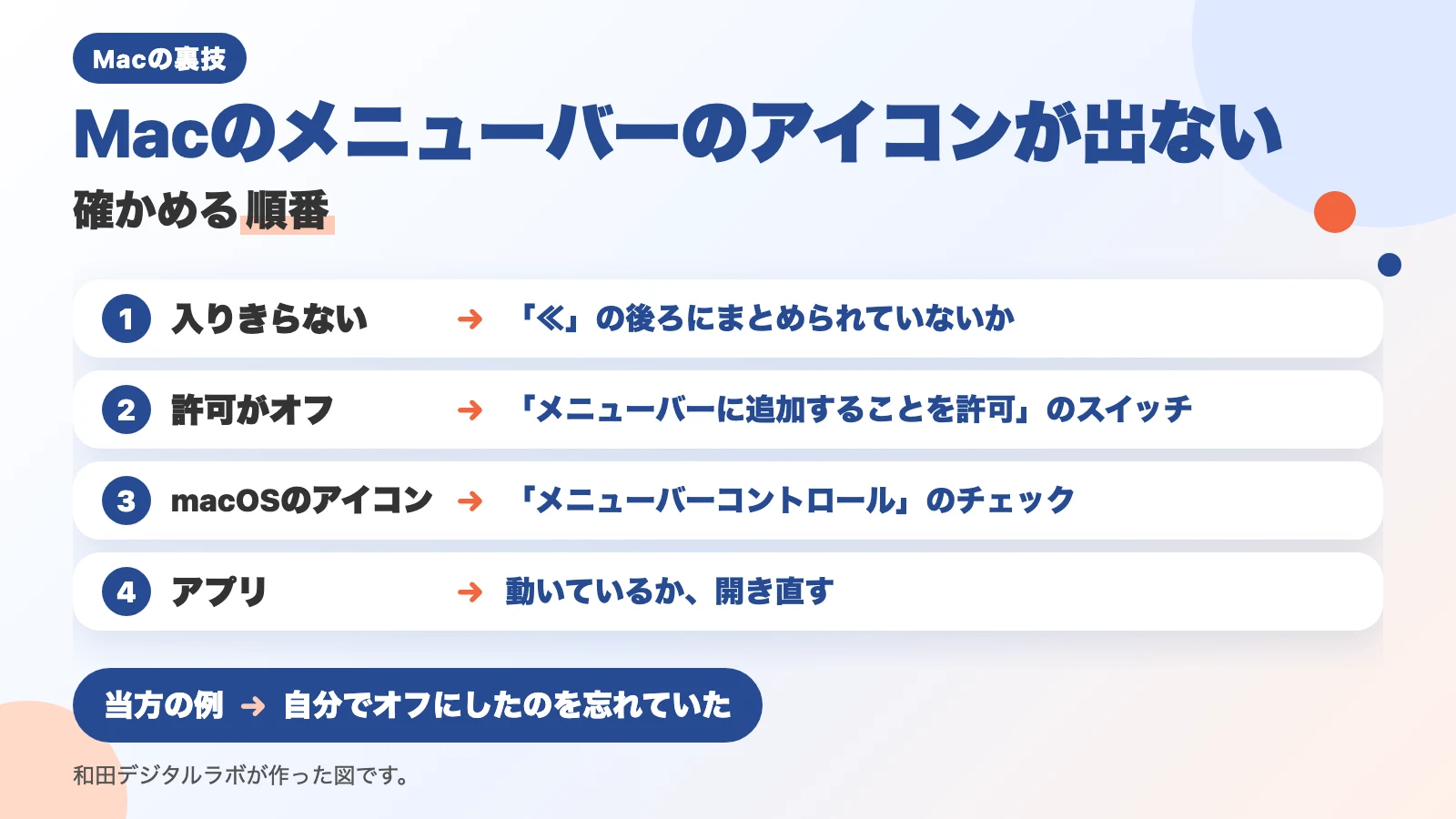
アイコンが出ない原因は4つ。まず「どこで見えないか」で分ける
メニューバーのアイコンとは、画面のいちばん上の右側に並ぶ、小さな印のことです。Appleの説明では「状況メニュー」と呼ばれています。この印が見えないときの原因は、次の4つのどれかであることが多いです。
| こんなとき | 原因 | 直し方 |
|---|---|---|
| アイコンが多い。右側のアイコンの並びの左に「≪」が出ている | 入りきらず、「≪」の後ろにまとめられた | 「≪」をクリックして出す。いつも見たいなら、使わないアイコンを減らす |
| あるアプリのアイコンだけ、ずっと出ない | 「メニューバーに追加することを許可」がオフ | そのアプリのスイッチをオンにする |
| Wi-Fi・バッテリーなどが消えた | 「メニューバーコントロール」のチェックが外れた | チェックを入れる(「使用中に表示」なら「常に表示」に) |
| アプリを入れたのに出ない | アプリが動いていない | アプリを開き直す |
入りきらない:「≪」の後ろにまとめられていないかを見る
アイコンが多いと、メニューバーに全部は並びません。当方では、メニューバー整理のアプリを作るときに、macOS 27でこの動きを確かめました。MacBook Airの内蔵の画面では、ノッチ(画面の上の真ん中にある、カメラの黒い部分)の右側に入りきらないアイコンは、右側のアイコンの並びのすぐ左に出る「≪」の印の後ろにまとめられて、見えなくなりました。アイコンがノッチの裏に入ることはありませんでした。使っていないアプリを終了すると空きができ、「≪」が消えて、まとめられていたアイコンが並びました。
次の写真は、撮影用のMac(MacBook Air(M2)・macOS 27.2)で、画面の解像度を文字が大きく見える側(1280×828)にして、アイコンを入りきらなくしたときのメニューバーの右側です。

この「≪」をクリックすると、まとめられていたアイコンが、メニューバーの左側(アプリの「ファイル」「編集」などのメニューの所)に並んで出ます。そのぶん、アプリのメニューが右から隠れます。撮影のMacでは、Finderの「ウインドウ」と「ヘルプ」が見えなくなり、そこに6個のアイコンが並びました。「≪」は「≫」に変わり、「≫」をクリックすると元に戻りました。

撮影のMacでは、画面をさらに文字が大きく見える側(1024×663)にすると、「≪」の後ろにまとめられたアイコンは9個に増えました。「≪」をクリックすると、Finder以外のアプリのメニューが全部隠れ、9個が並びました。どちらの解像度でも、ノッチの裏に消えたアイコンはありませんでした。出てきたアイコンを押して、中のメニューが開くかまでは試していません。
当方の運営者も、ふだんは大きな外付けのディスプレイで使うので困りません。ところが、MacBook Airをカフェに持っていくと、画面の幅が足りず、使いたいアイコンが見えなくなって不便でした。アイコンが20個くらい並んでいたためです。
次の図は、見えなくなる2つの原因の見分け方をまとめたものです。入りきらない(「≪」の後ろ)は、アイコンが多くて、メニューバーの幅が足りないときに起きます。アイコンを減らすと、また並びます。許可がオフ(「システム設定」)は、アイコンの数に関係なく、いつまでも出ません。スイッチをオンにすると出ます。
入りきらない(「≪」の後ろ)
アイコンが多くて、メニューバーの幅が足りない MacBook Airの内蔵の画面で起きやすい
直し方
アイコンを減らすと、また並びます
見分け方
許可がオフ(「システム設定」)
アイコンの数に関係なく、いつまでも出ません 「メニューバーに追加することを許可」のスイッチ
直し方
スイッチをオンにすると出ます
「≪」をクリックせずに、いつも全部見えるようにしたいなら、使わないアイコンを減らします。消し方と、あとで戻す方法は、Macのメニューバーのアイコンを消す・非表示にする・並び替える方法にまとめています。
許可がオフ:「メニューバーに追加することを許可」のスイッチを見る
あるアプリのアイコンだけが、いつまでたっても出ないときは、「システム設定」の許可を見ます。
- アップルメニュー>「システム設定」を開く
- サイドバーで「メニューバー」をクリックする
- 画面を下へスクロールして、「メニューバーに追加することを許可」の一覧を出す
- 出ないアプリの行を探し、スイッチがオフならオンにする
次の写真は、手順3の一覧です。
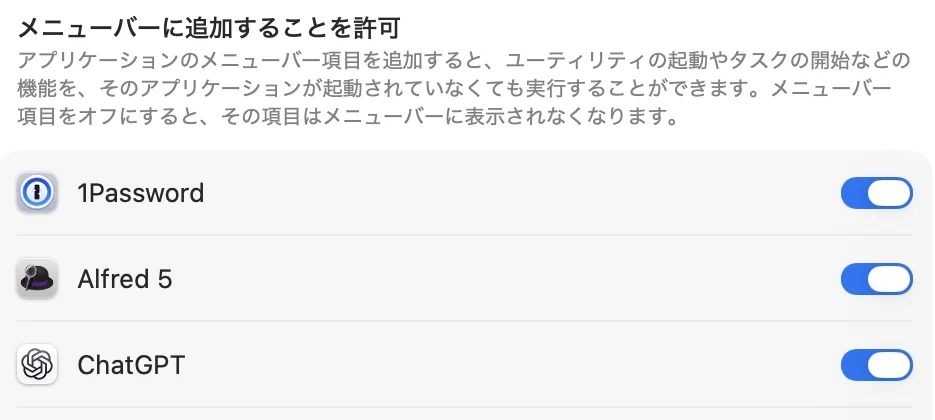
この画面の説明文には、こう書いてあります。
「メニューバー項目をオフにすると、その項目はメニューバーに表示されなくなります。」
macOS 27.2の「システム設定」>「メニューバー」の画面の説明文
当方でも、これで迷ったことがあります。2026年11月、当方のMacでセキュリティのアプリ(Microsoft Defender)のアイコンが出ませんでした。メニューバー整理のアプリの不具合かと思って調べましたが、原因は、運営者が前に自分でこのスイッチをオフにしていたことでした。オンにすると、すぐにアイコンが出ました。オフにしたことは、たいてい忘れています。アイコンが出ないときは、まずここを見てください。
macOSのアイコン:「メニューバーコントロール」のチェックを入れる
Wi-Fi・Bluetooth・バッテリー・サウンドなど、macOSのアイコンが消えたときは、同じ「メニューバー」の画面の上のほうを見ます。Appleの「デスクトップ、メニューバー、およびDockについて」の説明では、「システム設定」アプリを開いて、サイドバーの「メニューバー」をクリックし、表示したいコントロールの横にあるチェックボックスを選択します。
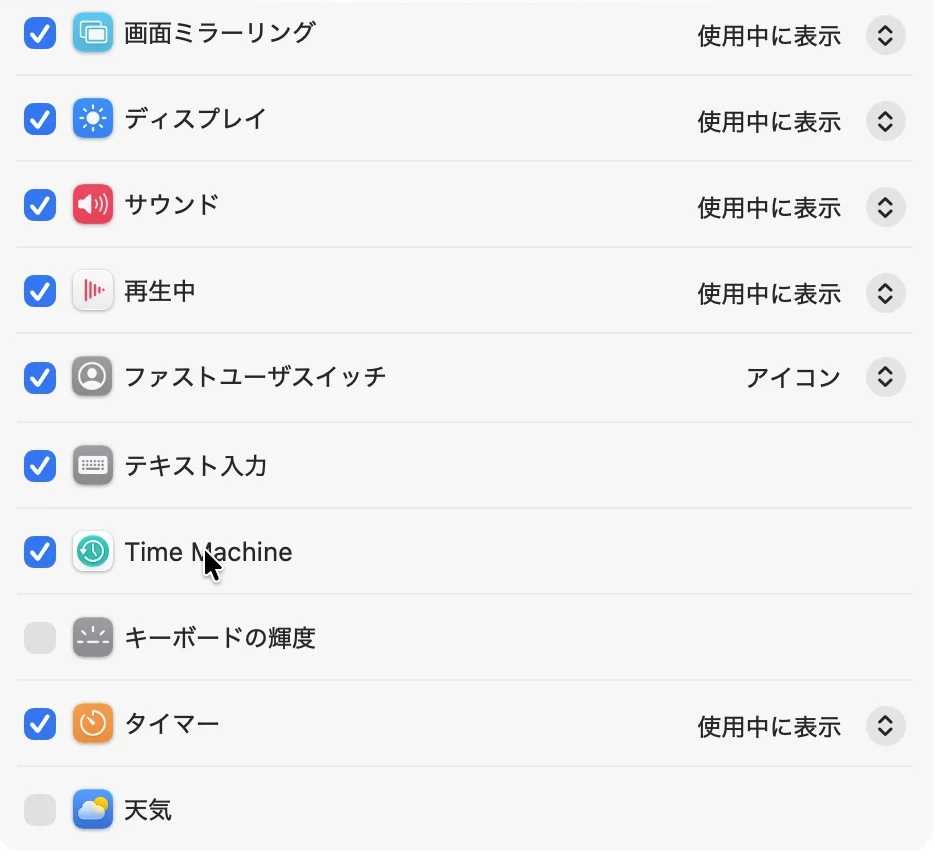
右のポップアップメニュー(クリックすると選択肢が出る部分)が「使用中に表示」になっている項目は、使っている間だけ出ます。Appleの「Macで「メニューバー」設定を変更する」の説明では、「その項目の使用中にのみ状況アイコンをメニューバーに表示します。」です。いつも出したいなら「常に表示」を選びます。時計は、Appleの説明では常にメニューバーに表示されます。commandキーを押しながらアイコンをメニューバーの外へドラッグすると、アイコンは消えます(Appleの説明の消し方です)。うっかり消してしまったときも、ここでチェックを入れれば戻ります。
アプリが動いていない:開き直す
メニューバーのアイコンの多くは、そのアプリが動いている間だけ出ます。当方で、メニューバー整理のアプリを作るときにも、アプリを終了するとアイコンが消えることを確かめました。アイコンが無いときは、「アプリケーション」フォルダからそのアプリを開き直してください。毎回出てほしいなら、アプリの設定の「ログイン時に開く」のような項目を見ます(項目の名前はアプリによって違います)。
メニューバーのアイコンを隠すアプリ(当方のKatazukeや、ほかの会社の同じ種類のアプリ)を使っているなら、そのアプリがしまっていることもあります。そのアプリのアイコンをクリックするか、終了してみてください。Katazukeは、終了すると、しまっていたアイコンが全部メニューバーに戻ります。
アプリのメニューがカメラの部分に隠れるとき
メニューバーの左側に出る、アプリの「ファイル」「編集」などのメニューが、カメラの部分に隠れることもあります。Appleは、この場合のために「内蔵カメラの下に収まるようにサイズ調整」という設定を用意しています。Appleの説明では、対象はLiquid Retinaディスプレイを搭載したMacBook Airと、Liquid Retina XDRディスプレイを搭載したMacBook Pro(画面の上にカメラの部分があるMac)です。Appleの説明を、1行に1つの操作に分けました。全部で4ステップです。
- そのアプリを終了する
- Dockの「Finder」のアイコンをクリックし、Finderのサイドバーで「アプリケーション」をクリックする
- そのアプリを選択し、「ファイル」>「情報を見る」を選ぶ(command+Iでも開きます)
- 開いた情報ウインドウで、「内蔵カメラの下に収まるようにサイズ調整」を選択する
Appleの説明には、こう書いてあります。
「そうすれば、メニューバーや App のウインドウが Mac の内蔵カメラの下に表示されるようになり、カメラで隠れてしまう心配がなくなります。」
Appleの「MacBook Air または MacBook Pro で App の表示領域をカメラの下に収めるように設定する方法」
Appleの同じページには、メニューバーの項目やウインドウがカメラの部分に隠れるアプリでこの設定をオンにすると、そのアプリを使っている間は、開いているアプリや同じ操作スペース(Mission Controlのデスクトップ)のアプリもすべてカメラの下に表示され、そのアプリを終了するまで続く、と書かれています。アプリがアップデートされてこの画面に合わせてあると、この設定は表示されなくなる、とも書かれています。当方では、この設定は画面で試していません。また、この設定で、右側のほかのアプリのアイコンが出てくるかも試していません。右側のアイコンが見えないときは、上の「≪」と許可のスイッチを先に見てください。
もっと楽にしたい人へ:無料のアプリ「Katazuke」
アイコンが多くて、いつも「≪」の後ろにまとめられてしまうなら、メニューバーを片付けるアプリを使う方法もあります。当方(和田デジタルラボ)では、無料のアプリ「Katazuke」を作っています。登録・広告・アプリ内課金はありません。
次の4コマは、MacBook Airでアイコンが見えなくなった美咲が、Katazukeで使わないアイコンをしまって、すっきりさせる場面です。
横に動かすと、続きのコマが見られます。




- 使わないアイコンを、ほうきの形のアイコンの中にしまいます。ほうきのアイコンをクリックすると出ます。
- 設定の「出し方」で「下の段に出す」を入れると、しまったアイコンを、メニューバーのすぐ下の列に並べて出します。メニューバーがいっぱいで、出しても入りきらないときに使います。
- 「入りきらないアプリを下の段へ」を入れると、Katazukeでいつも見せる側(「表示」)に分けたアプリが入りきらずに見えなくなったときも、下の列から使えます。
- Katazukeを終了すると、しまっていたアイコンは全部メニューバーに戻ります。
次の写真は、「下の段に出す」を入れて、ほうきのアイコンをクリックしたところです。

Katazukeでも、「メニューバーに追加することを許可」がオフのアプリのアイコンは出せません。先にスイッチをオンにしてください。Appleが作ったチップ(M1 や M4 など)のMacで、macOS 27 か、それより新しい macOS で使えます。Intel のチップのMacと、macOS 26 か、それより古い macOS では使えません。画面とヘルプは日本語です。
Katazuke と、Ice・Thaw・Hidden Bar・Bartender など、ほかのメニューバー整理アプリを macOS 27 で試して比べた結果は、Macのメニューバー整理アプリ、macOS 27で動くのは?にまとめました。
よくある質問
メニューバーそのものが消えました
メニューバー全体が見えないときは、アイコンの話ではありません。「システム設定」>「メニューバー」の「メニューバーを自動的に表示/非表示」を見てください。Appleの説明では、選択肢は「常に」「デスクトップ上のみ」「フルスクリーン時のみ」「しない」の4つで、いつも出しておくなら「しない」です。非表示のときも、ポインタを画面の一番上に移動するとメニューバーが表示されます(当方では、この設定は画面で試していません)。
ノッチの裏にアイコンが隠れていませんか?
当方のMacBook Air(macOS 27)では、アイコンはノッチの裏には入らず、「≪」の後ろにまとめられていました。見えないアイコンがあるときは、まず「≪」が出ていないかを見て、出ていればクリックしてください。
再起動したら直りますか?
原因が許可のスイッチやチェックなら、再起動しても直りません。先に「システム設定」>「メニューバー」を見てください。
確かめた環境と、Appleの説明のページ
この記事の写真は、撮影のために作った別のユーザー(MacBook Air(M2)・macOS 27.2・日本語の画面)で撮りました。「システム設定」>「メニューバー」の2枚は2026年11月9日に、開いて見ただけで、設定は変えていません。「≪」の2枚とKatazuke(1.0.2)の1枚は、2026年11月11日に撮りました。「≪」を出すために画面の解像度を変え、撮ったあと元に戻しました。
- 機種:MacBook Air(M2)
- macOS:macOS 27.2(日本語の表示)
- 撮った日:2026年11月9日・11日
「≪」をクリックするとアイコンが左側に並ぶことは、2026年11月11日に撮影のMacで確かめました。入りきらないアイコンが「≪」の後ろにまとめられること、アプリを終了するとアイコンが消えること、許可のスイッチがオフだとアイコンが出ないことは、当方がメニューバー整理のアプリを作るときに、MacBook Air(M4・macOS 27.0.1)とMacBook Air(M2・macOS 27.2)で確かめました。Microsoft Defenderの例は、2026年11月1日に当方のMacBook Air(M4)で起きたことです。
「内蔵カメラの下に収まるようにサイズ調整」と「メニューバーを自動的に表示/非表示」は、画面では試していません。
書く前に、Googleで「mac メニューバー アイコン 表示されない」を検索し、上位の記事を読みました(2026年11月11日)。2014年ごろの記事や、ほかのアプリを並べた短い記事、海外の掲示板が多く、macOS 27の「メニューバー」の画面と「≪」の説明はほとんどありませんでした。この記事では、macOS 27の実物の画面と、当方で起きた例を足しました。
手順の出どころは、次のページです。
- デスクトップ、メニューバー、およびDockについて(Mac ユーザガイド)
- Macのコントロールセンターで素早く設定を変更する(Mac ユーザガイド)
- Macで「メニューバー」設定を変更する(Mac ユーザガイド)
- MacBook Air または MacBook Pro で App の表示領域をカメラの下に収めるように設定する方法