Macのメニューバー整理アプリ、macOS 27で動くのは?——Ice・Thaw・Hidden Bar・Bartender・Brow・Tuck・Katazukeを実機に入れてみた
公開日:2026年11月15日
公式資料の確認日:2026年11月15日(未検証の操作があります)
書き手:和田デジタルラボ
macOS 27でメニューバー整理アプリが動くかを、7つのアプリを実際に入れて確かめました。試したのは、2026年11月15日、MacBook Air(M2)と macOS 27.2.1(英語の表示)です。アイコンを隠して、また出すところまでできたのは、Thaw・Hidden Bar・Katazuke・Brow・Tuck の5つでした。Ice は、画面収録の許可を入れても隠せませんでした。Bartender 7 は、試す期間が終わっていて試せませんでした。はじめにお伝えすると、7つのうち Katazuke は、当方(和田デジタルラボ)が作っているアプリです。ほかの6つと同じ手順で試し、うまくいかなかった点も書きます。
この記事の要点
- macOS 27.2.1 で、アイコンを隠して出すところまでできたのは、Thaw・Hidden Bar・Katazuke(画面収録の許可なし)と、Brow・Tuck(画面収録の許可あり)の5つでした。
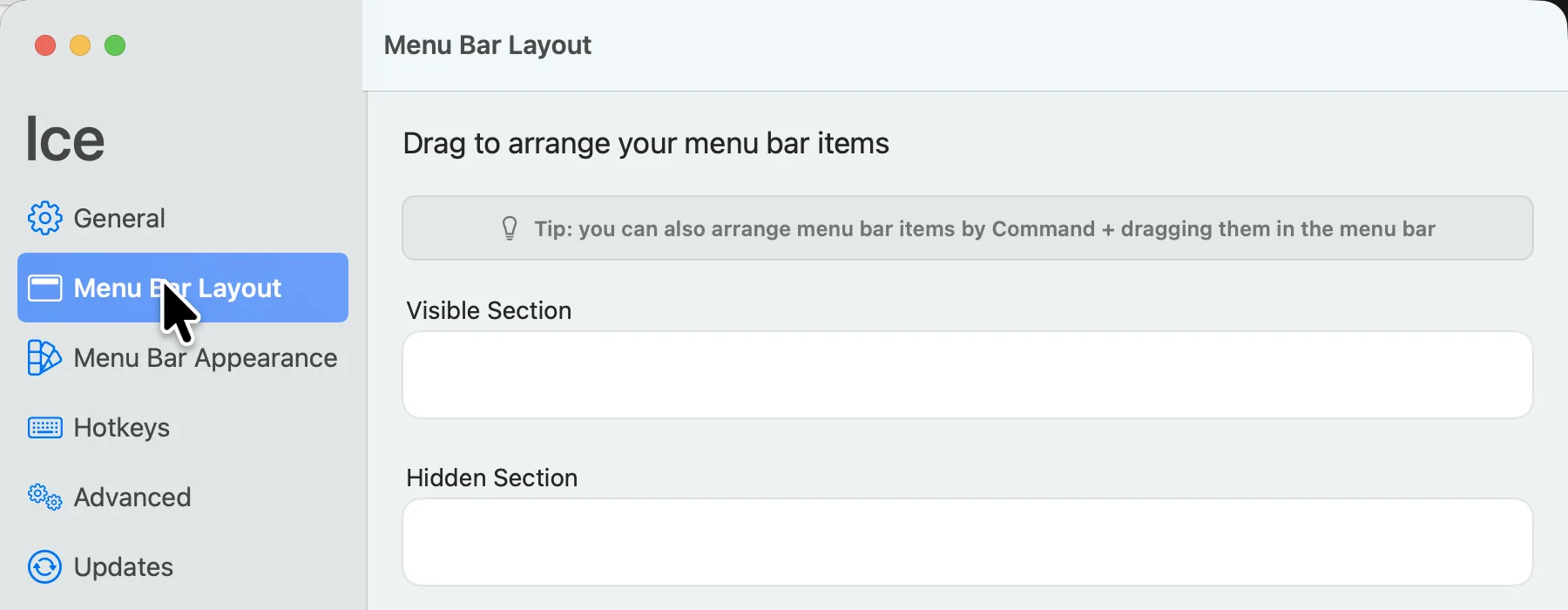
- Ice 0.11.12 は、画面収録の許可を入れても、設定の「Menu Bar Layout」が空のままで、アイコンを隠せませんでした。
- Bartender 7 は、撮影のMacで前に試していたため「trial has ended」と出て、試せませんでした。購入とサインインはしていません。
- macOS 27 の標準の「≪」は、入りきらないアイコンをまとめるだけで、どれを隠すかは選べません。「≪」を開くと、アプリのメニューの右の端がメニューバーから押し出されます(Xcode では Integrate・Window・Help が消えました)。
- Ice と Tuck は、起動したとき自分のアイコンが「≪」の後ろに入っていました。commandキーを押しながらドラッグすると、外へ出せました(Tuck はそのあと使えましたが、Ice は外へ出しても隠せませんでした)。
次の図は、7つの結果をまとめたものです。
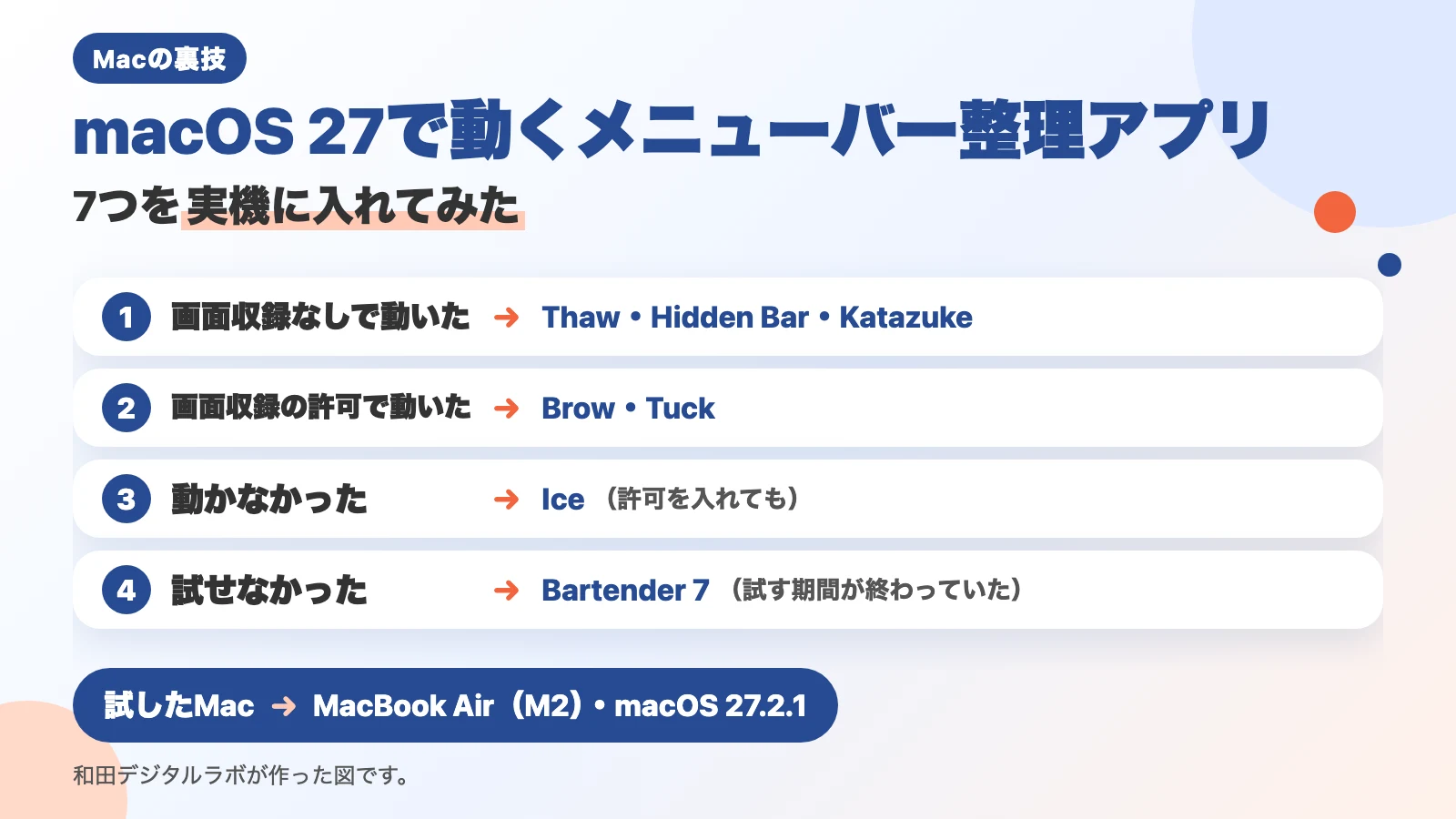
先に結論:macOS 27 で動いたのは5つ。選ぶ目安は「許可」と「出し方」
メニューバー整理アプリとは、メニューバーの右側に並ぶアイコンのうち、ふだん使わないものを隠し、要るときだけ出すアプリです。macOS 27 では、前から使われていたアプリの中に、動かないものが出ています。2026年11月15日の当方の試しでは、次のようになりました。
- 画面収録の許可を入れたくない:Thaw・Hidden Bar・Katazuke。3つとも、画面収録の許可を入れずに、隠す・出すができました。使った許可はアクセシビリティ(ほかのアプリの画面の部品を読んだり押したりできるようにする許可)で、Thaw はもう1つ「Menu Bar Layout Access」も求めました。
- ノッチ(画面の上の真ん中にあるカメラの部分)まわりも含めて変えたい:Brow。画面収録の許可が要ります。
- アイコン1つを押すだけで、しまう・出すを切り替えたい:Tuck。画面収録の許可を入れると動きました。
- Ice を使っていた:当方の試しでは、macOS 27.2.1 で隠せませんでした。Ice と同じように使える Thaw は、macOS 27 用に作り直されていて、試しでも動きました。
「どれがいちばん良い」は決めていません。許可の種類と、隠したアイコンの出方が違うので、使い方で選んでください。
標準の「≪」で足りるか:どれを隠すかは選べず、アプリのメニューが押し出される
macOS 27 には、アプリを入れなくても、入りきらないアイコンをまとめる仕組みがあります。アイコンが多いと、右側の並びの左に「≪」の印が出て、入りきらないアイコンはその後ろにまとめられます。当方の撮影のMacでは、5つのアイコンがまとめられていました。
ただ、標準の「≪」には、2つの弱いところがありました。
- どれを隠すかは選べません。macOS が入りきらない分を決めます。よく使うアイコンが「≪」の後ろに入ることもあります。
- 「≪」を開くと、アプリのメニューの右の端がメニューバーから押し出されます。メニューが12個ある Xcode で「≪」をクリックすると、Debug の右にアイコンが5つ並び、Integrate・Window・Help の3つのメニューが見えなくなりました。アイコンがメニューに重なるのではありません。「≫」をクリックして閉じると、メニューは元に戻りました。
この「≪」の動きは、出典に挙げた Appleのページには書かれていません。当方の撮影のMacで確かめたことです。次の写真は、Xcode を前にして「≪」を閉じたときと開いたときです。

アイコンが少なく、ときどき「≪」を開けば足りる人は、アプリを入れなくてかまいません。消したいアイコンは、commandキーを押しながらメニューバーの外へドラッグすれば消えます(時計は消せません。Macのメニューバーのアイコンを消す・非表示にする・並び替える方法)。アイコンが見当たらないときは、メニューバーのアイコンが表示されないときの対処法に、確かめる順番を書きました。
次の図は、標準とアプリの違いをまとめたものです。
macOS 27 の標準「≪」
隠れるもの 入りきらない分(選べない)
開くと
アプリのメニューの右の端が押し出される
選びたいなら
メニューバー整理アプリ
隠れるもの 自分で選んだアイコン
選ぶ目安
要る許可と、隠したアイコンの出方
macOS 27 の標準「≪」で隠れるものは、入りきらない分(選べない)です。開くと、アプリのメニューの右の端が押し出されることがあります。隠すアイコンを選びたいなら、メニューバー整理アプリを使います。アプリなら、隠れるものは自分で選んだアイコンです。アプリの選ぶ目安は、要る許可と、隠したアイコンの出方です。
選び方:3つのことを先に決める
- 画面収録の許可を入れてよいか。Ice・Brow・Tuck は、今回の試しでは、画面収録の許可が無いと隠せたかどうかを確かめられませんでした(Tuck は、おすすめと出た「Shelf Mode」で試しました)。Thaw・Hidden Bar・Katazuke は、画面収録の許可を入れずに隠す・出すができました。
- 隠したアイコンを、どこに出したいか。メニューバーの中に戻すもの(Hidden Bar・Brow)と、メニューバーのすぐ下に並べるもの(Thaw・Tuck・Katazuke)があります。メニューバーに戻す形では、メニューバーがいっぱいだと、アプリのボタンが「≪」の後ろに入ることがありました(Hidden Bar・Brow)。
- お金と、作り手の更新。Bartender は有料のアプリです。Ice・Thaw・Hidden Bar は、GitHub で作り方まで公開されているアプリです。Brow と Tuck は、会社のアプリで、今回はお金を払わない範囲で試しました。
どうやって試したか
- Mac:撮影のために使っている MacBook Air(M2・ノッチのある画面)。表示の言葉は英語(English (US))。
- macOS:macOS 27.2.1(26B131)。試しの前の晩に 27.2 からアップデートされていました。
- 日:2026年11月15日。
- 入手先:どれも作り手の公式のページか GitHub から入れました。お金は払わず、アカウントも作っていません。
- 試したこと:アプリを起動し、メニューバーの整理に要る許可(アクセシビリティ、2回目は画面収録も)を入れ、アイコンを隠す・出すを、画面で確かめました。キーの入力を受け取る許可など、メニューバーの整理に関係しない許可は入れていません。出た文は、画面のとおりに控えました。
- 許可:1回目は、どのアプリにも画面収録の許可を入れずに試しました。Ice・Brow・Tuck は、画面収録の許可が無いと隠せたかどうかを確かめられなかったので、同じ日に、画面収録の許可を入れて試し直しました。試し直しの結果を、この記事の結果にしています。
- 試したあと:アプリを終了して、画面収録の許可を切り、アプリをゴミ箱へ移しました。
1台のMacで試した結果です。Ice・Brow・Tuck は許可なしと許可ありの2回、ほかのアプリは1回試しました。Bartender 7 は、起動したときの表示を見ただけです。ほかのMacや、ほかのバージョンでは結果が変わることがあります。
早見の表:7つの結果(2026年11月15日・macOS 27.2.1)
| アプリ | 試したバージョン | 隠す・出す | 画面収録の許可 | 隠したアイコンの出方 | 気になった点 |
|---|---|---|---|---|---|
| Thaw | 3.0.0-beta.6 | できた | 入れずに動いた | メニューバーのすぐ下に並ぶ | ベータ。最初にmacOSのファイルを自分で選ぶ |
| Hidden Bar | 1.11.1 | できた | 入れずに動いた | メニューバーの中に戻る | 自分の矢印が「≪」の後ろへ押し出された |
| Katazuke(当方) | 1.1.0 | できた | 入れずに動いた | メニューバーのすぐ下に名前つきで並ぶ | macOSをアップデートしたあとは止まり、「Resume」で戻す |
| Brow | 1.0.79-beta | できた | 入れて動いた | メニューバーの中に戻る | 画面収録の確認がもう1つ出る |
| Tuck | 1.5.0 | できた | 入れて動いた | メニューバーのすぐ下に並ぶ | 自分のアイコンが「≪」の後ろに入っていた |
| Ice | 0.11.12 | できなかった | 入れても動かなかった | — | 「Menu Bar Layout」が空のまま |
| Bartender 7 | 7.2.0 | 試せなかった | — | — | 試す期間が終わっていた |
アプリごとの結果
画面収録を入れずに使いたい人に:Thaw(3.0.0-beta.6)
Thaw は、GitHub で公開されているアプリです。起動すると「Thaw 3 is rebuilt for macOS 27」(Thaw 3 は macOS 27 用に作り直した、という意味)と出ました。試した時点では、ベータ(正式に出す前の、試験中のバージョン)でした。
許可は、アクセシビリティと「Menu Bar Layout Access」の2つでした。2つ目は、ファイルを選ぶウィンドウが開き、macOS のメニューバーの設定のファイル(com.apple.MenuBar.plist)を自分で選ぶ形でした。ほかのアプリに無い手順なので、初めての人は戸惑うかもしれません。
Thaw のアイコンを残してほかのアイコンが隠れ、Thaw のアイコンを押すと、隠したアイコンがメニューバーのすぐ下に並びました(Thaw Bar)。次の写真は、そのときのメニューバーです。

- 良い点:画面収録の許可なしで、隠す・出すができました。隠したアイコンがメニューバーのすぐ下に出るので、アプリのメニューは押し出されません。
- 気になる点:ベータです。Ice が動いていると「Conflicting Menu Bar Manager Detected」と出て、Ice を終了するよう勧められました。画面収録が無いと、見た目を変える画面の一部(Simple Mode)は「Couldn't load menu bar items」(メニューバーの項目を読み込めない)と出ました。
しくみが簡単なものがよい人に:Hidden Bar(1.11.1)
Hidden Bar は、GitHub で公開のアプリです。メニューバーに矢印(‹)が出て、その左のアイコンが隠れます。矢印を押すと、隠したアイコンがメニューバーの中に戻ります。
- 良い点:画面収録の許可なしで、隠す・出すができました。
- 気になる点:撮影のMacはメニューバーがいっぱいだったので、隠したアイコンを出したとき、Hidden Bar の矢印そのものが「≪」の後ろへ押し出されました。もう一度隠すには、「≪」を開いてから矢印を押しました。設定の「Automatically hide icon after: 10 seconds」(10秒で自動で隠す)は、試しでは働きませんでした。
macOS 27 だけで使う人に:Katazuke(1.1.0・当方のアプリ)
Katazuke は、当方(和田デジタルラボ)が作っているアプリです。登録・広告・アプリ内課金はありません。macOS 27 用のアプリで、macOS 26 以前と、Intel の Mac では動きません。メニューバーに、ほうきの形のアイコンが1つ出ます。
ほうきを押すと、隠したアイコンが、メニューバーのすぐ下に、アプリの名前つきで並びました。次の写真は、そのときのメニューバーです。
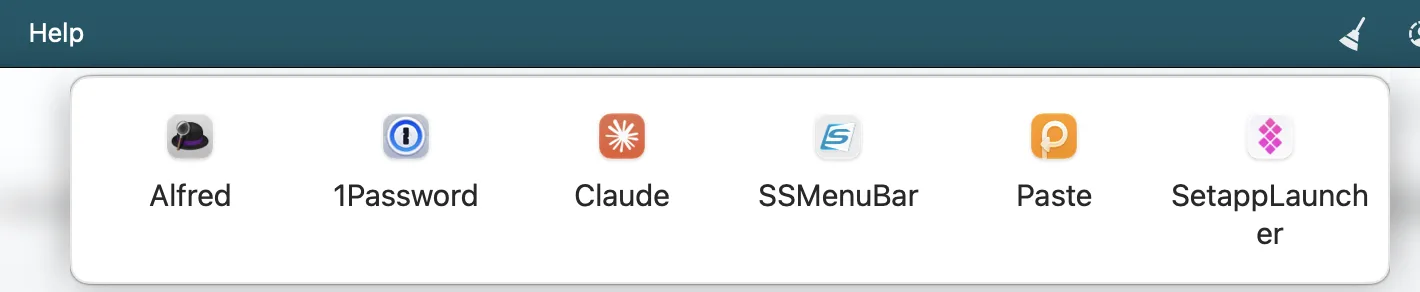
- 良い点:画面収録の許可なしで、隠す・出すができました(使う許可はアクセシビリティだけです)。隠したアイコンがメニューバーの下に出るので、アプリのメニューは押し出されません。
- 気になる点:macOS を 27.2 から 27.2.1 にアップデートしたあと、Katazuke は念のため止まっていました。右クリックのメニューに「Paused because macOS was updated, just to be safe.」と出て、「Resume」を選ぶと元に戻りました。時計・Wi-Fi・コントロールセンターなど、macOS のアイコンは Katazuke では隠しません。
詳しくは、Katazuke(Mac版)の紹介ページをご覧ください。
ノッチまわりも含めて変えたい人に:Brow(1.0.79-beta)
Brow は、起動すると「Your MacBook notch, reimagined」と出る、ノッチまわりを使うアプリです。メニューバーの整理は、その機能の1つでした。画面収録の許可を入れずに試したときは、設定の並びのアイコンが白い四角になり、隠せたかどうかを確かめられませんでした。
画面収録の許可を入れると、設定の「Layout」にアイコンの絵が並び、「Hidden」へドラッグしたアイコンがメニューバーから隠れました。「<」のボタンを押すと出ました。許可を入れたとき、macOS から「"Brow" is requesting to bypass the system private window picker and directly access your screen and audio.」という確認が出ました。「Brow が、ウィンドウを選ぶ macOS の画面を通さずに、画面と音声に直接アクセスしようとしています」という意味です。
- 良い点:画面収録の許可を入れると、隠す・出すができました。Brow の設定には、各アイコンの小さな絵を撮るために画面収録が要ること、記録や送信はしないことが書かれていました。
- 気になる点:画面収録の許可と、上の確認の2つを許す必要があります。出したあと、Brow のボタンが「≪」の後ろに入りました。試している間に、1.0.78-beta から 1.0.79-beta へ自動でアップデートされていました。
アイコン1つで切り替えたい人に:Tuck(1.5.0)
Tuck は、最初の案内で「Accessibility is required. Screen Recording is optional.」と出ます。当方は、案内でおすすめと出た「Shelf Mode」を選びました(もう1つの「Push Mode」は試していません)。画面収録の許可なしで試したときは、アイコンもウィンドウも出ず、隠せたかどうかを確かめられませんでした。
画面収録の許可を入れると、Tuck のアイコン(トレーの形)を押すたびに、左のアイコン(7つ)が隠れる、メニューバーのすぐ下にシェルフ(Shelf)として並ぶ、シェルフが閉じる、の順に切り替わりました。次の写真は、シェルフが開いたときです。

- 良い点:画面収録の許可を入れると、アイコン1つを押すだけで、隠す・出すを切り替えられました。
- 気になる点:起動したとき、Tuck のアイコンそのものが「≪」の後ろに入っていて、commandキーを押しながらドラッグして外へ出す必要がありました。Brow と同じ確認が出ました。1回目の試しでは、「"Tuck" would like to receive keystrokes from any application」という、キーの入力を受け取る許可を求める確認も出ました(許可していません)。
macOS 27 では待つ:Ice(0.11.12)
Ice は、GitHub で公開のアプリで、日本語の記事でもよく紹介されています。ただ、当方の試しでは、macOS 27.2.1 でアイコンを隠せませんでした。
画面収録の許可を入れる前は、設定の「Menu Bar Layout」に「Menu bar layout requires screen recording permissions」と出ました。許可を入れたあとは、「Visible Section」と「Hidden Section」の見出しは出ましたが、どちらも空のままで、待っても開き直しても、アイコンは並びませんでした。Ice のアイコン(点)を押しても、点の塗りが変わるだけでした。次の写真は、許可を入れたあとの設定の画面です。
- 良い点:前から多くの人に使われてきたアプリで、日本語の紹介記事も多くあります。
- 気になる点:起動したとき、Ice のアイコンが「≪」の後ろに入っていました。2026年11月14日に見た Ice の GitHub のページには、macOS 27 に対応したという案内は見当たりませんでした。
試せなかった:Bartender 7(7.2.0)
Bartender は、有料のアプリです。撮影のMacでは前に Bartender を試していたため、起動すると「Your Bartender 7 trial has ended」と出て、止まったままでした。当方は Bartender 7 を購入せず、サインインもしていないので、macOS 27 で動くかは確かめていません。
この試しで言えること、言えないこと
- 言えること:2026年11月15日、MacBook Air(M2)・macOS 27.2.1 で、上の表のバージョンを試した結果です。Bartender 7 を除く6つで、隠す・出すを画面で確かめました。
- 言えないこと:ほかのMac(ノッチの無いMacや外付けの画面)、ほかのバージョン、長く使ったときの安定は試していません。Bartender 7 は動くかどうかを確かめていません。Brow と Tuck は、お金を払う機能を試していません。
- アプリはよく更新されます。とくに Thaw と Brow はベータでした。試した日とバージョンを見て、新しいバージョンでは結果が変わるかもしれないと考えてください。
よくある質問
macOS 27 で、Ice は使えますか?
当方の試し(macOS 27.2.1・Ice 0.11.12)では、画面収録の許可を入れても、アイコンを隠せませんでした。同じように隠す・出すをしたいなら、Thaw(macOS 27 用に作り直したバージョン)が、画面収録の許可を入れずに動きました。
お金をかけずに使えるものはどれですか?
当方の試しでは、Thaw・Hidden Bar・Katazuke の3つは、お金を払わずに、隠す・出すができました。Brow と Tuck も、お金を払わない範囲で隠す・出すができました。Bartender は有料のアプリです。
画面収録の許可を入れても大丈夫ですか?
画面収録の許可は、アプリが画面の中身を読めるようにするものです。入れるかどうかは、そのアプリの作り手の説明を読んで決めてください。入れたくない人は、画面収録の許可なしで動いた Thaw・Hidden Bar・Katazuke から選べます。許可は、あとから「システム設定」>「プライバシーとセキュリティ」>「画面収録とシステムオーディオ録音」で、そのアプリのスイッチをオフにすると切れます。
アプリのアイコンが見つからないときは?
メニューバーがいっぱいだと、整理アプリのアイコンそのものが「≪」の後ろに入ることがあります(試しでは Ice・Tuck)。「≪」を押して探し、commandキーを押しながら右側へドラッグすると、外へ出せます。
確かめた環境と、出典のページ
この記事の試しと写真は、撮影のために作った別のユーザー(MacBook Air(M2)・macOS 27.2.1・英語の表示)で、2026年11月15日に行いました。写真は英語の表示の画面です。日本語の表示の画面では試していません。写真は、メニューバーとアプリのウィンドウの部分だけを切り出し、後ろに写っていた別のウィンドウはぼかしました。
- 機種:MacBook Air(M2)
- macOS:macOS 27.2.1(26B131・英語の表示)
- 試した日:2026年11月15日
書く前に、Googleで「mac メニューバー 整理 アプリ」を検索し、上位の記事を読みました(2026年11月15日)。Ice・Thaw・BuhoBarX などを1つずつ紹介する記事が多く、macOS 27 で動くかを試した記事は見当たりませんでした。米国の Google(「menu bar manager macos 27」・2026年11月14日)の上位は、作り手の会社の対応表や掲示板が中心で、自分で試した結果は見当たりませんでした。この記事では、7つを同じMacに入れて確かめた結果と画面を足しました(Bartender 7 は試せませんでした)。
アプリの入手先と、作り手のページは次のとおりです(2026年11月14日・15日に見ました)。
メニューバーのアイコンについての Appleの説明は、次のページです。
- デスクトップ、メニューバー、およびDockについて(Mac ユーザガイド)
- Macで「メニューバー」設定を変更する(Mac ユーザガイド)