Macのメニューバーのアイコンを消す・非表示にする・並び替える方法——macOS 27の「メニューバー」設定とcommandキー
公開日:2026年11月11日 (最終更新:2026年11月13日)
公式資料の確認日:2026年11月11日(未検証の操作があります)
書き手:和田デジタルラボ
Macのメニューバーのアイコンを消すには、commandキーを押しながら、アイコンをメニューバーの外へドラッグします。Wi-FiやBluetoothなどmacOSのアイコンは、「システム設定」>「メニューバー」のチェックで出す・出さないを選べます。ほかのアプリのアイコンは、同じ画面の「メニューバーに追加することを許可」でアプリごとにオフにできます。並び替えも、commandキーを押しながら左右にドラッグします。ただし、「ふだんはしまって、使うときだけ出す」設定は、macOS 27の「メニューバー」の画面にはありません。この記事は、macOS 27の実物の画面で、4つの方法と、それぞれで戻す方法をまとめました。
この記事の要点
- 消す:commandキーを押したまま、アイコンをメニューバーの外へドラッグします(Appleの説明の方法)。
- macOSのアイコン(Wi-Fi・Bluetooth・バッテリー・サウンドなど):「システム設定」>「メニューバー」の「メニューバーコントロール」で、チェックを外すと出なくなります。消したアイコンも、ここでチェックを入れれば戻ります。
- ほかのアプリのアイコン:同じ画面の「メニューバーに追加することを許可」で、そのアプリのスイッチをオフにします。オフにすると、そのアイコンはメニューバーに出なくなります。
- 並び替える:commandキーを押したまま、アイコンを左右にドラッグします。
- ふだんはしまって、使うときだけ出したいなら、メニューバーを片付けるアプリを使います。当方では、無料のアプリ「Katazuke」を作っています。
次の図は、4つの方法をまとめたものです。
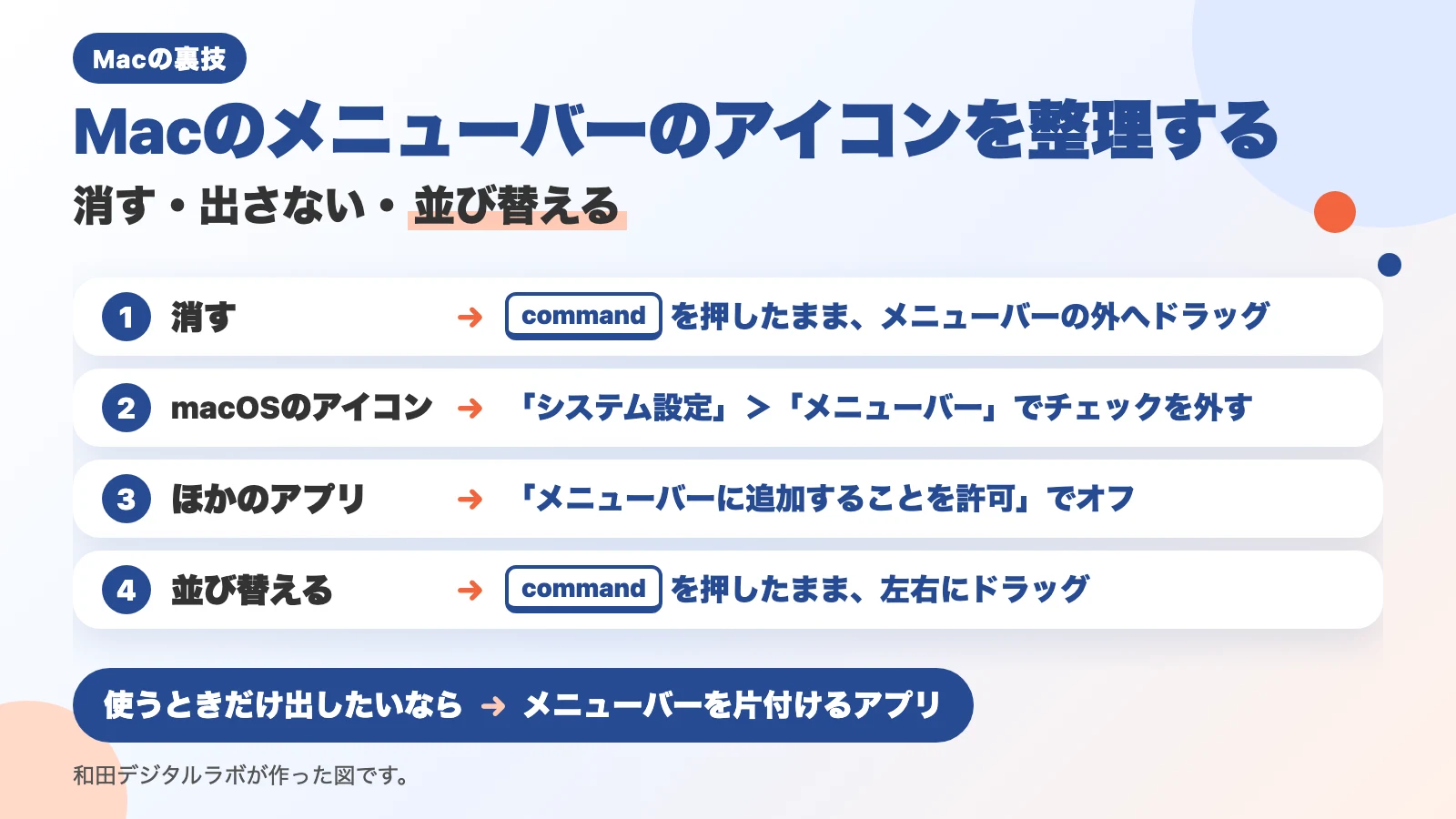
メニューバーのアイコンとは:画面の右上に並ぶ小さな印
メニューバーのアイコンとは、画面のいちばん上の右側に並ぶ、小さな印のことです。Wi-Fi・バッテリー・音量のような macOS の印と、あとから入れたアプリの印が並びます。Appleの説明には、こう書いてあります。
「メニューバーの右側には、状況メニューと呼ばれるアイコンが表示されます。」
Appleの「デスクトップ、メニューバー、およびDockについて」(Mac ユーザガイド・macOS 27)
次の写真は、撮影用のMacのメニューバーの右側です。アプリのアイコンとmacOSのアイコンが、日付と時刻の左に14個並んでいます。

アプリを入れるたびに、この印は増えていきます。当方でも、メニューバー整理のアプリを作る前は、20個くらい並んでいました。ふだんは大きな外付けのディスプレイで使うので困りません。ところが、MacBook Airをカフェに持っていくと、画面の幅が足りず、使いたいアイコンが見えなくなって不便でした。
整理の方法は4つあります。「消したいのか」「あとで戻したいのか」「並びを変えたいのか」で選びます。
| やりたいこと | 方法 | 戻し方 |
|---|---|---|
| すぐ消す | commandキーを押したまま、メニューバーの外へドラッグ | macOSのアイコンは「システム設定」>「メニューバー」でチェックを入れる |
| macOSのアイコンを出さない | 「システム設定」>「メニューバー」の「メニューバーコントロール」でチェックを外す | 同じ所でチェックを入れる |
| ほかのアプリのアイコンを出さない | 「メニューバーに追加することを許可」でそのアプリをオフ | 同じ所でオンにする |
| 並び替える | commandキーを押したまま、左右にドラッグ | もう一度ドラッグする |
| ふだんはしまって、使うときだけ出す | macOSの「メニューバー」の画面には無い。メニューバーを片付けるアプリを使う | アプリを終了する(Katazukeなら全部戻る) |
消す:commandキーを押したまま、メニューバーの外へドラッグする
手軽なのは、commandキーを使う方法です。Appleの説明には、こう書いてあります。
「メニューバーアイコンを削除するには、Commandキーを押しながらアイコンをバーから外にドラッグします。」
Appleの「Macのコントロールセンターで素早く設定を変更する」(Mac ユーザガイド・macOS 27)
- commandキーを押したままにする
- 消したいアイコンを、メニューバーの下(デスクトップのほう)へドラッグする
- メニューバーから離れたところで、マウスのボタン(トラックパッド)を放す
当方の運営者も、この使い方をよく知りませんでした。commandキーを押さずにアイコンを押すと、メニューが開くだけです。commandキーを押している間だけ、アイコンがつかめます。
次の4コマは、アイコンが多すぎて困っていた美咲が、commandキーを押したままドラッグして、使わないアイコンを外す場面です。
横に動かすと、続きのコマが見られます。




消したアイコンが macOS のもの(Wi-Fi・バッテリーなど)なら、次の「システム設定」の画面でチェックを入れると戻ります。ほかのアプリのアイコンをこの方法で消したときの戻り方は、アプリによって違うことがあります。当方では、ほかのアプリのアイコンを外へ出して戻す操作は試していません。アプリのアイコンを確実に出し入れしたいなら、このあとの「メニューバーに追加することを許可」を使ってください。
macOSのアイコン:「システム設定」>「メニューバー」でチェックを外す
Wi-Fi・Bluetooth・バッテリー・サウンドなど、macOSのアイコンは、「システム設定」の「メニューバー」でまとめて選べます。Appleの「デスクトップ、メニューバー、およびDockについて」の説明では、「システム設定」アプリを開いて、サイドバーの「メニューバー」をクリックし、表示したいコントロールの横にあるチェックボックスを選択します。全部で3ステップです。
- アップルメニュー>「システム設定」を開く
- サイドバーで「メニューバー」をクリックする
- 「メニューバーコントロール」の一覧で、出したくないアイコンのチェックを外す(出したいものはチェックを入れる)
次の写真は、手順3の一覧の一部です。
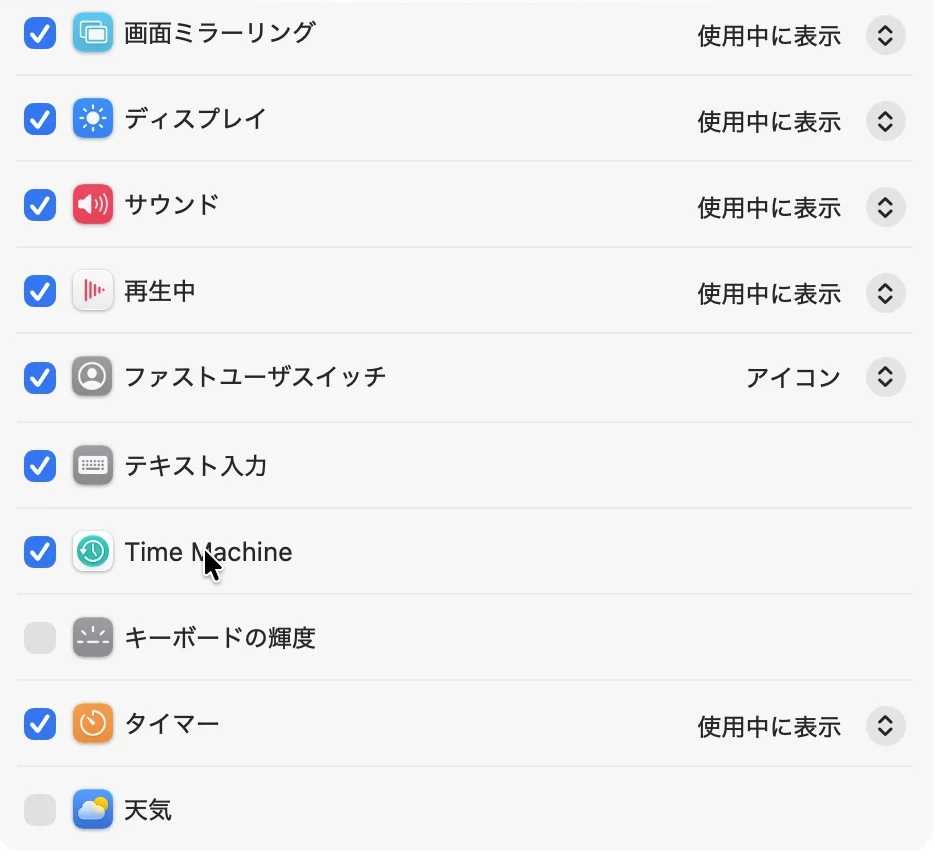
いくつかの項目は、右のポップアップメニュー(クリックすると選択肢が出る部分)で、いつ出すかも選べます。Appleの「Macで「メニューバー」設定を変更する」の説明では、「使用中に表示」は「その項目の使用中にのみ状況アイコンをメニューバーに表示します。」、「常に表示」は「状況アイコンを常にメニューバーに表示します。」です。撮影のMacでは、「サウンド」や「ディスプレイ」が「使用中に表示」になっていました。「Time Machine」のように、チェックだけでポップアップメニューの無い項目もあります。時計だけは消せません。Appleの説明には「時計は常にメニューバーに表示されます。」とあります。
コントロールセンターの中の項目を、メニューバーに出すこともできます。Appleの説明では、コントロールセンターを開いて、Controlキーを押しながら項目をクリックし、「メニューバーに追加」を選択します。
ほかのアプリのアイコン:「メニューバーに追加することを許可」でオフにする
あとから入れたアプリのアイコンは、同じ「メニューバー」の画面の下のほうにある「メニューバーに追加することを許可」で、アプリごとにオフにできます。
- アップルメニュー>「システム設定」を開き、サイドバーで「メニューバー」をクリックする
- 画面を下へスクロールして、「メニューバーに追加することを許可」の一覧を出す
- 出したくないアプリのスイッチをオフにする
次の写真は、手順2の一覧です。
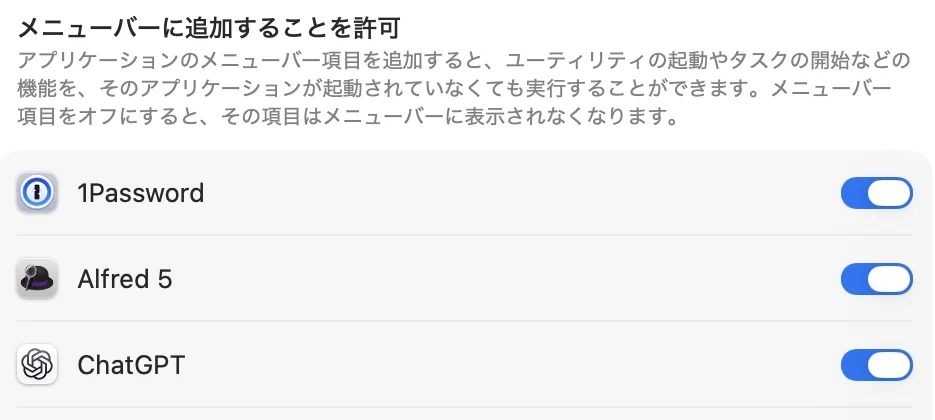
写真の説明文のとおり、オフにしたアイコンは、メニューバーに出なくなります。画面の説明文は次のとおりです。
「メニューバー項目をオフにすると、その項目はメニューバーに表示されなくなります。」
macOS 27.2の「システム設定」>「メニューバー」の画面の説明文
ここで1つ気をつけることがあります。オフにしたアプリは、アイコンが出ないので、アイコンのメニューも使えません。当方でも、あるアプリのアイコンがメニューバーに出ず、何が起きたのかと調べたことがあります。原因は、自分でこのスイッチをオフにしていたのを忘れていたことでした。アイコンが見当たらないときに調べる順番は、Macのメニューバーのアイコンが表示されない・消えたときの対処法にまとめています。
並び替える:commandキーを押したまま、左右にドラッグする
アイコンの並びを変えるときも、commandキーを使います。
- commandキーを押したままにする
- 動かしたいアイコンを、メニューバーの上で左右にドラッグする
- 置きたい場所で、マウスのボタン(トラックパッド)を放す
この記事で引いたAppleのページには、並び替えの手順は書かれていません。当方では、メニューバーを片付けるアプリを作るときに、commandキーを押したままのドラッグで並びが変わり、その並びが残ることを確かめました(MacBook Air・macOS 27)。よく使うアイコンを右(時計の近く)に寄せておくと、見つけやすくなります。
使うときだけ出したいなら:メニューバーを片付けるアプリ
ここまでの方法は、「使用中に表示」を除けば、「出す」か「出さない」かの2つです。「使用中に表示」は、その機能を使っている間だけ macOS が出す設定で、出すときを自分では選べません。「ふだんはしまっておいて、自分が使いたいときにクリックして出す」という設定は、macOS 27の「メニューバー」の画面にはありません(当方で、macOS 27の画面の文字の一覧を見て確かめました)。メニューバーの全体を隠す「メニューバーを自動的に表示/非表示」はありますが、これはメニューバーごと隠す設定で、アイコンを選んで隠すものではありません。
次の図は、macOSの設定とアプリの違いをまとめたものです。出さない(macOSの設定)は、アイコンをメニューバーから外します。外したアイコンは、設定を戻すまで使えません。しまう(片付けるアプリ)は、アイコンをふだんは見えない所に置きます。使いたいときは、クリックすると出ます。
出さない(macOSの設定)
アイコンをメニューバーから外します 「システム設定」>「メニューバー」
使いたいとき
外したアイコンは、設定を戻すまで使えません
使うときだけ出したいなら
しまう(片付けるアプリ)
アイコンをふだんは見えない所に置きます メニューバーを片付けるアプリ
使いたいとき
クリックすると出ます
アイコンが多いと、もう1つ困ることがあります。macOS 27では、メニューバーに入りきらないアイコンは、「≪」の印の後ろにまとめられ、見えなくなります。「≪」をクリックすると、メニューバーの左側に並んで出ますが、そのぶんアプリのメニューが隠れます(当方で、MacBook Airの内蔵の画面で確かめました)。くわしくは、Macのメニューバーのアイコンが表示されない・消えたときの対処法にまとめています。
こういうときは、メニューバーのアイコンを片付けるアプリを使います。当方の運営者は、前は有料のアプリ(Bartender)を使っていました。macOSが大きく変わるたびに新しいバージョンを買い直していて、毎年お金がかかっていました。そこで、自分で無料のアプリを作りました。作ってみて、メニューバーのアプリが macOS とこんなに深く関わるものだと初めて分かりました。
もっと楽にしたい人へ:無料のアプリ「Katazuke」
当方(和田デジタルラボ)では、メニューバーのアイコンを片付ける無料のアプリ「Katazuke」を作っています。登録・広告・アプリ内課金はありません。メニューバーの右側に、ほうきの形のアイコンが1つ出ます。このアイコンをクリックすると、しまっていたアイコンが出ます。もう一度クリックすると、しまいます。
次の2枚の写真は、Katazukeを使っているメニューバーです。上が、しまっているとき。下が、ほうきのアイコンをクリックしたときです。


- アプリのアイコンを「表示」「隠す」「いつも隠す」の3つに分けます。commandキーを押したまま、アイコンをほうきの右に置くと「表示」、左に置くと「隠す」になります。「いつも隠す」のアイコンは、shiftキーを押しながらほうきをクリックしたときだけ出ます。
- 新しく入れたアプリのアイコンは、最初は「隠す」に入ります。アプリを入れても、メニューバーが勝手に増えません。
- メニューバーに入りきらないときは、しまったアイコンを、メニューバーのすぐ下の列に並べて出せます(設定の「出し方」の「下の段に出す」)。
- Katazukeを終了すると、しまっていたアイコンは全部メニューバーに戻ります。カメラを使っている間は、macOSの緑の印を隠さないように、全部のアイコンを見せます。
時計・Wi-Fi・コントロールセンターなど、macOSのアイコンは、Katazukeでは隠しません。Wi-Fiなどは、上の「システム設定」>「メニューバー」で選んでください(時計は消せません)。アイコンが少なく、全部いつも見えていてよい人は、ここまでの macOS の設定だけで十分です。
Appleが作ったチップ(M1 や M4 など)のMacで、macOS 27 か、それより新しい macOS で使えます。Intel のチップのMacと、macOS 26 か、それより古い macOS では使えません。画面とヘルプは日本語です。
Katazuke と、Ice・Thaw・Hidden Bar・Bartender など、ほかのメニューバー整理アプリを macOS 27 で試して比べた結果は、Macのメニューバー整理アプリ、macOS 27で動くのは?にまとめました。
よくある質問
消したWi-Fiのアイコンを戻すには?
「システム設定」>「メニューバー」の「メニューバーコントロール」で、「Wi-Fi」にチェックを入れます。Bluetooth・バッテリー・サウンドなども同じ所で戻せます。「サウンド」などで右が「使用中に表示」のときは、使っている間だけ出ます。いつも出したいなら「常に表示」を選びます。
アプリのアイコンが「メニューバーに追加することを許可」の一覧にありません
当方の撮影用のMacでは、メニューバーにアイコンを出すアプリが一覧に並んでいました。一覧に無いアプリは、そのアプリの設定に「メニューバーにアイコンを表示」のような項目がないかを見てください(項目の名前はアプリによって違います)。
メニューバーそのものを隠すことはできますか?
できます。「システム設定」>「メニューバー」の「メニューバーを自動的に表示/非表示」で、「常に」「デスクトップ上のみ」「フルスクリーン時のみ」「しない」から選びます。Appleの説明では、メニューバーが非表示のときは、ポインタを画面の一番上に移動するとメニューバーが表示されます。これはメニューバー全体を隠す設定で、アイコンを選んで隠すものではありません(当方では、この設定は画面で試していません)。
MacBookのノッチ(画面の上の黒い部分)にアイコンが隠れます
macOS 27の当方のMacでは、入りきらないアイコンはノッチの裏ではなく、「≪」の印の後ろにまとめられていました。「≪」をクリックすると出ます。見つけ方と出し方は、Macのメニューバーのアイコンが表示されない・消えたときの対処法にまとめています。
画面をもっと広く使いたいなら
メニューバーが片付いたら、画面の下のDockも見直してみてください。MacのDock設定——キー3つで隠して画面を広く使うにまとめています。画面の右上に出る通知を止めたいときは、Macの通知をオフにする方法にまとめています。
確かめた環境と、Appleの説明のページ
この記事の写真は、撮影のために作った別のユーザー(MacBook Air(M2)・macOS 27.2・日本語の画面)で撮りました。「システム設定」>「メニューバー」の2枚は2026年11月9日に、開いて見ただけで、設定は変えていません。メニューバーの並びとKatazuke(1.0.2)の2枚は、2026年11月11日に撮りました。
- 機種:MacBook Air(M2)
- macOS:macOS 27.2(日本語の表示)
- 撮った日:2026年11月9日・11日
「メニューバーに追加することを許可」「メニューバーコントロール」「使用中に表示」「常に表示」「メニューバーを自動的に表示/非表示」の名前は、当方のMacBook Air(M4・macOS 27.0.1)で、macOSの中にある画面の文字(「メニューバー」の設定の部品)でも確かめました。commandキーで並び替えたときに並びが残ること、入りきらないアイコンが「≪」の後ろにまとめられることは、当方がメニューバー整理のアプリを作るときに、MacBook Air(M4・macOS 27.0.1)とMacBook Air(M2・macOS 27.2)で確かめました。
commandキーで、ほかのアプリのアイコンを外へ出して戻す操作と、スイッチをオフにしたあとの各アプリの動きは、画面では試していません。
書く前に、Googleで「mac メニューバー アイコン 消す」と「mac メニューバー アイコン 表示されない」を検索し、上位の記事を読みました(2026年11月11日)。2008年から2021年ごろの質問や記事と、ほかのアプリを紹介する短い記事が多く、macOS 27の「メニューバー」の画面の説明はほとんどありませんでした。この記事では、macOS 27.2の実物の画面と、消したあとの戻し方を足しました。
手順の出どころは、次のページです(Mac ユーザガイド)。