Macの通知をオフにする方法——しばらく・アプリごと・画面を映す間だけ。iPhoneは止めない設定も
公開日:2026年10月31日
公式資料の確認日:2026年10月31日(未検証の操作があります)
書き手:和田デジタルラボ
Macの通知をオフにする方法は3つあります。しばらく全部止めるなら、メニューバーの「コントロールセンター」>「集中モード」で「おやすみモード」をオンにします。あるアプリだけ止めるなら、「システム設定」>「通知」でそのアプリを選び、「通知を許可」をオフにします。会議や発表で画面を映している間だけ止めるなら、「通知」設定の「通知を表示」の3つの項目(スイッチ2つとメニュー1つ)を使います。この記事は、macOS 27.2の実物の画面で、3つの場所と押す順番を書きました。
この記事の要点
- しばらく全部止める:「コントロールセンター」>「集中モード」>「おやすみモード」。「1時間」など、止める長さも選べます。もう一度クリックすれば解除です。
- あるアプリだけ止める:「システム設定」>「通知」>そのアプリ>「通知を許可」をオフ。Appleの説明では、もう一度オンにするまで通知は届きません。
- 会議や発表で画面を映している間だけ止める:「通知」設定の「通知を表示」で、「ディスプレイをミラーリング中または共有中」を「通知オフ」にします。撮影のMacでは、最初から「通知オフ」でした。
- 音だけ止める:そのアプリの「通知音を鳴らす」をオフ。通知は出て、音だけ鳴りません。
- iPhoneの通知は止めずにMacだけ止めたいなら、「通知を許可」のほうを使います。集中モードは、Appleの説明では、ほかのApple製品と一緒にオン・オフが切り替わることがあります。
次の図は、3つの方法をまとめたものです(画面写真ではありません)。
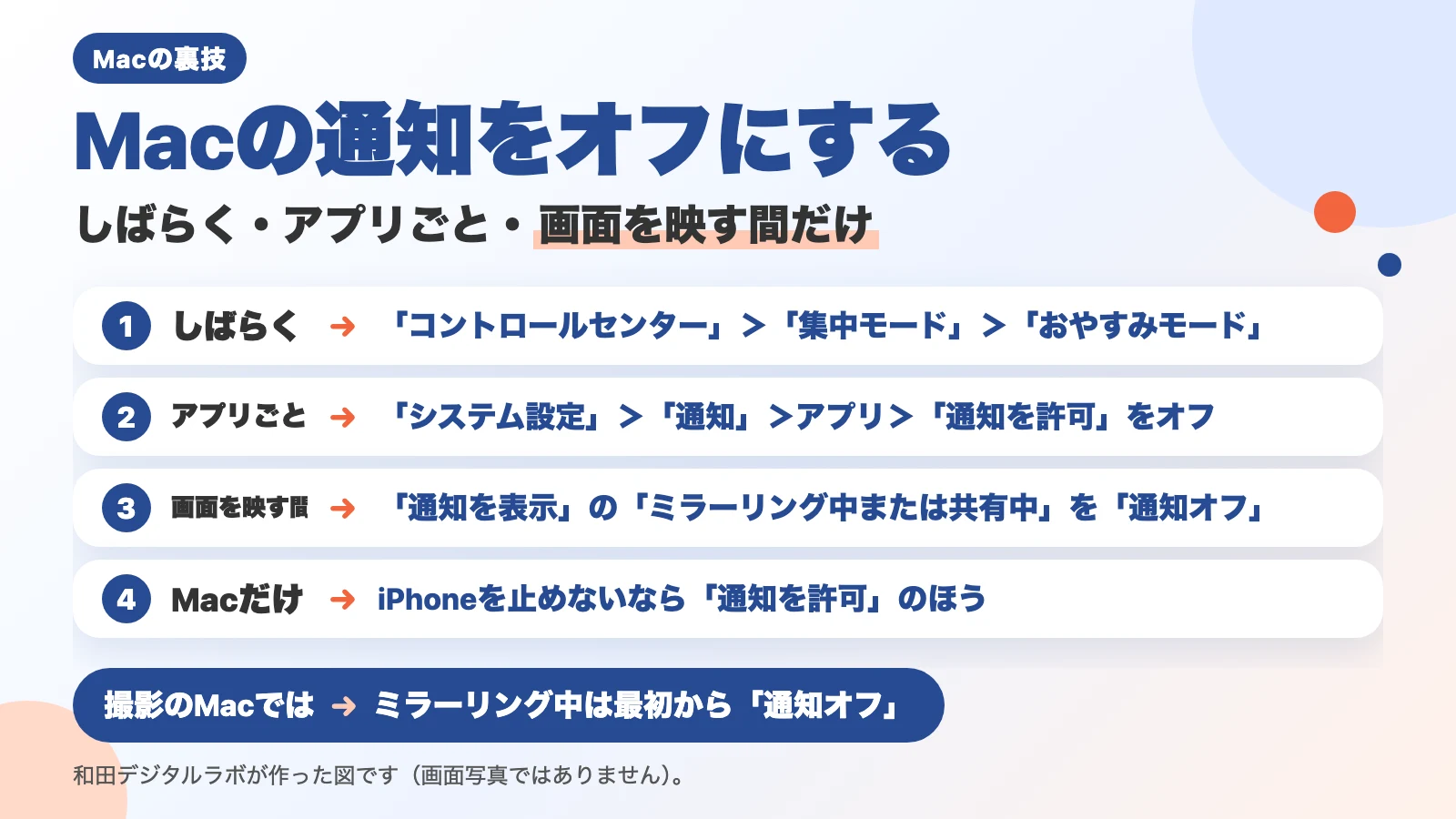
通知を止める方法は3つ。どれを使うかは「どのくらいの間、何を止めるか」で決まる
通知とは、メッセージの受信や予定の時刻を、画面の右上に短く知らせる表示のことです。Appleの「Macで通知を受け取る」の説明では、通知は画面の右上隅に短いバナーとして表示され、通知スタイルが「一時的」なら、しばらくすると自動的に消えます(「持続的」にしてあるアプリの通知は、閉じるまで残ります)。消えたあとの通知は、メニューバーの日付と時刻をクリックすると出る「通知センター」で見られます。
止め方は3つあります。「どのくらいの間」と「何を」で選びます。
| やりたいこと | 場所 | 効き方 |
|---|---|---|
| しばらく全部止める | 「コントロールセンター」>「集中モード」>「おやすみモード」 | オンの間、通知が知らされない(「集中モード」設定で許可した人やアプリは除く)。長さを選べる |
| あるアプリだけ止める | 「システム設定」>「通知」>アプリ>「通知を許可」をオフ | もう一度オンにするまで、そのアプリの通知が届かない |
| 画面を映している間だけ止める | 「通知」設定>「通知を表示」>「ディスプレイをミラーリング中または共有中」を「通知オフ」 | 画面を映している間だけ止まる |
| 音だけ止める | 「通知」設定>アプリ>「通知音を鳴らす」をオフ | 通知は出て、音だけ鳴らない |
しばらく全部止める:「コントロールセンター」の「おやすみモード」
「おやすみモード」は、Macに最初からある「集中モード」の1つです。オンにしている間、通知が知らされなくなります。Appleの「Macで集中モードのオン/オフを切り替える」の説明を、1行に1つの操作に分けました。全部で3ステップです。
- メニューバーの右のほうにある「コントロールセンター」のアイコン(スイッチが2つ並んだ形)をクリックする
- 「集中モード」の区画をクリックする(集中モードの一覧が出ます)
- 「おやすみモード」をクリックする(「1時間」などの長さを選ぶこともできます)
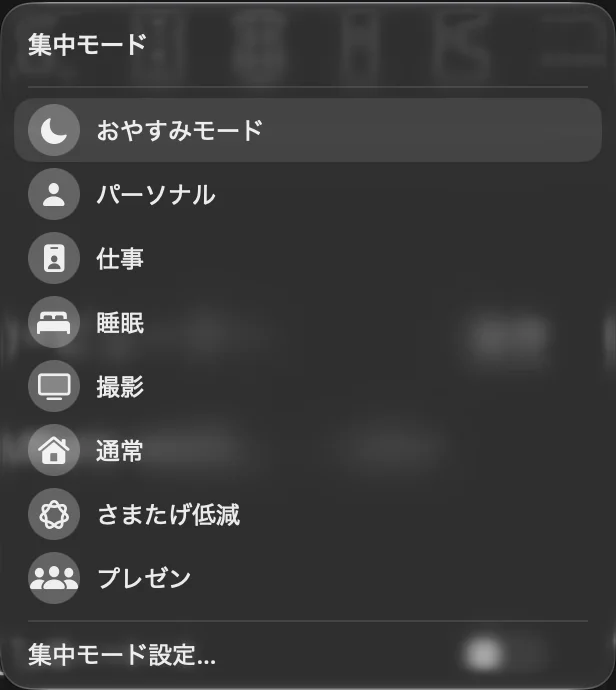
解除するときは、同じ場所で「おやすみモード」をもう一度クリックします。Appleの説明では、オフにすると、一覧の中のアイコンの強調が消えて、メニューバーに淡色表示の「おやすみモード」のアイコンが少しの間だけ表示されます。
もっと速い方法もあります。Appleの説明には、こう書いてあります。
「「おやすみモード」集中モードは、Optionキーを押したままメニューバーの日付と時刻をクリックするか、 を押すことで(キーボードのファンクションキーの列にこのキーがある場合)オンにすることもできます。」
Appleの「Macで集中モードのオン/オフを切り替える」(Mac ユーザガイド・macOS 27)
引用の中の空白は、Appleのページではキーの絵です。Optionキーを押したまま、メニューバーの日付と時刻をクリックする、と覚えておけば十分です(撮影のMacでは、このキーの操作は試していません)。
あるアプリだけ止める:「システム設定」>「通知」>「通知を許可」をオフ
「メッセージ」や「メール」など、あるアプリの通知だけをずっと止めたいときは、「システム設定」の「通知」で、そのアプリの「通知を許可」をオフにします。Appleの「Macでアプリまたはウェブサイトの通知をオフにする」の説明を、1行に1つの操作に分けました。全部で4ステップです。
- アップルメニュー>「システム設定」を開く
- サイドバーで「通知」をクリックする(下にスクロールすると出ることがあります)
- 「アプリケーションの通知」の下で、止めたいアプリをクリックする
- 「通知を許可」のスイッチをオフにする
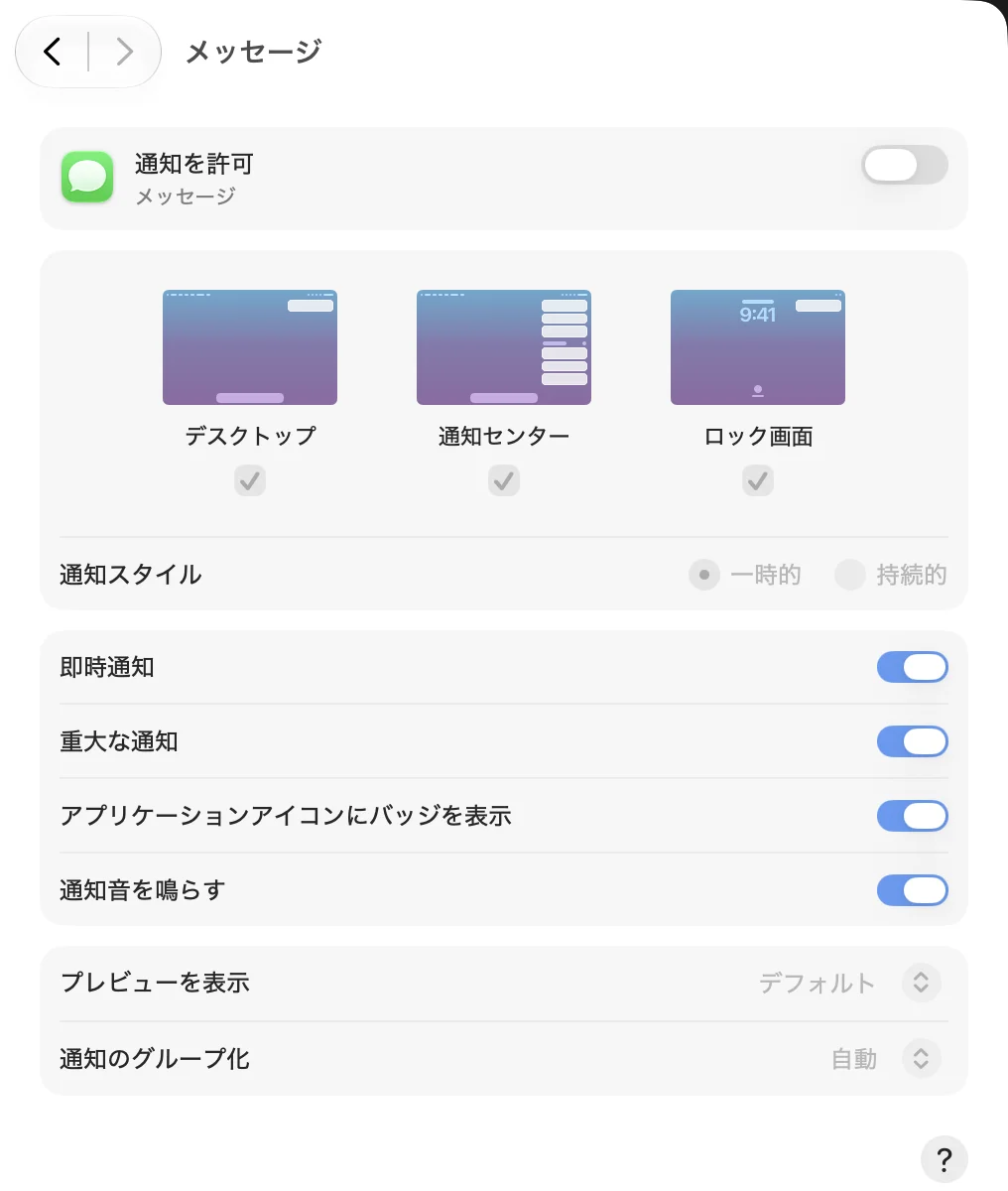
Appleの説明には、こう書いてあります。
「「通知を許可」を再度オンにするまで、通知は届かなくなります。」
Appleの「Macでアプリまたはウェブサイトの通知をオフにする」(Mac ユーザガイド・macOS 27)
元に戻すときは、同じ画面で「通知を許可」をオンにします。「通知を許可」はオンのまま、通知の出し方だけを変えることもできます。同じ画面の「通知音を鳴らす」をオフにすると、通知は出て、音だけ鳴りません。「アプリケーションアイコンにバッジを表示」をオフにすると、Dockのアイコンの数字が出なくなります。
画面を映している間だけ止める:「通知を表示」の3つの項目
「通知」設定の上のほうには、「通知を表示」という3つの項目があります。「ディスプレイがスリープ中のとき」「画面がロックされているとき」「ディスプレイをミラーリング中または共有中」です。画面を外部のディスプレイに映したり、ビデオ会議で画面を共有したりしている間だけ通知を止めたいときは、3つ目を「通知オフ」にします。
- アップルメニュー>「システム設定」>「通知」を開く
- 「通知を表示:」の下の「ディスプレイをミラーリング中または共有中」のポップアップメニューをクリックする
- 「通知オフ」を選ぶ
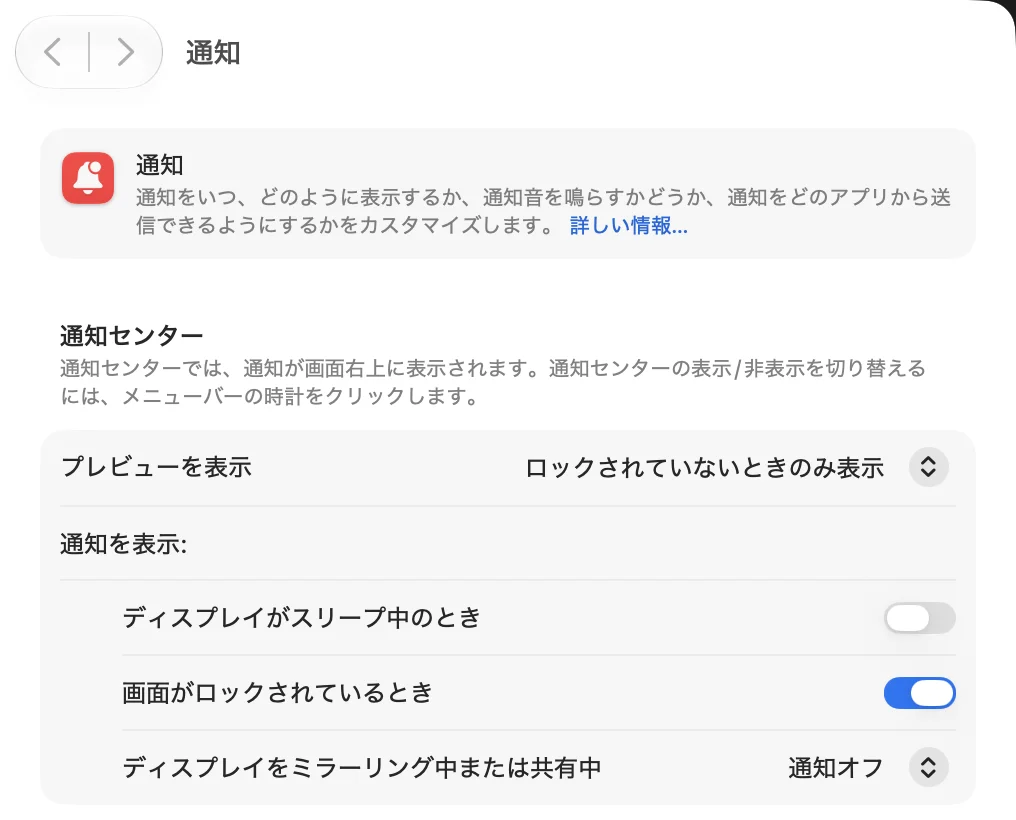
Appleの「Macの「通知」設定」のページには、この項目について、こう書いてあります。
「例えば、プレゼンテーション中は通知を一時停止したい場合があります。」
Appleの「Macの「通知」設定」(Mac ユーザガイド・macOS 27)
撮影のMacでは、何も変えていないのに、この項目が「通知オフ」になっていました。自分のMacでも、まずこの画面を見て、いまどうなっているかを確かめてください。「ディスプレイがスリープ中のとき」をオフにしておくと、画面が暗い間は通知が止まります。
iPhoneの通知は止めず、Macだけ止めたいとき
「Macの通知だけ止めて、iPhoneには届いてほしい」という人は多いはずです。Googleの検索窓の候補にも、「iphone mac 通知 オフ」が出ます。この場合は、「通知を許可」のほうを使ってください。「システム設定」>「通知」の設定は、そのMacだけの設定です。
「おやすみモード」(集中モード)は、設定によっては、iPhoneやiPadと一緒にオン・オフが切り替わります。Appleの説明には、こう書いてあります。
「すべてのAppleデバイスで集中モードを最新の状態に保っている場合は、Macで集中モードのオン/オフを切り替えると、ほかのデバイスの集中モードのオン/オフが切り替わります。」
Appleの「Macで集中モードのオン/オフを切り替える」(Mac ユーザガイド・macOS 27)
次の図は、2つの止め方の違いをまとめたものです(画面写真ではありません)。おやすみモード(集中モード)は、通知をしばらく止める(許可した人やアプリは除く)設定で、「コントロールセンター」から入ります。通知を許可(「通知」設定)は、1つのアプリをずっと止める設定で、「システム設定」から入ります。効く範囲も違います。おやすみモードは、「デバイス間で共有」がオンなら同じApple AccountのiPhoneやiPadでも切り替わる設定で、通知を許可は、そのMacだけに効きます。
おやすみモード(集中モード)
通知をしばらく止める(許可した人やアプリは除く) 「コントロールセンター」から
効く範囲
「デバイス間で共有」がオンなら同じApple AccountのiPhoneやiPadでも切り替わる
Macだけなら
通知を許可(「通知」設定)
1つのアプリをずっと止める 「システム設定」から
効く範囲
そのMacだけ
Macでおやすみモードをオンにしたら、iPhoneの通知も止まった、というときは、この「デバイス間で共有」の設定がオンになっています。切るときは、「システム設定」>「集中モード」で「デバイス間で共有」をオフにします(撮影のMacでは、この切り替えは試していません。項目の名前はAppleの「Macの「集中モード」設定を変更する」のページにあります)。
「メッセージ」の、あるチャットだけ止めたいとき
「メッセージ」の通知を全部止めるのではなく、にぎやかなグループのチャット1つだけを止めたいときは、「メッセージ」の中で設定します。Appleの「Macの「メッセージ」からの通知を停止する/管理する」の説明では、チャットを選び、上部の連絡先またはグループのアイコンをクリックして、「通知を非表示」をオンにします。送信者には、あなたが通知されないようにしていることが伝えられます。ただし、「メッセージ」の設定で「自分について言及があった場合に通知」が選ばれていると、自分の名前が言及されたときは通知が届きます(Appleの説明。撮影のMacでは試していません)。
「メッセージ」の通知を全部止めるなら、上に書いた「システム設定」>「通知」>「メッセージ」>「通知を許可」をオフにします。Appleの同じページにも、この手順が書いてあります。
画面をもっと静かにしたいなら、Dockも隠す
通知を止めると、画面の右上は静かになります。それでもまだ画面がごちゃごちゃして感じるなら、Dockを隠して画面を広く使う方法も試してみてください。MacのDock設定——キー3つで隠して画面を広く使うに書いています。
よくある質問
おやすみモードを解除するには?
「コントロールセンター」>「集中モード」で、「おやすみモード」をもう一度クリックします。オンのときはアイコンが強調され、メニューバーにも表示されます。長さを「1時間」にしておけば、1時間たつと自動で切れます。
集中モードが勝手にオンになります
2つの原因が考えられます。1つは、「システム設定」>「集中モード」でスケジュールを設定してある場合です。もう1つは、iPhoneなどほかのApple製品でオンにした集中モードが、Macにも伝わっている場合です(上の「デバイス間で共有」)。スケジュールは、「システム設定」>「集中モード」でその集中モードを選び、「スケジュールを設定」の所で見られます(Appleの説明)。
LINEやZoomなど、Appleのアプリ以外の通知も止められますか?
「システム設定」>「通知」の「アプリケーションの通知」の一覧に出ているアプリなら、同じ手順で「通知を許可」をオフにできます。一覧に出るアプリは、そのMacに入れてあるアプリによります(撮影のMacでは、LINEとZoomは試していません)。
通知の音だけ消したいです
「システム設定」>「通知」でそのアプリを選び、「通知音を鳴らす」をオフにします。通知は出て、音だけ鳴りません。全部のアプリの音を一度に消す項目は、「通知」設定にはありません(アプリごとに切ります)。
確かめた環境と、Appleの説明のページ
この記事の写真は、撮影のために作った別のユーザーで撮りました。「コントロールセンター」の「集中モード」の一覧を出し、「システム設定」>「通知」で「メッセージ」の画面と、「通知を表示」の3つを開きました。設定は何も変えていません(「メッセージ」の「通知を許可」はもとからオフで、集中モードはオンにしていません)。
- 機種:MacBook Air(M2)
- macOS:macOS 27.2(日本語の表示)
- 撮った日:2026年10月31日
「おやすみモード」をオンにしたあとの通知の止まり方、Optionキーを押したまま日付と時刻をクリックする操作、「デバイス間で共有」の切り替え、「メッセージ」の「通知を非表示」、LINEやZoomの通知は、画面では試していません。同じ画面を、同じMacの英語の表示でも撮りました。
書く前に、Googleで「mac 通知 オフ」を検索し、上位の記事の題を見ました(2026年10月31日)。Appleのページ2本のほかは、雑誌やブログの記事で、方法を一覧にしたものが多くありました。この記事では、「どのくらいの間、何を止めるか」で3つに分け、macOS 27.2の実物の画面と、iPhoneを止めない方法を足しました。
手順の出どころは、次のページです(Mac ユーザガイド・メッセージ ユーザガイド)。