Macの仮想デスクトップ(操作スペース)の使い方——増やす・切り替える・順番が勝手に変わるときの設定
公開日:2026年10月27日
公式資料の確認日:2026年10月27日(未検証の操作があります)
書き手:和田デジタルラボ
Macでデスクトップを増やすには、Macに最初から入っている「操作スペース」を使います。Windowsでいう仮想デスクトップです。「Mission Control」を開いて、画面のいちばん上の列の右の端にある「+」を押すと、デスクトップが1つ増えます。MacBook 1台の画面のままで、16個まで増やせます。デスクトップの順番が勝手に変わるときは、「デスクトップとDock」の設定を1つオフにします。
この記事の要点
- デスクトップを増やすには、トラックパッドを3本の指で上にスワイプするか、controlと上の矢印のキーを押して「Mission Control」を開きます。上の列の「+」を押すと、1つ増えます。16個まで増やせます。
- デスクトップの切り替えは、トラックパッドを3本か4本の指で左右にスワイプするか、controlと左右の矢印のキーです。指の本数は「トラックパッド」の設定で決まります。
- 順番が勝手に変わるのは、「最新の使用状況に基づいて操作スペースを自動的に並べ替える」がオンのときです。「システム設定」>「デスクトップとDock」の「Mission Control」で、オフにします。
- 緑のボタンでフルスクリーンにしたアプリは、自分だけのデスクトップに移ります。ウインドウが消えたように見えたら、「Mission Control」の上の列を見てください。
- 手順はAppleのユーザガイド(macOS 27)で、画面の名前は動画の撮影に使ったMacBook Air(macOS 27.0.1)の録画で確かめました(2026-10-27)。
次の図は、操作スペースの増やし方・切り替え方と、順番が勝手に変わるときの設定をまとめたものです(画面写真ではありません)。
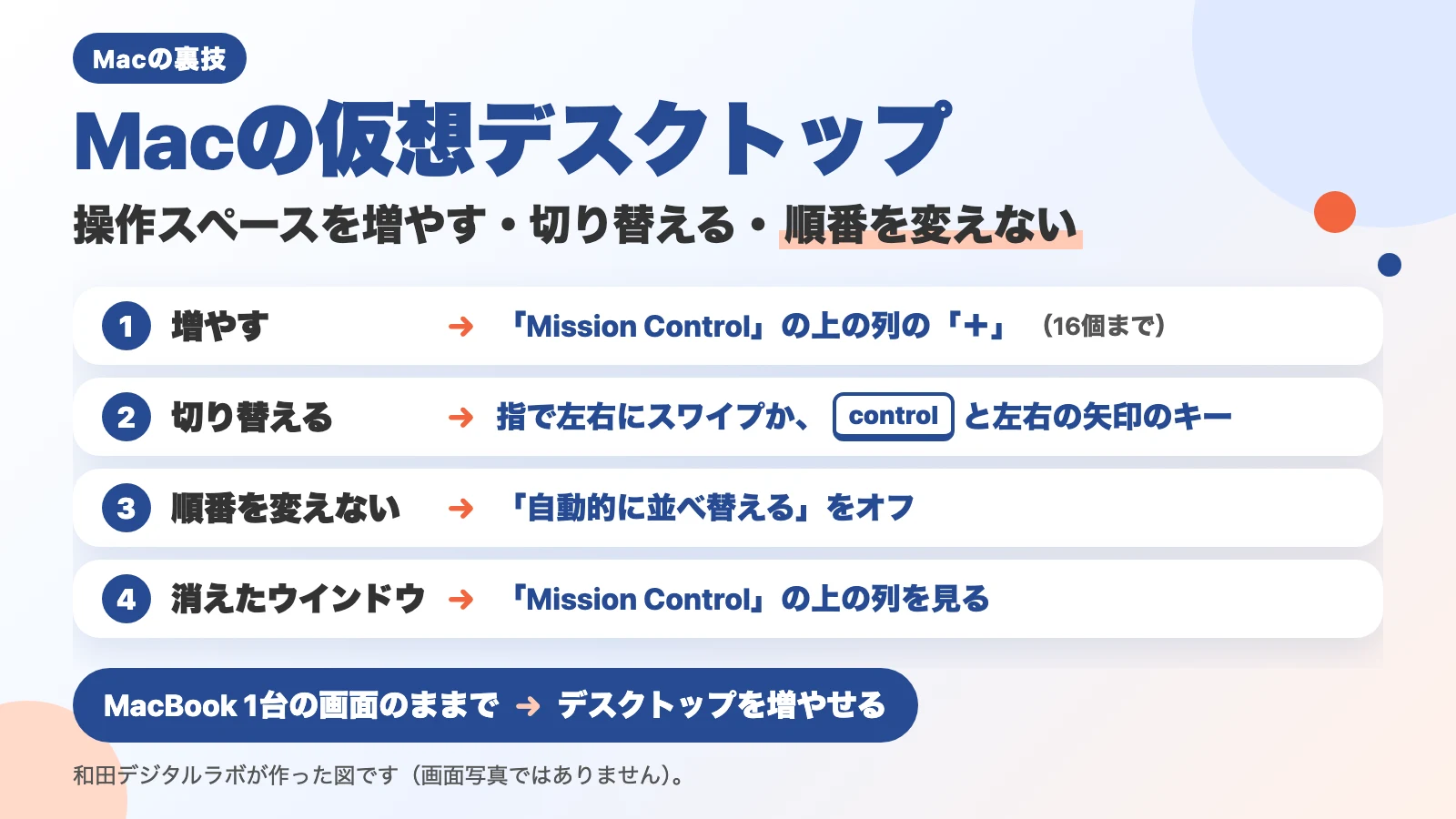
Macの仮想デスクトップは「操作スペース」という
操作スペースとは、Macに最初から入っている、デスクトップを増やす機能です。ウインドウをデスクトップごとに分けて置けます。Macでは、増やしたデスクトップを「操作スペース」と呼びます。Appleのユーザガイドには、「Mission Controlを使って操作スペースと呼ばれている追加のデスクトップを作成してウインドウを整理できます」と書かれています。
ある操作スペースで作業しているときは、そこにあるウインドウだけが見えます。仕事のウインドウは1つ目のデスクトップ、メモは2つ目のデスクトップ、のように分けて使えます。外付けのディスプレイが無くても、MacBook 1台の画面のままでデスクトップを増やせます。
デスクトップがファイルで散らかっているときは、「スタック」で片付ける方法も使えます。画面を広く使いたいときは、Dockを隠す設定もあわせてどうぞ。
デスクトップを増やす:「Mission Control」の「+」を押す
- トラックパッドを3本の指で上にスワイプします。設定によっては、4本の指です。キーボードなら、controlと上の矢印のキーを同時に押します。
- デスクトップで開いているウインドウが、全部並んで見えます。これが「Mission Control」です。
- ポインタを画面の上の端に動かすと、デスクトップの小さな絵が並んだ列が出てきます。Appleのユーザガイドでは、この列を「Spacesバー」と呼んでいます。
- 列の右の端にある「+」を押します。デスクトップが1つ増えます。
- 新しいほうの絵をクリックすると、ウインドウが1つもないデスクトップが開きます(「すべてのデスクトップ」に割り当てたアプリは、新しいデスクトップにも出てきます)。
デスクトップは、16個まで増やせます。Appleのユーザガイドに「操作スペースは最大16個まで作成できます。」と書かれています。上の列では、「デスクトップ1」「デスクトップ2」のように番号で並びます。
デスクトップを切り替える:指のスワイプか、controlと左右の矢印のキー
- トラックパッド:3本か4本の指で左右にスワイプします。Appleのユーザガイドでは「3本指または4本指」です。指の本数は「システム設定」の「トラックパッド」で選べます。「Mission Control」を開く指の本数とは、別々に設定します。
- キーボード:controlと、右か左の矢印のキーを押します。
- 「Mission Control」から:「Mission Control」に入り、上の列で行きたいデスクトップの絵をクリックします。
- Magic Mouse:2本の指でスワイプします(Appleのユーザガイドの説明です)。
和田デジタルラボの運営者は、4本の指のスワイプで行き来することが多いです。3台のディスプレイを使っているので、デスクトップはあまり増やしていません。
controlと数字のキーで、決まったデスクトップへ移る
controlと数字のキーで、決まったデスクトップへ一気に移ることもできます。たとえば、controlと1なら1つ目のデスクトップへ移ります。
動かないときは、「システム設定」の「キーボード」で「キーボードショートカット…」を開きます。左の「Mission Control」を選び、「デスクトップ1へ切り替え」にチェックを入れてください。
ウインドウを別のデスクトップへ移す:画面の右の端までドラッグして待つ
- ウインドウを、画面の右の端までドラッグして少し待ちます。Appleのユーザガイドには「しばらく待つと、ウインドウが次の操作スペースに移動します。」とあります。
- 「Mission Control」に入って、上の列のデスクトップの絵へウインドウをドラッグしてもかまいません。
緑のボタンでウインドウが消えた?フルスクリーンのアプリは自分だけのデスクトップに移る
ウインドウの左上の緑のボタンを押すと、アプリがフルスクリーンになります。このとき、そのアプリは自分だけのデスクトップに移ります。元のデスクトップに戻ると、ウインドウが消えたように見えます。
Appleのユーザガイド「開いているウインドウおよび操作スペースをMacのMission Controlで表示する」にも、この説明があります。フルスクリーン表示やSplit Viewのアプリと、作成したデスクトップ領域は「画面の上端に表示されるスペースバーにサムネールとして表示されます」と書かれています。
- 探す:「Mission Control」に入って、上の列を見ます。フルスクリーンのアプリも、そこに並んでいます。そのアプリの絵をクリックすれば、すぐ戻れます。
- 元の大きさに戻す:ポインタを画面の上の端に動かします。出てきた緑のボタンにポインタを置いて、「フルスクリーンを解除」を選びます。
運営者も、緑のボタンを押したあとに、目当てのウインドウがどこにあるか分からなくなることがよくありました。最近は慣れて、迷わなくなってきました。
順番が勝手に変わるのを止める:「自動的に並べ替える」をオフにする
デスクトップの順番が、勝手に入れ替わることがあります。さっきまで2つ目だったデスクトップが、1つ目に来ている、という困りごとです。これは、最近使った順にMacが並べ替えているからです。
- Appleメニューから「システム設定」を開きます。
- サイドバーで「デスクトップとDock」を選びます。
- 下のほうの「Mission Control」に、「最新の使用状況に基づいて操作スペースを自動的に並べ替える」という項目があります。これをオフにします。
次の写真は、この項目をオフにしたあとの「Mission Control」の設定です。
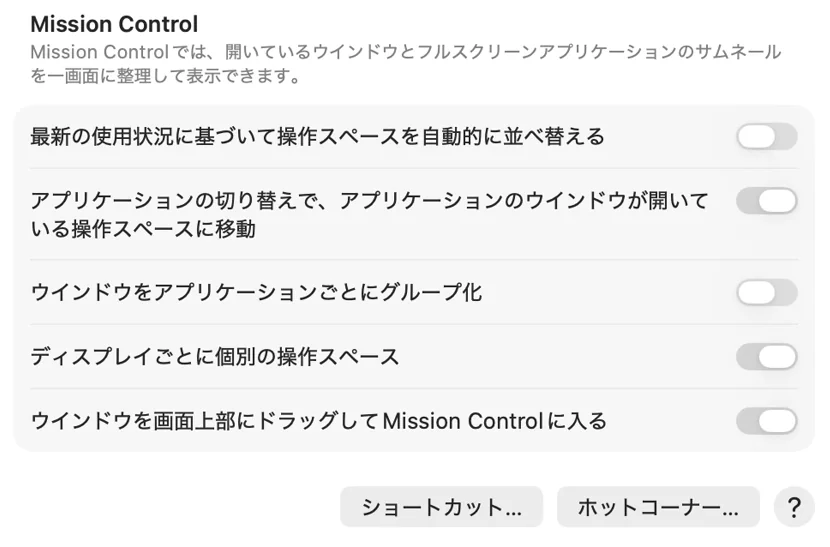
この項目は、出典に挙げたAppleのユーザガイドの1〜3のページには出てきません。名前は、動画の撮影の録画の画面で確かめました。
これで、自分で並べた順番のまま使えます。運営者もこの「自動的に並べ替える」を使ってみて、順番が勝手に変わるのが不便だったので、オフにしました。
デスクトップが勝手に切り替わるとき
順番ではなく、見ているデスクトップが勝手に切り替わることもあります。Appleのユーザガイドには「デフォルトでは、特定のアプリに切り替えたとき、デスクトップはそのアプリのウインドウが開いている操作スペースに自動的に切り替わります。」と書かれています。
この動きを変える項目は、同じ「Mission Control」の「アプリケーションの切り替えで、アプリケーションのウインドウが開いている操作スペースに移動」です。この記事では、この項目を切り替えて動きを比べてはいません。
アプリをいつも同じデスクトップで開く:「割り当て先」
- Dockのアプリのアイコンを、controlを押しながらクリックします。
- 「オプション」を選び、「割り当て先」の下から選びます。
Appleのユーザガイドでは、「2つ以上の操作スペースを使用している場合」に、アプリを決まった操作スペースに割り当てられると説明しています。選べるものは次の4つです。右の列は、Appleのユーザガイドの説明です。
| 選ぶもの | アプリが開く場所 |
|---|---|
| 「すべてのデスクトップ」 | すべての操作スペース |
| 「このデスクトップ」 | いまの操作スペースだけ(フルスクリーンで使うときは、アプリだけの操作スペース) |
| 「ディスプレイ<番号>のデスクトップ」 | 決まったディスプレイの、いまの操作スペース(ディスプレイが2台以上あるとき) |
| 「なし」 | そのとき使っている操作スペース |
運営者は前に、アプリを決まったデスクトップに割り当てていました。でも使い分けが難しく、ごちゃごちゃしてしまいました。いまは、よく使うアプリを「すべてのデスクトップ」にしています。そうしたアプリは、どのデスクトップにも出てきます。
外付けのディスプレイをつないでいる人は、画面ごとの設定をMacBookのデュアルディスプレイ設定の記事にまとめています。
使わなくなったデスクトップを消す:「Mission Control」のバツのボタン
- 「Mission Control」に入り、ポインタを画面の上の端に動かします。
- 消したいデスクトップの絵にポインタを置くと、バツのボタンが出てきます。それを押します。
中にあったウインドウは、なくなりません。Appleのユーザガイドには「操作スペースに開いているウインドウが含まれている場合、そのウインドウは別の操作スペースに移動します。」と書かれています。
操作スペースの操作の一覧
| やりたいこと | トラックパッド・クリック | キーボード |
|---|---|---|
| 「Mission Control」を開く | 3本の指で上にスワイプ(設定によっては4本) | controlと上の矢印のキー |
| デスクトップを増やす | 「Mission Control」の上の列の「+」 | — |
| デスクトップを切り替える | 3本か4本の指で左右にスワイプ | controlと左右の矢印のキー |
| 決まったデスクトップへ移る | 「Mission Control」の上の列で絵をクリック | controlと数字のキー(「デスクトップ1へ切り替え」にチェック) |
| ウインドウを別のデスクトップへ移す | 画面の右の端までドラッグして少し待つ | — |
| デスクトップを消す | 「Mission Control」で絵にポインタを置き、バツのボタン | — |
よくある質問
Macのデスクトップは、何個まで増やせますか?
16個までです。Appleのユーザガイドに「操作スペースは最大16個まで作成できます。」と書かれています。
デスクトップに名前は付けられますか?
Appleのユーザガイドには、名前を変える方法は書かれていません。上の列では「デスクトップ1」「デスクトップ2」のように番号で並びます。見分けたいときは、デスクトップごとに違う壁紙にする方法があります。Appleのユーザガイドのヒントには「それぞれの操作スペースに異なるデスクトップピクチャを割り当てることで、操作スペースを独自のものにできます。」とあります。この記事では、壁紙を分ける操作は試していません。
デスクトップの順番が、勝手に変わります。
「システム設定」>「デスクトップとDock」の「Mission Control」で、「最新の使用状況に基づいて操作スペースを自動的に並べ替える」をオフにします。
ウインドウが消えてしまいました。
緑のボタンでフルスクリーンにすると、そのアプリは自分だけのデスクトップに移ります。「Mission Control」に入って、上の列を見てください。
controlと数字のキーで、デスクトップが切り替わりません。
「システム設定」の「キーボード」で「キーボードショートカット…」を開き、「Mission Control」の「デスクトップ1へ切り替え」にチェックを入れます。
確かめた環境と、試していないこと
- 手順と説明:Appleのユーザガイド(macOS 27)の4ページで確かめました(閲覧日 2026-10-27)。ただし、「最新の使用状況に基づいて操作スペースを自動的に並べ替える」と、controlと数字のキー(「デスクトップ1へ切り替え」)は、この4ページには書かれていません。この2つは、名前をmacOSの中の文字と動画の撮影の録画で確かめました。
- 画面の名前:同じ題材の動画の撮影に使ったMacBook Air(macOS 27.0.1)の録画で、「デスクトップとDock」の「Mission Control」の項目と、「Mission Control」の上の列の「+」で増えたデスクトップの名前(「デスクトップ2」)を見ました(2026-10-27)。
- 運営者の体験:4本の指で行き来すること、「自動的に並べ替える」をオフにしたこと、割り当てを「すべてのデスクトップ」に変えたこと、緑のボタンのあとで迷ったこと。
この記事では、次のことは試していません。
- 「アプリケーションの切り替えで、アプリケーションのウインドウが開いている操作スペースに移動」を切り替えて、動きを比べること。
- controlと数字のキーで、決まったデスクトップへ移る動き。
- デスクトップを16個まで増やすこと。
- Magic Mouseでの操作と、外付けのディスプレイをつないだときの操作スペース。
- デスクトップごとに違う壁紙にすること。
出典
- Apple「Macで複数の操作スペースを操作する」(macOS 27 ユーザガイド) https://support.apple.com/ja-jp/guide/mac-help/mh14112/27/mac/27
- Apple「開いているウインドウおよび操作スペースをMacのMission Controlで表示する」(macOS 27 ユーザガイド) https://support.apple.com/ja-jp/guide/mac-help/mh35798/27/mac/27
- Apple「Macでアプリをフルスクリーンで使用する」(macOS 27 ユーザガイド) https://support.apple.com/ja-jp/guide/mac-help/mchl9c21d2be/27/mac/27
- Apple「Macの「トラックパッド」設定を変更する」(macOS 27 ユーザガイド) https://support.apple.com/ja-jp/guide/mac-help/mchlp1226/27/mac/27
このサイトは Apple Inc. とは関係がありません。Mac、MacBook、macOS、Mission Control は Apple Inc. の商標です。