Macでパスキーを作る・使う・消す——保存先はiCloudキーチェーン、消すのは「パスワード」アプリ
公開日:2026年10月16日 (最終更新:2026年10月17日)
手順を確かめた日:2026年10月16日(MacBook Air(M2)・macOS Golden Gate 27.0.1)
書き手:和田デジタルラボ
パスキーとは、パスワードを覚えずに、Touch IDなどで本人確認をしてサインインする方法です。Macで作るには、iCloudキーチェーンの設定が要ります。作ったパスキーはiCloudキーチェーンに入り、同じApple Accountの機器で使えます。消すのは「パスワード」アプリで、Macから消しても、サイトのアカウントは消えません。
この記事の要点
- Macでパスキーを作るには、iCloudキーチェーンの設定が要ります。作るのは、パスキーに対応したサイトやアプリの登録の画面です。
- サインインは、MacのTouch IDか、Touch IDの付いたMagic Keyboard(Appleが作ったチップのMacで使えます)で本人確認をします。iPhoneかiPadでQRコードを読む方法と、外部のセキュリティキーを使う方法もあります。
- パスキーはiCloudキーチェーンに保存され、同じApple Accountにサインインしている機器で使えます。中身は「パスワード」アプリで見られます。
- 消すのは「パスワード」アプリの「編集」からです。Macから消しても、サイトのアカウントは消えません。消して30日以内なら「削除済み」から戻せます。
- この記事の手順は、macOS Tahoe 26とmacOS 27のAppleの説明です。写真は、練習用のページでパスキーを作って試したときのものです。
次の図は、Macでパスキーを作る・使う・見る・消す場所をまとめたものです(画面写真ではありません)。
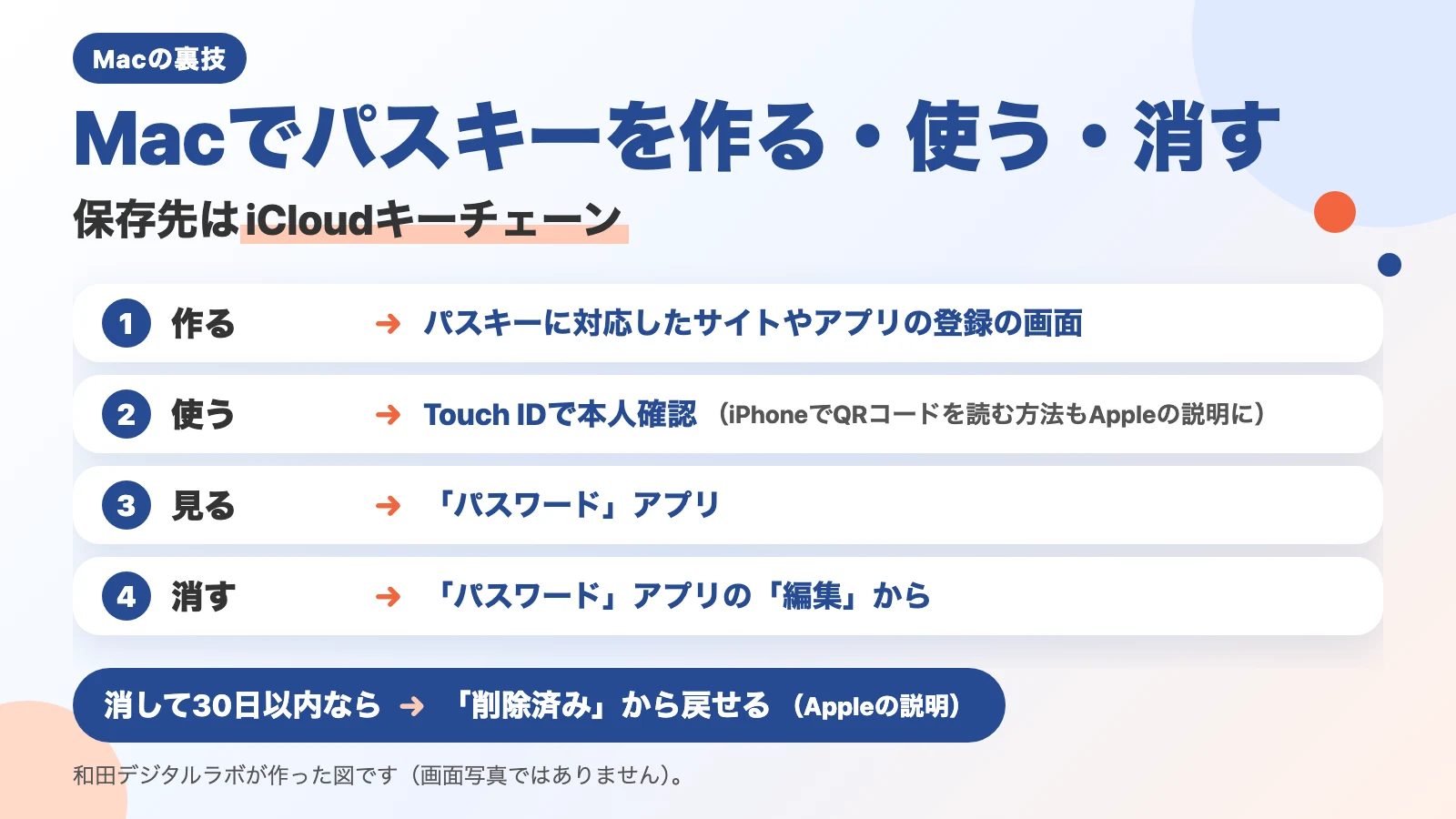
証券会社や銀行などのサイトで「パスキーを登録してください」と出ることがあります。和田デジタルラボでも出たことがあり、登録しておけば、便利なうえにセキュリティも強くできそうだと感じました。登録の手順はサイトごとに違いますが、Macの側でやることは同じです。和田デジタルラボでは、パスキーを試すための練習用のページを作りました。そのページで、Macでパスキーを1つ作り、そのパスキーでサインインして、最後に消すところまで試しています。
パスキーとは?——パスワードを覚えずに、Touch IDなどでサインインする方法
パスキーは、パスワードの代わりに使うサインインの方法です。Appleの説明では、「パスキーとは、ウェブサイトのアカウントやアプリにサインインするための方法で、パスワードを作成して覚える必要がありません。」打つのはアカウント名だけで、本人確認はTouch IDなどで行います。
パスワードとの違いについて、Appleはパスキーを次のように説明しています。「パスワードとは違い、フィッシング詐欺対策に優れ、常に強力で、シークレット (秘密) を共有しない設計になっています。」これは、Appleの「パスキーのセキュリティについて」のページにある説明です。
Macでパスキーを作るには、iCloudキーチェーンの設定が要る
パスキーは、Macの設定の画面では作りません。パスキーに対応したサイトやアプリの、登録の画面で作ります。その前に、MacでiCloudキーチェーンを使えるようにしておきます。Appleの説明では、「パスキーを作成するには、お使いのMacでiCloudキーチェーンを設定する必要があります。」
iCloudキーチェーンとは、パスワードなどを、同じApple AccountのMac・iPhone・iPadにそろえておく仕組みです。Appleの説明では、「iCloudキーチェーンは、Mac、iPhone、およびiPadで、Safariで自動入力に使うウェブサイトのログイン情報やクレジットカード情報、Wi-Fiネットワーク情報を最新の状態に保ちます。」Macでは、次の場所でオンにします。
- アップルメニューから「システム設定」を開く
- 左の列のいちばん上にある、自分の名前をクリックする
- 「iCloud」をクリックし、「パスワード」をクリックする
- 「このMacを同期」をオンにする
そのうえで、パスキーに対応したサイトで、次のように作ります。
- サイトの新しいアカウントの登録の画面で、アカウント名を入れて送る
- パスキーを保存するかを聞く窓が出たら、本人確認の方法を選ぶ
- MacにTouch IDがあれば、Touch IDに指を当てる
- iPhoneかiPadのQRコードや、外部のセキュリティキーを使うときは、「その他のオプション」をクリックする
もう持っているアカウントでは、サイトの設定の画面などで、パスワードをパスキーに置き換えます。証券会社や銀行などで「パスキーを登録してください」と出るのは、こちらです。Appleの説明では、置き換えると「「パスワード」にパスキーが表示されます。」
次の図は、練習用のページでパスキーを作ったあとの画面です。
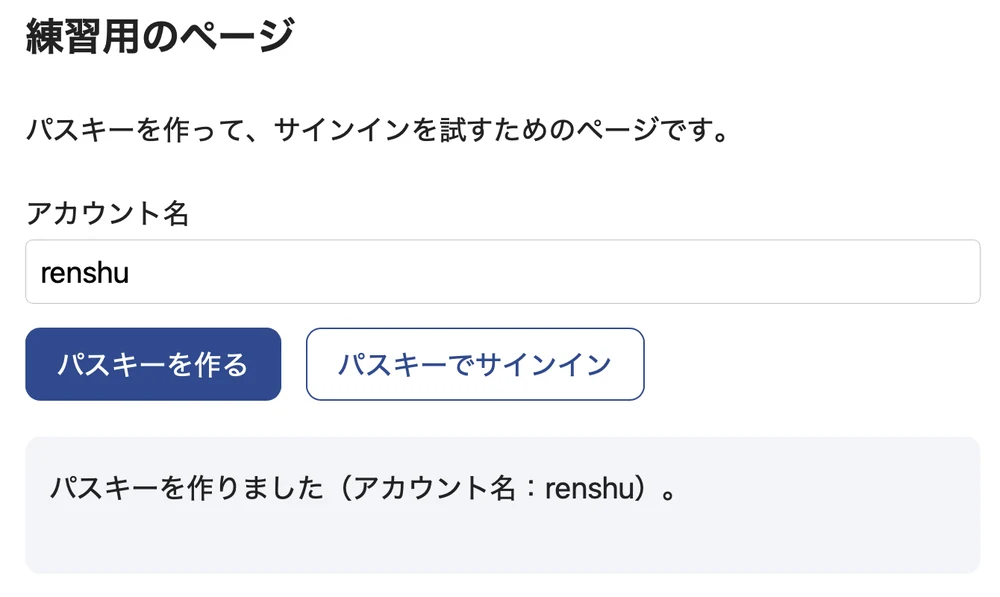
このとき出た保存の窓は、撮っていません。macOSの中には、「パスキーを保存しますか?」という文言と、「パスキーを保存するには、iCloudキーチェーンを有効にする必要があります。」という文言が入っています。どちらも、どの場面で出るかは確かめていません。
パスキーでサインインする——Touch IDか、iPhoneのQRコードで本人確認
サインインのときは、パスワードを打ちません。アカウント名を選んで、本人確認をするだけです。
- サイトのサインインの画面で、アカウント名を入れてから、アカウント名の欄をクリックする
- 出てきた候補の中から、自分のアカウントをクリックする
- MacにTouch IDがあれば、Touch IDに指を当てる
Touch IDが無いときは、iPhoneかiPadを使う方法があります。「その他のオプション」をクリックし、「近くのデバイスからのパスキー」をクリックしてから、QRコードをクリックします。出てきたQRコードをiPhoneかiPadで読み、Face IDで本人確認をします。このとき、iPhoneかiPadと、Macの両方でBluetoothをオンにしておきます。外部のセキュリティキーを使うときは、「その他のオプション」から「セキュリティキー」をクリックします。
次の図は、練習用のページで、作ったパスキーでサインインしたあとの画面です。
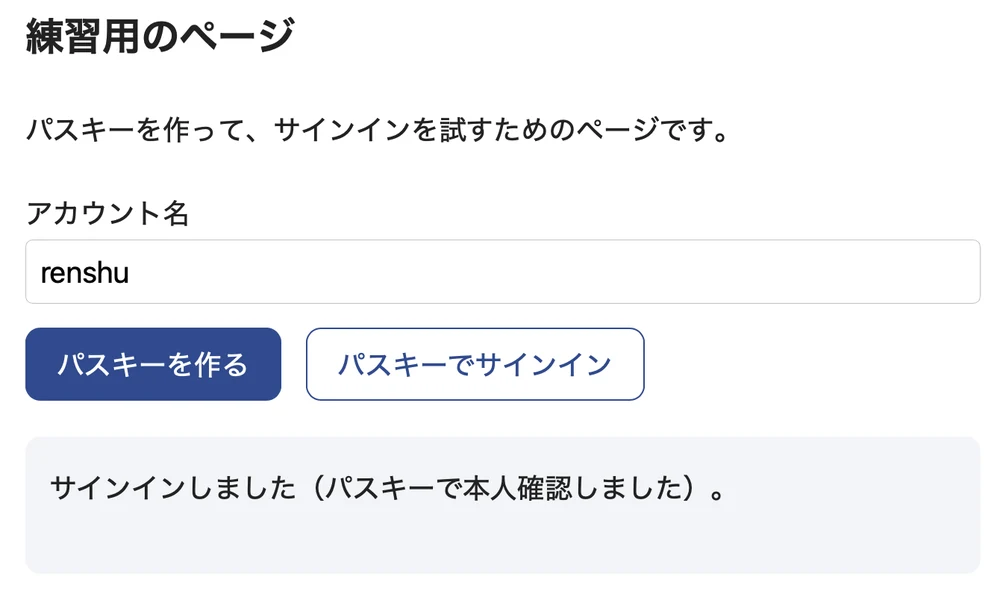
練習では、パスキーを作るときも、サインインするときも、本人確認はTouch IDでした。和田デジタルラボでは、MacのTouch IDで指が読めなくなって困ったことはありません。以前使っていたほかのパソコンの指紋認証は、買い替えても半年ほどで認証できなくなることが多くありました。
iPhoneのQRコードでのサインインと、外部のセキュリティキーは試していません。ここに書いた手順は、Appleの説明のとおりです。
作ったパスキーはどこにある?——iCloudキーチェーンに入り、同じApple Accountの機器で使える
Macで作ったパスキーは、iCloudキーチェーンに保存されます。Appleの説明では、「それぞれのパスキーはiCloudキーチェーンに保存されており、同じApple Accountにサインインしているすべてのデバイスで使用できます。」Macで作ったパスキーで、同じApple AccountのiPhoneからもサインインできる、ということです。
保存したパスキーは、「パスワード」アプリで見られます。「パスワード」アプリは、パスワードとパスキーをまとめて見るための、macOSに最初から入っているアプリです。左の列で「すべて」をクリックし、そのサイトのアカウントを探します。パスワードが自動入力に出てこないときに確かめる場所は、「Macでパスワードの自動入力がされない——確かめる場所は5つ」にまとめています。
パスキーを消すのは「パスワード」アプリの「編集」から
使わなくなったパスキーは、「パスワード」アプリで消します。Appleの説明の手順は次のとおりです。
- 「パスワード」アプリを開く
- 左の列で「すべて」をクリックし、消したいパスキーのアカウントをクリックする
- 「編集」をクリックする
- 「パスワードを削除」をクリックし、もう一度「パスワードを削除」をクリックして確定する
ボタンの名前は「パスワード」ですが、このボタンでパスキーも消えます。和田デジタルラボで練習のパスキーを消したときも、押したのは「パスワードを削除」でした。消したあと、「パスワード」アプリで練習用のページ(localhost)を検索すると、「“localhost”の検索結果なし」と出ました。
Macから消しても、サイトのアカウントは消えない
ここで消えるのは、MacとiCloudキーチェーンに入っているパスキーです。サイトのアカウントは残ります。Appleの説明では、「この操作では、パスワードまたはパスキーは、それらを作成したウェブサイトまたはアプリからは削除されません。引き続き、そのウェブサイトまたはアプリにサインインできます。ただし、「Appleでサインイン」を使用しているアカウントを除きます。」
次の図は、「パスワード」アプリでパスキーを消したときに、どこから消えて、どこに残るかを示しています。
このMac
「パスワード」アプリ パスキーが消える
iCloudキーチェーン
iCloudキーチェーンを使う機器 パスキーが消える
30日以内なら
「削除済み」から戻せる
サイトのアカウント
そのサイト アカウントは残る
Appleの説明のページの題は「MacおよびiCloudキーチェーンからパスワードまたはパスキーを削除する」です。同じApple AccountでiCloudキーチェーンを使っているiPhoneでも、そのパスキーは使えなくなります。
iCloudキーチェーンを使っていない機器は別です。Appleの説明では、「iCloudキーチェーンを無効にすると、パスワード、パスキー、クレジットカードの情報はデバイス本体に記録されます。」iCloudキーチェーンを使っている機器でiCloudからサインアウトすると、その情報を残すかを聞かれます。Appleの説明では、残すと「パスワードとパスキーはデバイス本体に記録されますが、ほかのデバイスで変更されても、削除も更新もされません。」
間違えて消したときは、30日以内なら「削除済み」から戻せる
Appleの説明では、「パスワードまたはパスキーをMacから削除した場合、30日以内であれば、完全に削除される前に回復できます。」
- 「パスワード」アプリを開き、左の列の「削除済み」をクリックする
- 戻したいパスキーのアカウントを選ぶ
- 「復元」をクリックする
戻したパスキーは、MacとiCloudキーチェーンに戻ります。
作る・使う・見る・消す・戻す(一覧)
次の表は、パスキーを作る・使う・見る・消す・戻すの5つを、どこでするかと、気をつけることでまとめたものです。
| やること | どこで | 気をつけること |
|---|---|---|
| 作る | パスキーに対応したサイトやアプリの登録の画面 | MacでiCloudキーチェーンの設定が要る |
| 使う(サインイン) | サイトのサインインの画面 | Touch IDか、iPhoneかiPadのQRコードか、外部のセキュリティキーで本人確認 |
| 見る | 「パスワード」アプリの「すべて」 | 同じApple Accountの機器で同じパスキーを使える |
| 消す | 「パスワード」アプリの「編集」 | iCloudキーチェーンを使う機器でも消える。サイトのアカウントは残る |
| 戻す | 「パスワード」アプリの「削除済み」 | 消してから30日以内 |
よくある質問
Touch IDの無いMacでも、パスキーは使えますか?
Appleの説明では使えます。Touch IDの付いたMagic Keyboardがあれば、Touch IDで本人確認ができます。ただし、Appleの説明では、このキーボードを使うには、Appleが作ったチップ(M1 や M4 など)のMacが要ります。Intelのチップの Mac では使えません。無いときは、iPhoneかiPadでQRコードを読む方法と、外部のセキュリティキーを使う方法があります。QRコードを使うときは、iPhoneかiPadと、Macの両方でBluetoothをオンにします。
Macでパスキーを消したら、そのサイトにはもう入れませんか?
サイトのアカウントは消えないので、Appleの説明では「引き続き、そのウェブサイトまたはアプリにサインインできます。」ただし、消したパスキーではサインインできません。そのサイトにパスワードなど、ほかのサインインの方法があれば、そちらで入ります。
確かめた環境と、Appleの説明のページ
この記事の写真は、次のMacで撮りました。
- 機種:MacBook Air(M2)
- macOS:macOS Golden Gate 27.0.1
- 確かめた日:2026年10月16日
写真は、和田デジタルラボが作った練習用のページ(localhost)で撮った2枚です。このページは、Macにパスキーを作らせて、サインインの答えを表示するだけのページです。本物のサイトのように、サーバーでパスキーを確かめてはいません。パスキーを保存する窓、サインインの窓、「パスワード」アプリの画面は撮っていません。「パスワード」アプリでの見方と消し方は、Appleの説明と、練習で作ったパスキーを手で消したときのことをもとに書いています。消したあと、「削除済み」からも完全に消えたかと、ほかの機器でどう見えるかは確かめていません。
この記事に引いたmacOSの中の文言は、MacのmacOS 27.0.1に入っている、パスキーの画面の文言のファイルから読みました。Appleの説明のページの文は、2026年10月16日に、いまのページで確かめました。macOS Tahoe 26とmacOS 27のページを読み比べると、手順は同じで、「Webサイト」が「ウェブサイト」になっただけでした。
手順と説明の出どころは、次のAppleのページです。
- パスキーでMacのアカウントにサインインする(パスワード ユーザガイド・macOS 27)
- パスキーでMacのアカウントにサインインする(パスワード ユーザガイド・macOS Tahoe 26)
- MacおよびiCloudキーチェーンからパスワードまたはパスキーを削除する(パスワード ユーザガイド・macOS 27)
- MacおよびiCloudキーチェーンからパスワードまたはパスキーを削除する(パスワード ユーザガイド・macOS Tahoe 26)
- Macで最近削除したパスワードまたはパスキーを回復する(パスワード ユーザガイド・macOS 27)
- Macでウェブサイトまたはアプリのパスワードと関連情報を表示する(パスワード ユーザガイド・macOS 27)
- Macで情報を自動入力するようにiCloudキーチェーンを設定する(Mac ユーザガイド・macOS 27)
- Macで情報を自動入力するようにiCloudキーチェーンを設定する(Mac ユーザガイド・macOS Tahoe 26)
- iCloudキーチェーンを設定する(Apple サポート)
- MacでTouch IDが機能しない場合(Apple サポート)
- パスキーのセキュリティについて(Apple サポート)