Macでパスワードの自動入力がされない——確かめる場所は5つ
公開日:2026年9月28日 (最終更新:2026年10月15日)
手順を確かめた日:2026年9月2日(MacBook Air(M4)・macOS Tahoe 26.6.2)
書き手:和田デジタルラボ
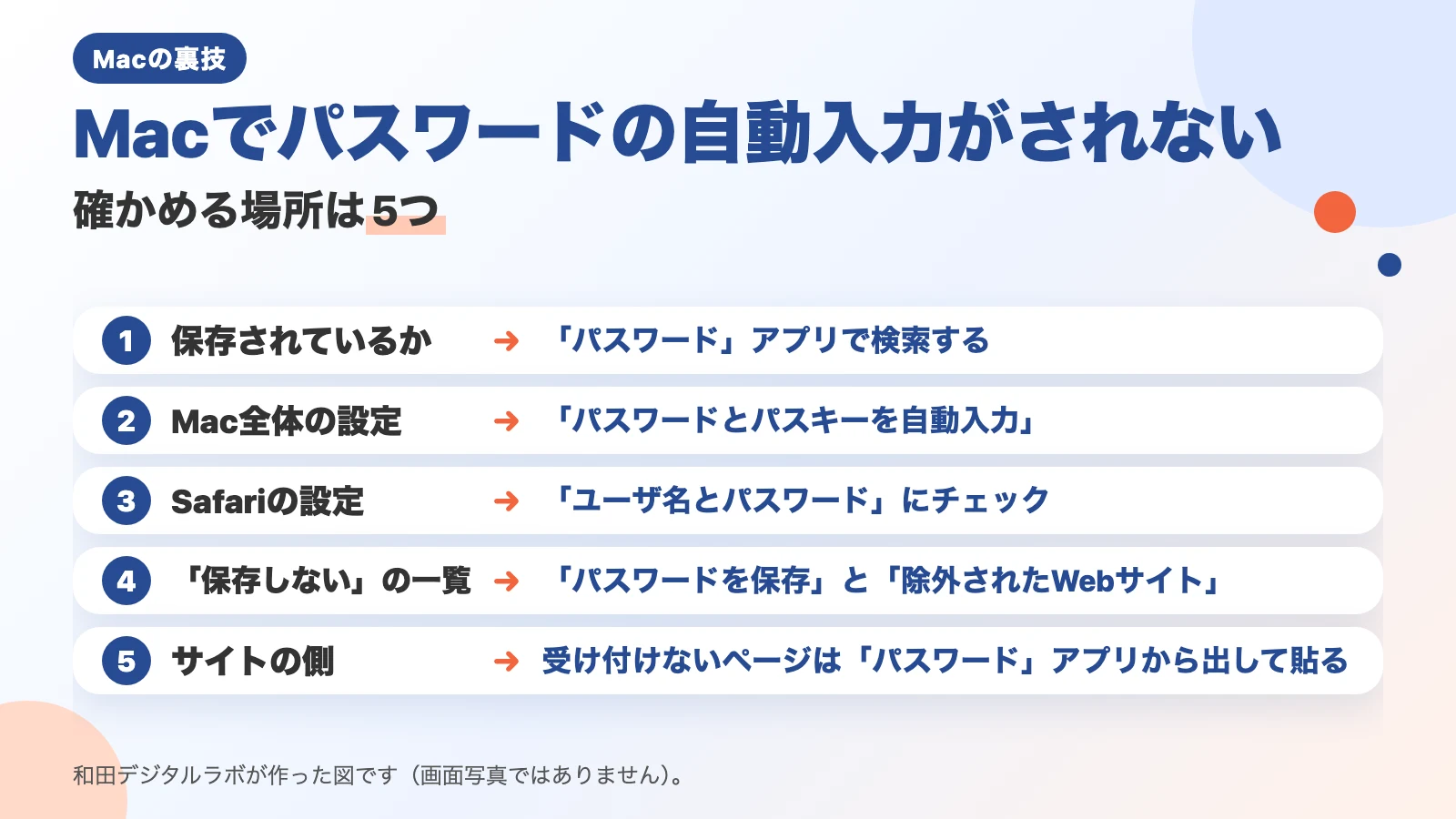
Macで保存したはずのパスワードが自動入力に出てこないときは、5つの場所を上から順に確かめます。①そのパスワードが保存されているか、②Mac全体の設定、③Safariの設定、④「保存しない」を選んだサイトの一覧、⑤サイトの側が受け付けているか、です。①〜④で止まっていれば、そこを直すと出るようになります。⑤のページでは、「パスワード」アプリから出して貼ります。
同じ5つを、Macの画面で順に見せる動画もあります。動画「Macでパスワードの自動入力がされない」(YouTube・5分)からご覧ください。
この記事の要点
- 自動入力は、保存してあるパスワードを出す機能です(この記事は、macOS Sequoia か、それより新しい macOS の「パスワード」アプリと、Safari の手順です)。まず「パスワード」アプリで、そのサイトが保存されているかを検索します。
- 「システム設定」>「一般」>「自動入力とパスワード」の「パスワードとパスキーを自動入力」がオフだと、どのサイトでも出ません。
- Safariの「設定」>「自動入力」で、「ユーザ名とパスワード」にチェックが入っているかを見ます。
- 保存の窓で「このWebサイトでは保存しない」を押したサイトは、「除外されたWebサイト」の一覧に入り、次から保存するか聞かれません。一覧から消すと、また聞かれます。
- 「パスワード」アプリの設定「パスワードを保存」が「サインイン時に確認しない」だと、どのサイトでも保存するか聞かれません。この項目は、Appleの設定の説明のページには載っていません。
次の図は、パスワードが自動入力されないときに確かめる5つの場所をまとめたものです(画面写真ではありません)。
和田デジタルラボでも以前、パスワードが自動入力に出てこなくなったことがあります。何度も「あれかな、これかな」と試しましたが、原因が分かりません。結局、そのサイトのパスワードをリセットしました。先にこの5つを順に見ていれば、リセットしなくて済んだかもしれません。
① そのパスワードが、Macに保存されているかを確かめる
自動入力は、保存してあるパスワードを出す機能です。保存されていなければ、何も出ません。確かめるのは「パスワード」アプリです。「パスワード」とは、macOSに最初から入っている、保存したパスワードやパスキー(パスワードを打たずにサインインするための仕組み)をまとめて見るアプリです。パスキーの作り方と消し方は、「Macでパスキーを作る・使う・消す」にまとめました。
- 「パスワード」アプリを開く(command + スペースで出る検索の Spotlight で「パスワード」と打つと出ます)
- 上の検索の欄に、そのサイトの名前を打つ
- 出てくれば、保存されている
出てこないときは、保存されていないと決める前に、Appleの説明にある3つも見てください。左の列で「すべて」を選んでいるか。「削除済み」に入っていないか。そして、iPhoneなどほかのApple製の機器で保存したなら、「複数のAppleデバイスをお持ちの場合は、iCloudキーチェーンがオンになっていることを確認してください。」それでも無ければ、保存されていません。
保存されていなかったときは、次にそのサイトでログインするときに、保存の窓で「パスワードを保存」を選びます。次から候補に出るようになります。
② Mac全体の設定「パスワードとパスキーを自動入力」がオンか
ここがオフだと、どのサイトでも候補が出ません。
- アップルメニューから「システム設定」を開く
- 「一般」をクリックして、「自動入力とパスワード」を開く
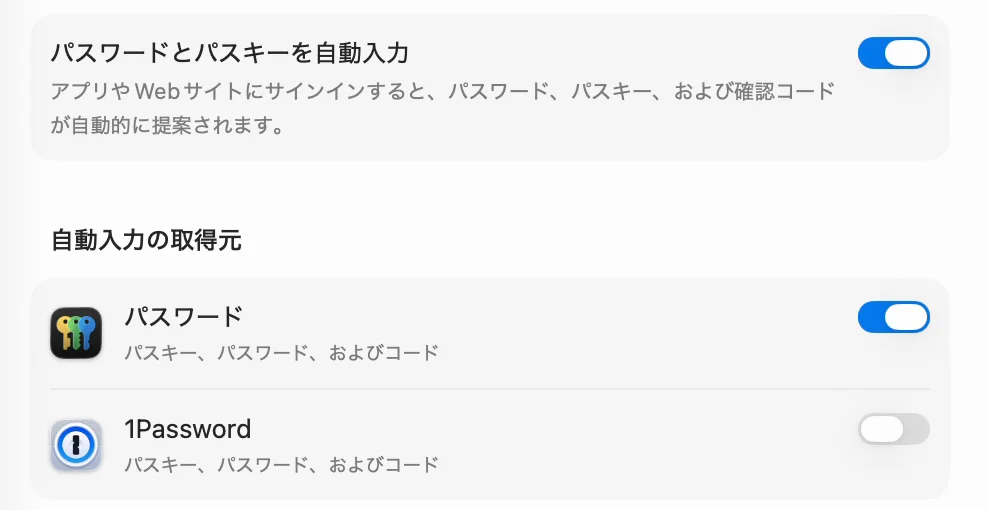
- 「パスワードとパスキーを自動入力」がオンかを見る。オフならオンにする
- その下の「自動入力の取得元」で、「パスワード」がオンかも見る
次の図は、撮影に使ったMacの「自動入力とパスワード」の画面です。
③ Safariの設定「ユーザ名とパスワード」にチェックが入っているか
Mac全体の設定がオンでも、Safariの設定が外れていると、Safariでは出ません。Appleの説明では、「「Safari」>「設定」と選択して、「自動入力」をクリックし、「ユーザ名とパスワード」が選択されていることを確認します。」
- Safariを開いた状態で、画面の左上の「Safari」から「設定」を開く
- 上に並んだ項目から「自動入力」をクリックする
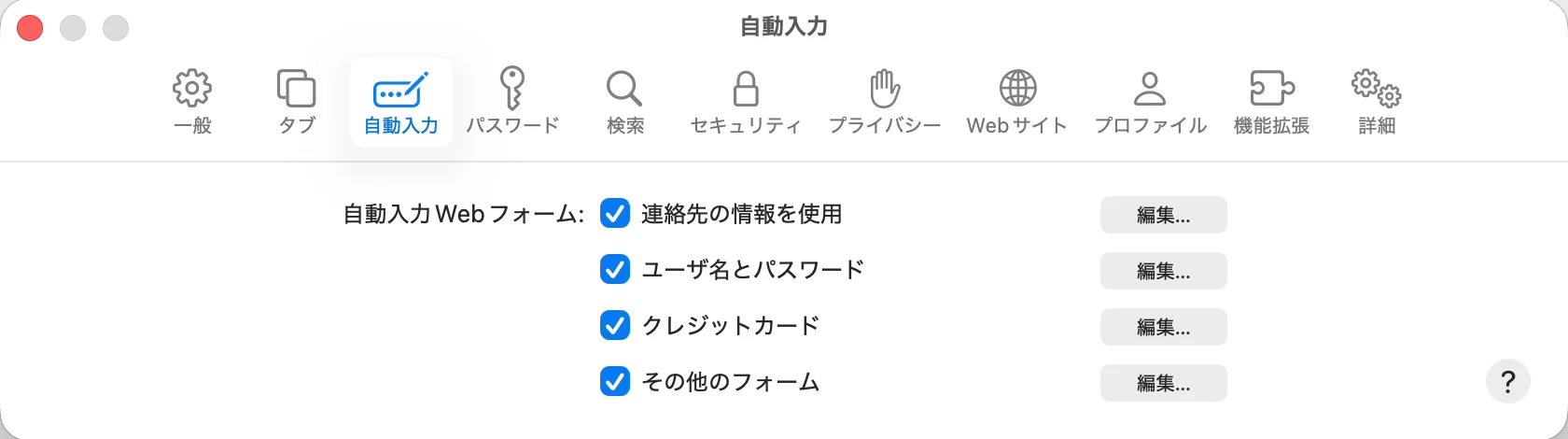
- 「ユーザ名とパスワード」にチェックが入っているかを見る
次の図は、撮影に使ったMacのSafariの「自動入力」の設定です。
④ 「保存しない」を選んだサイトが、除外の一覧に入っていないか
ここがいちばん気づきにくい場所です。何も変えた覚えがないのに出ないときは、ここを疑います。
保存の窓の3つのボタンは、結果がちがう
ログインしたときに出る「パスワードを保存しますか?」の窓には、ボタンが3つあります。次の図は、撮影に使ったMacで出た保存の窓です。
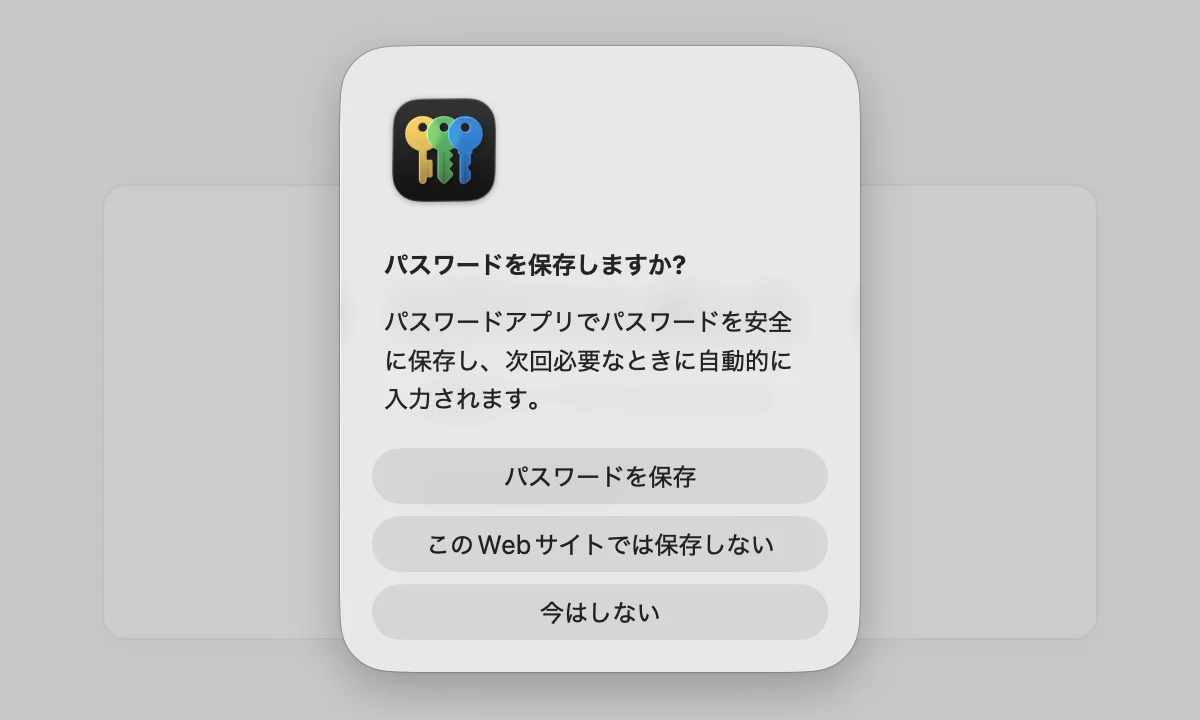
次の図は、3つのボタンを押したあと、次のログインで何が起きるかを示しています。
「パスワードを保存」
次のログイン 候補に出る
「このWebサイトでは保存しない」
次のログイン 保存するか聞かれません
「今はしない」
次のログイン また聞かれます
「このWebサイトでは保存しない」を1回押すと、Macはそれを覚えています。そのサイトは「除外されたWebサイト」に入り、次のログインでは保存するか聞かれません。保存が無いので、自動入力も出ません。「今はしない」なら、この1回だけの見送りで、次のログインでまた聞かれます。
「パスワードを保存」が「サインイン時に確認しない」になっていないか
除外の一覧を見る前に、同じ設定の画面の「パスワードを保存」も見てください。ここが「サインイン時に確認しない」だと、どのサイトでも保存するか聞かれません。
- 「パスワード」アプリを開く
- 画面の上のメニューの「パスワード」から、「設定」を選ぶ
- 「パスワードを保存」が「サインイン時に確認」になっているかを見る
次の図は、「パスワード」アプリの設定の窓です。
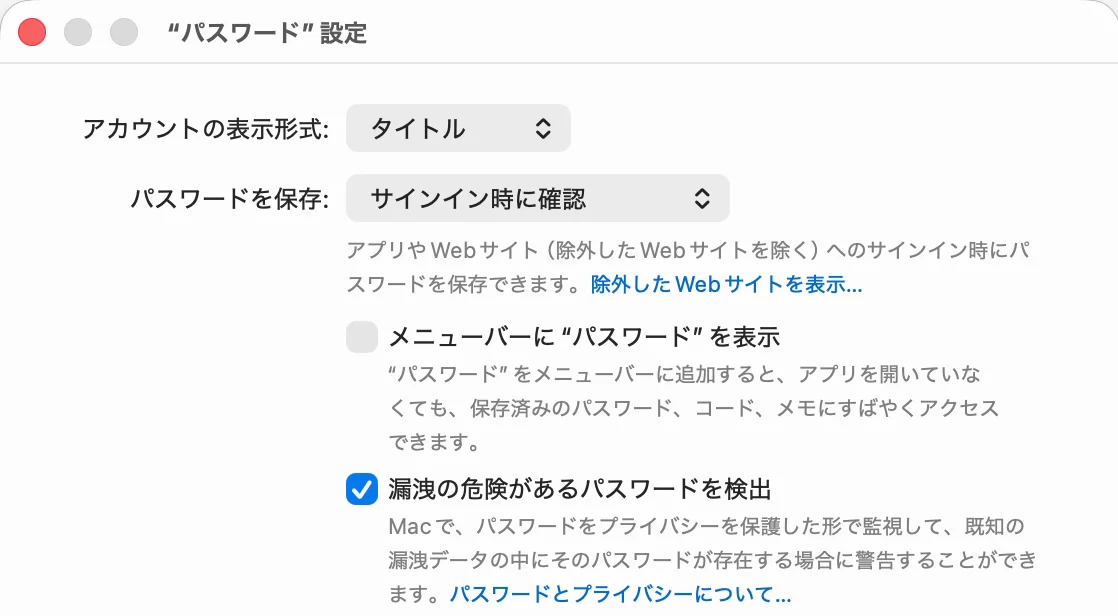
この項目は、動画の撮影の準備で、保存の窓がどうしても出なかったときに見つけました。保存の窓が出ない原因として8つを疑い、7つは違いました。8つ目が、この「サインイン時に確認しない」でした。Appleの「パスワード」設定の説明のページには、アカウントの表示形式や「漏洩の危険があるパスワードを検出」などが載っていますが、「パスワードを保存」は載っていません(2026年9月28日に確かめました)。
「除外されたWebサイト」から、そのサイトを消す
- 同じ設定の画面で、「除外したWebサイトを表示…」をクリックする
- 開いた「除外されたWebサイト」の一覧に、そのサイトの名前があるかを見る
- あれば、その名前を選んでから、一覧の左下の「−」をクリックする
macOS 27 では、Appleの説明でこの文字が「除外したウェブサイトを表示」と書かれています(macOS 27 の画面は、まだ確かめていません)。
次の図は、「除外されたWebサイト」の一覧です。
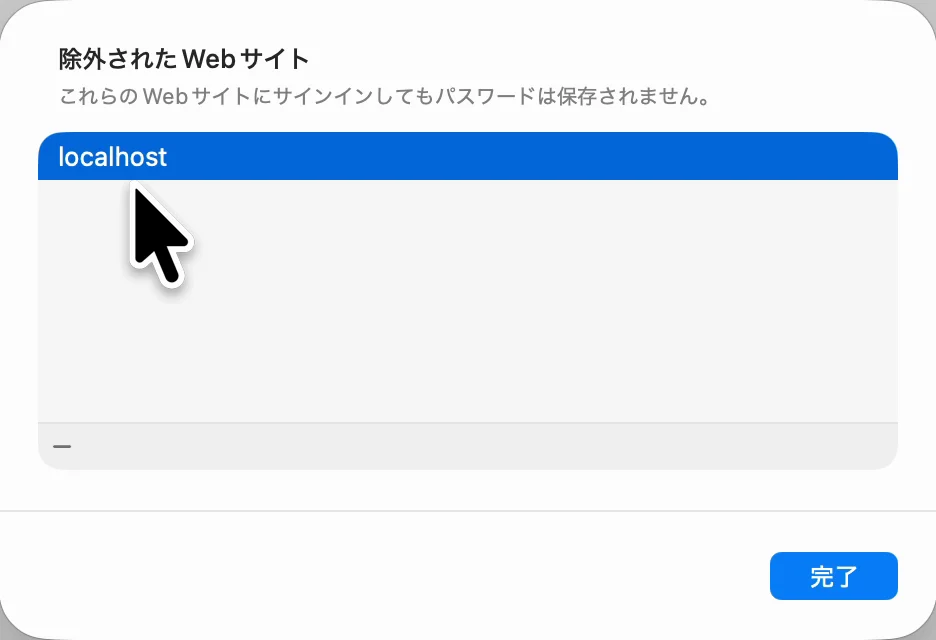
Appleの説明では、一覧から消すと「次回そのWebサイトにパスワードを入力したときに、パスワードを保存して今後自動的に入力されるようにするかどうかを尋ねられます。」
なお、撮影に使ったMacでは、除外したサイトが1つも無いときは「除外したWebサイトを表示…」の文字そのものが出てきませんでした。この文字が見当たらないのは、除外が0件だからです。不具合ではありません。
⑤ 4つの設定がそろっても出ないページは、「パスワード」アプリから出して貼る
ここまでの4つが全部そろっていても、出ないページがあります。Appleの説明には「自動入力が動作しない場合は、Webサイトによってそれが許可されていない可能性があります。」とあります。「Safariでは、ユーザ名とパスワード、クレジットカード番号と有効期限などのフィールドが判別されないことがあります。」とも書かれています。どちらもページの側の事情なので、Macの設定を変えても出ないことがあります。
そういうときは、「パスワード」アプリからパスワードを出して貼ります。
- 「パスワード」アプリを開き、そのサイトの項目をクリックする
- パスワードの所にポインタを重ねると、伏せ字が本当の文字に変わる
- コピーして、ログインのページのパスワードの欄に貼る
撮影では、ログインの欄を「会員番号」「あんしょう番号」という名前にした練習用のページで試しました。このページでは、①〜④がそろっていても候補は出ませんでした。
5つの確かめる場所(一覧)
次の表は、5つの確かめる場所をまとめたものです。
| 順 | 確かめる場所 | 見るところ |
|---|---|---|
| ① | 「パスワード」アプリの検索 | そのサイトが保存されているか |
| ② | 「システム設定」>「一般」>「自動入力とパスワード」 | 「パスワードとパスキーを自動入力」がオンか・「自動入力の取得元」の「パスワード」がオンか |
| ③ | Safariの「設定」>「自動入力」 | 「ユーザ名とパスワード」にチェックがあるか |
| ④ | 「パスワード」アプリの「設定」 | 「パスワードを保存」が「サインイン時に確認」か・「除外されたWebサイト」にそのサイトが無いか |
| ⑤ | そのサイトのページ | 4つがそろっても出ないなら、「パスワード」アプリから出して貼る |
よくある質問
「パスワードが漏洩しているかもしれない」と警告が出て、不安です
和田デジタルラボでも、Googleから「パスワードが漏洩している可能性があります」という警告が出たことがあります。本当なのかどうか分からず、とても不安になりました。
Macの「パスワード」アプリにも、同じ種類の見張りがあります。設定の「漏洩の危険があるパスワードを検出」です。Appleの説明では、オンにすると「いずれかのパスワードが既知の漏洩データの中に存在する場合に警告を受け取ります。」撮影に使ったMacでは、最初からチェックが入っていました。
警告がGoogleから来たときは、Googleの「パスワード チェックアップ」(passwords.google.com)で、どのパスワードが漏洩しているかを確かめられます。Googleの説明では、「不正使用されたパスワードがある場合は変更することができます。」警告が出たパスワードは、そのサイトで新しいパスワードに変えてください。
同じパスワードを、いくつものサイトで使っています
和田デジタルラボでも以前は、有料のアプリを使うのが嫌で、パスワードを自分で管理していました。ほとんど同じパスワードを使い回していて、とても危ない状態でした。いまは「パスワード」アプリを使っているので、使い回しはしていません。
「パスワード」アプリの設定の「強力なパスワードを提案」がオンなら、Safariで新しいパスワードを作るときに、ほかと重ならない強力なパスワードを出してくれます。Appleの説明では、「SafariでWebサイト用のパスワードを作成または変更するときに強力なパスワードのおすすめが表示されるようにします。」保存しておけば、次からは自動入力で出てきます。
同じ5つを、Macの画面で見る(動画)
ここまでの5つを、Macの画面で順に見せる動画です。

確かめた環境と、Appleの説明のページ
この記事の画面は、次のMacで撮りました。
- 機種:MacBook Air(M4)
- macOS:macOS Tahoe 26.6.2
- 確かめた日:2026年9月2日(動画の撮影のとき)
撮影は、パスワードが1件も入っていない撮影用のユーザで行いました。保存したのは、練習用のページ(localhost)のダミーのパスワード1件だけです。本物のサイトやパスワードは写していません。Appleの説明のページの文は、2026年9月28日に、いまのページで確かめ直しました。
macOS 27 Golden Gate では、Appleの説明で「Webサイト」が「ウェブサイト」と書かれるようになりました。たとえばAppleの説明の「除外したWebサイトを表示」は、macOS 27 のページでは「除外したウェブサイトを表示」です。macOS Tahoe 26 と macOS 27 のAppleのページを読み比べると、手順は同じで、書き方が変わっただけでした。この記事の画面と手順は、macOS Tahoe 26 のものです。macOS 27 の画面は、まだ確かめていません。macOS 27 のページの文は、2026年10月15日に確かめました。
手順と説明の出どころは、次のAppleのページです。
- MacのSafariで自動入力が機能しない場合(Safari ユーザガイド・macOS Tahoe 26)
- MacのSafariで自動入力が機能しない場合(Safari ユーザガイド・macOS 27)
- Macでパスワードの自動入力から除外したWebサイトを表示する(パスワード ユーザガイド・macOS Tahoe 26)
- Macでパスワードの自動入力から除外したウェブサイトを表示する(パスワード ユーザガイド・macOS 27)
- Macで「パスワード」設定を変更する(パスワード ユーザガイド・macOS Tahoe 26)
- Macで「パスワード」設定を変更する(パスワード ユーザガイド・macOS 27)
- Macで保存済みのパスワードやパスキーを調べる(Apple サポート)
- パスワードアプリでパスワードやパスキーを作成・管理し、Apple製デバイス間で共有する(Apple サポート)
- Google アカウントの不正使用されたパスワードを変更する(Google アカウント ヘルプ)
2026年10月15日:macOS 27 で、Appleの説明の「Webサイト」が「ウェブサイト」になったことを足しました。出典のリンクを、macOS Tahoe 26 用と macOS 27 用に分けました。