1Passwordのインストール(Mac)と始め方——Secret Keyを入力せずにサインインし、iPhoneはQRコードで入れる
公開日:2026年11月1日
公式資料の確認日:2026年11月1日(未検証の操作があります)
書き手:和田デジタルラボ
1Password(ワンパスワード)のインストール(Mac)は、先に公式サイトでアカウントを作り、そのあとMac用のアプリを入れます。アプリが開いたら「1Password.comでサインイン」を押し、ブラウザで自分のアカウントを選びます。Secret Key(データを守る自分だけの長いコード)を、一度も手で入力せずにアプリへ入れられます。iPhoneは、Macの「別のデバイスをセットアップ」に出るQRコードを読むだけです。最後に「復元コード」を作っておくと、サインインできなくなったときにアカウントへ戻れます。この記事では、この始め方を順に、撮影に使ったMacの画面で進めます。
この記事の要点
- アカウントは、1Passwordの公式サイトで作ります。メールに届く確認のコードを入れ、アカウントのパスワードを決めます。
- Emergency Kit(Secret Keyが書いてあるPDF)は、ふつうは「ダウンロード」フォルダに入ります。その日のうちに印刷して、大事な書類と一緒にしまいます。
- Macのアプリは、公式サイトのダウンロードのページから入れます。アプリで「1Password.comでサインイン」を押すと、ブラウザとアプリがつながり、Secret Keyを入力せずに済みます(1Password 8.12.34から)。
- iPhoneは、Macの1Passwordの「別のデバイスをセットアップ」に出るQRコードを、iPhoneのアプリの「QRコードをスキャン」で読みます。
- 最後に、「アカウントを管理」の「サインインと復元」で「復元コードを設定する」を押します。復元コードを保存したら、「次へ」から画面の案内に進んで設定を終えます。作ってから少なくとも1時間は、使わずに待ちます。
次の図は、Macで1Passwordを始めるまでの順番をまとめたものです。
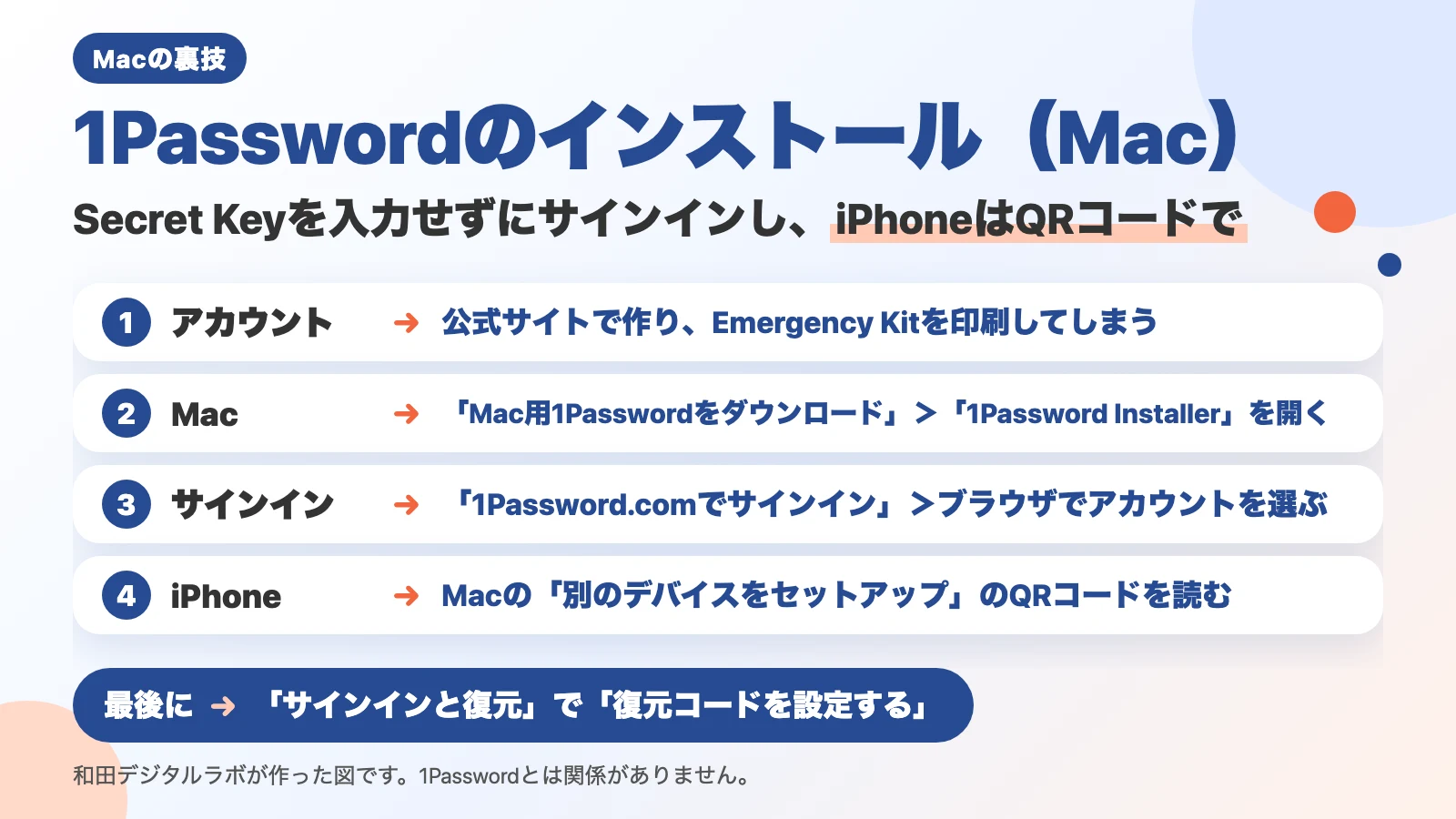
この記事は、1Password(AgileBits Inc.)やAppleとは関係のない、和田デジタルラボが書いたものです。有料のプロモーションではありません。1Passwordは有料のアプリです。料金は、1Passwordの公式サイトで確かめてください。
1Passwordのインストール(Mac)とは:アカウントを作り、アプリを入れて、ブラウザからつなぐこと
1Passwordのインストール(Mac)とは、1Passwordのアカウントを作り、Mac用のアプリを入れて、そのアプリにアカウントを入れるまでのことです。アプリを入れただけでは、まだ使えません。アプリに自分のアカウントが入って、はじめてパスワードを保存できるようになります。
順番は、次の5つです。
- 公式サイトでアカウントを作る
- Emergency Kitを保存して印刷する
- Macにアプリをインストールする
- アプリで「1Password.comでサインイン」を押し、ブラウザとつなぐ
- iPhoneを足し、復元コードを作っておく
1Passwordを入れたあとの使い方(Touch IDで開く設定や、Safariの候補からログインする方法)は、1Passwordの使い方(Mac)——自動入力の設定とTouch IDで、Safariの候補からログインするの記事に書きました。この記事は、その手前の始め方です。
アカウントを作る:公式サイトでプランを選び、確認のコードとアカウントのパスワードを入れる
まず、1Passwordの公式サイト(1password.com)を開き、料金のページで使うプランを選びます。1人で使うなら個人向け(Individual)、家族で使うならファミリー向け(Families)です。公式の料金のページでは、ファミリーは5人分が含まれています。
- 名前とメールアドレスを入れます。
- メールに届いた確認のコードを入れます。
- アカウントのパスワードを決めます。
1Passwordのサポートのページ(英語)も、メールで確認したあとにアカウントのパスワードを決め、Emergency Kitを用意する順番で書いています。アカウントのパスワードは、1Passwordを開くための、たった1つの大事なパスワードです。ほかのサイトで使っていない、新しいパスワードにします。
撮影では、アカウントを作る画面は撮っていません。撮影には、前から用意していた撮影用のアカウントを使いました。
Emergency Kitを保存して印刷する:「ダウンロード」フォルダの「1Password Emergency Kit」
アカウントを作ると、Emergency Kitを保存するように言われます。Emergency Kitとは、1Passwordのアカウントに入るための情報が書いてあるPDFです。1Passwordのサポートのページ(英語)によると、サインインのアドレス、メールアドレス、Secret Key(データを守る自分だけの長いコード)が書いてあり、アカウントのパスワードを書き込む所もあります。モバイル(iPhoneなど)でサインインしやすくするQRコード(セットアップコード)も載っています。
保存したPDFは、ふつうはMacの「ダウンロード」フォルダに入ります。同じサポートのページは、保存したか覚えていないときは「ダウンロード」フォルダで「1Password Emergency Kit」という名前のPDFを探すように書いています。しまい方は、印刷して、貸金庫か、パスポートなどの大事な書類と一緒にしまうことを勧めています。ほかに、自分のクラウドのストレージに保存する、家族など信頼できる人に1部渡す、という方法も挙げています。
このあとの手順では、Secret Keyを手で入力しません。それでも、Emergency Kitは捨てずに、その日のうちに印刷してしまってください。
Macにインストールする:「Mac用1Passwordをダウンロード」から「1Password Installer」を開く
次に、Mac用のアプリを入れます。
- 1Passwordの公式サイトのダウンロードのページで、macOSを選びます。
- 「Mac用1Passwordをダウンロード」を押します。
- ダウンロードが終わったら、「ダウンロード」フォルダのファイルを開いて取り出した「1Password Installer」を開きます。
- インストールが終わると、1Passwordのアプリが開きます。
撮影に使ったMacでは、日本語の画面のダウンロードのページで、ボタンは「Mac用1Passwordをダウンロード」でした。英語のページには「Requires macOS 12 or newer.」(macOS 12か、それより新しいmacOSが必要)と書いてあります。撮影のMacには1Passwordがもう入っていたので、ボタンにポインタを乗せた所までで、ダウンロードとインストールは撮っていません。「1Password Installer」の名前は、1Passwordのサポートのページ(ダウンロードしたファイルが本物か確かめる手順)にある名前で、そのページはダウンロードしたファイルを開いて取り出すように書いています。
日本のApp Storeで1Passwordの会社(AgileBits)のアプリを見たときは、Mac用はSafari用の「1Password for Safari」と、古い「1Password 7」で、いまのMac用のアプリは見つかりませんでした(2026年10月30日に調べました)。Mac用のアプリは、公式サイトのダウンロードのページから入れてください。
Secret Keyを入力せずにサインインする:アプリの「1Password.comでサインイン」から、ブラウザでアカウントを選ぶ
ここが、いちばん楽になる所です。アカウントを作ったブラウザは、もうSecret Keyを覚えています。そのブラウザとアプリをつなぐので、Secret Keyを入力しなくて済みます。1Passwordの更新の記録によると、この入れ方は1Password for Mac 8.12.34(2026年8月25日)からで、パスワードとSecret Keyを入れ直さずに、アカウントをアプリに入れられます。
- アプリのサインインの画面で、「1Password.comでサインイン」を押します。
- ブラウザが開いたら、「アカウントを選択」で自分のアカウントを選びます。
- 「アカウントを接続する」の画面で、「アカウントをデスクトップアプリに接続する」を押します。
- Safariで「このウェブページで“1Password”を開くことを許可しますか?」と出たら、「許可」を押します。
- アプリに「Connect account to this app?」と出たら、「Connect account」を押します。
- 「このアプリはあなたのアカウントにリンク」と出たら、「完了」を押します。
次の図は、撮影に使ったMacの1Passwordのサインインの画面です。
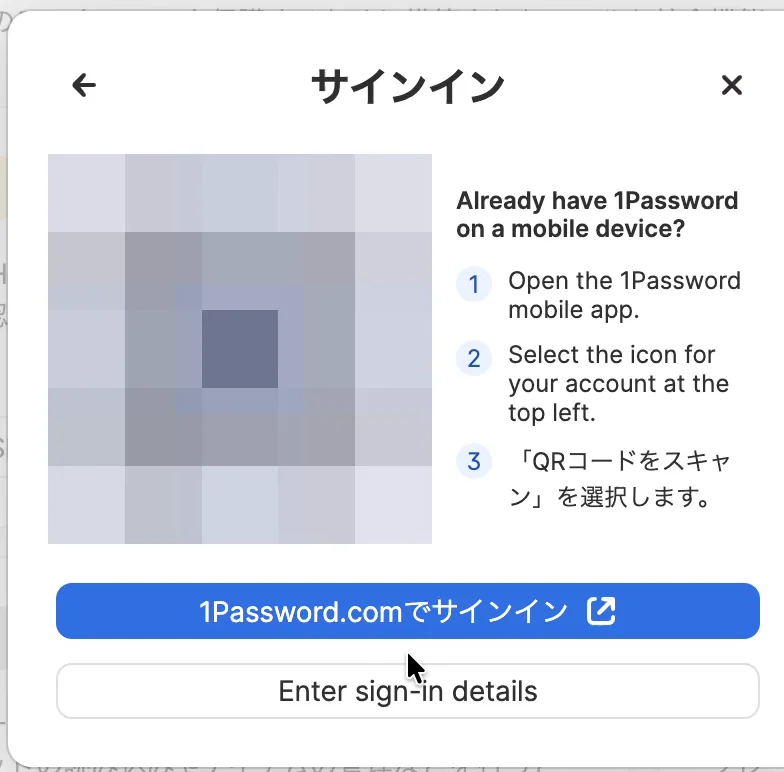
撮影に使ったMacでは、上の6つの順で、撮影用のアカウントがアプリに入りました。Secret Keyは、一度も入力していません。ただ、撮影のときはSafariの1Password.comのサインインが切れていたので、Safariでアカウントのパスワードを1回入れています。アプリの側で出た「Connect account to this app?」と「Connect account」は、日本語の画面でも英語のままでした。
撮影のMacにはほかのアカウントが入っていたので、サインインの画面は、アカウントの名前から「アカウントを管理……」>「アカウントを追加」>「別のアカウントにサインイン」と進んで開きました。はじめて入れたアプリでは、この画面が最初に出るかを撮影では見ていません。ブラウザに自分のアカウントが出ないときは、「Enter sign-in details」を選んで、Emergency Kitを見ながらメールアドレスとSecret Keyとアカウントのパスワードを入れる道もあります(撮影では試していません)。
SafariとChromeで使う:Safariは「macOS自動入力」、Chromeは拡張機能を追加する
Safariで使うなら、拡張機能(ブラウザに足して使う、1Passwordの小さな部品)は要りません。1Passwordの設定で「自動入力」を選び、「macOS自動入力」を「アクティブ」にします。これで、Safariのいつものパスワードの候補に、1Passwordのログインが出るようになります。1Passwordのサポートのページ(英語)によると、Macで保存と入力をするには、macOS Sonoma 14以降が必要です。同じページは、Safariの設定の「自動入力」で「ユーザ名とパスワード」がオンになっているかも見るように書いています。くわしい手順と画面は、1Passwordの使い方(Mac)の記事にまとめました。
クレジットカードや住所もSafariで入力したいときは、App Storeから「1Password for Safari」を入れます。1Passwordのサポートのページ(英語)も、ログインの候補はSafariのいつもの候補に出て、カードや住所などは拡張機能が入力する、と書いています。撮影では、App Storeの「1Password for Safari」のページを開いただけで、入れる所は撮っていません。
Chromeを使う人は、拡張機能を足します。撮影に使ったMacでは、次の順で入りました。
- Chromeウェブストアで「1Password」を探し、「1Password – パスワード保管庫」を開きます。
- 「Chrome に追加」を押し、確かめる画面で「拡張機能を追加」を押します。
- 「1Password へようこそ!」のページが開けば、追加できています。
iPhoneはQRコードで入れる:Macの「別のデバイスをセットアップ」→ iPhoneの「QRコードをスキャン」
iPhoneでも使うなら、App Storeから1Passwordのアプリを入れます。ここでも、Secret Keyは入力しなくて済みます。
- Macの1Passwordで、左上のアカウントの名前を押し、「別のデバイスをセットアップ……」を選びます。QRコードが出ます。
- iPhoneの1Passwordを開き、「サインイン」を選びます。
- 「QRコードをスキャン」を選び、Macの画面のQRコードを読みます。
- 確認のコードや確認の表示が出たら、画面の案内に従って進めます。
次の図は、撮影に使ったMacで「別のデバイスをセットアップ……」を選んだあとの画面です。
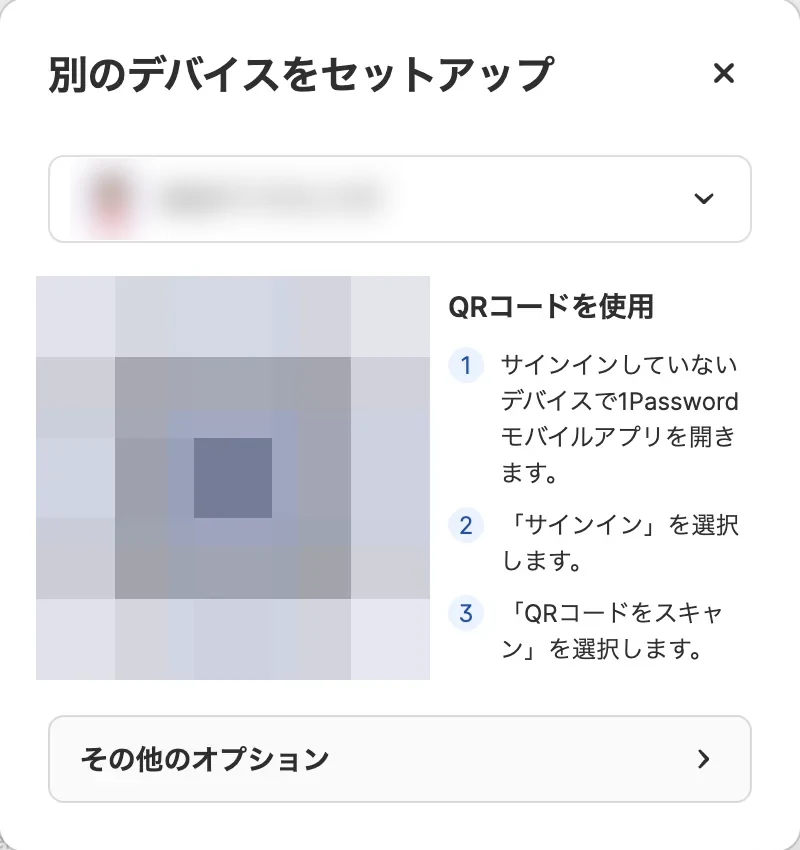
このQRコードは、アカウントに入るための鍵の代わりになります。1Passwordのサポートのページ(英語)も、サインインしている端末から出したQRコードで、モバイルのアプリを設定できると書いています。人に見せたり、写真に撮って送ったりしないでください。撮影に使ったMacでは、メニューの名前は「別のデバイスをセットアップ……」と、点が6つでした。
撮影に使ったMacには、iPhoneがありませんでした。iPhoneの側の画面は撮っていません。上の手順の2と3は、Macの画面の「QRコードを使用」に書いてある順番です。4は、1Passwordのサポートのページ(英語・QRコードのしくみの説明)に、確認のコードを入れるか、確認の表示を受け入れる、とある所から書きました。iPhoneでサインインできないときは、Macでもう一度「別のデバイスをセットアップ……」を選び、新しいQRコードを出して読み直してみてください。
反対に、iPhoneにもう1Passwordが入っている人は、Macのサインインの画面(上の図)のQRコードを、iPhoneの1Passwordで読んでMacに入れる道もあります。サインインの画面の説明に、その3つの手順が出ていました(撮影では試していません)。
復元コードを作っておく:「アカウントを管理」>「サインインと復元」>「復元コードを設定する」
最後に、もしものときの準備をします。和田デジタルラボでは、数年前に1Passwordを始めたときに、Emergency Kitをどこに保存したか、あまり覚えていません。今でも、しまい場所は迷います。そんなときのために、いまの1Passwordには「復元コード」があります。
1Passwordのサポートのページ(英語)によると、復元コードは、アカウントのパスワードやSecret Keyでサインインできなくなったときに、アカウントへ戻るためのコードです。使うときは、登録したメールアドレスで本人かどうかを確かめます。使うと新しいSecret Keyが出て、新しいアカウントのパスワードを決めます。前のデータはそのまま残ります。作れるのは、個人向けとファミリー向けのアカウントだけです。
- Macの1Passwordで、左上のアカウントの名前を押し、「アカウントを管理……」を選びます。
- 自分のアカウントを選び、「サインインと復元」を選びます。
- 「復元オプション」の「復元コードを設定する」を押します。
- 「重要な情報」を読み、「確認および理解しています」にチェックを入れて、「復元コードを生成する」を押します。
- 「あなたの復元コード」が出たら、「保存」を押して保存し、「次へ」を押して画面の案内に進みます。
次の図は、撮影に使ったMacの「アカウントを管理」の「サインインと復元」の画面です。
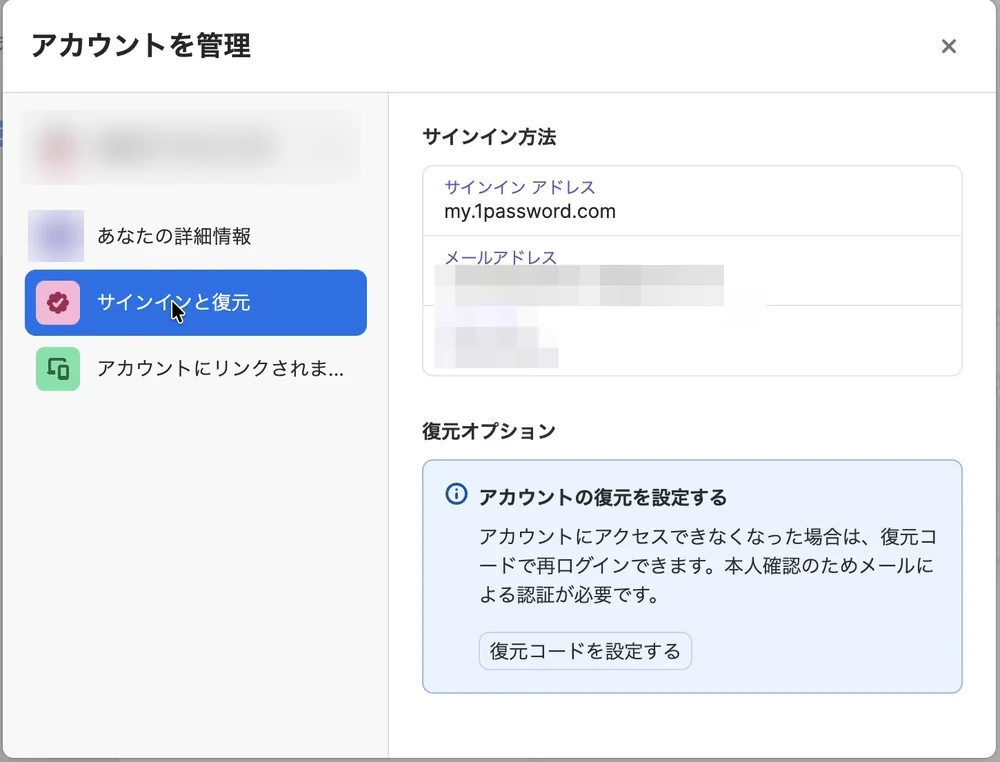
撮影に使ったMacでは、「保存」を押すと、「1Password 復元コード.txt」という名前の文字だけのファイルが「ダウンロード」フォルダに入りました。「あなたの復元コード」の画面には、「次の画面で再入力を求められます」と出ていました。撮影では「次へ」を押していないので、設定を最後まで終える所と、その次の画面は見ていません。保存したファイルは、印刷するか、なくさない場所に移しておきます。
サポートのページは、作ってからすぐに復元コードを使わず、少なくとも1時間は待つように書いています。最近サインインした直後に試すと、24時間使えなくなるそうです。作ったら、試さずにしまっておけば大丈夫です。
1Passwordの始め方の一覧
| やりたいこと | どこで | 押すもの |
|---|---|---|
| アカウントを作る | 1Passwordの公式サイトの料金のページ | プランを選ぶ → 確認のコード → アカウントのパスワード |
| Emergency Kitをしまう | 「ダウンロード」フォルダ | 「1Password Emergency Kit」を印刷する |
| Macに入れる | 公式サイトのダウンロードのページ | 「Mac用1Passwordをダウンロード」 → 「1Password Installer」 |
| アカウントをアプリに入れる | アプリのサインインの画面 | 「1Password.comでサインイン」 → ブラウザでアカウントを選ぶ |
| Safariで使う | 1Passwordの設定の「自動入力」 | 「macOS自動入力」を「アクティブ」にする(macOS Sonoma 14以降) |
| Chromeで使う | Chromeウェブストア | 「Chrome に追加」 → 「拡張機能を追加」 |
| iPhoneに入れる | Macのアカウントの名前 → iPhoneのアプリ | 「別のデバイスをセットアップ……」 → 「QRコードをスキャン」 |
| もしものときに備える | 「アカウントを管理」の「サインインと復元」 | 「復元コードを設定する」 → 「保存」 → 「次へ」 |
インストールできないとき:macOSのバージョンと、ダウンロードのページを見る
インストールできないときは、まずMacのmacOSのバージョンを見てください。1Passwordの英語のダウンロードのページには、macOS 12か、それより新しいmacOSが必要と書いてあります。Appleメニュー>「このMacについて」で、macOSのバージョンが分かります。
App Storeで探して見つからないときは、上に書いたとおり、公式サイトのダウンロードのページから入れます。App Storeの「1Password for Safari」は、Safariでカードや住所を入力するための別のアプリです。
よくある質問
1Passwordにお金はかかりますか?
1Passwordは有料のアプリです。料金は、1Passwordの公式サイトで確かめてください。この記事は、有料のプロモーションではありません。
Secret Keyは、どこで入力しますか?
この記事の始め方なら、入力しません。アカウントを作ったブラウザがSecret Keyを覚えているので、アプリの「1Password.comでサインイン」でつなげば、アプリにアカウントが入ります。ただ、Emergency Kitは印刷してしまっておきます。1Passwordのサポートのページは、Secret Keyはパスワードを忘れたときの代わりにはならない、と書いています。
アプリと拡張機能は、両方要りますか?
Safariなら、アプリだけで使えます。macOS Sonoma 14以降のMacで「macOS自動入力」を「アクティブ」にすれば、Safariの候補にログインが出ます。カードや住所もSafariで入力したいときと、Chromeで使うときは、拡張機能を足します。
家族で使うには、どのプランですか?
ファミリー向け(Families)です。1Passwordの公式の料金のページでは、5人分が含まれています。
復元コードは、作ったら試したほうがいいですか?
試さなくて大丈夫です。1Passwordのサポートのページは、作ってから少なくとも1時間は使わずに待つように書いています。復元コードは、使ったあとも使えるままです。
確かめた環境と、出典
- 撮影に使ったMac:MacBook Air(M2)・1Password for Mac。撮影用のユーザーと、ダミーの中身だけを入れた撮影用の1Passwordアカウントを使いました。2026年10月31日に撮った録画で、ダウンロードのページの「Mac用1Passwordをダウンロード」(押していません)、「1Password.comでサインイン」からSafariでアカウントを選んでアプリにつながるまで、Chromeウェブストアでの拡張機能の追加、「別のデバイスをセットアップ……」のQRコード、「サインインと復元」から「復元コードを生成する」と「保存」までを見ました。
- この撮影の記録には、macOSと1Passwordのバージョンの番号が残っていません。同じMacで前の日(2026年10月30日)に撮った別の撮影の記録では、macOS 27.2でした。1Password for Macは、台本を書いた2026年10月30日の最新が8.12.42でした。
まだ画面で試していないこと:アカウントの作成、Emergency Kitの保存と印刷、アプリのダウンロードとインストール(撮影のMacには1Passwordがもう入っていました)、はじめて入れたアプリで最初に出る画面、iPhoneの画面とQRコードの読み取り、「1Password for Safari」を入れる所、復元コードの「次へ」から先と、復元コードを使う所。これらは、1Passwordのサポートのページと公式サイトの説明で書いています。
1Passwordのサポートのページと公式サイト(英語):
- Get started with 1Password
- Get to know your Emergency Kit
- Find your Secret Key or Setup Code
- About the security of signing in to 1Password with a QR code
- Generate and use recovery codes
- Use 1Password to sign in to apps and websites on your Mac
- Download 1Password for Mac
- How to verify the authenticity of the 1Password app
- 1Password for Mac release notes
- 1Password pricing
1Password は AgileBits Inc. の商標です。Mac、macOS、Safari、iPhone、App Store は Apple Inc. の商標です。Chrome は Google LLC の商標です。和田デジタルラボは、これらの会社と関係がありません。