1Passwordの使い方(Mac)——自動入力の設定とTouch IDで、Safariの候補からログインする
公開日:2026年10月29日
公式資料の確認日:2026年10月29日(未検証の操作があります)
書き手:和田デジタルラボ
1Password(ワンパスワード)の使い方(Mac)のいちばん大事な設定は、1Passwordの設定の「自動入力」で「macOS自動入力」をオンにすることです。すると、Safariのいつものパスワードの候補に1Passwordのログインが出て、Touch IDに指を置くだけで入力され、ログインできます。新しいサイトでは、パスワードの入力欄の下の「1Password…」から「新規アイテム」を選ぶと、強いパスワードが作られます。ユーザ名を入れて「保存」を押すと、1Passwordに保存されます。この記事では、アカウントを作るところから、macOS 27の画面で順に進めます。
同じ手順を、Macの画面で一緒に進める動画もあります。動画「1Passwordの使い方——Macの自動入力とTouch IDで始める基本編」(YouTube・6分51秒)からご覧ください。
この記事の要点
- 1Passwordは、パスワードを保存して自動入力するパスワード管理アプリです。Macだけで使うなら、Macに最初から入っている「パスワード」アプリ(macOS Sequoia 15以降)でも十分です。
- はじめに1Passwordのアカウントを作り、Mac用のアプリでサインインします。Emergency Kit(Secret Keyが書いてあるPDF)は印刷して、大事な書類と一緒にしまいます。
- 1Passwordの設定の「セキュリティ」で「Touch IDを使用してロック解除する」をオンにすると、指を置くだけで1Passwordが開きます。
- いちばん大事なのは、1Passwordの設定の「自動入力」で「macOS自動入力」の横を「アクティブ」にすることです。Macは、macOS Sonoma 14以降が必要です。
- 新しいサイトでは、入力欄の下の「1Password…」から「新規アイテム」を選び、ユーザ名を入れて「保存」を押します。次からは、入力欄の下の候補を選んでTouch IDに指を置けばログインできます。
次の図は、Macで1Passwordを使い始める手順をまとめたものです(画面写真ではありません)。
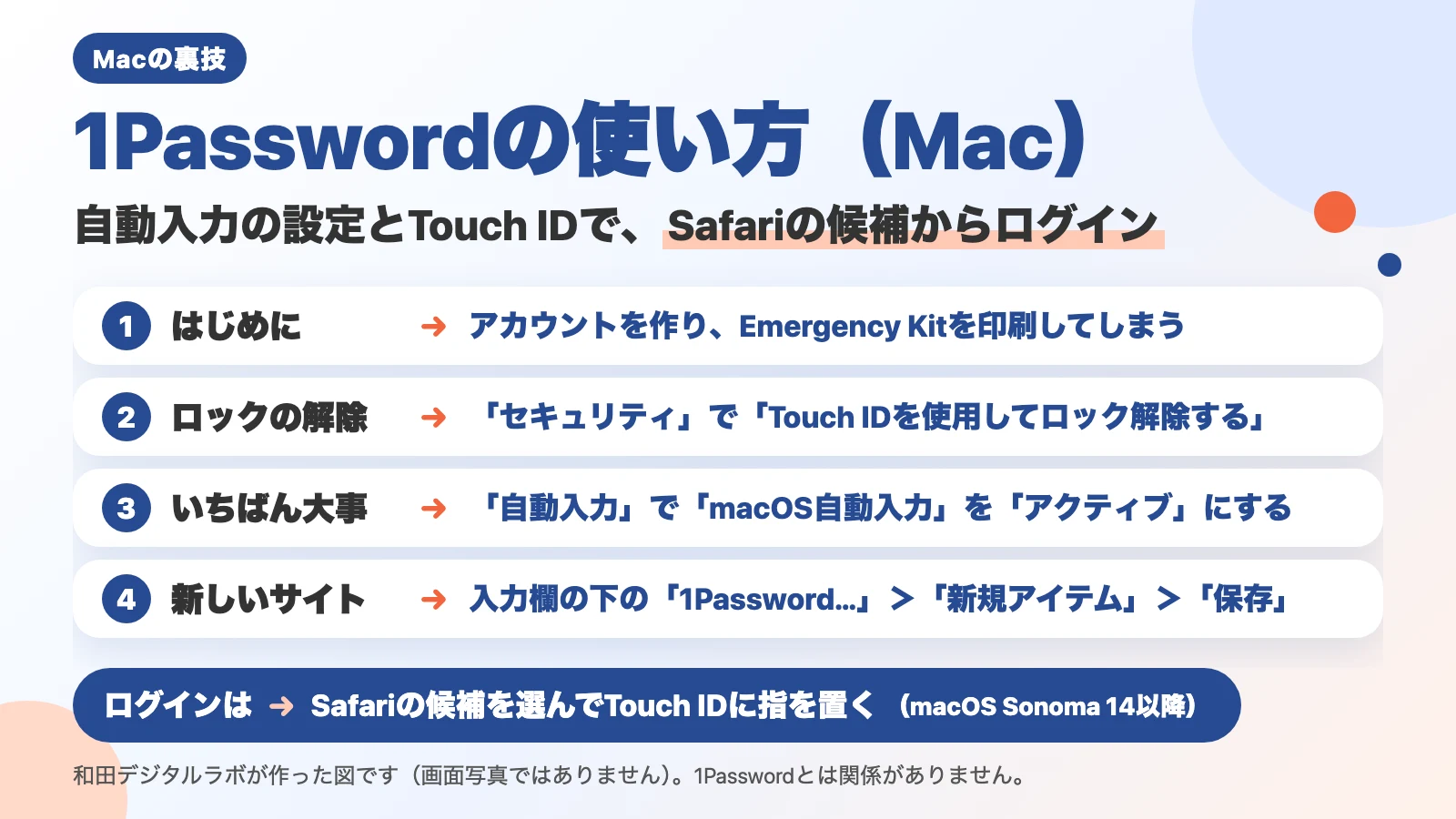
この記事は、1Password(AgileBits Inc.)やAppleとは関係のない、和田デジタルラボが書いたものです。有料のプロモーションではありません。1Passwordは有料のアプリです。料金は、1Passwordの公式サイトで確かめてください。
1Passwordとは:パスワードを保存して自動入力するアプリ。Macだけなら「パスワード」アプリでも十分
1Passwordとは、パスワードを保存して、ログインの画面に自動で入力してくれるパスワード管理アプリです。たくさんのパスワードを自分で覚えなくてよくなります。
ただ、macOS Sequoia 15以降のMacには、最初から「パスワード」アプリがあります。Macだけで使うなら、「パスワード」アプリでも十分です。iPhoneやiPadとも、iCloudで同じパスワードを使えます。
和田デジタルラボが1Passwordを使う理由は、Windowsのパソコンでも同じアプリで使えることです。iPhoneやiPadでも、同じパスワードが出てきます。ほかにも、次のようなものを1か所にしまえます。
- メモや添付ファイル
- 2段階認証のコード(ログインのときにパスワードと一緒に入れる数字)や、パスキー(パスワードを打たずにサインインする方法)
- 銀行やクレジットカードの暗証番号
- 免許証やパスポートの番号
和田デジタルラボでは、1Passwordを1日に5回くらい使っていて、毎日助けられています。1Passwordを使う前は、頭文字だけ変えて覚えやすくしたパスワードを使い回していました。
はじめに:アカウントを作り、Emergency Kitを印刷して大事な書類と一緒にしまう
まず、1Passwordの公式サイトでアカウントを作り、Mac用のアプリを入れてサインインします。アカウントを作るときに、「Emergency Kit」というPDFを保存するように言われます。
Emergency Kitとは、1Passwordのアカウントに入るための情報が書いてあるPDFです。1Passwordのサポートのページ(英語)によると、サインインのアドレス、メールアドレス、Secret Key(データを守る自分だけのコード)が書いてあり、アカウントのパスワードを書き込む欄もあります。サインインできなくなったときに、これを使ってアカウントに入ります。1Passwordのアカウントで2段階認証をオンにしている人は、QRコードの横の16文字のシークレットも書いておくように、と同じページにあります。
しまい方について、同じページは、印刷して貸金庫か、パスポートや出生証明書と一緒にしまうことを勧めています。印刷した1枚には、1Passwordのアカウントのパスワードも書き込むように、とあります。
正直に言うと、和田デジタルラボでも、数年前に1Passwordを始めたときにEmergency Kitをどこにしまったか、よく覚えていません。今でも、しまい場所は迷います。なので、これから始める人は、アカウントを作った日のうちに印刷して、しまう場所を決めておくのがおすすめです。もう一度保存したいときは、1Password.comにサインインして、右上の名前から「Manage Account」を開き、「Save Emergency Kit」を選びます(1Passwordのサポートのページの手順です。この画面は試していません)。
Touch IDでロックを解除する:「セキュリティ」の「Touch IDを使用してロック解除する」をオン
次に、1Passwordのロックを、Touch IDで解除できるようにします。Touch IDのあるMac、またはTouch IDのあるMagic Keyboardで使えます(Magic Keyboardをつないで使えるかは、Macの機種とmacOSのバージョンによります)。
- 1Passwordを開いて、ロックを解除します。
- サイドバーのいちばん上のアカウントを選び、「設定」を選びます。
- 「セキュリティ」を選び、「Touch IDを使用してロック解除する」をオンにします。
- 一度ロックして、アカウントのパスワードで開き直します。次からは、指を置くだけで開きます。
次の図は、撮影に使ったMacの1Passwordの設定の「セキュリティ」です。
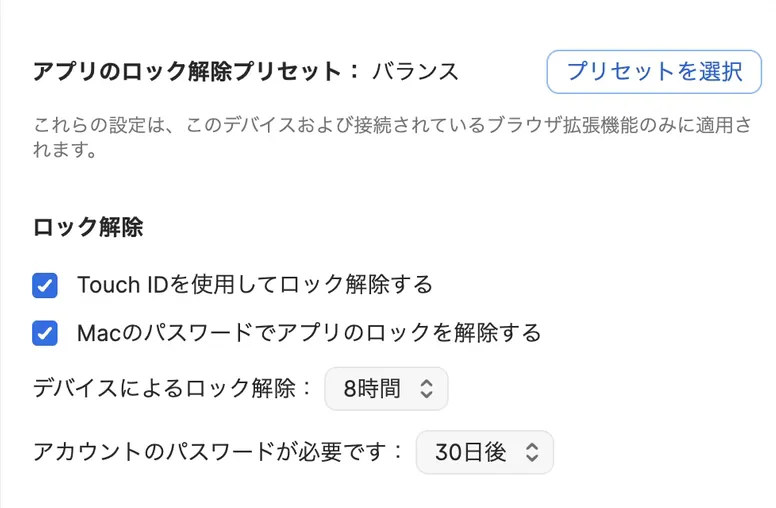
和田デジタルラボのMacでは、Touch IDはほとんど一度で通ります。ただ、Touch IDだけで開けるわけではありません。1Passwordのサポートのページ(英語)によると、決めた期間がたったとき、Touch IDが使えないとき(たとえばMacのふたを閉じて使っているとき)、指紋を足したり消したりしたときは、アカウントのパスワードを聞かれます。撮影に使ったMacでは、その期間の設定が上の図の「アカウントのパスワードが必要です:30日後」でした。アカウントのパスワードは、忘れないようにしておきます。
席を離れるときは、shiftキーとcommandキーとLキーを同時に押すと、1Passwordにすぐロックがかかります。撮影に使ったMacでは、押すと「1Passwordが手動でロックされました。」と出て、Touch IDで開き直せました。
Macの自動入力を1Passwordにする:「自動入力」で「macOS自動入力」を「アクティブ」に
ここがいちばん大事な設定です。Macの自動入力に1Passwordを組み込むと、Safariのいつものパスワードの候補に、1Passwordのログインが出るようになります。1Passwordのブラウザ拡張機能(ブラウザに足して使う、1Passwordの小さな部品)を入れなくても、Safariで使えます。
- 1Passwordの設定で、サイドバーの「自動入力」を選びます。
- macOSの自動入力の設定のボタンを押し、オンにします(1Passwordのサポートのページ(英語)では「Set up macOS AutoFill」→「Turn On」)。
- 「macOS自動入力」の横に「アクティブ」と出ていれば、組み込めています。
Macは、macOS Sonoma 14以降が必要です。「自動入力」がサイドバーに見つからないときは、1Passwordのサポートのページは、一度ロックして開き直すように書いています。
次の図は、組み込んだあとの「自動入力」の画面です。
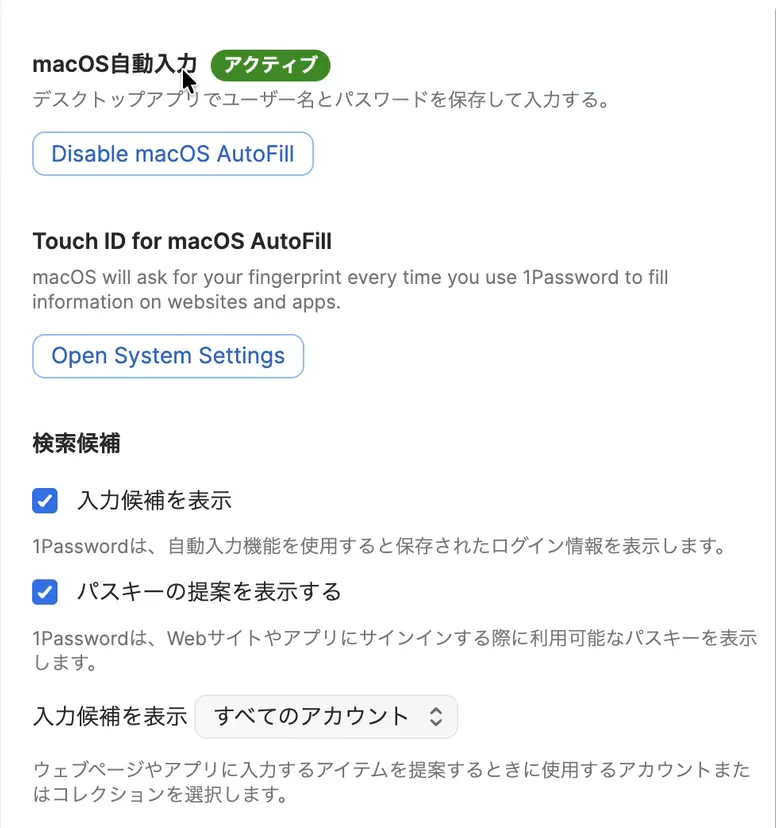
この画面は、撮影に使ったMacでもう「アクティブ」になったあとのものです。オンにする前のボタンの日本語の名前は、画面で確かめていません。日本語の画面でも、ボタンの文字は英語のままのことがあります。オンにしたあとのボタンは「Disable macOS AutoFill」と英語で出ていました。
「システム設定」の「自動入力の取得元」も見ておく
次に、Macの側の設定を確かめます。Appleメニュー>「システム設定」を選び、「一般」の「自動入力とパスワード」を開きます。「自動入力の取得元」で、「1Password」がオンになっているか見てください。
次の図は、撮影に使ったMacの「自動入力とパスワード」の画面です。
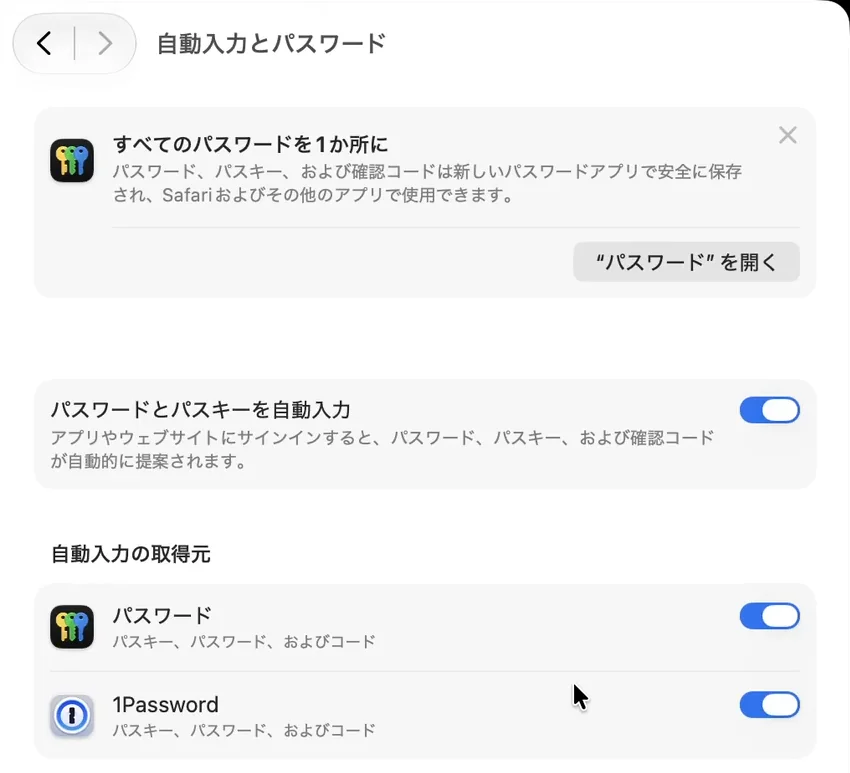
Macの「パスワード」アプリにも保存したくない人は、ここで「パスワード」をオフにします。1Passwordのサポートのページ(英語)も、パスワードやパスキーが「パスワード」アプリのほうに保存されないように、「パスワード」をオフにする手順を書いています。
両方に保存されると、どちらが新しいパスワードか分からなくなります。和田デジタルラボのMacでも、SafariやChromeには古いパスワードが残ったままでした。1Passwordのほうが、正確で新しいパスワードを保存しやすいと感じています。保存する場所は、1か所にまとめるのがおすすめです。
最後に、Safariの側も見ておきます。Safariのメニューから「設定」を選び、「自動入力」で「ユーザ名とパスワード」にチェックが入っているか確かめます。撮影に使ったMacでは、チェックが入っていました。
新しいパスワードを作って保存する:入力欄の下の「1Password…」>「新規アイテム」>「保存」
新しいサイトに登録するときは、1Passwordにパスワードを作ってもらいます。1Passwordでは、1つのサイトのユーザ名とパスワードなど、保存する1件の情報を「アイテム」と呼びます。
- 登録の画面で、パスワードの入力欄を選びます。
- 入力欄の下に出る「1Password…」を選びます。出ないときは、入力欄の右の端にある鍵の形の印を選びます。
- 「新規アイテム」を選びます。1Passwordの新しいアイテムの窓が開き、パスワードはもう作られています。
- ほかのパスワードにしたいときは、「新しいパスワードを作成する」を押すと作り直せます。
- ユーザ名を入れて、「保存」を押します。
次の図は、撮影に使ったMacで「新規アイテム」を選んだあとの、1Passwordの新しいアイテムの窓です。
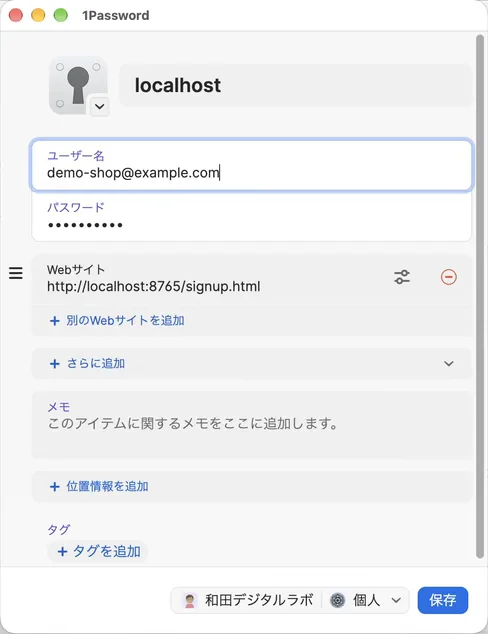
1Passwordのサポートのページ(英語)には、パスワードを作るときは「Create a New Password」を選び、設定を変えてから「Use」を選ぶ、と書いてあります。撮影に使ったMac(macOS 27.0.1・1Password 8.12.42)の日本語の画面では、ボタンは「新しいパスワードを作成する」でした。保存のボタンは「保存」です。
撮影に使ったMacでは、「保存」を押したあと、登録の画面のパスワードの入力欄には、パスワードが入りませんでした。保存したログインは、1Passwordの中に入っています。入らなかったときは、1Passwordのアプリでそのアイテムを開き、パスワードをコピーして、登録の画面の入力欄に貼ってから登録を済ませます(この貼り方は、撮影では試していません)。ログインの画面では、次の節の手順で、候補から入力できました。
前から持っているアカウントは、1Passwordの「新規アイテム」で「ログイン」を選び、今のユーザ名とパスワードを入れて保存します。保存しただけでは、サイトで使うパスワードは変わりません。使い回しをやめるには、そのサイトの設定でパスワードを変えるときに、1Passwordに新しいパスワードを作ってもらいます。自分でパスワードを考えなくてよくなるので、頭文字だけ変えたような使い回しから卒業できます。
候補からログインする:入力欄の下の候補を選んで、Touch IDに指を置く
次にログインするときは、ユーザ名かパスワードの入力欄を選びます。入力欄の下に出た候補から自分のログインを選び、Touch IDに指を置けば入力されます。
次の図は、撮影用の練習のサイトで、メールアドレスの入力欄を選んだところです。
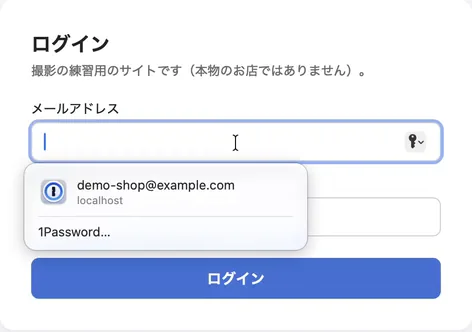
候補を選ぶと、Touch IDの確認が出ます。撮影に使ったMacでは、「Touch ID でログイン情報を自動入力します。」と出ました。指を置くと、メールアドレスとパスワードが入力され、「ログイン」を押すとログインできました。次の図は、そのときのTouch IDの確認です。
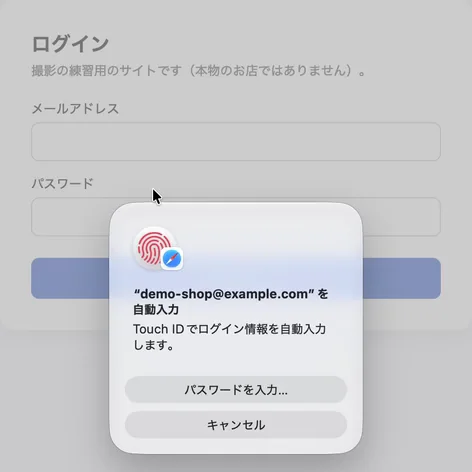
入力のたびにTouch IDを聞かれたくない人もいると思います。1Passwordのサポートのページ(英語)では、1Passwordの設定の「自動入力」の「Touch ID for macOS AutoFill」の「Open System Settings」から「Open macOS Touch ID Settings」を開き、Macの側の設定を切る手順を書いています。この記事を書いたMac(macOS 27)の中にある、画面に出す文字のデータを読むと、その項目の名前は「パスワードの自動入力にTouch IDを使用」でした(画面を開いて試してはいません)。
ChromeやFirefoxでは、1Passwordのブラウザ拡張機能を入れれば、同じように保存と入力ができます。
前のパスワードを移す:使うサイトから順に。まとめてなら「ファイル」>「インポート…」
前から使っているパスワードは、一度に全部移さなくても大丈夫です。和田デジタルラボでも、使うサイトから順番に1Passwordへ移しています。
まとめて移したい人は、先にSafariやChromeからパスワードをファイルに書き出します。そのファイルを、1Passwordの「ファイル」メニューの「インポート…」で読み込みます。撮影に使ったMacでは、「インポート…」を選ぶと「データを移行する」の画面が開き、「パスワードやその他のデータはどこから来ていますか?」と聞かれました(撮影では、この画面を開いて閉じただけです)。
Safariから移すときの続きは、1Passwordのサポートのページ(英語)によると、次の順番です。
- 書き出す前に、バックアップのソフトを使っていれば一時的に止めます(暗号化されていないファイルがバックアップに入らないようにするためです)。
- Safariから書き出したZIPのファイルを開いて、中身を取り出します。中には、CSVのファイル(データを移すための文字だけのファイル)が入っています。
- 1Passwordの「ファイル」>「インポート…」で「Safari」を選び、取り出した中のCSVのファイルを選びます。
- 読み込む先の保管庫(1Passwordの中で、アイテムをまとめておく場所)を選んで、読み込みます。
同じページによると、この方法で移るのはパスワードだけです。クレジットカード、住所、パスキーなどは移らないので、手で足します。
Safariから書き出す入口は、撮影に使ったMac(Safari 27)では「ファイル」メニューの「ブラウズデータをファイルに書き出す…」でした。開いた窓の中に、パスワードを書き出すかどうかの切り替えがあります。撮影では、この窓を開いただけで、書き出しと読み込みはしていません。
書き出したファイルには、パスワードがそのまま入っています。1Passwordのサポートのページ(英語)も、読み込んだあとに暗号化されていないファイルを消し、止めておいたバックアップのソフトを元に戻すように書いています。読み込んだら、すぐに消しておきましょう。
探す・お気に入り・ロック:検索の入力欄、「お気に入りに追加」、shiftとcommandとL
保存したものは、1Passwordのアプリの上にある検索の入力欄で探せます。サイトの名前を入れれば、すぐに出てきます。
1つのサイトにパスワードが2つあるときは、アイテムを編集して、「さらに追加」から「パスワード」を選ぶと、入力欄を足せます。和田デジタルラボでは、同じアイテムにパスワードを2つも3つも入れています。
よく使うものは、「編集」メニューの「お気に入りに追加」をしておくと、すぐに開けます。席を離れるときは、shiftキーとcommandキーとLキーを同時に押して、ロックをかけます。
1Passwordの使い方の一覧
| やりたいこと | どこで | 押すもの |
|---|---|---|
| 指でロックを解除する | 1Passwordの設定の「セキュリティ」 | 「Touch IDを使用してロック解除する」をオン |
| Safariの候補に出す | 1Passwordの設定の「自動入力」 | 「macOS自動入力」を「アクティブ」にする |
| 「パスワード」アプリに保存しない | 「システム設定」>「一般」>「自動入力とパスワード」 | 「自動入力の取得元」の「パスワード」をオフ |
| 新しいパスワードを作って保存する | 登録の画面のパスワードの入力欄 | 「1Password…」>「新規アイテム」>「保存」 |
| ログインする | ログインの画面の入力欄 | 入力欄の下の候補 → Touch ID |
| まとめて移す | 1Passwordの「ファイル」メニュー | 「インポート…」 |
| パスワードを2つ入れる | アイテムの編集 | 「さらに追加」>「パスワード」 |
| すぐにロックする | キーボード | shiftとcommandとLを同時に押す |
候補が出ないとき:「macOS自動入力」が「アクティブ」かを見る
ログインの画面で、入力欄の下に1Passwordの候補が出ないときは、まず1Passwordの設定の「自動入力」を開いてください。「macOS自動入力」の横が「アクティブ」になっているか見てみましょう。1Passwordのサポートのページ(英語)も、候補が出ないときはここを見るように書いています。
使おうとしたときに「Failed to connect to 1Password.app」と出るときは、同じページは、1Passwordがバックグラウンド(画面に出ていないあいだ)で動けるか見るように書いています。「システム設定」>「一般」>「ログイン項目と機能拡張」で、1Passwordがオンか確かめます。この記事を書いたMac(macOS 27)の中にある、画面に出す文字のデータを読むと、その欄の名前は「アプリのバックグラウンドでのアクティビティ」でした。同じデータの英語は「Background App Activity」で、1Passwordのページの英語の「App Background Activity」とは並びが違います(どちらも画面を開いて確かめてはいません)。
Macの「パスワード」アプリでパスワードの候補が出ないときに確かめる場所は、Macでパスワードの自動入力がされないとき(確かめる場所は5つ)の記事にまとめています。パスキーを「パスワード」アプリで作る・消す話は、Macのパスキーの設定・使い方・削除の記事に書きました。
よくある質問
1Passwordと「パスワード」アプリは、両方使ってもいいですか?
両方オンのままでも使えます。撮影に使ったMacでも、「自動入力の取得元」は両方オンでした。ただ、両方に保存されると、どちらが新しいパスワードか迷います。1Passwordだけにしたいときは、「自動入力の取得元」の「パスワード」をオフにします。
Emergency Kitとは何ですか?どこにしまえばいいですか?
1Passwordのアカウントに入るための情報(サインインのアドレス・メールアドレス・Secret Key)が書いてあるPDFです。1Passwordのサポートのページは、印刷してパスポートなどの大事な書類と一緒にしまい、印刷した1枚にアカウントのパスワードも書き込むことを勧めています。
Touch IDがあれば、アカウントのパスワードは要りませんか?
要ります。決めた期間がたったときや、指紋を足したり消したりしたときは、アカウントのパスワードを聞かれます。撮影に使ったMacでは、「アカウントのパスワードが必要です」が「30日後」でした。
1Passwordにお金はかかりますか?
1Passwordは有料のアプリです。料金は、1Passwordの公式サイトで確かめてください。この記事は、有料のプロモーションではありません。
Chromeでも使えますか?
使えます。ChromeやFirefoxでは、1Passwordのブラウザ拡張機能を入れます。この記事で書いた「macOS自動入力」は、Safariのいつもの候補に出すための設定です。
同じ手順を、Macの画面で見る(動画)
アカウントの作成からロックまでを、美咲と直樹の会話で、Macの画面と一緒に見られます。クイックアクセスやパスキーの使い方は、別の回で紹介する予定です。
確かめた環境と、出典
- 撮影に使ったMac:MacBook Air(M2)・macOS 27.0.1・Safari 27.0.1・1Password for Mac 8.12.42。撮影用のユーザーと、ダミーの中身だけを入れた撮影用の1Passwordアカウントを使いました。2026年10月25日から27日に撮った画面で、1Passwordの設定の「セキュリティ」と「自動入力」(「macOS自動入力」が「アクティブ」)、「システム設定」の「自動入力とパスワード」、Safariの設定の「自動入力」を見ました。練習用のサイトで「新規アイテム」から「保存」まで、候補からTouch IDでのログイン、shiftとcommandとLでのロックとTouch IDでの解除をしました。
- この記事を書いたMac:macOS 27。「パスワードの自動入力にTouch IDを使用」「アプリのバックグラウンドでのアクティビティ」の名前は、画面を開かずに、macOSの中にある画面に出す文字のデータ(日本語と英語)で読みました。
まだ画面で試していないこと:1Passwordのアカウントの作成とEmergency Kitの印刷、「Touch IDを使用してロック解除する」と「macOS自動入力」をオンにする操作(撮影のMacでは、どちらも前からオンでした)、「自動入力の取得元」の「パスワード」をオフにした画面、ファイルの書き出しと読み込み、ブラウザ拡張機能、入力のたびのTouch IDを切る設定。これらは、1Passwordのサポートのページの手順で書いています。
1Passwordのサポートのページ(英語):
- Use 1Password to sign in to apps and websites on your Mac
- Use Touch ID to unlock 1Password on your Mac
- Get to know your Emergency Kit
- Get to know 1Password for Mac
- Move your iCloud Passwords from Safari to 1Password
1Password は AgileBits Inc. の商標です。Mac、macOS、Safari、Touch ID は Apple Inc. の商標です。和田デジタルラボは、AgileBits Inc. とも Apple Inc. とも関係がありません。