Final Cut Proのライブラリ・イベント・プロジェクトの違い——始め方と、最初の動画を「ライブラリにコピー」で読み込むまで
公開日:2026年11月11日
手順を確かめた日:2026年11月11日(MacBook Air(M2)・macOS Golden Gate 27.2)
書き手:和田デジタルラボ
Final Cut Proの「ライブラリ」は、動画の材料と編集をまとめて管理する大きな箱です。「イベント」はその箱の中の引き出しで、読み込んだ動画が入ります。「プロジェクト」は、編集して仕上げる1本の動画で、これもイベントの中に入ります。始めるときは、ツールバーの「+」のボタン>「新規ライブラリ…」でライブラリを1つ作ると、日付の名前のイベントが1つできます。最初の動画は、「メディアの読み込み」ウインドウで「ライブラリにコピー」を選んで読み込むと、動画のコピーがライブラリに入ります。ここまでの手順は、撮影に使ったMac(macOS 27.2・Final Cut Pro 12.4)の画面で確かめました。
この記事の要点
- ライブラリ・イベント・プロジェクトの違い:ライブラリは大きな箱、イベントは箱の中の引き出し、プロジェクトは仕上げる1本の動画です。読み込んだ動画もプロジェクトも、イベントの中に入ります。
- 始め方:ツールバーの「+」のボタン>「新規ライブラリ…」で名前を入力して「保存」を押します。撮影では、「ライブラリ」サイドバーに新しいライブラリと、日付の名前のイベント「2026-11-11」が出ました。
- 画面の4つの区画:左上のブラウザに動画が並び、その右のビューアで再生し、右の端のインスペクタで細かい設定をし、下のタイムラインで並べて編集します。
- 最初の読み込み:「メディアの読み込み」ウインドウの「ファイル」で「ライブラリにコピー」を選び、「すべてを読み込む」を押します。「ファイルをそのままにする」を選ぶと、元の動画の場所へのリンクだけが入ります。
- iMovieから移る:iMovieの「ファイル」>「ムービーをFinal Cut Proに送信」でムービーを送れます。送ったら、Final Cut Proで動画がそろっているかを確かめてください。
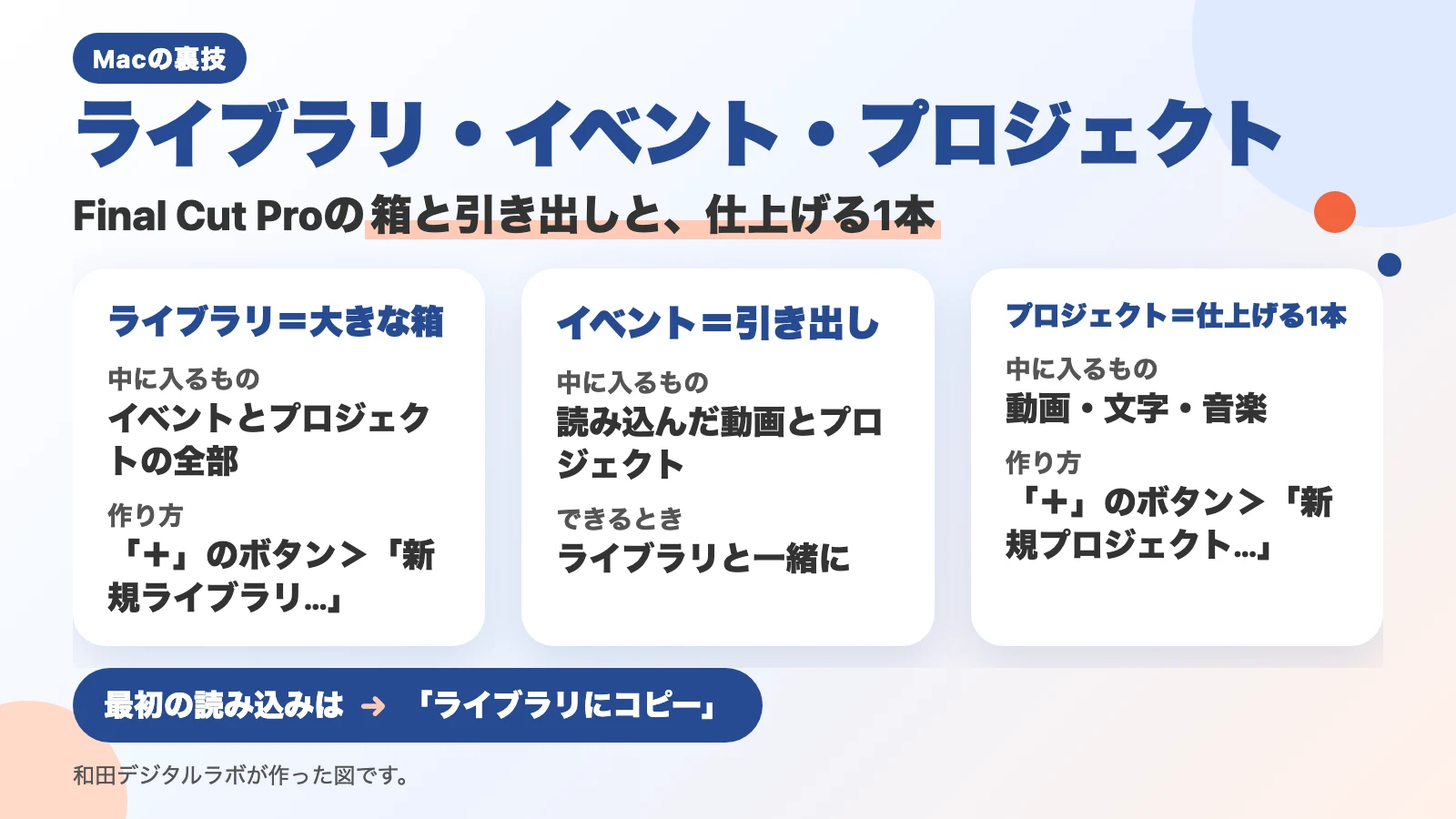
次の図は、ライブラリ・イベント・プロジェクトの関係をまとめたものです。
この記事は、Appleとは関係のない、和田デジタルラボが書いたものです。有料のプロモーションではありません。
ライブラリ・イベント・プロジェクトの違い:箱と引き出しと、仕上げる1本
ライブラリとは、Final Cut Proで読み込んだ動画と、編集した内容をまとめて管理する入れ物です。撮影のMacでライブラリが無いときの画面には、「ライブラリには、メディア、イベント、およびプロジェクトのすべてが保存されます。」と出ていました。Appleのガイド(ライブラリとは?)も「Final Cut Proでは、ライブラリで作業を整理します。」と説明しています。
イベントは、ライブラリの中で動画を分けて入れる所です。Appleのガイド(Final Cut Proのインターフェイス)は「イベントは、クリップとプロジェクトが入っているフォルダのようなものです。」と説明しています。クリップとは、読み込んだ1本1本の動画のことです。旅行ごと・仕事ごとにイベントを分けておくと、あとで探しやすくなります。
プロジェクトは、編集して仕上げる1本の動画です。撮影のMacのタイムラインには、プロジェクトが無いときに「プロジェクトは、メディアを配置して編集するためのタイムラインです。」と出ていました。プロジェクトも、イベントの中に入ります。
大きな箱(ライブラリ)の中に引き出し(イベント)があり、引き出しの中に、読み込んだ動画と、仕上げる1本(プロジェクト)が入ります。初めのうちは、ライブラリは1つで足ります。
Final Cut ProとiMovieの違い:iMovieのムービーは「ムービーをFinal Cut Proに送信」で移せる
Final Cut Proとは、Appleが作っている、Mac用の動画編集のアプリです。同じAppleの動画編集のアプリに、iMovieがあります。
和田デジタルラボでも、前はiMovieで動画を作っていました。ところが、動画に文字を入れたとき、文字の場所・大きさ・色を思うように変えられず、困ることがよくありました。iMovieは、複雑なことをするためのアプリではないからです。
Final Cut Proでは、こうした細かい設定を、右の端のインスペクタで決めます。たとえば文字の大きさは「サイズ」のスライダで決めます。Appleのガイド(「テキスト」インスペクタのコントロール)には「このスライダでは最大288ポイントまで設定できます。」とあります。ポイントは、文字の大きさの単位です(文字の入れ方は、ここでは試していません)。
iMovieで作りかけのムービーは、Final Cut Proへ送れます。iMovieのメニューの「ファイル」>「ムービーをFinal Cut Proに送信」です(撮影のiMovie 10.4.5のメニューで確かめました)。Appleのガイド(macOS用iMovieからMac用Final Cut Proに読み込む)は「プロジェクトファイルと、プロジェクトで使用されているメディアはFinal Cut Proのライブラリにコピーされます。」と説明しています。
送ったあとは、Final Cut Proのブラウザで、動画とムービーがそろっているかを確かめてください。確かめるまでは、iMovieのライブラリと元の動画を消さないでください。
Final Cut ProとApple Creator Studio:App Storeには2つある。動くMacも先に見る
App Storeで「Final Cut Pro」を検索すると、2つ出てきます。撮影のMacでは、「Final Cut Pro」(1回買えばずっと使えるほう)と、「Final Cut Pro: ビデオ制作」(購読のほう)が並びました。購読のほうのページには「こちらにも含まれています」として「Apple Creator Studio」が出ていました。
Apple Creator Studioとは、Appleの動画・音楽・画像のアプリをまとめて使える購読のサービスです。Appleのガイド(Apple Creator Studioとは)は「Mac用Final Cut Proは、Apple Creator Studioの一部です。」と書き、ほかにLogic Pro・Pixelmator Pro・Motion・Compressor・MainStageが入ると説明しています。購読の状態は、Final Cut Proのメニューの「Final Cut Pro」>「サブスクリプションを管理…」から見られます(撮影では、このメニューの項目があるところまで確かめました)。
動くMacの条件も、入れる前に見ておきます。Appleの技術仕様のページは、Macで使う条件として「macOS 15.6以降」を挙げ、メモリは「8GBのメモリ(16GBを推奨)」としています。ところが、撮影に使ったFinal Cut Pro 12.4(購読のほう)は、アプリの中の設定(動かせるいちばん古いmacOSの値)が「26.6」でした。仕様のページの条件と、アプリの中の値が違います。入れる前に、App Storeのページの互換性の表示で、自分のMacのmacOSで使えるかを確かめてください。
最初のライブラリを作る:「+」>「新規ライブラリ…」で、日付のイベントも1つできる
Final Cut Proを開いたら、まずライブラリを1つ作ります。
- ツールバーの左の「+」のボタンを押し、「新規ライブラリ…」を選びます(メニューバーの「ファイル」>「新規」>「ライブラリ」でも作れます)。
- 「名前」にライブラリの名前を入力します(撮影では「はじめてのライブラリ」)。
- 「場所」を見て(撮影では「ムービー」)、「保存」を押します。
次の写真は、「保存」を押したあとの画面です。
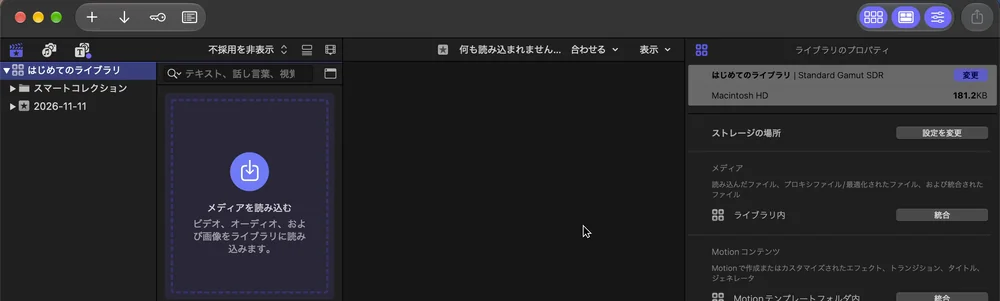
撮影では、「保存」を押すと、「ライブラリ」サイドバーに「はじめてのライブラリ」が出て、その中に日付の名前のイベント「2026-11-11」ができていました。Appleのガイド(はじめての読み込みの場合)にも「「ライブラリ」サイドバーに新しいライブラリが追加され、その中に日付を名前にしたイベントが作成されます。」とあります。
Appleのガイドの「ライブラリとは?」のページには「Final Cut Proをはじめて開くと、「ムービー」フォルダにライブラリファイルが作成されます。」ともあります。ところが、撮影のMacでFinal Cut Proを初めて開いたときは、「Final Cut Proの新機能」の画面で「続ける」を押したあと、ライブラリの無い画面に「ライブラリを作成」のボタンが出ていました。ライブラリが見当たらないときは、自分で1つ作れば大丈夫です。Appleのガイド(はじめての読み込みの場合)は、この画面からの作り方を「Final Cut Proのメインウインドウで「ライブラリを作成」をクリックします。」と説明しています。
イベントとプロジェクトを増やす:「新規イベント…」と「新規プロジェクト…」
引き出し(イベント)を増やすときは、「ライブラリ」サイドバーでライブラリを選び、ツールバーの「+」のボタン>「新規イベント…」を選びます。撮影では、同じメニューに「新規プロジェクト…」「新規イベント…」「新規ライブラリ…」の3つが並んでいました。Appleのガイド(新しいイベントを作成する)は、メニューバーから作る方法を「「ファイル」>「新規」>「イベント」と選択します(またはOption+Nキーを押します)。」と説明しています。
仕上げる1本(プロジェクト)は、動画を読み込んだあとに、同じ「+」のボタン>「新規プロジェクト…」で作ります。プロジェクトを作ってから、切って書き出すまでの手順は、Final Cut Proの使い方(初心者向け)——iPhoneの動画を切って、文字と音楽を入れ、書き出すまでの記事にまとめています。
画面の4つの区画:ブラウザ・ビューア・インスペクタ・タイムライン
Final Cut Proのウインドウは、大きく4つの区画に分かれています。左の端には、ライブラリとイベントが並ぶ「ライブラリ」サイドバーがあります。次の写真は、4つの区画が分かるウインドウ全体です。
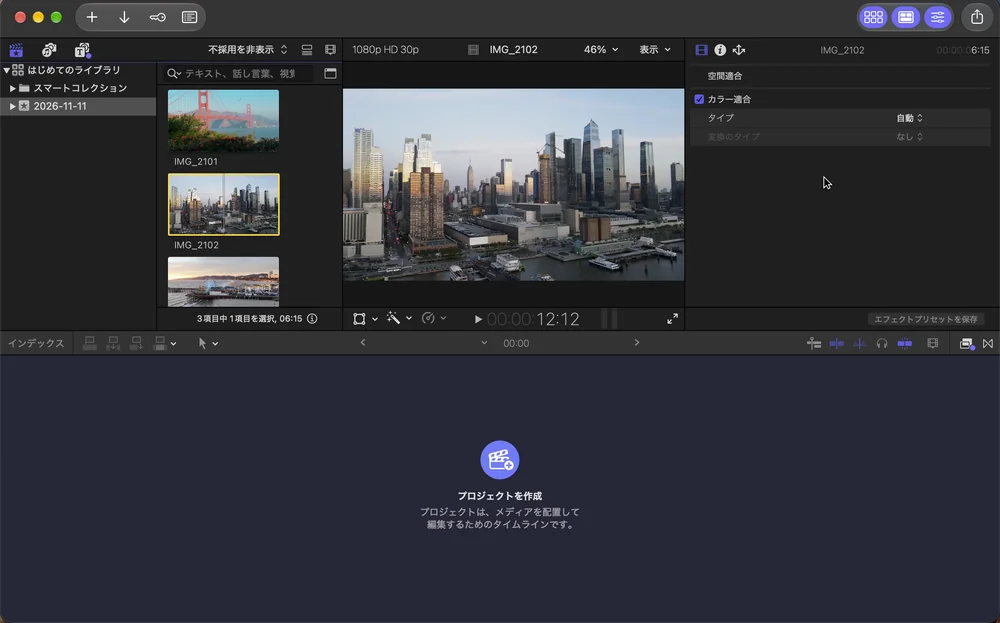
- ブラウザ(左上):イベントに読み込んだ動画が並ぶ所です。ここで動画を選びます。
- ビューア(真ん中の上):動画を再生して見る所です。
- インスペクタ(右の端):選んだ動画や文字の、細かい設定をする所です。
- タイムライン(下):動画を並べて、切ったりつないだりする所です。
撮影では、ブラウザで動画を1本選ぶと、ビューアにその動画が映り、インスペクタに「空間適合」「カラー適合」などの項目が出ました。プロジェクトをまだ作っていないので、タイムラインには「プロジェクトを作成」と出ていました。
最初の動画を読み込む:初めてなら「ライブラリにコピー」を選ぶ
動画を読み込む前に、iPhoneの動画はMacのフォルダに入れておきます(AirDropで送る方法は、Final Cut Proの使い方の記事にあります)。
- 「ライブラリ」サイドバーで、入れたいイベントを選びます。
- ツールバーの下向きの矢印のボタン(読み込み)を押し、「メディア…」を選びます。
- 「メディアの読み込み」ウインドウで、動画の入ったフォルダを開きます。
- 右の「既存イベントに追加」で、入れるイベントを選びます。
- 「ファイル」で「ライブラリにコピー」を選びます。
- 右下の「すべてを読み込む」を押します。
次の写真は、「メディアの読み込み」ウインドウの右の設定です。
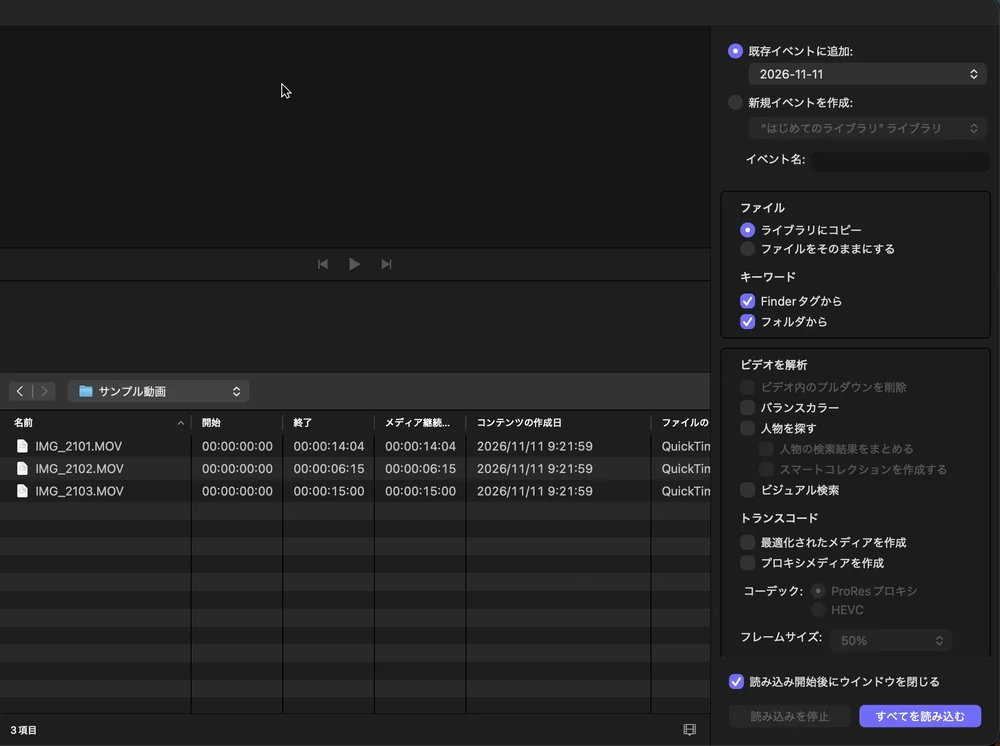
撮影では、「ライブラリにコピー」を選んで「すべてを読み込む」を押すと、ウインドウが閉じ、ブラウザに3本の動画が並びました。
「ライブラリにコピー」と「ファイルをそのままにする」の違い
Appleのガイド(読み込み時にファイルを整理する)は、2つを次のように説明しています。
- 「ライブラリにコピー」は「メディアファイルが複製され、現在のライブラリ保存場所にコピーが置かれます。」
- 「ファイルをそのままにする」は「現在の場所でソースメディアファイルにリンクします。」
「ライブラリにコピー」を選ぶと、動画のコピーがライブラリに入ります。元の動画を消しても、編集に使えます。そのかわり、Macの空きは減ります。「ファイルをそのままにする」を選ぶと、元の動画の場所へのリンクだけが入ります。元の動画を消すと、編集に使えなくなります。そのかわり、元の動画を複製する分のMacの空きは使いません。次の図は、この2つを比べたものです。
ライブラリにコピー
動画のコピーがライブラリに入ります 元の動画を消しても、編集に使えます
Macの空きは減ります
ファイルをそのままにする
元の動画の場所へのリンクだけが入ります 元の動画を消すと、編集に使えなくなります
元の動画を複製する分のMacの空きは使いません
動画の入った外付けのディスクを外したときも同じで、「ファイルをそのままにする」で読み込んだ動画は編集に使えなくなります。初めてなら、「ライブラリにコピー」を選んでおけば、この心配がありません。
どちらを選んでも、同じウインドウの「トランスコード」で「最適化されたメディアを作成」や「プロキシメディアを作成」にチェックを入れると、作られたファイルの分だけMacの空きを使います。Appleのガイド(読み込み時にファイルを整理する)にも、その場合は「読み込みの完了後にファイルがトランスコードされて最適化されます。」とあります。撮影では、この2つにチェックは入っていませんでした。
ただし、コピーした分だけ、Macの空きは減ります。Appleのガイド(ライブラリとは?)にも「メディアファイル、特にビデオファイルは非常に大きくなる傾向にある」とあります。Macの空きが少ないときは「ファイルをそのままにする」を選び、元の動画のファイルを動かさない・消さないようにします。
もう1つ、読み込みは裏で続きます。Appleのガイド(読み込み時にファイルを整理する)には「メディアはバックグラウンドで読み込まれます。」とあります。「すべてを読み込む」を押したあともしばらくは読み込みが続くので、終わるまでは元の動画を消さないでください。
ライブラリ・イベント・プロジェクトの一覧
| 名前 | たとえると | 中に入るもの | 作り方 |
|---|---|---|---|
| ライブラリ | 大きな箱 | イベントとプロジェクトの全部 | 「+」のボタン>「新規ライブラリ…」 |
| イベント | 箱の中の引き出し | 読み込んだ動画とプロジェクト | ライブラリを作ると、ライブラリと一緒に、日付の名前で1つできる。増やすなら「+」のボタン>「新規イベント…」 |
| プロジェクト | 仕上げる1本の動画 | タイムラインに並べた動画・文字・音楽 | 「+」のボタン>「新規プロジェクト…」 |
よくある質問
ライブラリは、Macのどこに保存されますか?
作るときに「場所」で選んだフォルダです。撮影のMacでは、「場所」は最初から「ムービー」になっていました。Appleのガイド(新しいライブラリを作成する)には「Time Machineバックアップに使用されているストレージデバイスにFinal Cut Proのライブラリを保存することはできません。」ともあります。
ライブラリは、動画ごとに作ったほうがいいですか?
初めのうちは、ライブラリは1つで足ります。動画は、旅行ごと・仕事ごとにイベントを分けて入れます。Appleのガイド(ライブラリとは?)にも「ライブラリでは同じ場所に複数のイベントとプロジェクトを含めることができます。」とあります。
プロジェクトは、どこにありますか?
作ったときに選んでいたイベントの中です。「ライブラリ」サイドバーでそのイベントを選ぶと、ブラウザに動画と一緒に並びます。
読み込んだのに、動画が並びません。
「ライブラリ」サイドバーで、読み込んだ先のイベントを選び直してください。「メディアの読み込み」ウインドウの「既存イベントに追加」で選んでいたイベントに入っています。
確かめた環境と、出典
- 撮影に使ったMac:MacBook Air(M2)・macOS Golden Gate 27.2・Final Cut Pro 12.4・iMovie 10.4.5。撮影用のユーザーで、新しく作ったライブラリ「はじめてのライブラリ」を使いました。読み込んだのは、権利の心配がない写真・動画のサイトの動画3本(サンフランシスコの橋・ニューヨークの街・サンタモニカの桟橋)です(2026年11月10日・11日に撮影)。
- 撮影で見たこと:App Storeの検索で「Final Cut Pro」が2つ並ぶところ。Final Cut Proを初めて開いて「続ける」を押し、「ライブラリを作成」が出るところ。「+」のボタン>「新規ライブラリ…」でライブラリを作り、日付のイベントができるところ。「新規イベント…」の項目があるところ。ブラウザ・ビューア・インスペクタ・タイムラインの4つの区画。「ライブラリにコピー」で「すべてを読み込む」を押し、ブラウザに動画が並ぶところ。iMovieの「ファイル」メニューに「ムービーをFinal Cut Proに送信」があるところ。
- この記事の写真は、YouTubeの動画のために撮った録画から切り出しました。
まだ画面で試していないこと:「サブスクリプションを管理…」を押したあとの画面、「新規イベント…」でイベントを作るところ、「ファイルをそのままにする」での読み込み、外付けのディスクにライブラリを置くこと、インスペクタで文字の大きさを変えること。これらは、Appleのガイドの説明で書いています。
Appleの説明のページ:
- Mac用Final Cut Proのライブラリとは?
- Mac用Final Cut Proのインターフェイス
- Mac用Final Cut Proに初めて読み込む場合
- Mac用Final Cut Proで新しいライブラリを作成する
- Mac用Final Cut Proで新しいイベントを作成する
- Mac用Final Cut Proへの読み込み時にファイルを整理する
- macOS用iMovieからMac用Final Cut Proに読み込む
- Mac用Final Cut Proの「テキスト」インスペクタのコントロール
- Apple Creator Studioとは
- Final Cut Pro 技術仕様
Mac、macOS、Final Cut Pro、iMovie、iPhone、AirDrop、App Store、Logic Pro、Pixelmator Pro、Motion、Compressor、MainStage、Time Machine は Apple Inc. の商標です。YouTube は Google LLC の商標です。和田デジタルラボは、これらの会社と関係がありません。