文字起こしを無料でする方法——登録なしのブラウザで、長い録音も文字にする
公開日:2026年11月7日 (最終更新:2026年11月8日)
手順を確かめた日:2026年11月8日(MacBook Air(M2)・macOS Golden Gate 27.2)
書き手:和田デジタルラボ
録音を無料で文字起こしするなら、登録のいらないブラウザのページを使う方法と、iPhoneの標準のアプリを使う方法があります。当方の文字起こしのページは、1本3時間までの録音や動画を、何本でも文字にできます。パソコンでもスマホでも、ブラウザで開くだけで使えます。この記事では、当方で測った時間と、聞き間違いの例も書きます。
この記事の要点
- 無料で文字起こしする方法は、①登録のいらないブラウザのページ、②iPhoneの「ボイスメモ」や「メモ」、③無料の範囲がある文字起こしのサービスの3つに分けられます。
- 当方の「文字起こし」は、登録なしで、1本3時間までの録音を何本でも文字にできます。.m4a・.mp3・.wavの録音と、.mp4・.movの動画が入ります。
- 当方のMacBook Air(M4)のChromeでは、13分の録音が約2分半(2分24秒)で文字になりました。
- 聞き間違いはあります。当方の読み上げの見本(748字)では、約16%の字が違っていました。「Mac」が「マック」、「変換」が「返還」と出ました。名前・英字・数字は、録音を聞いて直します。
- 文字起こしのサービスは、上位の記事4本を読むと、無料の範囲に「1回◯分まで」「月◯分まで」のような上限がありました。長い録音は、上限の書き方を各社のページで確かめてから使います。
次の図は、ブラウザで無料で文字起こしする流れをまとめたものです。
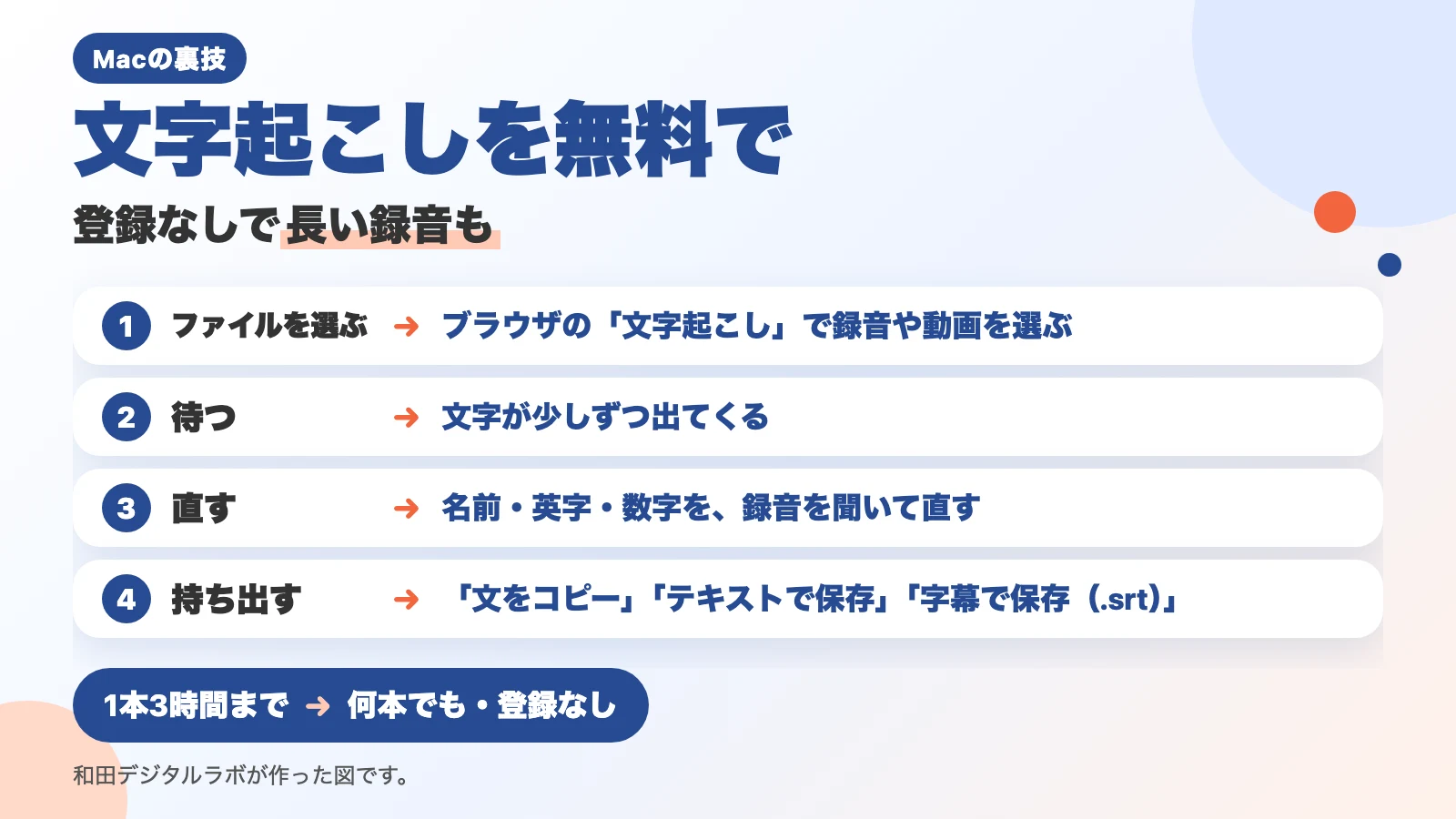
無料で文字起こしする方法の一覧:録音がどこにあるかで選ぶ
文字起こしとは、録音や動画の中で話された言葉を、文字の文に書き起こすことです。会議やインタビュー、授業の録音を、あとで読める文にします。
| 方法 | 向いている録音 | 無料の範囲と条件 |
|---|---|---|
| ブラウザの「文字起こし」(当方) | 手元にある録音や動画のファイル | 1本3時間まで・何本でも・登録なし。日本語向け |
| iPhoneの「ボイスメモ」「メモ」 | これからiPhoneで録る録音 | iPhone 12から後の機種。日本語に対応。一部の国や地域では使えない。「メモ」はiPhoneの言語の設定も条件(Appleの説明) |
| 文字起こしのサービス | 会議のアプリとつなぐ録音など | 上位の記事4本では、分数や回数に上限があると書かれていた。各社のページで確かめる |
| Macの「音声入力」 | いま話す言葉(ファイルは入らない) | macOSの標準の機能 |
当方の運営者は、録音を文字にすることがよくあります。Superwhisperというアプリや、当方で作っているKoeTypeを使ってきました。最近はApple Watchでも簡単に録音できるので、録音をそのまま文字にできると、とても便利だと感じています。
ブラウザで無料で文字起こしする:「文字起こし」のページにファイルを入れる
当方の文字起こしのページでは、次の順で文字にします。
- ページを開き、「ファイルを選ぶ」を押して、録音や動画を選びます。Safariでは「アップロードするファイルを選択」の画面が出るので、選んで「アップロード」を押します。ページの枠の中へドラッグしても始まります。
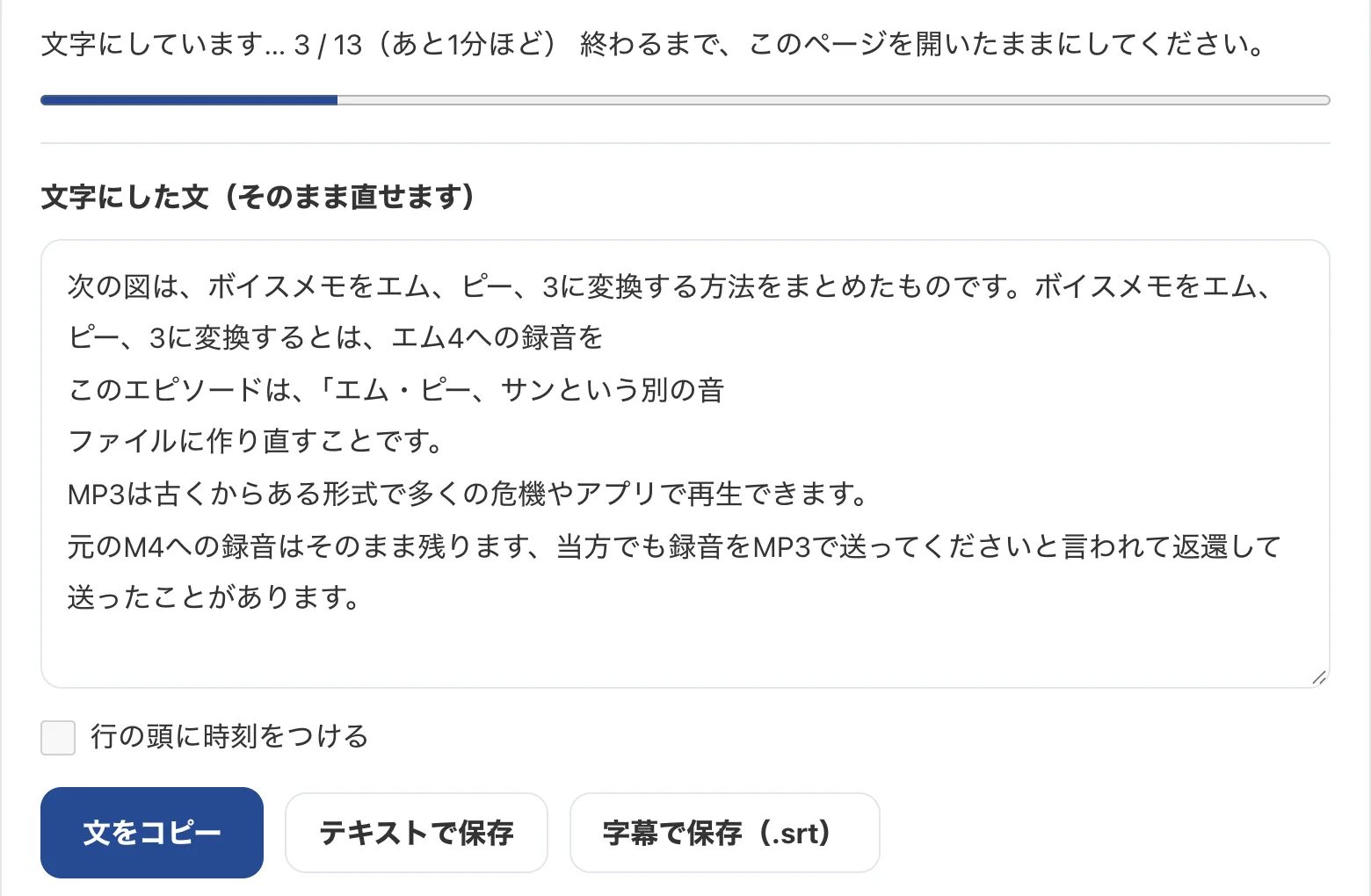
- 文字が少しずつ出てきます。終わるまで、ページを開いたままにします。長い録音は、終わるまでの目安が画面に出ます。
- 文字になった文を、ページの中でそのまま直します。字幕にするときは、行を足したり消したりしません(行の数が変わると、字幕で保存できなくなります。元の行の数に戻すと保存できます)。
- 「文をコピー」か「テキストで保存」で持ち出します。動画の字幕にするなら「字幕で保存(.srt)」を押します。
行の数を変えると、「字幕で保存(.srt)」のボタンが灰色になります。そのまま押しても、ファイルは保存されません。ボタンのすぐ下に「行を足したり消したりしたので、字幕の時刻を合わせられません。」と出ます。字幕のファイルの名前には、保存した日と時刻が入ります(たとえば「会議の録音-文字起こし-11月8日8時52分.srt」)。文を直してから保存し直しても、前のファイルと名前が重ならず、名前の最後は「.srt」のままです。
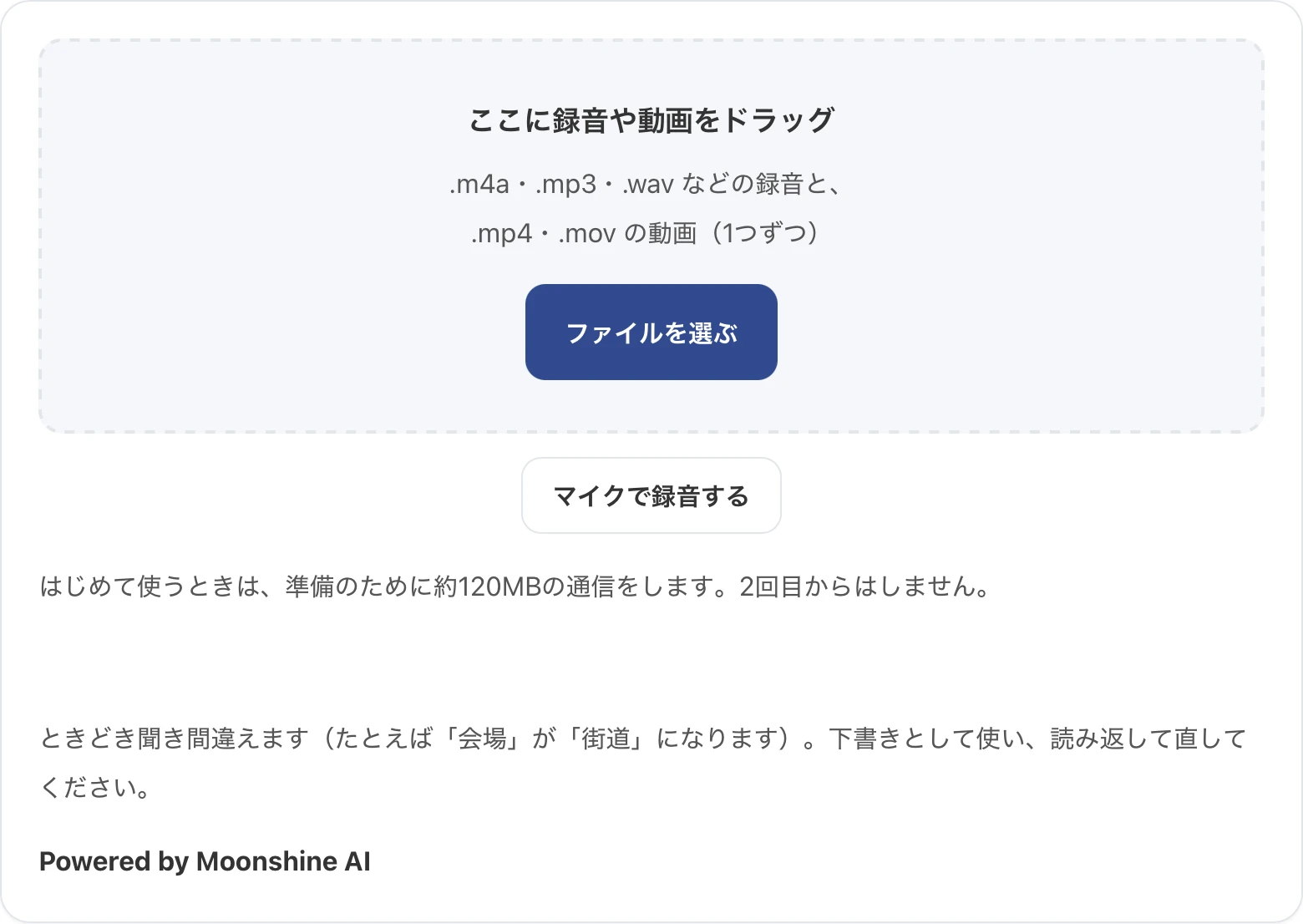
はじめて使うときは、準備のために約120MBの通信があります。同じブラウザで、ページの保存したデータを消していなければ、2回目からはすぐに始まります。「マイクで録音する」を押すと、その場で録音して文字にすることもできます。
長時間の録音も無料で:1本3時間まで、何本でも
「文字起こし 無料」で調べると、「長時間」も一緒に探されています。当方の「文字起こし」は、1本3時間までの録音を、何本でも文字にできます。録音のファイルは1GBまでです。iPhoneやスマホで撮った.mp4・.movの動画は、音声の部分だけを読むので、1GBより大きくても選べます。
当方で、13分のナレーションの録音を、MacBook Air(M4)のChromeで入れたところ、約2分半(2分24秒)で文字になりました。はじめて使うときの準備が済んだあとに測った時間です。ページの説明では、新しいパソコンなら10分の録音が2分ほどです。古いパソコンやスマホでは、もっと時間がかかります。スマホでは、30分くらいまでの録音が目安です。
聞き間違いはどのくらいあるか:名前・英字・数字を直す
声を文字にするAIは、聞き間違えます。当方で、ブログの文748字をMacの読み上げで声にした2分31秒の見本を入れたところ、約16%の字が、元の文と違っていました。2回入れて、2回とも同じ文が出ました。違い方は、次の4つでした。
- 英字がカタカナになる:「MP3」が「エム、ピー、3」、「Mac」が「マック」と出ました。
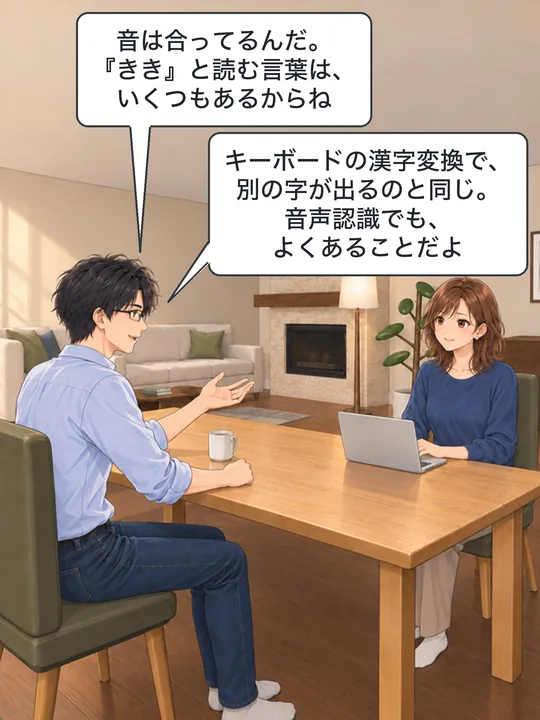
- 同じ読みの別の字になる:「変換」が「返還」と出ました。同じ読みの言葉は、キーボードの漢字変換でも別の字が出ることがあります。音声認識でも、よくあることです。
- 名前:「アクティビティモニタ」が「EXIT・モニター」と出ました。人の声の13分のナレーションでも、「和田デジタルラボ」が「和田ディステルラボ」、「屋号」が「野望」と出ました。人の名前や会社の名前は、別の字になりやすいです。
- 話していない文が出る・文が抜ける:話していない「このエピソードは、」が出た所が1か所、「次の図はキーボードの」の10字が抜けた所が1か所ありました。
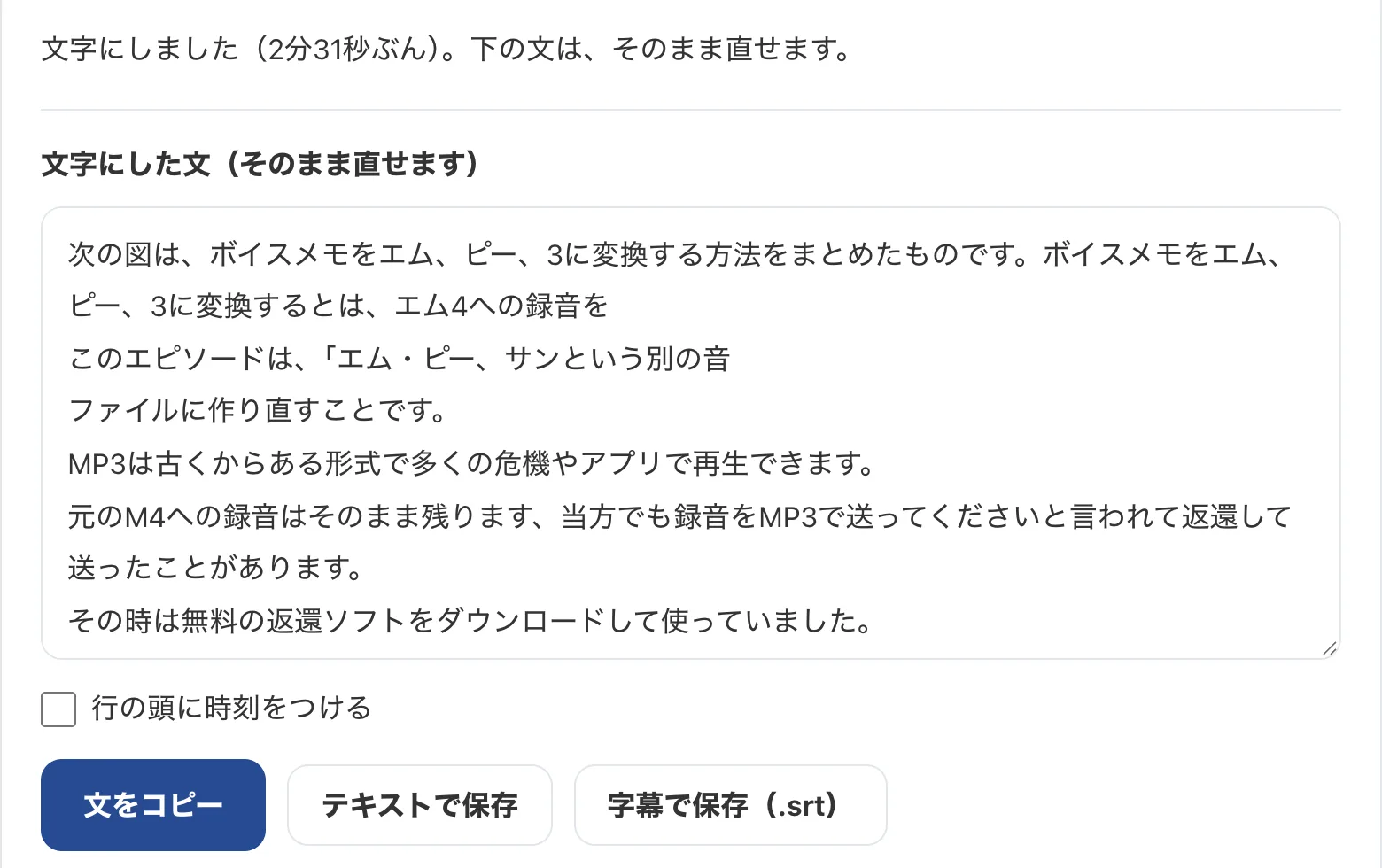
文字にした文は、下書きとして使います。読み返して、名前・英字・数字は録音を聞いて確かめます。話した人ごとには分けられません。声が0.5秒ほど途切れた所か、20秒ほど続いた所で行が変わります。話す人が替わった所で行が変わるとは限りません。
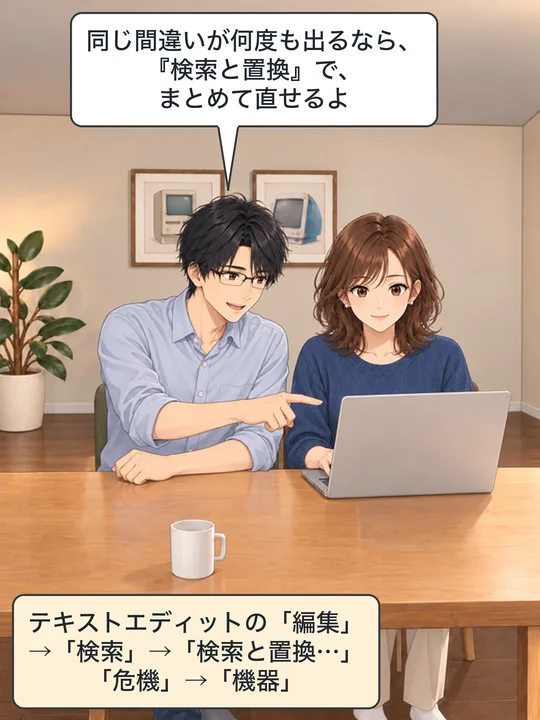
録るときに気をつけると、聞き間違いや抜けが減ります。「文字起こし」のページのよくある質問では、マイクを口に近づけて録る、エアコンや音楽など声のほかの音を止める、文と文の間でひと息おいて話す、の3つを勧めています。同じ間違いが何度も出たら、テキストエディットなどの「検索と置換」でまとめて直せます。
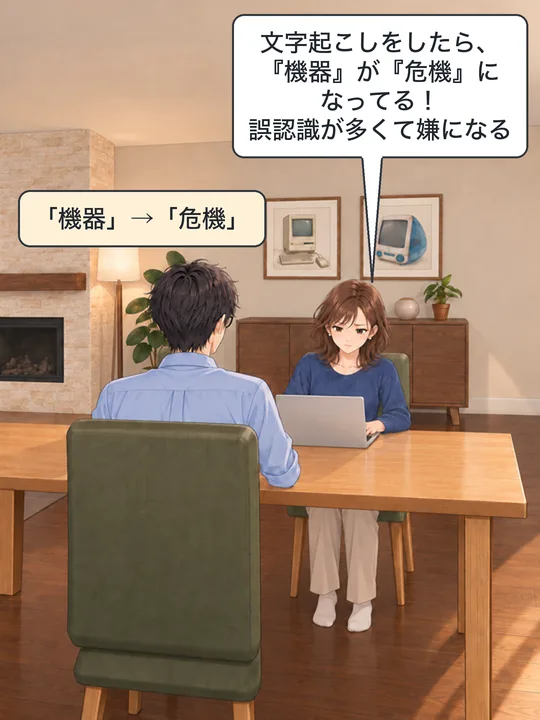
次の4コマは、「機器」が「危機」になって嫌になっていた美咲が、「検索と置換」でまとめて直せると知る場面です。
横に動かすと、続きのコマが見られます。

次の図は、文字起こしのサービスと、ブラウザの「文字起こし」で、始めるまでの手間と無料の範囲を比べたものです。サービスは、録音をアップロードして使います。上位の記事4本では、無料の範囲に、分数や回数の上限があると書かれていました。会議のアプリとつなぐなどの機能があります。ファイルだけなら、ブラウザの「文字起こし」は、ページを開いて、ファイルを選ぶだけです。登録はいりません。
文字起こしのサービス
録音をアップロードする 上位の記事4本では、無料の範囲に、分数や回数の上限があると書かれていました
会議のアプリとつなぐなどの機能があります
ファイルだけなら
ブラウザの「文字起こし」
ページを開いて、ファイルを選ぶ 登録はいりません
1本3時間まで、何本でも文字にできます
iPhoneで録るなら:「ボイスメモ」と「メモ」でも文字になる
これからiPhoneで録るなら、iPhoneの標準のアプリでも文字にできます。Appleの「iPhoneでボイスメモの文字起こしを表示する」によると、「ボイスメモ」の文字起こしは、iPhone 12から後の機種で、日本語を含む10の言語で使えます。一部の国や地域では使えません。「メモ」の録音は、iPhoneの言語の設定が、日本語などの対応する言語になっていることも条件です。「メモ」の録音と、電話の「通話録音」も文字にできます。くわしくはiPhoneの録音を文字起こしする方法に書いています。
文字起こしのサービスの無料の範囲:上限の単位を見る
文字起こしのサービスには、無料で使える範囲に上限があるものがあります。上位の記事4本を読むと、上限は「1回◯分まで」「1日◯分まで」「月◯分まで」と、サービスごとに単位が違いました。同じサービスでも、記事によって書いてある数字が違うことがありました。長い録音を無料で文字にしたいときは、各社の料金のページで、単位と分数を確かめてから使います。
話しながら、その場で文字を入れたいときは、Macの「音声入力」が使えます。入らないときの直し方は、Macの音声入力ができないときに書いています。
よくある質問
どういう仕組みで動きますか。
声を文字にするAI(Moonshine AIのmoonshine-base-ja)が、ブラウザの中で動きます。はじめて使うときに、このAIと、AIを動かすプログラムを、当方のサイトから受け取ります(約120MB)。
入れた録音は、サーバーに送られますか。
送られません。「文字起こし」のページは、お使いのパソコンやスマホの中だけで動きます。入れた録音も、文字にした文も、ファイルの名前も、当方には届きません。
動画の字幕にできますか。
「字幕で保存(.srt)」を押すと、時刻のついた字幕のファイル(.srt)を保存します。作り方とYouTubeへの読み込み方は、SRTファイルの作り方に書いています。字幕の1行の長さと1秒あたりの字数の目安は、字幕の文字数の目安にまとめています。
英語の録音も文字にできますか。
「文字起こし」は日本語向けです。英語の言葉は、カタカナや聞き間違いになることがあります。
録音をMP3にしたいです。
録音や動画の音声をMP3にするなら、当方のMP3に変換のページが使えます。iPhoneのボイスメモの場合は、ボイスメモをMP3に変換する方法に書いています。
確かめた環境
- 番号つきの手順を確かめた環境:MacBook Air(M2)・macOS Golden Gate 27.2・Safari 27.2(2026年11月8日)
- かかった時間と聞き間違いを測った環境:MacBook Air(M4)・macOS 27.0.1・Chrome 156(2026年11月7日)
2026年11月8日に、撮影のために作った別のユーザー(MacBook Air(M2)・macOS Golden Gate 27.2)で、公開している「文字起こし」のページをSafari 27.2で開き、番号つきの手順を1〜4まで全部通しました。入れたのは、Macの読み上げで作った46秒の録音(会議の連絡の架空の9文)です。「ファイルを選ぶ」と、枠へのドラッグの両方で始まりました。途中で「文字にしています… 4 / 8(あと1分ほど)」と出て、下の枠に文が4行ずつ出ました。文を直す・行を足すと字幕で保存できない・元の行の数に戻すと保存できる・「文をコピー」「テキストで保存」「字幕で保存(.srt)」で持ち出す、まで確かめました。
かかった時間は、MacBook Air(M4)のChrome 156で測りました。入れた録音は2つです。1つは、当方のブログの文748字を、Macの読み上げ(say)で声にした2分31秒の.m4aで、2回入れて、かかった時間(33秒と42秒)と、元の文と違う字の割合を数えました。もう1つは、当方の動画の13分のナレーション(人の声・1人)で、かかった時間を測り、出た文を読みました。話す人が何人もいる会議の録音は、この記事のために入れていません。iPhoneのブラウザと、Windowsのパソコンでは試していません。
書く前に、「文字起こし 無料」で検索して上位に出た記事のうち4本を読みました(2026年11月6日)。検索は英語圏向けの検索サービスで行ったので、日本のGoogleの順位とは違うことがあります。無料の上限は分数で書かれていましたが、実際に測った時間を書いた記事はありませんでした。文字起こしのサービスの無料の範囲は、この4本の記事から書きました。各社の料金のページは読んでいません。
2026年11月8日:撮影用のMac(MacBook Air(M2)・Safari)で番号つきの手順を全部通し直しました。Safariの「アップロード」のボタン、行の数を変えたときの知らせ、同じ名前のファイルがあるときの「.srt-2」のことを書き足しました。レビューを受けて、2回目から準備の通信が無い条件と、行が変わる所の説明も直しました。
2026年11月8日(2回目):「文字起こし」を直しました。字幕のファイルの名前に保存した日と時刻が入るようにしたので、Safariでも名前の最後が「.srt-2」にならなくなりました。行の数を変えたときは「字幕で保存(.srt)」が灰色になり、知らせがボタンのすぐ下に出ます。その説明に直しました。