SRTファイルの作り方——動画の声から字幕を無料で作り、YouTubeに読み込む
公開日:2026年11月7日 (最終更新:2026年11月9日)
公式資料の確認日:2026年11月8日(未検証の操作があります)
書き手:和田デジタルラボ
SRTファイルは、動画の字幕を入れておくテキストのファイルです。中身は「番号」「表示する時刻」「字幕の文」「空いた行」の4つのくり返しです。日本語で話している動画の声から作るなら、ブラウザで使える当方の文字起こしのページに動画を入れて、「字幕で保存(.srt)」を押します。登録はいりません。できたファイルは、YouTube Studioの「字幕」から「ファイルをアップロード」で読み込めます。
この記事の要点
- SRTファイルの1つの字幕は、番号の行、「00:00:04,147 --> 00:00:07,934」のような時刻の行、字幕の文の行、空いた行でできています。時刻の秒の後ろは、点ではなくカンマです。
- 動画の声から作るなら、ブラウザの「文字起こし」に動画(.mp4・.mov)を入れ、文を直してから「字幕で保存(.srt)」を押します。時刻は自動で付きます。
- 当方の試しでは、英字の「MP3」が「エム、ピー、3」と出たり、1つの文が2つの字幕に分かれたりしました。保存する前に、ページの中で文を直します。行を足したり消したりすると、字幕で保存できなくなります。
- YouTubeには、YouTube Studioの「字幕」で動画を選び、「ファイルをアップロード」で読み込みます。当方のチャンネルでは、このとき「タイムコードあり」を選んでいます。
- 手で作るなら、Macの「テキストエディット」を「標準テキスト」にして、UTF-8(日本語の文字を正しく残す保存の形式)で保存し、名前の最後を「.srt」にします。
次の図は、SRTファイルを作ってYouTubeに読み込むまでをまとめたものです。
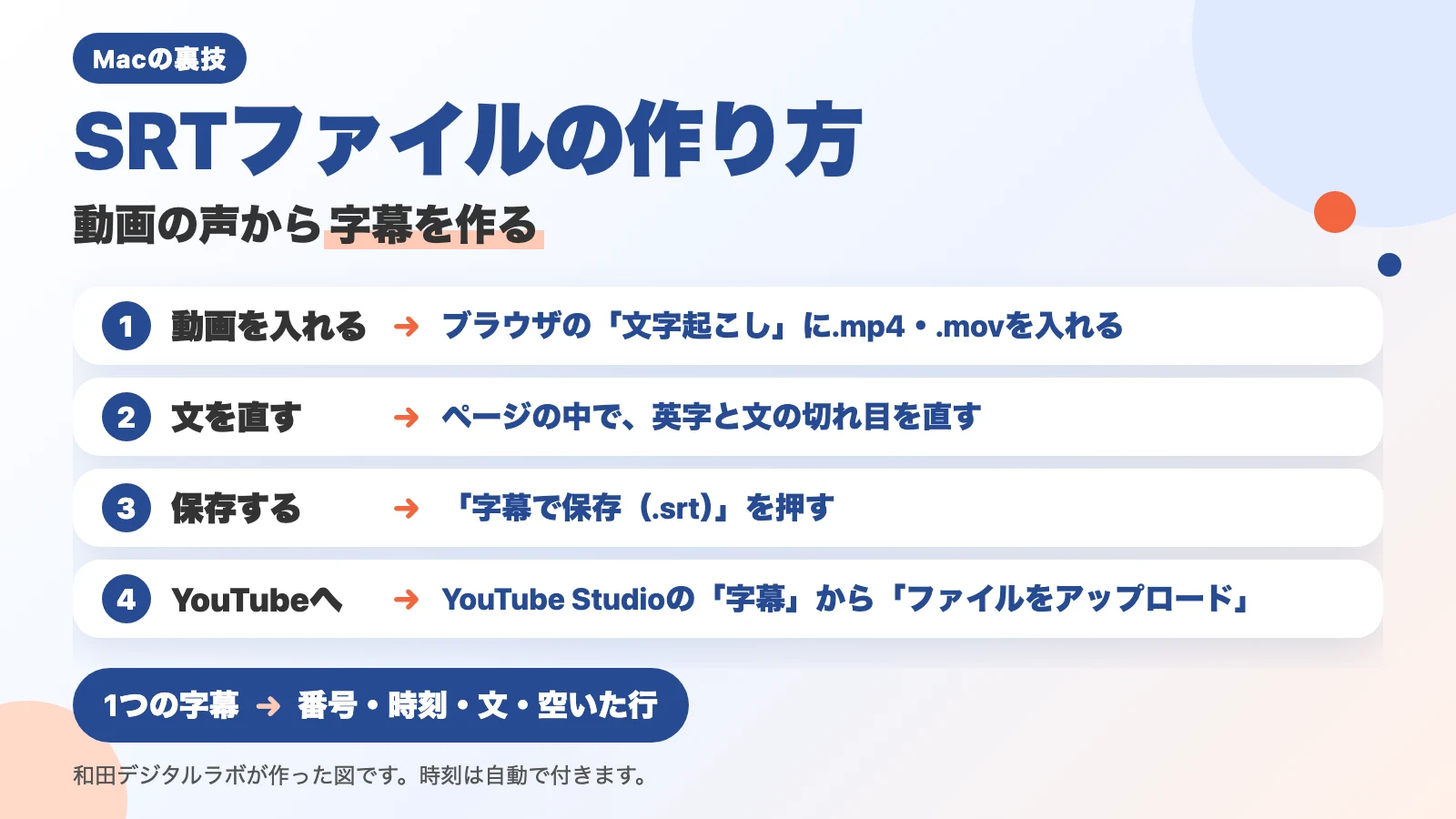
SRTファイルとは:番号・時刻・文・空いた行のくり返し
SRTファイルとは、字幕の文と、それを出す時刻を並べた、テキストのファイルです。名前の最後が「.srt」になります。YouTube Studioの字幕の読み込みでも使えます。
次は、当方の「文字起こし」が作ったSRTファイルの頭の部分です(当方のブログの文をMacの読み上げで声にした見本を入れました)。
1
00:00:00,000 --> 00:00:04,147
次の図は、ボイスメモをエム、ピー、3に変換する

2
00:00:04,147 --> 00:00:07,934
方法をまとめたものです。ボイスメモをエム、| 行 | 書くこと | つまずきやすい所 |
|---|---|---|
| 1行目 | 字幕の番号(1から順に) | 番号を飛ばさない |
| 2行目 | 出す時刻と消す時刻(時:分:秒,ミリ秒。ミリ秒は1秒の1000分の1)を「 --> 」でつなぐ | 秒の後ろは点ではなくカンマ |
| 3行目から | 字幕の文(1行でも、何行かに分けてもよい) | 長すぎると画面からはみ出す |
| 文の次 | 空いた行 | 空いた行が無いと、次の字幕とつながる |
動画の声からSRTファイルを作る:「文字起こし」で「字幕で保存(.srt)」
話している動画の字幕なら、文を1つずつ入力して時刻を合わせるより、声から作るほうが早くできます。当方のブラウザのページ「文字起こし」では、次の順で作ります。
- 文字起こしのページを開き、「ファイルを選ぶ」を押して動画を選びます。.mp4や.mov(iPhoneで撮った動画)が入ります。枠の中へドラッグしても始まります。
- 文字が少しずつ出てきます。終わるまで、ページを開いたままにします。
- 文字になった文を、ページの中でそのまま直します。
- 「字幕で保存(.srt)」を押します。「ダウンロード」フォルダに、SRTファイルが保存されます。
SRTファイルの名前には、保存した日と時刻が入ります(たとえば「会議の録音-文字起こし-11月8日8時52分.srt」)。文を直してから保存し直しても、前のファイルと名前が重ならず、名前の最後は「.srt」のままです。そのままYouTubeに読み込めます。
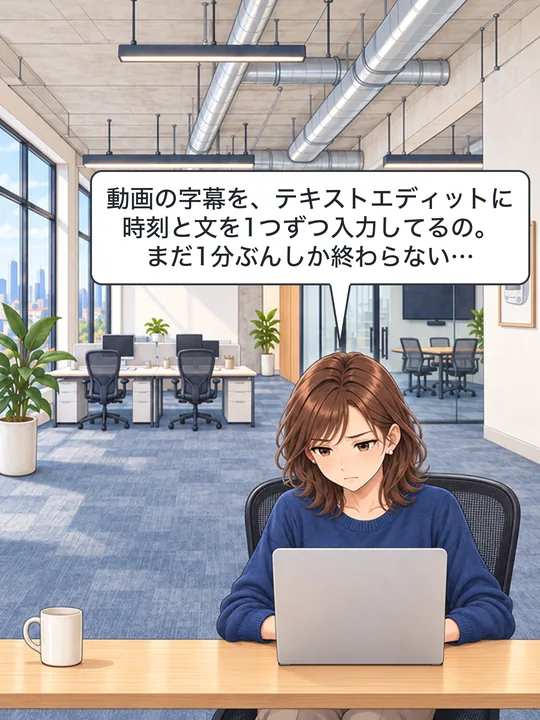
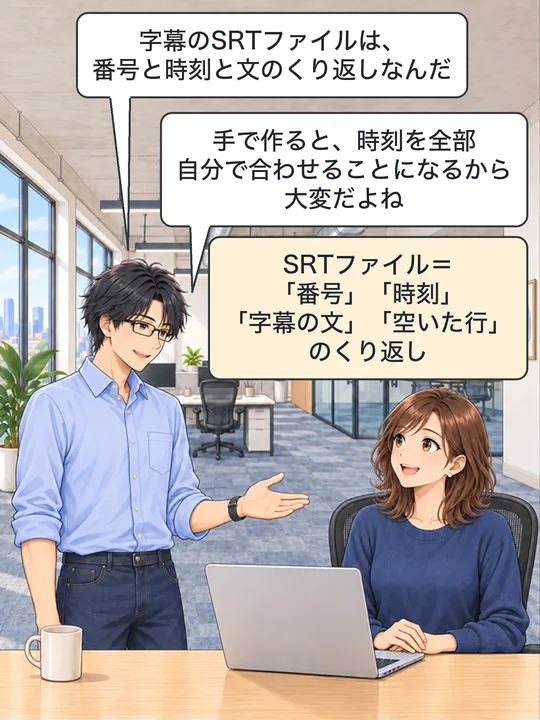
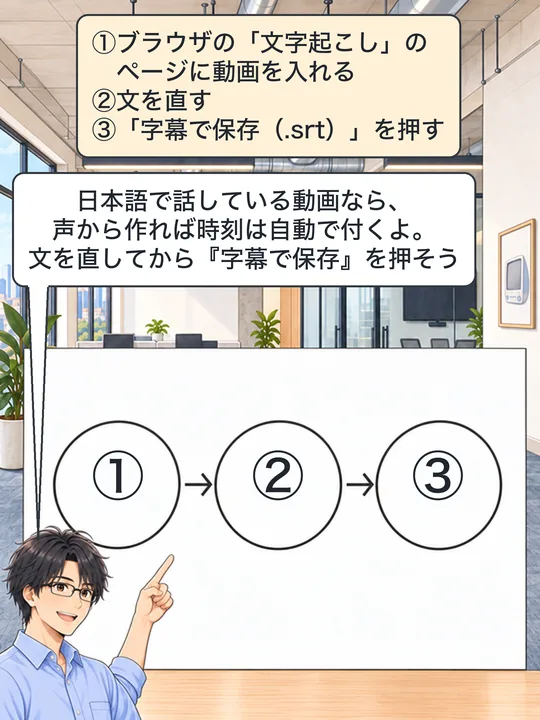
次の4コマは、字幕の時刻を手で入力していた美咲が、動画の声から作れば時刻が自動で付くと知る場面です。
横に動かすと、続きのコマが見られます。
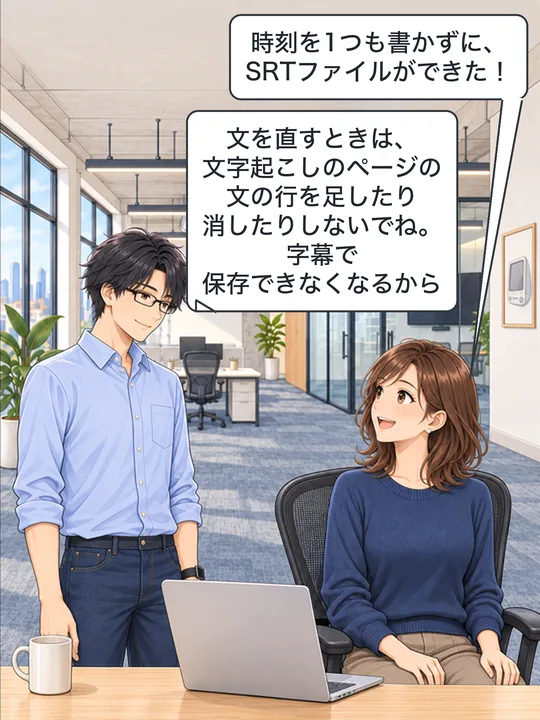
はじめて使うときだけ、声を文字にするAIを受け取るために、約120MBの通信があります。2回目からは、ブラウザに受け取ったAIが残っていれば、すぐに始まります。
当方で、2分31秒の見本の音声を、MacBook Air(M4)のChromeで2回入れたところ、33秒と42秒で文字になりました。同じ音声でも、かかる時間は毎回少し変わります。
保存する前に文を直す:英字と、文の切れ目
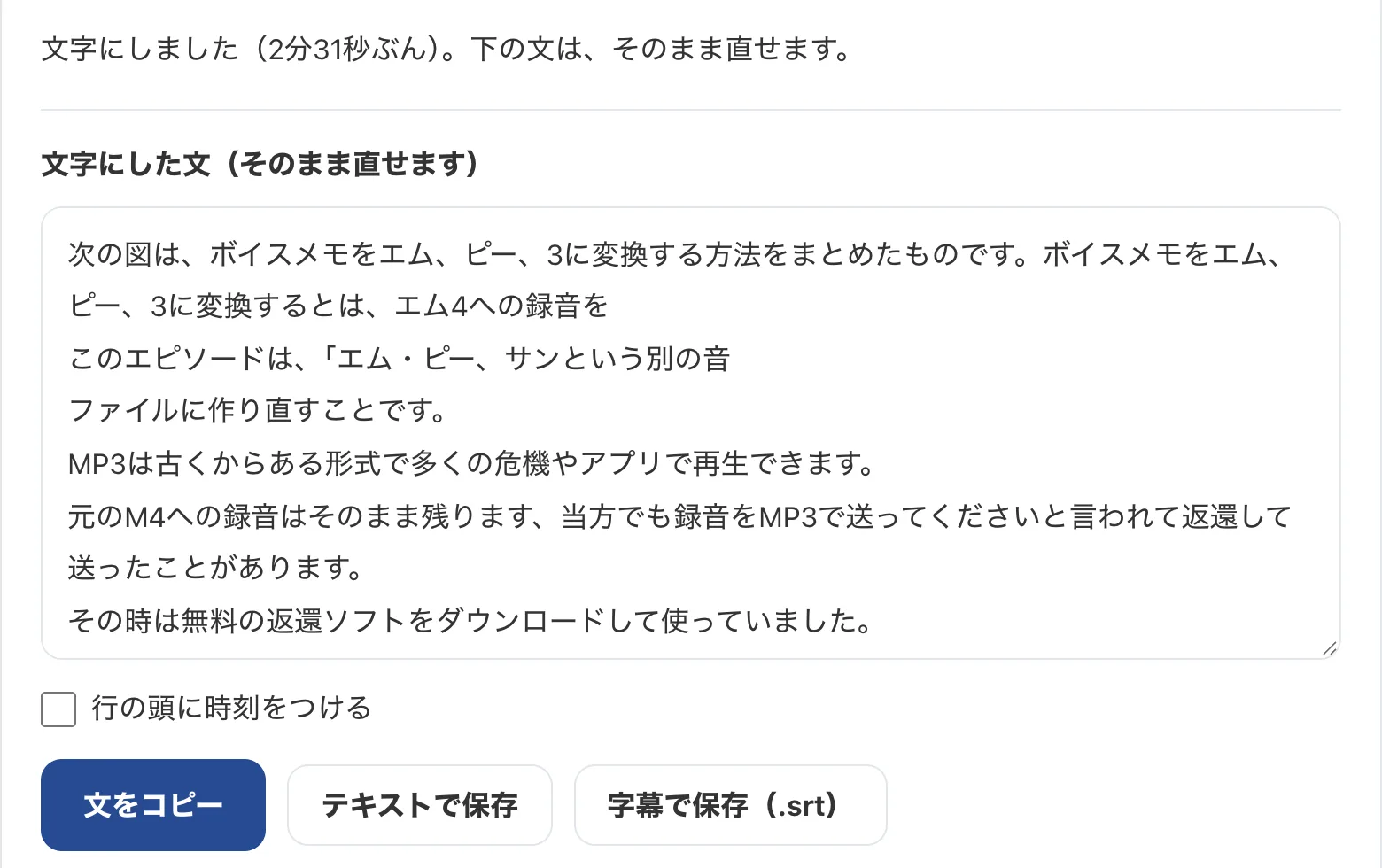
声から作った字幕は、そのまま使える下書きです。当方の試しでは、次の3つを直す必要がありました。
- 英字がカタカナになる:「MP3」が「エム、ピー、3」、「Mac」が「マック」と出ました。製品やアプリの名前は、正しい字に直します。
- 1つの文が2つの字幕に分かれる:上の見本では、「〜に変換する」と「方法をまとめたものです。」が別の字幕になりました。字幕は、ページの文の1行ごとに作られ、長い行は32字ほどで分けられます。読みにくい所は、言葉を前後の行に移すこともできます。ただし、移した言葉は、移した先の行の時刻で出るので、声と少しずれます。
- 言葉が抜ける・話していない言葉が出る:2分31秒の見本では、「次の図はキーボードの」の10字が抜け、話していない「このエピソードは、」が出ました。録音を聞きながら読み、抜けた言葉を足し、余分な言葉を消します。
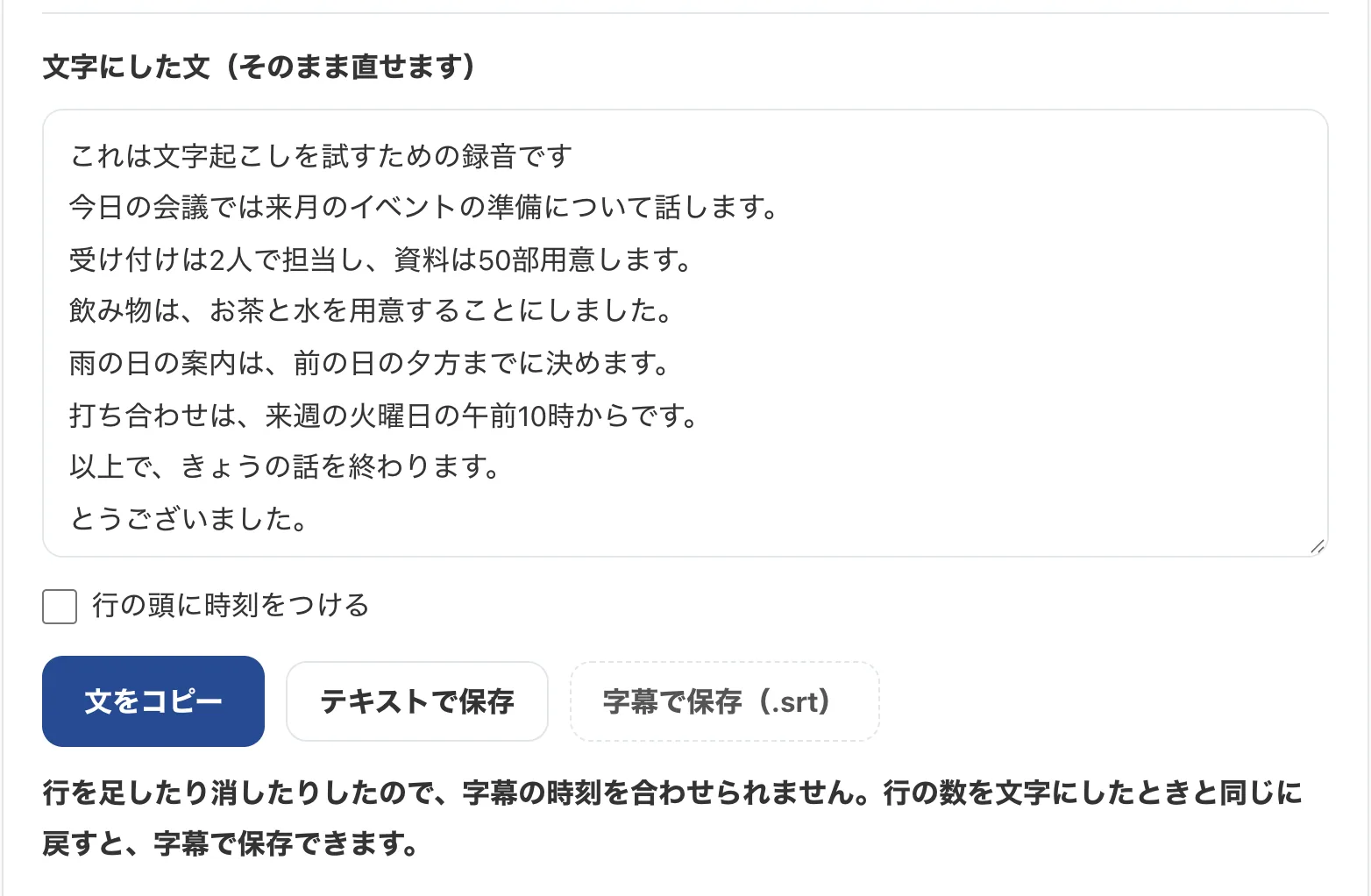
ページの中で直すときは、行を足したり消したりしません。行の数が変わると、「字幕で保存(.srt)」のボタンが灰色になり、字幕で保存できなくなります。押すと、ボタンのすぐ下に「行を足したり消したりしたので、字幕の時刻を合わせられません。」と出ます。行の数を元に戻すと保存できます。
当方の運営者は、前に動画の自動字幕でVrewというアプリを使っていました。聞き間違いはもちろんありますが、最初は精度の高さに驚いたそうです。声から作った字幕は、名前や数字が別の字になることがあるので、保存の前に読み返します。
字幕の1行の長さと、1秒に出す字数の目安は、字幕の文字数の目安に書いています。
YouTubeに字幕を読み込む:YouTube Studioの「字幕」から「ファイルをアップロード」
できたSRTファイルは、YouTube Studioで動画に付けます。YouTubeのヘルプ「字幕を追加する」の手順は、次のとおりです。
- YouTube Studioにログインし、左のメニューから「字幕」を選びます。
- 字幕を付ける動画を選びます。
- 言語がまだ無ければ、「言語を追加」をクリックして言語を選びます。
- 「字幕」の「追加」をクリックします。ヘルプの「ファイルをアップロードする」の手順では、「作成」をクリックしてから「ファイルをアップロード」を選びます。
- 当方のチャンネルの画面では、ここで時刻の入ったファイルかどうかを選ぶ画面が出るので、「タイムコードあり」を選びます。
- SRTファイルを選び、「保存」を選びます。
当方のYouTubeチャンネルでも、動画の字幕はSRTファイルで付けています。「タイムコードあり」の名前はYouTubeのヘルプには無く、当方が画面で見た名前です。
字幕を付ける前の動画を、MacのFinal Cut Proで切ってつなぎ、MP4に書き出す手順は、Final Cut Proの使い方(初心者向け)の記事にまとめました。
次の図は、SRTファイルを手で作る場合と、動画の声から作る場合を並べたものです。
手で作るなら
文と時刻を1つずつ入力する 「テキストエディット」で、番号・時刻・文・空いた行を書きます
短い動画なら手でも作れます
声から作るなら
動画の声から作るなら
ブラウザの「文字起こし」に動画を入れる 時刻は自動で付きます。文を直してから保存します
「字幕で保存(.srt)」でSRTファイルになります
手でSRTファイルを作る:「テキストエディット」を「標準テキスト」にして保存
短い動画なら、Macの「テキストエディット」で手で書くこともできます。
- 「テキストエディット」で新しい書類を開き、「フォーマット」>「標準テキストにする」を選びます。
- 上の見本のとおり、番号・時刻・文・空いた行をくり返して書きます。
- 「ファイル」>「保存」で、名前の最後を「.srt」にします。「標準テキストのエンコーディング」は「Unicode(UTF-8)」を選びます。
保存の画面には「拡張子が未指定の場合は、“.txt”を使用」という項目もあり、最初からチェックが入っていました。当方の試しでは、チェックが入ったままでも、名前の最後に「.srt」と書けば「.txt」は付かず、「字幕の見本.srt」のまま保存できました。もし名前が「.srt.txt」になったら、Finderで名前の最後の「.txt」を消します。
よくある質問
SRTファイルは無料で作れますか。
「テキストエディット」で手で書く方法も、当方のブラウザの「文字起こし」も、お金はかかりません。「文字起こし」は、1本3時間までの録音や動画を、何本でも文字にできます(録音のファイルは1GBまで。日本語向けです)。
入れた動画は、サーバーに送られますか。
送られません。「文字起こし」のページは、お使いのパソコンやスマホの中だけで動きます。入れた録音も、文字にした文も、ファイルの名前も、当方には届きません。
iPhoneで撮った動画でも作れますか。
「文字起こし」のページは、iPhoneの動画(.mov)の声の部分だけを読みます。声の入っていない動画からは作れません。iPhoneの録音を文字にする方法は、iPhoneの録音を文字起こしする方法にまとめています。
文字起こしの文だけがほしいです。
「文字起こし」のページで「テキストで保存」を押すと、時刻の無い文だけのファイルになります。録音を文字にする方法は、文字起こしを無料でする方法に書いています。
画面を録画した動画の声も文字にできますか。
録画に音声が入っていれば、文字にできます。Macで画面を録画するときに音声も録る方法は、Macの画面録画で音声を録る方法に書いています。
確かめた環境と、出典
- 番号つきの手順(YouTube Studioを除く。動画は録音のファイルで代えて試しました)を確かめた環境:MacBook Air(M2)・macOS Golden Gate 27.2・Safari 27.2・「テキストエディット」1.21(2026年11月8日)
- かかった時間を測った環境:MacBook Air(M4)・macOS 27.0.1・Chrome 156(2026年11月7日)
2026年11月8日に、撮影のために作った別のユーザー(MacBook Air(M2)・macOS Golden Gate 27.2)で、2つの作り方を通しました。1つは、公開している「文字起こし」のページをSafariで開き、Macの読み上げで作った46秒の録音(架空の9文)を入れて、文を直してから「字幕で保存(.srt)」を押す手順です。できたファイルは、番号・時刻・文・空いた行のくり返し(9組・UTF-8)でした。もう1つは、「テキストエディット」で「標準テキストにする」を選び、見本の2組を書いて、「字幕の見本.srt」の名前と「Unicode (UTF-8)」で保存する手順です。保存したファイルは、名前の最後が「.srt」のままで、文字の形式はUTF-8でした。
見本の音声のもう1つは、当方のブログの記事の文を、Macの読み上げ(say)で声にした2分31秒の.m4aです。人の声の録音ではありません。手元で開いた「文字起こし」のページをMacBook Air(M4)のChrome 156で使い、かかった時間を測りました。YouTube Studioの手順はYouTubeのヘルプを読んで書き、「タイムコードあり」は当方のチャンネルで字幕を付けたときの画面の名前です。YouTube Studioの手順は、この記事のために画面で通し直していません。
書く前に、「srt ファイル 作り方」で検索して上位に出た記事のうち4本を読みました(2026年11月6日)。検索は英語圏向けの検索サービスで行ったので、日本のGoogleの順位とは違うことがあります。SRTファイルの中身の説明と、YouTube Studioに読み込む手順が、1本の記事にそろっているものはありませんでした。
2026年11月8日:撮影用のMac(MacBook Air(M2)・Safari)で、「文字起こし」で作る手順と、「テキストエディット」で手で作る手順を通し直しました。「.txt」が付かなかったことと、同じ名前のファイルがあるときの「.srt-2」のことを書き足しました。レビューを受けて、言葉を前後の行に移したときの時刻と、言葉の抜けと余分な言葉を直すことも書き足しました。
2026年11月8日(2回目):「文字起こし」を直しました。SRTファイルの名前に保存した日と時刻が入るようにしたので、Safariでも名前の最後が「.srt-2」にならなくなりました。名前を手で直す手順は要らなくなったので消しました。行の数を変えたときは「字幕で保存(.srt)」が灰色になり、知らせがボタンのすぐ下に出ます。その説明と写真も直しました。