字幕の文字数の目安——1行13字・1秒4字のルールと、YouTubeの字幕で数えた字数
公開日:2026年11月12日
公式資料の確認日:2026年11月12日(未検証の操作があります)
書き手:和田デジタルラボ
日本語の字幕の文字数の目安は、横書きで1行13字まで、2行まで、1秒に4字までです。これはNetflixが字幕を作る人に向けて公開している手引きの、ふつうの字幕の数字で、半角で入力した文字は0.5字と数えます。話した言葉をできるだけ削らずに出す、聴覚障害者向けの字幕では、1行16字まで、1秒に7字までです。当方のYouTubeの字幕は話した言葉をそのまま出していて、1秒に約6字でした。数え方と、校正で見る所をまとめます。
この記事の要点
- Netflixの日本語の手引きでは、ふつうの字幕は、横書きで1行13字まで(縦書きは11字)、2行まで、1秒に4字までです。全角は1字、半角は0.5字と数えます。
- 同じ手引きの聴覚障害者向けの字幕(SDH)は、元の言葉をできるだけそのまま出す字幕で、1行16字まで、1秒に7字までです。
- 1枚の字幕を出す時間は、日本語では短くて0.5秒、長くて7秒です。英語の字幕は1行42字まで、大人向けは1秒20字までです。
- 当方のYouTubeの長編4本の日本語の字幕311枚を数えると、1秒あたりの字数の真ん中の値は6.2字でした。4字を超えたのは307枚、7字を超えたのは84枚、16字を超える行があったのは211枚でした。
- 字幕の校正では、字数のほかに、言葉の途中で切れていないか、英語の名前の書き方、数字の書き方、画面の文字と重ならないかを見ます。字数は、字幕のファイル(SRT)から、字数÷出ている秒数で数えられます。記事の後半に、Macで数える短いスクリプトを載せました。
次の図は、日本語の字幕の文字数の目安と、数え方をまとめたものです。
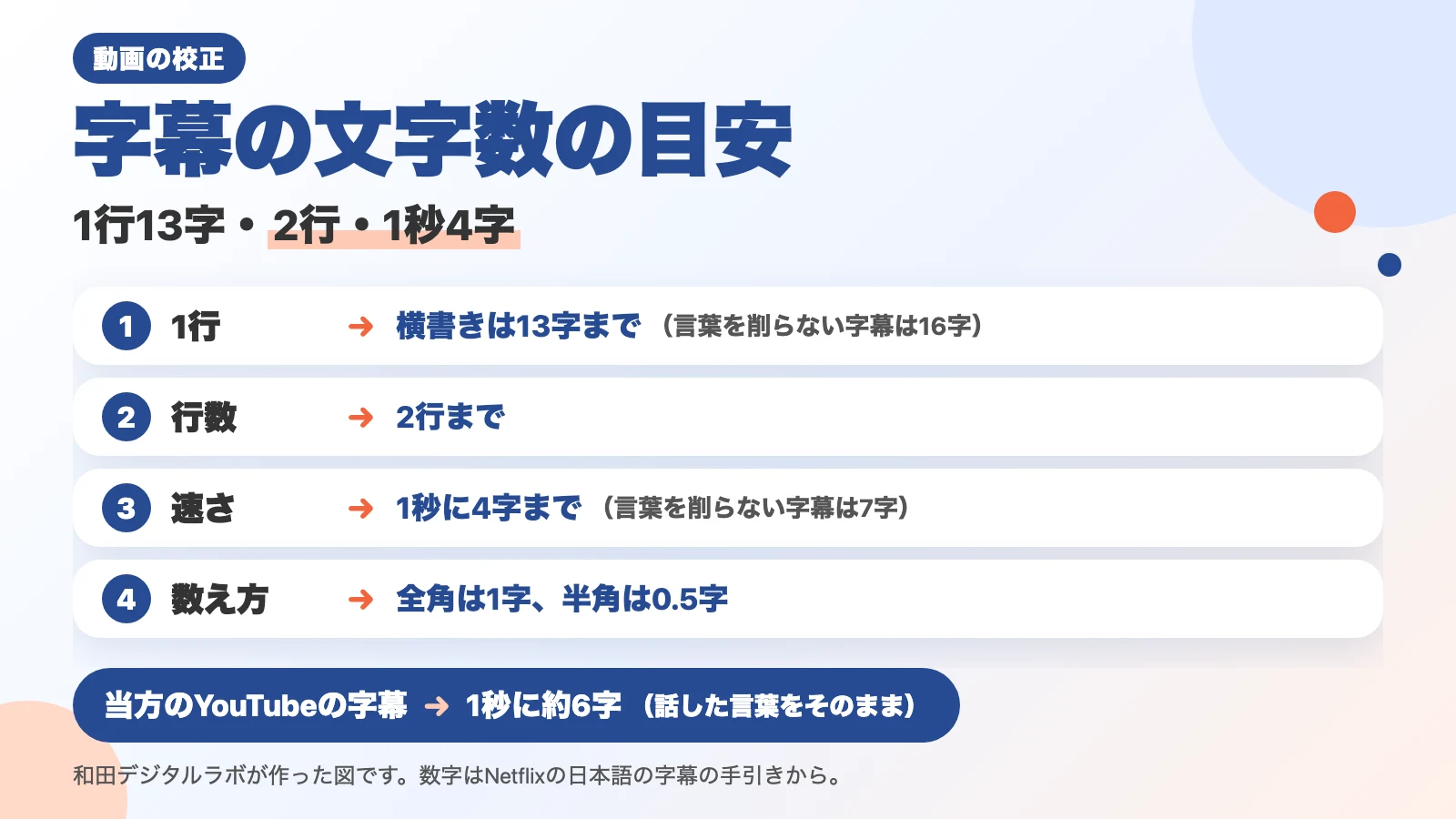
字幕の文字数の目安:ふつうの字幕は1行13字・1秒4字、言葉を削らない字幕は1行16字・1秒7字
字幕の文字数の目安とは、見る人が字幕を読み切れるように決めた、1行の字数・行の数・1秒あたりの字数の上限です。目安を公開している手引きの中で、数字がはっきりしているのが、Netflixが字幕を作る人に向けて公開している「Japanese Timed Text Style Guide」(日本語の字幕の手引き)です。手引きは、ふつうの字幕(Japanese subtitles)と、聴覚障害者向けの字幕(Japanese SDH)で、数字を分けています。
ふつうの字幕は、横書きについて「Maximum 13 full-width characters per line」、速さについて「Up to 4 characters per second」と書かれています。聴覚障害者向けの字幕は「Include as much of the original content as possible」(元の言葉をできるだけ入れる)とされ、1行16字まで、1秒に7字までです。
| 項目 | 日本語のふつうの字幕 | 日本語の聴覚障害者向けの字幕 | 英語の字幕 |
|---|---|---|---|
| 1行の字数 | 横書き13字まで、縦書き11字まで | 横書き16字まで、縦書き11字まで | 42字まで |
| 行の数 | 2行まで | 2行まで | 2行まで |
| 1秒あたりの字数 | 4字まで | 7字まで | 大人向け20字まで、子ども向け17字まで |
| 字の数え方 | 全角は1字、半角は0.5字(空白と句読点も数える) | 全角は1字、半角は0.5字 | 全角と半角の区別は無い |
| 1枚を出す時間 | 0.5秒から7秒まで | 0.5秒から7秒まで | 5/6秒から7秒まで |
| 数字(横書き) | 1桁は全角、2桁以上は半角 | 1桁は全角、2桁以上は半角 | 0から10は英語のつづり(one、two)、11からは数字。年齢はいつも数字、文の頭の数はつづり |
日本語の手引きの最短の時間は「500ms (0.5 seconds)」です。全部の言語に共通の「Timed Text Style Guide: General Requirements」では、最短5/6秒・最長7秒・2行までとされていて、日本語の手引きは最短の時間だけを短く決めています。英語の数字は「English (USA) Timed Text Style Guide」から取りました。
1秒4字で、何字まで出せるか:秒数×4で数える
1秒4字の目安では、字幕を出す秒数に4をかけた数が、その字幕に入る字数の上限です。たとえば3.5秒の字幕なら14字、2秒なら8字です。1行13字・2行までと合わせると、1枚の字幕に入るのは26字までで、26字を出すには6.5秒が要ります。聴覚障害者向けの1秒7字なら、2秒の字幕に14字まで入ります。
半角で入力した英字や数字は、0.5字と数えます。「Mac」は1.5字、「2026年」は3字(2026が2字、年が1字)です。英字の多い字幕は、見た目より字数が少なく数えられます。
当方のYouTubeの字幕を数えた:1秒に約6字、7字を超えたのは311枚のうち84枚
当方のYouTubeの長編動画4本(2026年10月から11月に作ったもの)の日本語の字幕を、字幕のファイルから数えました。
| 数えたもの | 日本語の字幕(4本・311枚) | 英語の字幕(3本・290枚) |
|---|---|---|
| 1秒あたりの字数(真ん中の値) | 6.2字 | 15.1〜15.6字 |
| ふつうの字幕の速さの目安を超えた字幕 | 4字を超えた:307枚 | 20字を超えた:20枚 |
| 聴覚障害者向けの速さの目安(7字)を超えた字幕 | 84枚 | (英語は同じ20字) |
| 1行の字数(真ん中の値・いちばん長い行) | 15〜17字・24字 | 26〜30字・38字 |
| 16字を超える行があった字幕 | 211枚 | (英語は42字まで:0枚) |
日本語の字幕は、ほとんどが1秒4字を超えていました。当方の字幕が、ナレーションで話した言葉を削らずにそのまま出しているからです。言葉を削らない字幕の目安(1秒7字)で見ると、7字を超えたのは311枚のうち84枚でした。いっぽう1行の長さは、当方の字幕は1行24字までで作っていて、16字を超える行が211枚にありました。
次の図は、言葉を削って短くできる字幕と、声と同じ文を出す字幕の違いを示しています。
言葉を削って短くできる字幕
映画やドラマの訳の字幕 外国語のせりふを日本語に訳すときは、言葉を削って短くできます
目安は1行13字・1秒4字
いっぽう
声と同じ文を出す字幕
ナレーションをそのまま出す字幕 削ると声と字幕が合わなくなります
目安は1行16字・1秒7字(聴覚障害者向けの字幕と同じ)
映画やドラマの訳の字幕は、外国語のせりふを日本語に訳すときは、言葉を削って短くできます。目安は1行13字・1秒4字です。ナレーションをそのまま出す字幕は、削ると声と字幕が合わなくなります。目安は1行16字・1秒7字(聴覚障害者向けの字幕と同じ)と考えるのが近いと、当方では考えています。当方の動画に入れた直しの指摘115件の中に、字幕が速すぎるという指摘は0件でした。字幕についての指摘は、大きさ・言葉の切れ目・英語の名前の書き方でした。
字幕の校正で見る所:字数のほかに5つ
字幕の校正では、字数のほかに、次の5つを見ます。当方で実際に出た指摘も並べました。
- 言葉の途中で切れていないか。2行に分けるときや、次の字幕へ送るときは、意味のまとまりで切ります。当方では「文節の区切りを調整してください。」という指摘が出ました。
- 英語の名前の書き方。同じ言葉を、英字とカタカナで書き分けていないかを見ます。当方では「字幕がリターンとアルファベットになっています。カタカナにしてください。」という指摘が出ました。
- 数字の書き方。全角と半角がそろっているかを見ます。Netflixの手引きでは、横書きの1桁の数は全角、2桁以上の数は半角です。
- 画面の文字と重なっていないか。Netflixの共通の決まりには「Please ensure subtitles are positioned accordingly to avoid overlap with onscreen text.」とあります。画面に出ている文字の上に字幕を重ねないように、置き場所を変えます。
- 字の大きさ。スマホの画面で読める大きさかを見ます。当方では「字幕が小さくありませんか?」という指摘が出ました。
字幕の文字数をMacで数える:SRTのファイルから字数÷秒数
字幕のファイル(SRT)があれば、1枚ずつ、字数と出ている秒数から、1秒あたりの字数を数えられます。次の順で使います。
- 「テキストエディット」で新しい書類を開き、「フォーマット」メニューの「標準テキストにする」を選びます。
- 下のスクリプトを貼り付け、「書類」フォルダに「jimaku_kazoeru.py」という名前で保存します。
- 数えたい字幕のファイルも、同じ「書類」フォルダに入れます(例:「字幕.srt」)。
- 「ターミナル」を開き、
cd ~/Documentsと入力してreturnキーを押します。 python3 jimaku_kazoeru.py 字幕.srtと入力してreturnキーを押します。
1枚ごとに、秒数・字数・1秒あたりの字数・いちばん長い行の字数が並びます。言葉を削らない字幕の目安(1秒7字・1行16字・2行)を超えた字幕には「×」が付きます。ふつうの字幕で見るなら、スクリプトの7を4に、16を13に替えます。字幕の中の「<i>」のような書式の印は、数えません。
import sys, re, unicodedata

def width(text):
    # 書式の印(<i> など)を除き、全角は1字、半角は0.5字で数える
    text = re.sub(r'<[^>]+>', '', text)
    return sum(0.5 if unicodedata.east_asian_width(c) in ('Na', 'H') else 1 for c in text)

def seconds(t):
    h, m, s = t.strip().replace(',', '.').split(':')
    return int(h) * 3600 + int(m) * 60 + float(s)

blocks = open(sys.argv[1], encoding='utf-8-sig').read().strip().split('\n\n')
for b in blocks:
    lines = b.splitlines()
    times = [l for l in lines if '-->' in l][0]
    start, end = times.split('-->')
    text = lines[lines.index(times) + 1:]
    sec = seconds(end) - seconds(start)
    chars = sum(width(l) for l in text)
    longest = max(width(l) for l in text)
    mark = '×' if chars / sec > 7 or longest > 16 or len(text) > 2 else ''
    print(f'{lines[0]}\t{sec:.2f}秒\t{chars:g}字\t1秒{chars / sec:.1f}字\t1行最大{longest:g}字\t{mark}')
当方の長編の最初の字幕では、「1 3.37秒 29字 1秒8.6字 1行最大19字 ×」と出ました。Macで python3 を初めて入力すると、「コマンドライン・デベロッパ・ツール」を入れるかを聞かれることがあります。字幕のファイルの作り方は、SRTファイルの作り方に書いています。
字数ではなく、字幕の誤字脱字をAIで探す方法は、動画の字幕の誤字脱字をAIでチェックする方法にまとめています。
よくある質問
テロップと字幕は、何が違いますか。
字幕は、話した言葉を文字で出すものです。テロップは、見出しや強調など、話した言葉のほかに画面へ出す文字も含めた呼び方です。テレビの現場では、両方をまとめてテロップと呼ぶこともあります。この記事の目安は、話した言葉を出す字幕の数字です。Final Cut Proでのテロップの入れ方と、見る人が切り替える字幕(キャプション)との違いは、Final Cut Proのテロップ・字幕の入れ方にまとめています。
1行に収まらないときは、どうすればよいですか。
2行に分けるか、次の字幕に送ります。分けるときは、意味のまとまりで切ります。言葉を削れる字幕なら、削って短くします。声と同じ文を出す字幕で削れないときは、1行の長さを、スマホの画面で読める長さに抑えます。
YouTubeの自動の字幕も、校正したほうがよいですか。
自分の動画に字幕を付けるなら、校正します。声を文字にするAIは、名前・英字・同じ読みの別の字を間違えます。間違えやすい言葉の例は、ブラウザで文字起こしをする方法の記事に書いています。
字幕のほかに見る所と、見る順番は、動画の校正のやり方にまとめています。
もっと楽にしたい人へ:字幕の誤りに赤ペンで印を付ける「Proofcut」
当方で作って販売しているProofcut(旧名 QMark)は、動画の校正アプリです。動画を止めて、字幕の誤りに、iPadではApple Pencilで、iPhoneでは指で、赤を入れられます。書き出すと、直しを入れた場面ごとの時刻入りの画像と、一覧ができます。
Proofcutは、iPadOS 26.0以降のiPadと、iOS 26.0以降のiPhoneで動きます。それ以前の iOS・iPadOS では動作しません。動画を開いて赤を入れるところまではお金がかからず、書き出しと共有はApp内課金で使えるようになります。
確かめた環境と出典
- 字幕の目安は、Netflixの「Japanese Timed Text Style Guide」、「Timed Text Style Guide: General Requirements」、「English (USA) Timed Text Style Guide」を、2026年11月12日に読んで書きました。
- 当方の字幕の数字は、2026年11月12日に、YouTubeの長編動画4本(日本語4本・英語3本)の字幕のファイルを、この記事のスクリプトと同じ数え方で数えた結果です。MacBook Air(M4)・macOS 27.0.1のpython3で動かしました。
- 指摘の数は、2026年10月21日から11月12日までに、当方の動画42本へQMarkで入れた直しの指摘115件の記録から数えました。
- この記事を書く前に、「字幕 文字数」で検索して上位に出た記事を読みました。