Final Cut Proのテロップ・字幕の入れ方——縁取り(アウトライン)で読みやすくし、同じ見た目で増やす
公開日:2026年11月16日
手順を確かめた日:2026年11月12日(MacBook Air(M2)・macOS Golden Gate 27.2)
書き手:和田デジタルラボ
Final Cut Proでテロップを入れるときは、タイムラインで文字を出したい所に再生ヘッドを合わせ、control+shift+Tを押します。設定を変えていなければ、画面の下に出す「基本下3分の1」というテロップが、動画の上に付きます。明るい空の上の白い文字は読みにくいので、インスペクタの「テキスト」で「アウトライン」をオンにし、色を黒にして「幅」を大きくします。2つ目からは、テロップをoptionを押しながらドラッグすると、同じ見た目のテロップが増やせます。この手順は、撮影に使ったMac(macOS 27.2・Final Cut Pro 12.4)の画面で確かめました。
この記事の要点
- 入れる:再生ヘッドを合わせてcontrol+shift+T。「基本下3分の1」が付きます。「タイトルとジェネレータ」のボタンから「下3分の1」を開き、動画の上へドラッグしても入れられます。
- 文字を変える:ビューアの文字をダブルクリックして入力し直します。テロップ全体の場所を変えるときは、ビューアの左下の「変形」を押してから枠の中をドラッグし、「完了」を押します。
- 読める文字にする:インスペクタの「テキスト」で「アウトライン」にチェックを入れ、「カラー」を黒にして「幅」を大きくします。撮影では「幅」を5.0にすると、空の上でもくっきり読めました。「ドロップシャドウ」もオンにすると、文字の下に影が付きます。
- 増やす:テロップをoptionを押しながらドラッグすると、ふちも影もフォントも同じテロップができます。文字はダブルクリックしてcommand+Aで全部選び、入力し直します。
- テロップと字幕の違い:テロップは書き出した動画に焼き込まれ、いつも画面に出ます。見る人がオンとオフを切り替えられる字幕は、Final Cut Proでは「キャプション」です。声から字幕を自動で作る「キャプションを生成」は、Appleが作ったチップ(M1やM4など)のMacで、米国英語の声だけに使えます。
次の図は、テロップを入れてから、読める文字にして増やすまでの順番をまとめたものです。
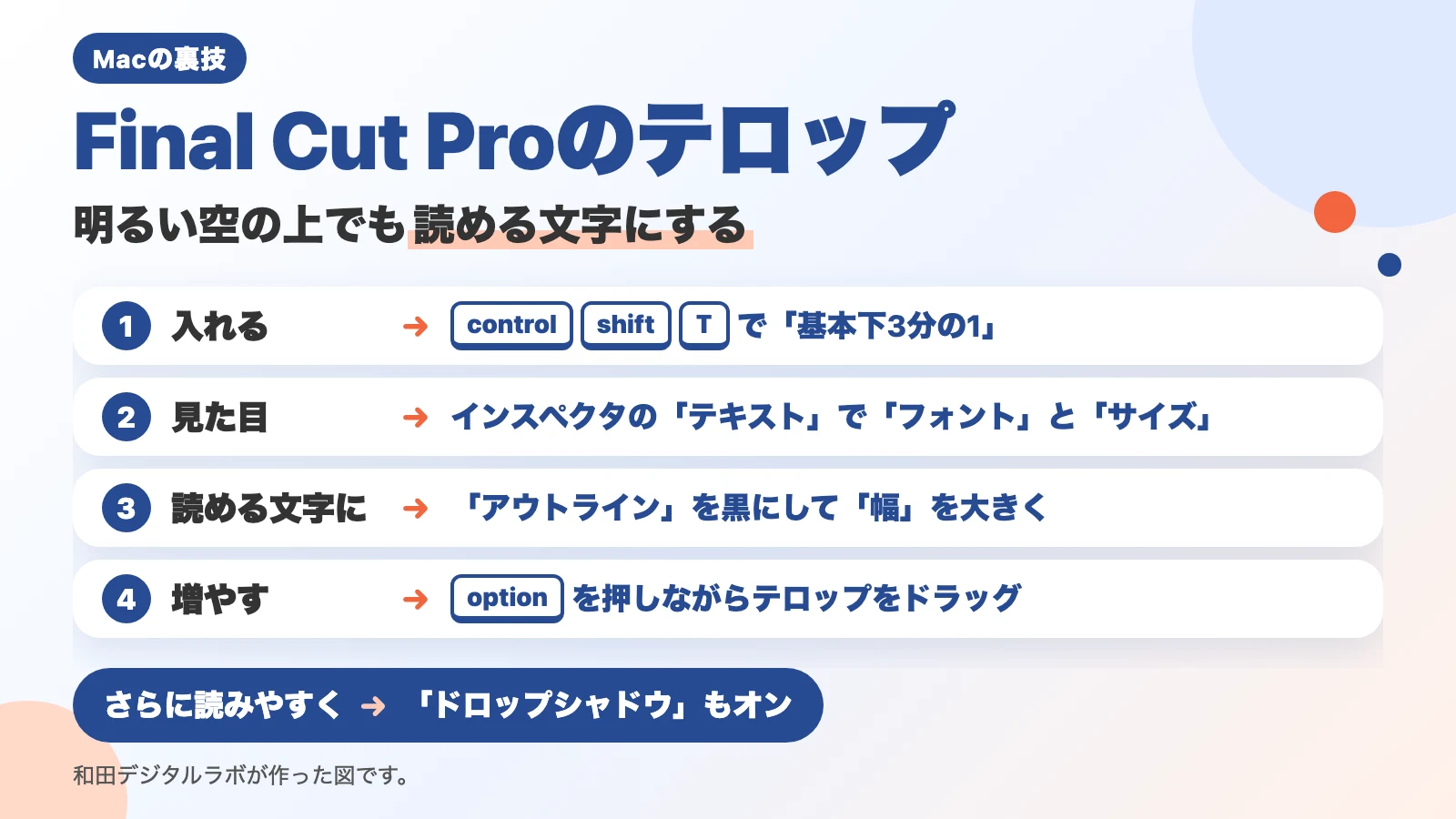
この記事は、Appleとは関係のない、和田デジタルラボが書いたものです。有料のプロモーションではありません。
Final Cut Proのテロップとは:「タイトル」の仲間で、画面の下なら「下3分の1」
Final Cut Proのテロップとは、動画の上に重ねて出す文字のことで、アプリの中では「タイトル」と呼ばれます。タイトルにはたくさんの種類があり、画面の下に場所の名前や短い説明を出すときは、「下3分の1」という種類を使います。その中でいちばん基本のものが「基本下3分の1」です。動きや飾りが無く、上と下の2つの文字だけが出ます。
運営者も以前、iMovieで動画に文字を入れたとき、文字の場所も大きさも色も思うように変えられず、「こういうものか」とあきらめて別のアプリに切り替えたことがあります。Final Cut Proのテロップは、入れたあとで場所も大きさも色も変えられます。この記事では、その変え方を順番に説明します。
動画の切り方や書き出し方から知りたい人は、先にFinal Cut Proの使い方(初心者向け)を読んでください。
テロップを入れる:control+shift+Tで「基本下3分の1」を付ける
- タイムラインの上の時間の目盛りを押して、文字を出したい所に再生ヘッド(今の位置を示す縦の線)を合わせます。
- control+shift+Tを押します。「基本下3分の1」が、動画の上に付きます。
- ビューア(動画を映す所)に、仮の文字「名前」と「説明」が出ます。
撮影では、再生ヘッドを2秒の所に合わせてcontrol+shift+Tを押しました。「基本下3分の1」が2秒から12秒までの10秒間に付き、再生ヘッドはテロップの終わりへ移りました。Appleのガイド(タイトルを追加する)にも、「「編集」>「タイトルを接続」>「基本下3分の1」と選択します(またはControl+Shift+Tキーを押します)。」とあります。control+shift+Tで入るのは「デフォルトの下3分の1」で、最初は「基本下3分の1」に決まっています。Appleのガイド(デフォルトのタイトルを追加する)によると、このデフォルトはほかのタイトルに変えられます。変えていなければ、「基本下3分の1」が入ります。
ドラッグで入れる:「タイトルとジェネレータ」から「下3分の1」
- ウインドウの左上の「タイトルとジェネレータ」のボタンを押します。
- 左のサイドバーで、「タイトル」の中の「下3分の1」を押します。
- 右に並んだ中から「基本下3分の1」を探し、タイムラインの動画の上へドラッグします。
撮影では、「下3分の1」の一覧を2回下へスクロールしたところに「基本下3分の1」がありました。「タイトルとジェネレータ」のボタンは、絵の真ん中より少し右上を押さないと切り替わらないことがありました。
文字を入力し、場所を動かす:ダブルクリックと「変形」
- タイムラインでテロップを選び、再生ヘッドをテロップの上(テロップが出ている時間の中)に合わせます。ビューアにテロップが出ます。
- ビューアの「名前」をダブルクリックして、場所の名前などを入力します。
- 「説明」もダブルクリックして、短い説明を入力します。
- 入力が終わったら、escキーを押します。
- テロップ全体の場所を変えるときは、ビューアの左下の「変形」のボタンを押してから、枠の中をドラッグします。終わったら、右上の「完了」を押します。
撮影では、上に「ゴールデンゲートブリッジ」、下に「サンフランシスコの朝」と入力しました。ダブルクリックで選ばれるのは1つの語だけです。「ゴールデンゲートブリッジ」なら「ゲート」だけが選ばれました。長い文字を入力し直すときは、ダブルクリックのあとcommand+Aで全部を選んでから入力します。
場所を動かすときは注意が要ります。撮影では、「変形」を押さずにビューアの文字をドラッグすると、動いたのは押した文字だけでした。上の文字を押せば上の文字だけが動き、下の文字と左の飾りの線は元の所に残りました。テロップ全体を動かしたいときは、先に「変形」を押します。
フォントと大きさを変える:インスペクタの「テキスト」の「基本」
- インスペクタ(選んだものの設定を変える所)が見えないときは、command+4を押します。
- インスペクタの上の「テキスト」のボタンを押します。
- いちばん上の「基本」の「フォント」で、日本語のフォント(ヒラギノ角ゴシックなど)を選びます。右の一覧で太さも選べます。
- ビューアで大きさを変えたい文字を押して選び、「サイズ」の数字を大きくします。
撮影では、最初のフォントは「Helvetica Neue」でした。フォントの一覧を開いて「ヒラギノ角」と入力すると、一覧が「ヒラギノ角ゴシック」へ飛びました。選んだ直後は細い「W0」だったので、右の一覧で「W6」にしました。
大きさは、上の文字だけを選んでから変えました。テロップ全体を選んだままだと、上と下の大きさが違うため、「サイズ」の数字が「--」と出ました。そのまま数字を入れると、上と下が同じ大きさになり、2つの文字が重なりました。撮影では、上の文字だけを選んで、「サイズ」を66から96にしました。
スマートフォンで見る人も多いので、文字は少し大きめにします。書き出した動画をiPhoneで開き、読めるかを確かめると安心です。1行に入れる字数の目安は、字幕の文字数の目安にまとめています。
明るい空の上でも読める文字にする:「アウトライン」を黒、「幅」を5.0
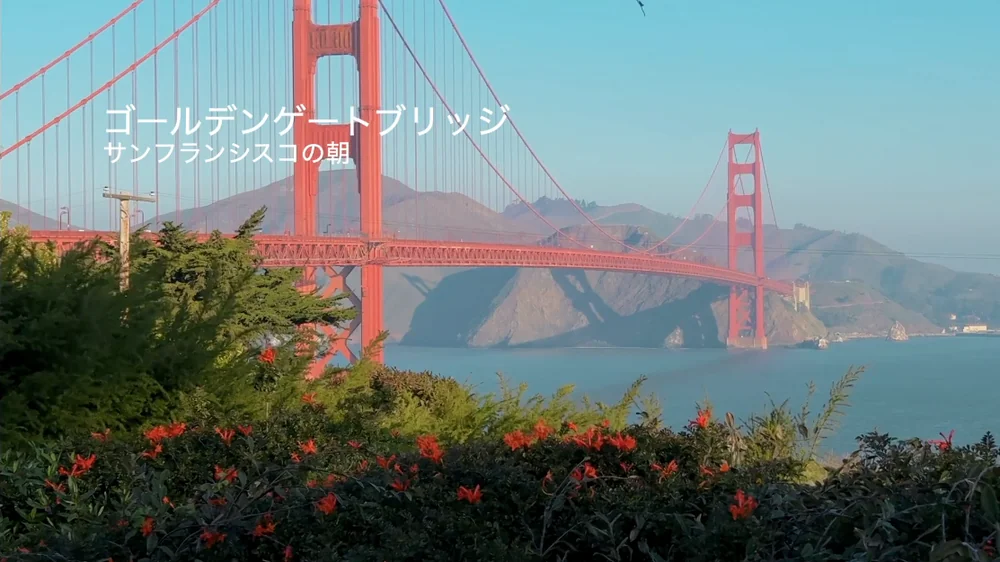
白い文字は、明るい空や白い壁の上では背景に溶けて、読みにくくなります。運営者も、ほかの人の動画やテレビで、白い壁の上の白い文字が読めなかったことがあります。次の写真は、何も付けていないテロップです。
- ビューアで上の文字を押し、commandを押しながら下の文字も押して、2つとも選びます。
- インスペクタの「テキスト」を下へスクロールし、「アウトライン」にチェックを入れます。文字のまわりに、ふちが付きます。
- 「アウトライン」の「カラー」の右の下向きの矢印を押して、黒を選びます。
- 「幅」の数字を少しずつ大きくして、文字がくっきり読めた所で止めます。
- その下の「ドロップシャドウ」にもチェックを入れます。文字の下に影が付きます。
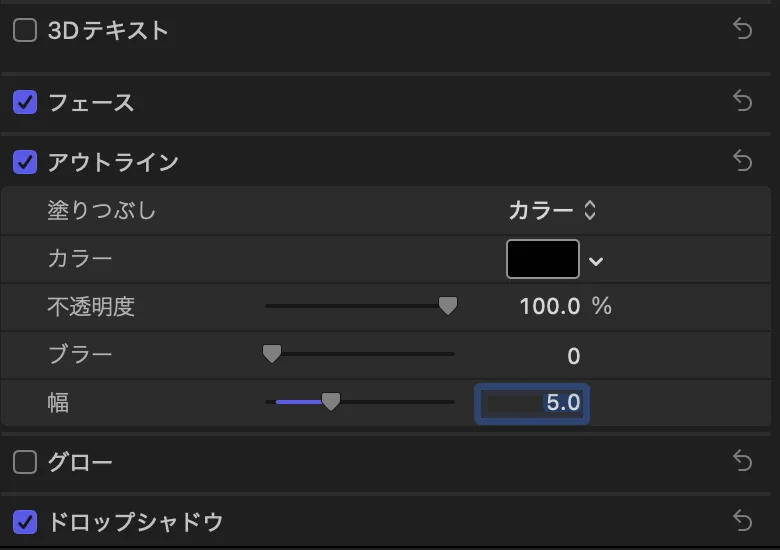
この撮影は、フォントと大きさを変える前のテロップで行いました。「アウトライン」にチェックを入れた直後のふちは、赤で「幅」は1.0でした。「カラー」を黒にして「幅」を5.0にすると、空の上でも文字がくっきり読めました(「不透明度」は100%、「ブラー」は0のまま)。次の写真は、そのときのインスペクタです。
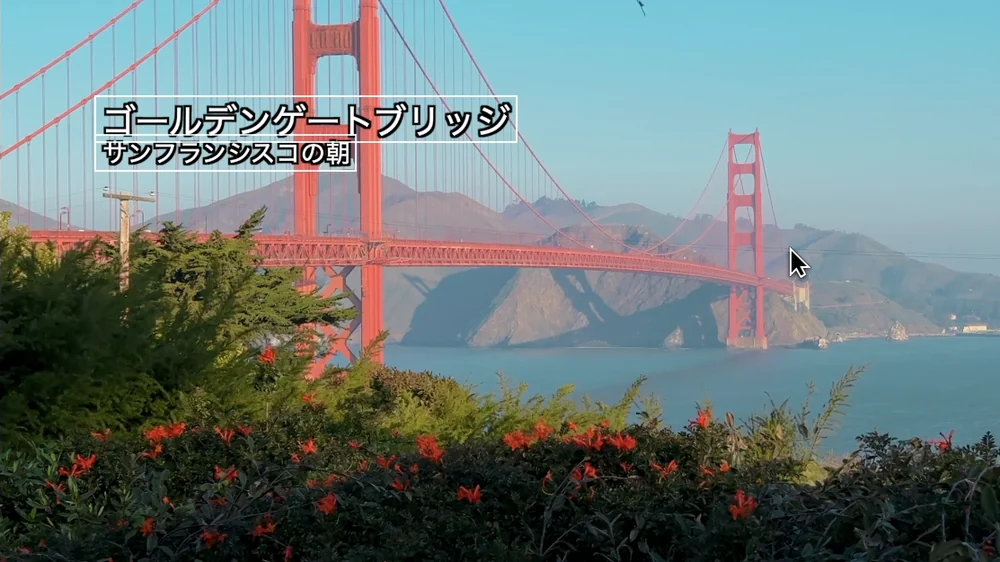
上の文字と下の文字を2つとも選んでおくと、ふちも影も2つにまとめて付きました。撮影では、文字を選ばずにテロップ全体を選んだだけの状態でも、上と下の両方に付きました。次の図は、ふちを付ける前と後を比べたものです。
ふちを付ける前
白い文字が明るい空に溶けます 文字が薄く見えます
明るい所の上では読みにくい
「アウトライン」を黒、「幅」を5.0
文字のまわりに黒いふちが付きます 「ドロップシャドウ」で影も付きます
空の上でも文字がくっきり読めました
ふちを付ける前は、白い文字が明るい空に溶けます。文字が薄く見えます。だから、明るい所の上では読みにくいのです。「アウトライン」を黒、「幅」を5.0にすると、文字のまわりに黒いふちが付きます。「ドロップシャドウ」で影も付きます。撮影では、空の上でも文字がくっきり読めました。
ただし、ふちを太くしすぎると、文字よりふちのほうが目立ちます。「幅」は、文字が読めた所で止めます。Appleのガイド(タイトルを調整する)では、「アウトライン」で「カラー塗りつぶしのタイプ、塗りつぶしのカラー、不透明度、ブラー、および幅を設定します。」と説明されています。チェックを入れた直後のふちが赤だったことは、Appleのガイドには書かれていませんでした。
同じ見た目のテロップを増やす:optionを押しながらドラッグ
- タイムラインのテロップを、optionを押しながら、次に文字を出したい所へドラッグします。同じ見た目のテロップが、もう1つできます。
- 新しいテロップの上に再生ヘッドを合わせ、ビューアの文字をダブルクリックします。
- command+Aで文字を全部選んでから、入力し直します。終わったらescキーを押します。
- テロップを出しておく時間は、タイムラインのテロップの右の端をドラッグして合わせます。
撮影では、「ゴールデンゲートブリッジ」のテロップを、optionを押しながら約21秒の所(サンタモニカの動画の上)へドラッグしました。できたテロップは、黒いふちも影も、ヒラギノ角ゴシックのW6も、上の文字の大きさ96も、そのまま引き継いでいました。文字は「サンタモニカ」と「夕方の桟橋」に入力し直しました。
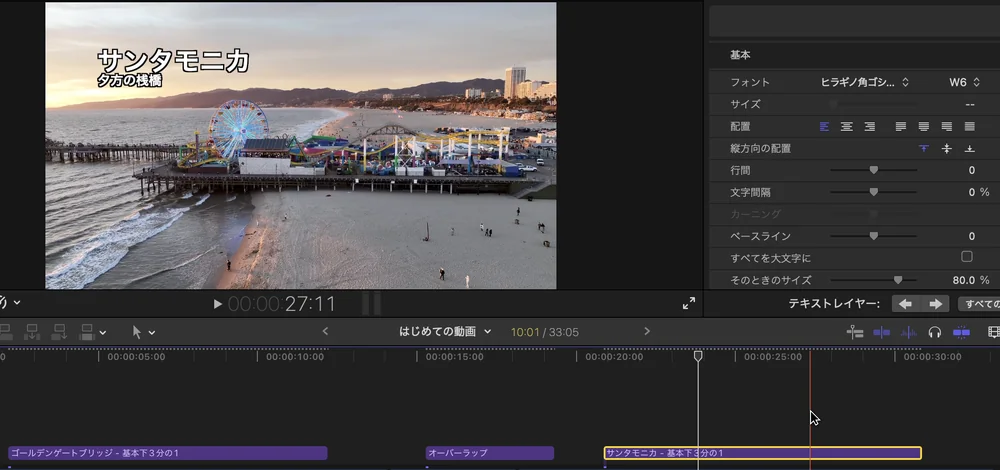
テロップの右の端にポインタを置くと、ポインタが端を動かす形に変わります。そのまま右へドラッグすると、テロップが長くなります。撮影では、テロップの長さが10秒1コマから12秒9コマになり、ドラッグの間はタイムラインに「12:09 +02:08」(長さと、増えた分)が出ました。
動きのあるテロップにする:「下3分の1」の上でポインタを左右に動かす
文字を動かしながら出したいときは、「下3分の1」の中からほかのタイトルを選びます。ブラウザ(「タイトルとジェネレータ」で見本が並ぶ所)でタイトルの上にポインタを置き、左右に動かすと、どんな動きで出てくるかをビューアで先に見られます。気に入ったものを動画の上へドラッグすれば、見た目の変え方は「基本下3分の1」と同じです。
撮影では、「下3分の1」に30種類以上のタイトルが並びました(アプリの中のタイトルのファイルを数えると72ありました)。「エコー」と「オーバーラップ」の上でポインタを左右に動かすと、ビューアが黒い画面に「名前」「説明」の文字が動く見本に変わりました。「オーバーラップ」をニューヨークの動画の上へドラッグすると、赤い「名前」と白い「説明」が出ました。
テロップと字幕(キャプション)の違い:オンとオフを切り替えられるのはキャプション
テロップは、書き出した動画の中にそのまま入り、いつも画面に出ている文字です。見る人がオンとオフを切り替えられる字幕(ふつうは、対応した再生の画面で切り替えます)は、Final Cut Proでは「キャプション」と呼ばれ、テロップとは別のものです。Appleのガイド(キャプションの概要)にも、「通常、視聴者はテレビ番組、映画、ウェブビデオやその他のプログラムの視聴中にクローズドキャプションのオン/オフを切り替えることができます。これに対し、タイトルは常に出力メディアファイルに恒久的に「焼き込まれ」ます。」とあります。
声から字幕を自動で作る「キャプションを生成」もあります。Appleのガイド(字幕を自動的に生成する)によると、Appleが作ったチップ(M1やM4など)のMacが必要で、使えるのは米国英語の声だけです。だから、日本語の声から字幕を自動で作ることはできません。日本語の字幕は、文字を自分で入力して作ります。
「キャプションを生成」には、「字幕」と「クローズドキャプション」の2つがあります。Appleのガイド(字幕を自動的に生成する)では、「字幕」で作った字幕は、デフォルトの「字幕」タイトルを使った「標準のタイトルクリップです。」と説明されています。つまり、テロップと同じように動画に焼き込まれる文字です。いっぽう、Appleのガイド(クローズドキャプションを作成する)によると、「クローズドキャプション」を選ぶと、オンとオフを切り替えられるクローズドキャプションが作られます。どちらも米国英語の声だけです。この記事では「キャプションを生成」は試していません。
Final Cut Proのテロップの操作の一覧
| やりたいこと | 押すもの | 画面で起きること |
|---|---|---|
| テロップを入れる | 再生ヘッドを合わせてcontrol+shift+T(設定を変えていなければ) | 「基本下3分の1」が動画の上に付く |
| 一覧から選んで入れる | 「タイトルとジェネレータ」>「下3分の1」>動画の上へドラッグ | 選んだテロップが付く |
| 文字を入力し直す | ビューアの文字をダブルクリック(長い文字はcommand+A) | 文字が入れ替わる |
| テロップ全体を動かす | ビューアの左下の「変形」>枠の中をドラッグ>「完了」 | 上と下の文字が一緒に動く |
| フォントと大きさ | ビューアで変えたい文字を選ぶ>command+4>「テキスト」>「基本」の「フォント」「サイズ」 | 文字の形と大きさが変わる |
| 読める文字にする | 「アウトライン」にチェック>「カラー」を黒>「幅」を大きく | 文字のまわりに黒いふちが付く |
| 影を付ける | 「ドロップシャドウ」にチェック | 文字の下に影が付く |
| 同じ見た目で増やす | optionを押しながらテロップをドラッグ | ふちも影も同じテロップができる |
| 出しておく時間を変える | タイムラインのテロップの端をドラッグ | テロップが長く・短くなる |
よくある質問
日本語の字幕は、自動で作れますか?
Final Cut Proの「キャプションを生成」は、Appleが作ったチップ(M1やM4など)のMacで、米国英語の声だけに使えます。日本語の声から自動で字幕を作ることはできません。声から字幕のファイル(SRTファイル)を作る方法は、SRTファイルの作り方にまとめています。Appleのガイド(クローズドキャプションを読み込む)によると、SRTファイルは「ファイル」>「読み込む」>「クローズドキャプション」で読み込めます(当方では試していません)。
テロップの文字の色を変えるには?
Appleのガイド(タイトルを調整する)では、インスペクタの「テキスト」の「フェース」の色を選ぶと説明されています。ふちの色は「アウトライン」の「カラー」で変えます。撮影では、文字の色は白のまま、ふちの色だけを黒にしました。
テロップの文字だけが動いて、全体が動きません。
ビューアで文字をそのままドラッグすると、押した文字だけが動きます。テロップ全体を動かすときは、ビューアの左下の「変形」を押してから、枠の中をドラッグします。終わったら「完了」を押します。
ふちを付けたのに、まだ読みにくいです。
「アウトライン」の「幅」を少し大きくしてみてください。それでも読みにくいときは、「ドロップシャドウ」にもチェックを入れます。ただし、ふちを太くしすぎると、文字よりふちのほうが目立ちます。
もっと楽にしたい人へ:iPhoneでの字幕の大きさを、iPadで確かめる「Proofcut」
テロップの大きさがスマートフォンでちょうどよいかは、書き出した動画をiPhoneで見て確かめるのが確実です。当方で作って販売しているProofcut(旧名 QMark)は、動画の校正アプリです。iPadでは、字幕がiPhoneでどの大きさに見えるかを、実物大で出せます。動画を止めて、読みにくい所に赤を入れることもできます。
Proofcutは、iPadOS 26.0以降のiPadと、iOS 26.0以降のiPhoneで動きます。それ以前の iOS・iPadOS では動作しません。動画を開いて赤を入れるところまではお金がかからず、書き出しと共有はApp内課金で使えるようになります。
確かめた環境と、出典
- 撮影に使ったMac:MacBook Air(M2)・macOS Golden Gate 27.2・Final Cut Pro 12.4。撮影用のユーザーで、練習用のライブラリ「テロップの練習」とプロジェクト「はじめての動画」(33秒・1080p HD 30p)を使いました。素材は、権利の心配がない写真・動画のサイトの動画3本(サンフランシスコの橋・ニューヨークの街・サンタモニカの桟橋)と、CC0の曲の録音です(2026年11月11日と12日に撮影)。
- 撮影で見たこと:control+shift+Tで「基本下3分の1」が付くところ。「タイトルとジェネレータ」の「下3分の1」から「基本下3分の1」をドラッグするところ。ビューアの文字をダブルクリックして入力し直し、「変形」でテロップ全体を動かすところ。command+4で開いたインスペクタの「テキスト」で、フォントをヒラギノ角ゴシックのW6に、上の文字の「サイズ」を96にするところ。上と下の文字を選んで「アウトライン」を黒・幅5.0にし、「ドロップシャドウ」を付けるところ。optionを押しながらドラッグして増やし、入力し直して、端をドラッグして長くするところ。「下3分の1」のタイトルの上でポインタを左右に動かし、「オーバーラップ」をドラッグするところ。
- この記事の写真は、YouTubeの動画のために撮った録画から切り出しました。
まだ画面で試していないこと:「キャプションを生成」での字幕の自動作成、キャプション(クローズドキャプション)の作成と読み込み、「フェース」の色の変更、書き出した動画をiPhoneで見ること。これらは、Appleのガイドの説明で書いています。
Appleの説明のページ:
- Mac用Final Cut Proのタイトルの概要
- Mac用Final Cut Proでタイトルを追加する
- Mac用Final Cut Proでデフォルトのタイトルを追加する
- Mac用Final Cut Proでタイトルを調整する
- Mac用Final Cut Proの「テキスト」インスペクタのコントロール
- Mac用Final Cut Proのキャプションの概要
- Mac用Final Cut Proで字幕を自動的に生成する
- Mac用Final Cut Proでクローズドキャプションを作成する
- Mac用Final Cut Proにクローズドキャプションを読み込む
Final Cut Proのライブラリ・イベント・プロジェクトの違いと読み込みの設定は、Final Cut Proのライブラリ・イベント・プロジェクトの違いにまとめています。
Mac、macOS、Final Cut Pro、iMovie、iPhone、iPad は Apple Inc. の商標です。和田デジタルラボは、これらの会社と関係がありません。