Final Cut Proの使い方(初心者向け)——iPhoneの動画を切って、文字と音楽を入れ、書き出すまで
公開日:2026年11月11日
手順を確かめた日:2026年11月11日(MacBook Air(M2)・macOS Golden Gate 27.2)
書き手:和田デジタルラボ
Final Cut Proで最初の1本を編集するとき、まず覚えるキーの操作は、切る(command+B)と消す(delete)の2つです。iPhoneの動画はAirDropでMacに送り、Final Cut Proの「読み込む」でイベントに入れて、「新規プロジェクト」のタイムラインに並べます。切って消したら、「基本タイトル」で文字を入れ、動画の下に音楽を置きます。最後に、共有のボタンの「ファイルを書き出す」で「フォーマット」を「コンピュータ」にすると、MP4のファイルができます。Macで読み込んでからMP4に書き出すまでの手順は、撮影に使ったMac(macOS 27.2・Final Cut Pro 12.4)の画面で確かめました(iPhoneから送る操作は、Appleの説明で書いています)。
この記事の要点
- 素材を入れる:iPhoneの動画はAirDropでMacに送ると、ふつうは「ダウンロード」フォルダに入ります。Final Cut Proのツールバーの読み込みのボタン>「メディア…」で開き、「すべてを読み込む」を押します。
- プロジェクトを作る:ツールバーの「+」のボタン>「新規プロジェクト」。細かい数字が並んだ画面が出たら、「自動設定を使用」を押してから「OK」を押します。
- 切る・消す:タイムラインの切りたい所にポインタを合わせて(赤い縦の線が付いてくる状態で)command+B、要らないほうを選んでdeleteです。deleteで消すと後ろの動画が前へ詰まり、shift+deleteで消すと消した所が灰色のギャップになります。間違えたらcommand+Zで戻せます。
- 文字と音楽:「タイトルとジェネレータ」の「基本タイトル」を動画の上へ、曲を動画の下へドラッグします。音楽のクリップの中の横線を下げると、音が小さくなります。
- 書き出す:共有のボタン>「ファイルを書き出す(デフォルト)…」>「設定」の「フォーマット」で「コンピュータ」>「次へ」。撮影では、拡張子が「.mp4」のファイルになりました。
次の図は、iPhoneの動画を入れてから書き出すまでの順番をまとめたものです。
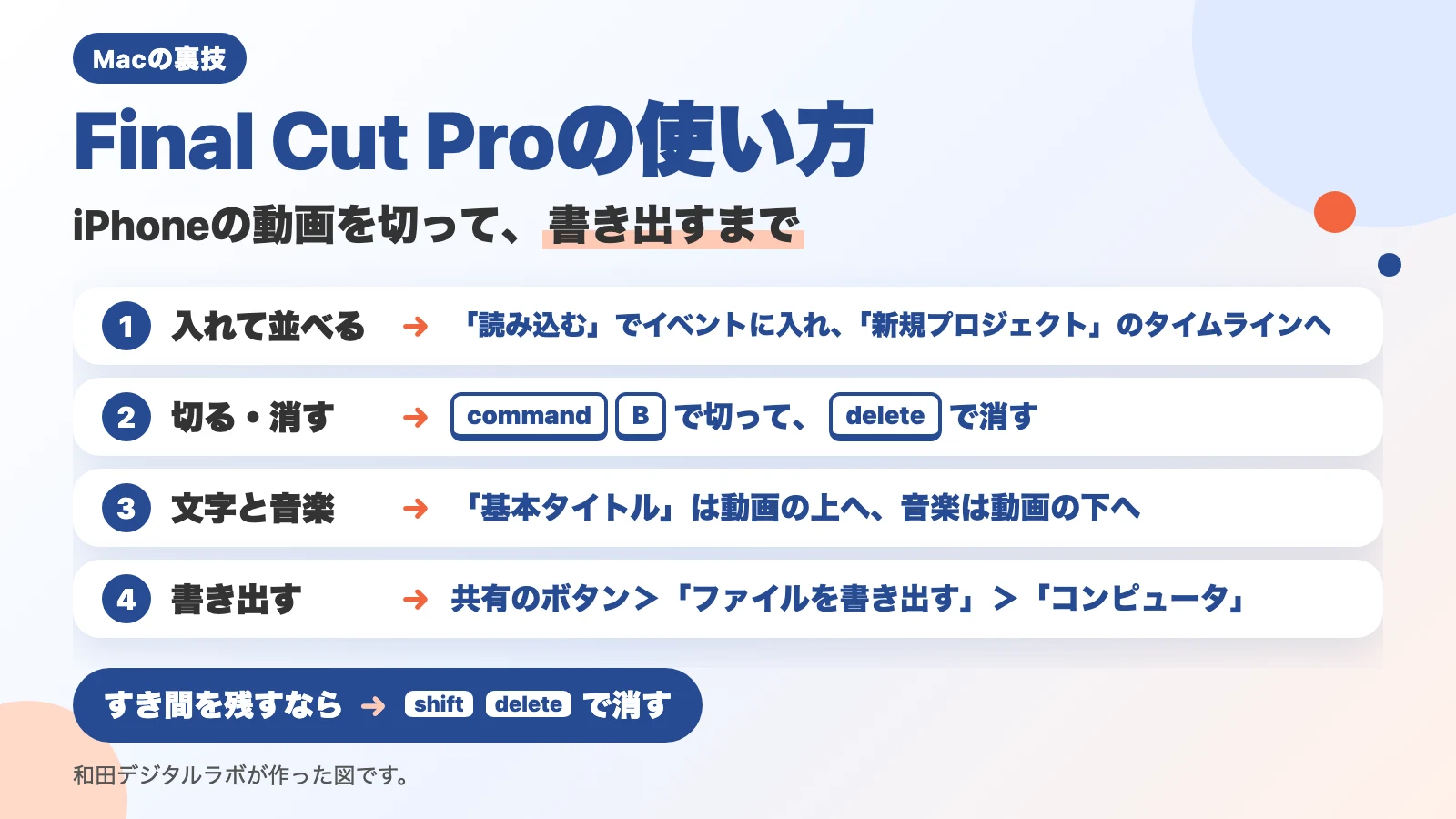
この記事は、Appleとは関係のない、和田デジタルラボが書いたものです。有料のプロモーションではありません。
Final Cut Proとは:Macで動画を切ってつなぎ、文字と音楽を入れるアプリ
Final Cut Proとは、Appleが作っている、Mac用の動画編集のアプリです。撮った動画の要らない所を切ってつなぎ、文字や音楽を重ねて、1本の動画のファイルに書き出せます。
Final Cut Proでは、読み込んだ動画は「イベント」に入ります。編集は「プロジェクト」で行います。Appleのガイド(新しいプロジェクトを作成する)は、プロジェクトを「これは、メディアを配置および編集するタイムラインです。」と説明しています。イベントは素材の置き場、プロジェクトは作る動画そのもの、と考えると分かりやすいです。ライブラリ・イベント・プロジェクトの違いと、最初の動画の読み込みの設定は、Final Cut Proのライブラリ・イベント・プロジェクトの違いの記事にまとめています。
同じAppleの動画編集のアプリに、iMovieがあります。和田デジタルラボでも、前はiMovieで動画を作っていましたが、できることが少なくて不便に感じていました。iMovieで作ったプロジェクトは、iMovieからFinal Cut Proへ送ることもできます(Appleのガイド「macOS用iMovieからMac用Final Cut Proに読み込む」)。
iPhoneの動画をMacに入れる:AirDropで送り、「読み込む」でイベントに入れる
iPhoneで撮った動画をMacに入れるなら、いちばん手軽なのはAirDropです。iPhoneもMacも、Wi-FiとBluetoothをオンにしておきます。Macでは、メニューバーのコントロールセンターでAirDropを押して青くし(オン)、受け取る相手(「連絡先のみ」か「すべての人」)も見ておきます。AppleのMacユーザガイド(AirDropを使って近くにあるAppleデバイスに項目を送信する)は、条件として「デバイスが互いの約10メートル(30フィート)以内にある。」と書いています。
iPhoneの「写真」で動画を選び、共有のボタンからAirDropを選んで、送り先のMacを選びます。同じガイドによると、Macで受け取った項目の一部は、自動で「ダウンロード」フォルダに保存されます(保存先を選ぶ確認が出ることもあります)。
撮影では、iPhoneの画面は撮っていません。Macの「ダウンロード」フォルダに入った3本の動画(AirDropのウインドウから「ダウンロード」を開いたところ)から始めました。iPhoneとMacをケーブルでつなぎ、Final Cut Proの「メディアの読み込み」ウインドウの「カメラ」からiPhoneを選んで読み込む方法もあります(Appleのガイド「iPhone、iPad、またはiPod touchからMac用Final Cut Proに読み込む」・当方では試していません)。
Final Cut Proを初めて開いたときは、先に動画をしまう「ライブラリ」を作ります。Appleのガイド(新しいプロジェクトを作成する)には「初めてFinal Cut Proを開く場合は、「ライブラリを作成」をクリックし、名前を入力してから、「保存」をクリックします。」とあります。読み込んだ動画は、ライブラリの中の「イベント」(素材を日付などで分けて入れる所)に入ります。撮影では、ライブラリ「旅の動画」の中に、日付の名前のイベント「2026-11-11」がありました。
「ダウンロード」フォルダに入った動画は、Final Cut Proで次のように読み込みます。
- Final Cut Proのツールバーの左の、下向きの矢印のボタン(読み込み)を押し、「メディア…」を選びます。メニューバーの「ファイル」>「読み込む」>「メディア」でも開きます。
- 「メディアの読み込み」ウインドウで「ダウンロード」フォルダを開き、動画が並んでいるのを見ます。
- 右上の「既存イベントに追加」で、入れるイベントを選びます。
- 右下の「すべてを読み込む」を押します。
撮影では、初めて「ダウンロード」フォルダを開いたときに、macOSが、Final Cut Proに「ダウンロード」フォルダへのアクセスを許可するかを聞いてきました(録画の外で許可しました)。許可すると、3本の動画がイベントに並びました。
新規プロジェクトを作る:細かい数字は決めず、「自動設定を使用」で「OK」
次に、編集する1本(プロジェクト)を作ります。最初の1本なら、解像度(画面の細かさ)やレート(1秒あたりのコマの数)などの細かい数字は決めなくてかまいません。
- 左の「ライブラリ」サイドバーで、動画を入れたイベントを選びます。
- ツールバーの左の「+」のボタンを押し、「新規プロジェクト…」を選びます(command+Nでも開きます)。
- 「プロジェクト名」に名前を入力します(撮影では「はじめての動画」)。
- 「ビデオ」「レンダリング」「オーディオ」の細かい項目が並んでいたら、左下の「自動設定を使用」を押します。
- 「OK」を押します。
次の写真は、「自動設定を使用」を押したあとの画面です。
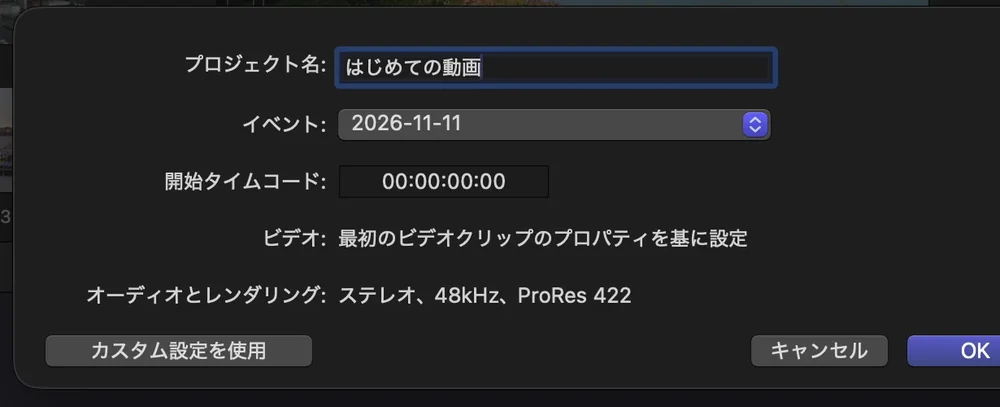
撮影では、「自動設定を使用」を押すと、細かい項目が消えて「最初のビデオクリップのプロパティを基に設定」と出ました。左下のボタンは「カスタム設定を使用」に変わりました。「OK」を押すと、空のタイムラインに「メディアをここにドラッグして開始します。」と出ました。
Appleのガイド(新しいプロジェクトを作成する)には「デフォルトでは自動設定が表示されますが、最後に使用した設定が保存されるため、この手順は不要な場合があります。」とあります。前に「カスタム設定を使用」でプロジェクトを作ったMacでは、細かい項目の画面が先に出ます。そのときに「自動設定を使用」を押せば、自動の設定に戻ります。
タイムラインに並べる:動画をクリックして、全体が黄色い枠で囲まれてからドラッグ
- ブラウザ(読み込んだ動画が並ぶ所)で、動画をクリックします。
- 動画の全体が黄色い枠で囲まれているのを見ます。
- そのまま、下のタイムラインへドラッグします。
ここでつまずきやすいのが、動画の一部だけが選ばれている場合です。ブラウザで動画の上をドラッグすると、その範囲だけが選ばれます。Appleのガイド(範囲を選択する)にも「選択した範囲の周りに、黄色の枠線が表示されます。」とあります。黄色い枠が動画の途中までしか無いときは、その部分しかタイムラインに入りません。
そのときは、option+Xを押して選択を消してから、動画をクリックし直します(option+Xは、メニューの「マーク」>「選択範囲を解除」のキーです)。撮影では、一部だけ選ばれた動画でoption+Xを押し、クリックし直して全体を選んでから、タイムラインへドラッグしました。
タイムラインに並べた動画は、すき間なくくっついて並びます。この並び方を、Final Cut Proでは「マグネティックタイムライン」と呼びます。
切る・消す:command+Bで切り、deleteで消すと後ろが詰まる
要らない所を切るのが、カット編集のいちばんの基本です。
- タイムラインの切りたい所に、マウスのポインタを合わせます。ポインタに合わせて赤い縦の線(スキマー)が動きます。
- command+Bを押します。その位置で、動画が2つに分かれます。2つに分かれた1つ1つを「クリップ」と呼びます。
- 要らないほうをクリックして選び、deleteを押します。
撮影では、2本目の動画(ニューヨークの街の動画)の途中にポインタを合わせてcommand+Bを押すと、そこに切れ目が入り、2つのクリップになりました。前のほうを選んでdeleteを押すと、後ろの動画が前へ詰まりました。
Appleのガイド(プロジェクトからクリップを削除する)は、deleteで消したときのことを「選択したクリップまたはクリップの一部がタイムラインから削除され、選択範囲の右にあるクリップは、生成されるギャップを埋めるためにリップルします。」と書いています。「リップル」とは、後ろのクリップが前へずれて、すき間が埋まることです。
Appleのガイド(クリップを2つにカットする)がまず案内しているのは、「ツール」のメニューで「ブレード」を選び(Bキー)、切りたい所をクリックする方法です。command+Bは、同じページの「選択した複数のクリップを一度にカットする」の手順と、再生中に切る方法に出てきます。同じページには「選択を行わない場合、このコマンドは基本ストーリーライン内のクリップに対してのみ作用します。」ともあります。最初の1本で、動画を1列に並べているなら、ポインタを合わせてcommand+Bを押すだけで切れます。
赤い縦の線が出ないときは、スキミング(ポインタを動かすと動画がその位置に合わせて動く機能)がオフになっています。Appleのガイド(スキマー)には「スキミングがオフのとき、またはスキマーがクリップ上にないときは、再生ヘッドがデフォルト位置になります。」とあります。再生ヘッドは、タイムラインの今の再生位置を示す白い縦の線です。そのときは、白い線の位置で切れます。
すき間を残すなら、shift+deleteで消す(ギャップに置き換え)
消した所を詰めずに、すき間のまま残したいときもあります。そのときは、deleteの代わりにshift+deleteを押します。メニューでは「編集」>「ギャップに置き換え」です。Appleのガイドは「タイムラインからクリップを削除するときに、プロジェクトの合計時間とタイミングはそのままにしたい場合は、クリップをギャップクリップと置き換えることができます。」と説明しています。
撮影では、1本目の動画を選んでshift+deleteを押しました。次の写真のように、消した所が灰色のギャップになり、後ろの動画は動きませんでした。
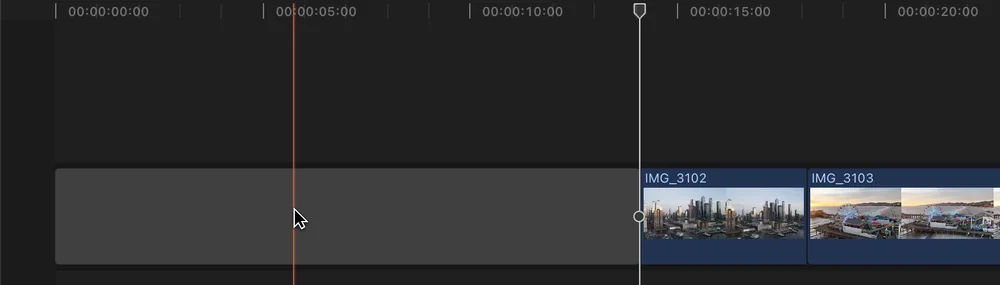
deleteで消すと、後ろの動画が前へ詰まります。すき間はできません。だから、動画の長さが短くなります。shift+deleteで消すと、消した所が灰色のギャップになります。後ろの動画は動きません。だから、動画の長さは変わりません。次の図は、この2つを比べたものです。
deleteで消す
後ろの動画が前へ詰まります すき間はできません
動画の長さが短くなります
shift+deleteで消す
消した所が灰色のギャップになります 後ろの動画は動きません
動画の長さは変わりません
間違えたら、command+Zで1つ前に戻す
切りすぎたり、違うクリップを消したりしたときは、command+Zで1つ前に戻せます。Appleのガイドにも「削除をすぐに取り消すには、「編集」>「取り消す」と選択します(またはCommand+Zキーを押します)。」とあります。続けて押せば、さらに前に戻ります。端の長さだけ少し変えたいなら、切らずに、タイムラインの動画の端をドラッグして縮める方法もあります。
文字を入れる:「基本タイトル」をタイムラインの動画の上へドラッグ
- ウインドウの左上の「タイトルとジェネレータ」のボタン(Tの形)を押します。
- ブラウザの上の検索で「基本タイトル」と入力して探します。
- 「基本タイトル」を、タイムラインの動画の上へドラッグします。その場面に「タイトル」の文字が出ます。
- タイトルを選び、右のインスペクタ(選んだものの設定を変える所)の「テキスト」で文字を選んで、入力し直します。
撮影では、1本目の動画の上に「基本タイトル」を置き、インスペクタの「テキスト」で「旅の思い出」に入力し直しました。ビューア(動画を映す所)の文字も「旅の思い出」に変わりました。タイトルの右の端をドラッグすると、文字が出ている時間を約10秒から約15秒に伸ばせました。
Appleのガイド(タイトルを追加する)には、ドラッグのほかに、再生ヘッドの位置に置く方法も載っています。「「編集」>「タイトルを接続」>「基本タイトル」と選択します(またはControl+Tキーを押します)。」の方法です(当方では試していません)。テロップを明るい空の上でも読めるようにする方法と、同じ見た目で増やす方法は、Final Cut Proのテロップ・字幕の入れ方にまとめています。
音楽を入れる:動画の下へドラッグし、横線を下げて音を小さくする
- 曲のファイルを、動画と同じように読み込みます。
- ブラウザの曲を、タイムラインの動画の下へドラッグします。
- 音楽が大きすぎるときは、音楽のクリップの中の横線を下へドラッグします。線が下がるほど、音が小さくなります。
Appleのガイド(音量を調節する)は、この横線を「音量コントロール(オーディオ波形を横切る線)」と呼び、「ドラッグ中は、dB単位で音量レベルが表示され、操作に合わせて波形の形が変わります。」と書いています。動画の声が聞こえるところまで下げてください。
YouTubeに出す動画なら、使ってよいと書かれた曲を選びます。撮影では、作者が権利を手放して誰でも使えるようにした録音(CC0と表示されたクラシックの曲)を使いました。撮影では、曲が動画より長かったので、書き出す前に、動画の終わりの位置で曲をcommand+Bで切りました。
書き出す:共有のボタン>「ファイルを書き出す」>「フォーマット」を「コンピュータ」
- ウインドウの右上の、四角から矢印が出た共有のボタンを押します。
- 「ファイルを書き出す(デフォルト)…」を選びます。
- 「設定」を押し、「フォーマット」のメニューで「コンピュータ」を選びます。
- 「次へ」を押し、保存する場所を選んで「保存」を押します。
次の写真は、「フォーマット」のメニューを開いたところです。
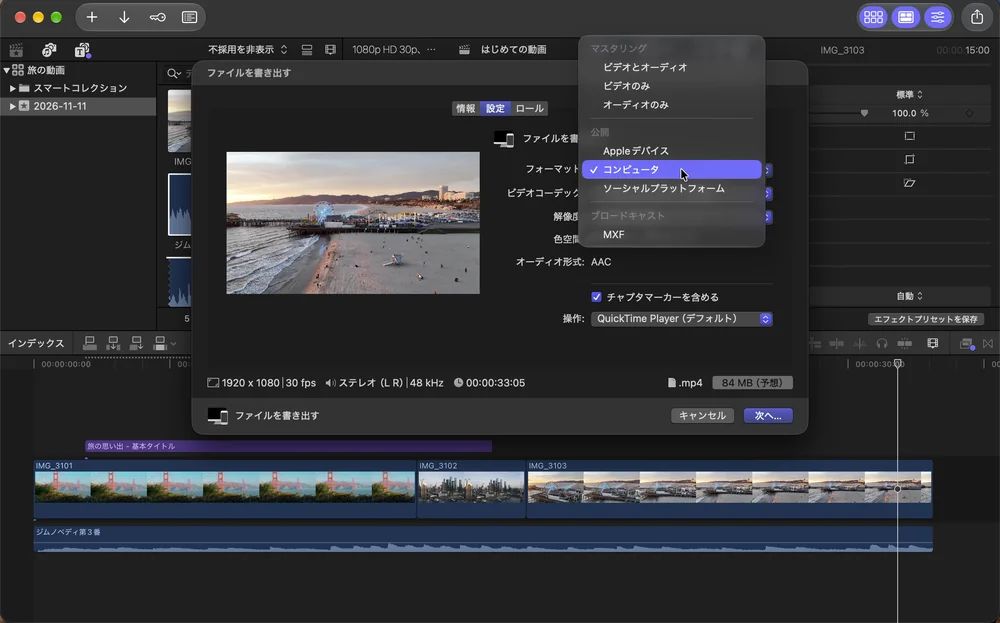
撮影の33秒の動画では、「コンピュータ」を選ぶと、「ビデオコーデック」は「H.264シングルパス(高速)」、解像度は「1920 x 1080」、拡張子は「.mp4」、大きさは「84 MB(予想)」と出ました。「操作」が「QuickTime Player(デフォルト)」のままだったので、書き出しが終わると、QuickTime Playerで書き出した動画が開きました。
Appleのガイド(「ファイルを書き出す」と「Appleデバイス」の出力先)には「公開フォーマットには、Appleデバイス(iPhoneやiPadなど)、コンピュータ(MacやPCでの再生用)、Webホスト(YouTubeやVimeoなど)が含まれます。」とあります。ところが、撮影のMac(Final Cut Pro 12.4)の「フォーマット」のメニューには「Webホスト」が無く、「公開」の下は「Appleデバイス」「コンピュータ」「ソーシャルプラットフォーム」の3つでした。共有のボタンのメニューにも「ソーシャルプラットフォーム…」がありました。「ソーシャルプラットフォーム」は試していません。「コンピュータ」で書き出したMP4のファイルは、そのままYouTubeに上げられます。
YouTubeに上げる:YouTube Studioの「作成」>「動画をアップロード」
書き出したファイルは、YouTube Studioの「作成」>「動画をアップロード」で選んで上げます。撮影では、「動画をアップロード」の画面を開くところまで確かめました(アップロードはしていません)。動画に字幕を付けたいときは、SRTファイルの作り方の記事に、声から字幕のファイルを作ってYouTubeに読み込む手順を書いています。
上げる前に動画のどこを見るかは、動画の校正のやり方にまとめています。声の大きさが小さすぎないかは、YouTubeのラウドネスの確認方法で確かめられます。
Final Cut Proの基本の操作の一覧
| やりたいこと | 押すもの | 画面で起きること |
|---|---|---|
| 動画を読み込む | ツールバーの読み込みのボタン>「メディア…」>「すべてを読み込む」 | 動画がイベントに並ぶ |
| プロジェクトを作る | 「+」のボタン>「新規プロジェクト…」>「OK」(細かい項目が出たら、先に「自動設定を使用」) | 空のタイムラインが出る |
| 一部だけの選択をやめる | option+X(「マーク」>「選択範囲を解除」) | 黄色い枠が消える |
| 切る | ポインタを合わせてcommand+B | その位置で動画が2つに分かれる |
| 消して詰める | delete | 後ろの動画が前へ詰まる |
| 消してすき間を残す | shift+delete(ギャップに置き換え) | 消した所が灰色のギャップになる |
| 1つ前に戻す | command+Z | 直前の操作が取り消される |
| 文字を入れる | 「タイトルとジェネレータ」>「基本タイトル」を動画の上へ | その場面に文字が出る |
| 音楽を小さくする | 音楽のクリップの中の横線を下へドラッグ | 音が小さくなる |
| 書き出す | 共有のボタン>「ファイルを書き出す(デフォルト)…」>「コンピュータ」>「次へ」 | MP4のファイルができる |
よくある質問
iPhoneの動画が、一部しかタイムラインに入りません。
ブラウザで、動画の一部だけが選ばれていたのかもしれません。黄色い枠が動画の途中までしか無いときは、option+Xで選択を消し、動画をクリックし直して全体を黄色い枠で囲んでから、タイムラインへドラッグします。
deleteとshift+deleteは、何が違いますか?
deleteで消すと、後ろの動画が前へ詰まり、動画の長さが短くなります。shift+deleteで消すと、消した所が灰色のギャップになり、動画の長さは変わりません。音楽や声に合わせて場面の時間を動かしたくないときは、shift+deleteを使います。
書き出すときは「Appleデバイス」と「コンピュータ」のどちらを選べばいいですか?
Appleのガイドでは、「Appleデバイス」はiPhoneやiPadなど、「コンピュータ」はMacやPCでの再生用です。撮影では「コンピュータ」を選び、MP4のファイルに書き出しました。YouTubeに上げるファイルも、これで作れます。
音楽が大きくて、声が聞こえません。
音楽のクリップの中の横線を、下へドラッグします。線が下がるほど音が小さくなります。書き出したあとで大きすぎたと分かったら、横線をもう少し下げて、書き出し直してください。
確かめた環境と、出典
- 撮影に使ったMac:MacBook Air(M2)・macOS Golden Gate 27.2・Final Cut Pro 12.4。撮影用のユーザーで、新しく作ったライブラリ「旅の動画」とプロジェクト「はじめての動画」を使いました。素材は、権利の心配がない写真・動画のサイトの動画3本(サンフランシスコの橋・ニューヨークの街・サンタモニカの桟橋)と、CC0の曲の録音です(2026年11月11日に撮影)。
- 撮影で見たこと:「ダウンロード」フォルダの動画を「すべてを読み込む」で読み込むところ。「新規プロジェクト…」で「自動設定を使用」を押して「OK」を押すところ。一部だけ選ばれた動画をoption+Xで選び直し、タイムラインへドラッグするところ。command+Bで切り、deleteで消すと後ろが詰まり、shift+deleteで消すとギャップになるところ。「基本タイトル」を置いて文字を入力し直し、端をドラッグするところ。曲を動画の下へ置き、横線を下げるところ。「ファイルを書き出す(デフォルト)…」で「コンピュータ」を選び、MP4のファイルに書き出して、QuickTime Playerで開くところ。YouTube Studioの「動画をアップロード」の画面を開くところ。
- この記事の写真は、YouTubeの動画のために撮った録画から切り出しました。
まだ画面で試していないこと:iPhoneからAirDropで送る操作(iPhoneの画面は撮っていません)、ケーブルでつないだiPhoneからの読み込み、「ソーシャルプラットフォーム」での書き出し、Control+Tでのタイトルの追加、YouTubeへのアップロード。これらは、Appleのガイドの説明で書いています。
Appleの説明のページ:
- Mac用Final Cut Proの新しいプロジェクトを作成する
- Mac用Final Cut Proで範囲を選択する
- Mac用Final Cut Proでクリップを2つにカットする
- Mac用Final Cut Proのスキマー
- Mac用Final Cut Proのプロジェクトからクリップを削除する
- Mac用Final Cut Proでタイトルを追加する
- Mac用Final Cut Proの音量を調節する
- Mac用Final Cut Proの「ファイルを書き出す」と「Appleデバイス」の出力先
- iPhone、iPad、またはiPod touchからMac用Final Cut Proに読み込む
- macOS用iMovieからMac用Final Cut Proに読み込む
- AirDropを使って近くにあるAppleデバイスに項目を送信する(Macユーザガイド)
Mac、macOS、Final Cut Pro、iMovie、iPhone、AirDrop、QuickTime は Apple Inc. の商標です。YouTube は Google LLC の商標です。和田デジタルラボは、これらの会社と関係がありません。