YouTubeのラウドネスの確認方法——目標は-14、小さい音は上げてくれない
公開日:2026年11月12日
公式資料の確認日:2026年11月12日(未検証の操作があります)
書き手:和田デジタルラボ
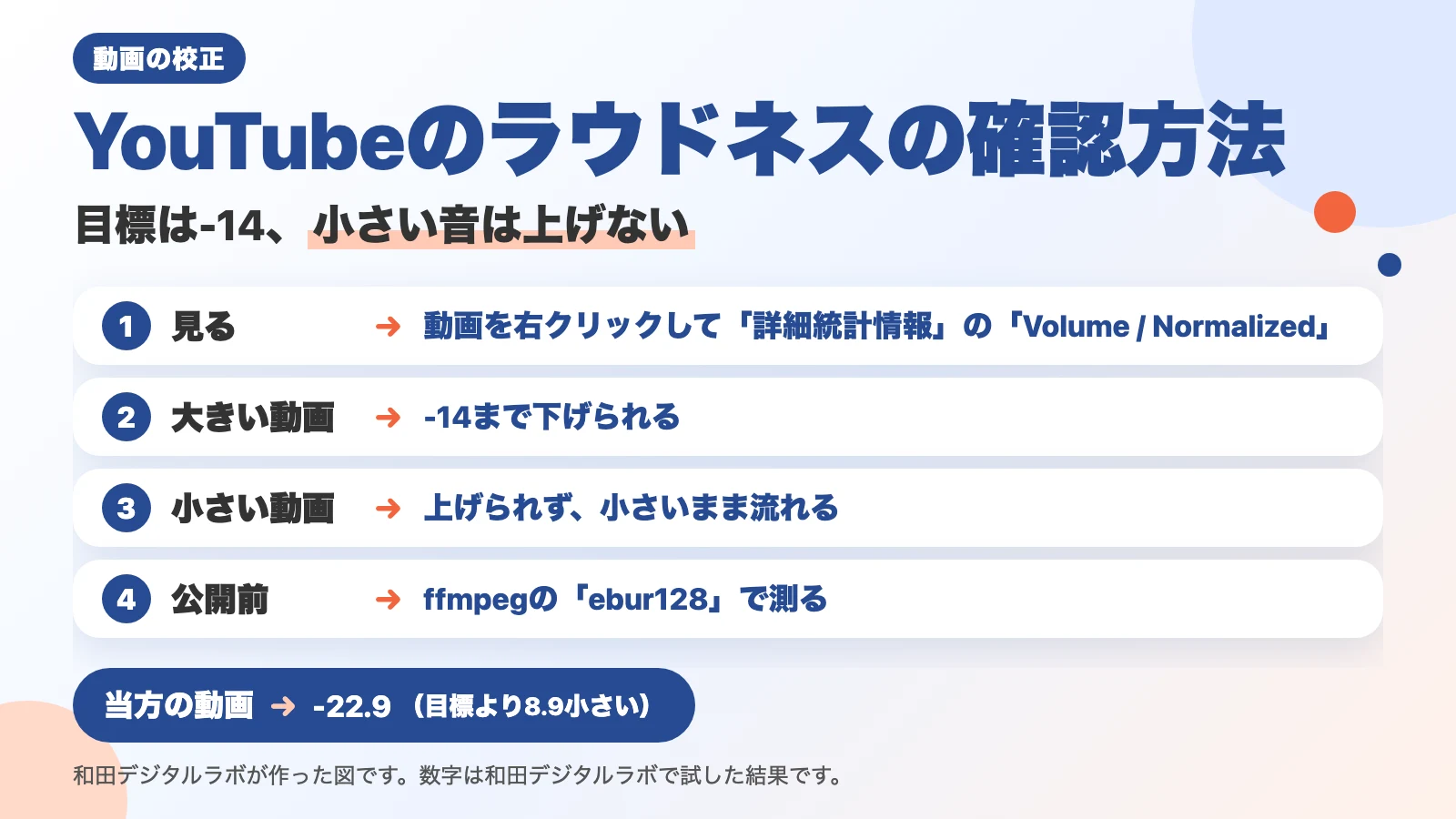
YouTubeのラウドネス(音の大きさ)は、パソコンで動画を右クリックして開く「詳細統計情報」の「Volume / Normalized」の行で確かめられます。YouTubeの目標は-14で、それより大きい動画は音を下げられます。小さい動画は上げられず、小さいまま流れます。当方の動画は-22.9で、目標より8.9デシベル小さいまま流れていました。
この記事の要点
- ラウドネスとは、人の耳が感じる音の大きさを、決まった計算で1つの数にしたものです。単位はLUFSかLKFSで、どちらも同じ目盛りです。
- YouTubeの「詳細統計情報」では、当方の動画が「100%/100% (cont.-22.9dB tgt.-14.0dB)」と出ました。動画の音が-22.9、YouTubeの目標が-14.0で、音は100%のまま、上げられていませんでした。
- 公開の前なら、ffmpegの「ebur128」で測れます。当方の動画を測った値(-22.9)は、YouTubeが出した値と同じでした。
- 小さすぎる動画は、ffmpegの「loudnorm」で上げられます。当方の動画の1分間を、-23.2 LUFSから-14.6 LUFSにしました(音の山は-1.2 dBTP)。
- 日本のテレビ放送の目標は-24、欧州の放送は-23です。放送の音のままYouTubeに出すと、目標より約10 LU(デシベルと同じ大きさの差)小さいまま流れます。点滅や音ズレにも、数字の基準があります。
次の図は、YouTubeの音の大きさの扱いと、確かめ方をまとめたものです。
ラウドネスとは:耳が感じる音の大きさを1つの数にしたもの
ラウドネスとは、人の耳が感じる音の大きさを、決まった計算で1つの数にしたものです。動画の始めから終わりまでの、聞こえ方の大きさを表します。音の波のいちばん高い所(ピーク)とは別の数です。計算の方法は、国際電気通信連合の勧告(ITU-R BS.1770)で決められています(EBU R 128の説明による)。
単位はLUFSかLKFSです。欧州の放送の基準の「EBU R 128」には、「‘LUFS’ is equivalent to ‘LKFS’」と書かれています。どちらも同じ目盛りで、数が0に近いほど大きい音です。-14は-23より大きい音です。
YouTubeのラウドネスの確認方法:「詳細統計情報」の「Volume / Normalized」を見る
公開した動画なら、パソコンのブラウザで、次の順に確かめられます。
- YouTubeで、確かめたい動画を開きます。
- 動画の上で右クリックします。
- 出てきたメニューで「詳細統計情報」を選びます。
- 動画の左上に出る表の「Volume / Normalized」の行を見ます。
当方の長編動画(1Passwordの使い方の基本編)では、この行が次のように出ました。
Volume / Normalized 100%/100% (cont.-22.9dB tgt.-14.0dB)「cont.」の後ろが動画の音の大きさ(-22.9)、「tgt.」の後ろがYouTubeの目標(-14.0)です。左の「100%/100%」は、プレーヤーの音量の設定と、実際に流れている音量です。目標より小さい動画なのに、100%のままでした。YouTubeは、小さい動画の音を上げていません。
目標より大きい動画では、2つ目の数が100%より小さくなり、音が下げられていることが分かります。たとえば、DTM Solutionsの記事「YouTubeのラウドネス規制結果の見方」には、-11.1の動画が71%で流れている例があります。
次の図は、目標より大きい動画と、目標より小さい動画で、YouTubeの扱いが違うことを示しています。
目標より大きい動画
-11など YouTubeが音を下げて流します
ほかの動画と同じくらいの大きさで聞こえる
いっぽう
目標より小さい動画
-22.9など 音は上げられず、そのまま流れます
ほかの動画より小さく聞こえる
目標より大きい動画は、YouTubeが音を下げて流します。ほかの動画と同じくらいの大きさで聞こえる、ということです。目標より小さい動画は、音は上げられず、そのまま流れます。ほかの動画より小さく聞こえる、ということです。
YouTubeには、これとは別に、音の大きさを変える機能があります。YouTubeのヘルプ「一定音量」によると、「一定音量」は動画の中の静かな所と大きい所の差を縮める機能で、初めからオンになっています(ヘルプの手順はAndroidとテレビ向け)。すべての動画で使えるわけではなく、YouTube Musicと公式のミュージックビデオではオフです。「音声ブースト」は、パソコンとテレビで、声を聞き取りやすくする機能で、使えない動画もあります。当方が見たのはパソコンのブラウザの「詳細統計情報」で、これらの機能を使ったときの聞こえ方は確かめていません。
この目標の数は、当方が調べた範囲では、YouTubeのヘルプに見つかりませんでした。この記事の「-14」は、YouTubeの「詳細統計情報」と、動画のページに入っている値(loudnessTargetLkfs)で見た数です。
公開の前に測る:ffmpegの「ebur128」でLUFSを出す
公開の前の動画は、ffmpeg(動画と音を扱うソフト。お金はかかりません)で測れます。Macでは、Homebrew(Macにソフトを入れるための仕組み。入れ方はHomebrewのページにあります)を入れてから、「ターミナル」で brew install ffmpeg と入力して入れます。ターミナルで次のように入力すると、最後に「Summary」の表が出ます。「動画.mp4」の所は、ターミナルに動画のファイルをドラッグすると、そのファイルの場所が入ります。
ffmpeg -i 動画.mp4 -vn -af ebur128=peak=true -f null -表の「I:」の行が、動画全体のラウドネスです。「Peak:」の行が、音の山(トゥルーピーク)です。当方の動画を測った結果は次のとおりで、YouTubeに出した動画は、YouTubeの「詳細統計情報」と同じ値でした。
| 当方の動画 | ffmpegで測った値 | YouTubeの「詳細統計情報」 |
|---|---|---|
| 長編(1Passwordの使い方の基本編) | -22.9 LUFS(Peak -4.6) | cont.-22.9dB tgt.-14.0dB |
| 長編(macOS 27.2のアップデートの方法) | -22.9 LUFS | -22.87(動画のページの値) |
| 長編(1Passwordの便利な使い方の応用編) | -19.2 LUFS | -19.24(動画のページの値) |
| アプリの説明動画(販売ページ用) | -15.4 LUFS(Peak -1.4) | YouTubeには出していない |
アプリの説明動画は、作るときに音の大きさをそろえていたので、-15.4でした。長編は、そろえる手順が無かったので、-19〜-23のまま公開していました。当方の動画42本に入った直しの指摘115件(2026年10月21日から11月12日まで)に、音量の指摘は1件もありませんでした。見て聞いて直しを入れても、音の大きさの違いには気づかないことがある、という例です。
小さすぎる動画を上げる:ffmpegの「loudnorm」で-14に近づける
小さすぎる動画は、ffmpegの「loudnorm」で上げられます。当方の長編の1分間(-23.2 LUFS)に、次のように入力しました。
ffmpeg -i 動画.mp4 -af loudnorm=I=-14:TP=-1.5:LRA=11 -ar 48000 -c:v copy -c:a aac -b:a 192k 大きくした動画.mp4できた動画を測ると、-14.6 LUFS、音の山は-1.2 dBTPでした。dBTP(トゥルーピーク)は、音の波のいちばん高い所の値です。「I=-14」が目標の大きさ、「TP=-1.5」が音の山の上限の指定、「LRA=11」が大きい所と小さい所の幅の目標です。ただ、できた動画の山は-1.2 dBTPで、指定の-1.5より少し高くなりました。上限を確実に守りたいときは、指定をもっと低くして、できた動画を測り直して確かめます。「-ar 48000」を付けないと、音の細かさ(サンプリング周波数)が96000 Hzに変わりました。もっと正確に合わせたいときは、1回目に測った値を2回目の指定に渡す、2回に分ける方法があります(くわしくはFFmpegのloudnormの説明)。当方で2回に分けたときは、-14.2 LUFS、音の山は-1.1 dBTPでした。
ほかの基準との違い:日本のテレビは-24、欧州の放送は-23
音の大きさの目標は、流す場所で違います。テレビ用に作った音のままYouTubeに出すと、YouTubeの目標より約10 LU小さいまま流れます。
| 流す場所 | 目標の大きさ | 音の山の上限 | 出典 |
|---|---|---|---|
| YouTube | -14(大きい動画だけ下げる) | 書かれていない | 当方が「詳細統計情報」で見た値 |
| 日本のテレビ放送 | -24 LKFS(±1) | -1 dBTP | ARIB TR-B32(ITU-R BS.2434の表) |
| 欧州の放送 | -23.0 LUFS | -1 dBTP | EBU R 128 |
日本のテレビの数字は、国際電気通信連合の報告「ITU-R BS.2434」の各国の表から取りました。欧州の数字は「EBU R 128」の「Target Level of −23.0 LUFS」です。EBU R 128の-1 dBTPは、制作のときの圧縮していない音についての上限で、配信の方式によっては、もっと低い上限が要ることがあると書かれています。
納品の前に、数字で確かめるほかの基準:点滅・場面の切り替え・音ズレ
音の大きさのほかにも、目では判断しにくく、数字の基準があるものがあります。プロの納品では、次の3つも確かめます。
| 何を | 基準 | 出典 |
|---|---|---|
| 映像や光の点滅 | 原則として1秒に3回を超えない。点滅する所が画面の1/4を超え、明るさの変化が10%以上の点滅が対象。「鮮やかな赤色」の点滅は特に慎重に | NHK・民放連「アニメーション等の映像手法に関するガイドライン」 |
| 急な場面の切り替え | コントラストの強い画面の反転や、画面の明るさの変化が20%を超える急な切り替えは、原則として1秒に3回を超えない | 同じガイドライン |
| 声と口の動きのずれ(音ズレ) | 気づかれ始めるのは、音が先なら約45ミリ秒、音が後なら約125ミリ秒。許せるのは、音が先なら約90ミリ秒、音が後なら約185ミリ秒まで(どちらもテレビの視聴の試験の平均の値) | ITU-R BT.1359-1 |
点滅の基準は、日本民間放送連盟の「アニメーション等の映像手法に関するガイドライン」に「映像や光の点滅は、原則として1秒間に3回を超える使用を避ける」と書かれています。ウェブのページの決まり(W3CのWCAG 2.3.1)も、1秒に3回までという線を引いています(明るさの変化が決まった大きさより小さい点滅は、回数に数えません。広さは「画面の1/4」ではなく、見る位置からの視野で決めています)。音ズレの数字は、国際電気通信連合の勧告「ITU-R BT.1359-1」の、テレビの視聴の試験の結果(平均の値)です。納品の合否は、納品先の仕様で決めます。表の明るさの数字は、ふつうの明るさの映像(SDR)の基準です。HDRの映像には、明るさをcd/m²で決めた別の基準があります。
よくある質問
-14より大きく作ると、どうなりますか。
YouTubeが-14まで下げて流します。「詳細統計情報」の2つ目の数が、100%より小さくなります。大きく作っても、見る人に聞こえる大きさは、-14の動画と同じくらいになります。
LUFSとLKFSは、どちらで書けばよいですか。
どちらも同じ目盛りです。日本のテレビやITU-Rの文書ではLKFS、欧州の放送の基準ではLUFSが使われています。
声と音楽の大きさのつり合いも、数字で決まっていますか。
動画全体のラウドネスは、声も音楽も効果音も合わせて測る数です。EBU R 128は、全体を、声・音楽・効果音のどれかに重みを置かずに測るとしています。声が音楽に埋もれていないかは、耳で確かめます。
音のほかに、文字・映像・テンポで見る所は、動画の校正のやり方にまとめています。字幕の速さの数字は、字幕の文字数の目安に書いています。
音のほかの直しを伝えるなら:時刻入りの画像で渡せる「Proofcut」
音の大きさはソフトで測れますが、字幕の誤りや、映り込み、速すぎる場面は、人が見て伝えます。当方で作って販売しているProofcut(旧名 QMark)は、動画を止めて画面に赤ペンで書き込み、直しを入れた場面ごとの時刻入りの画像と一覧を書き出せる、iPadとiPhoneの動画の校正アプリです。
Proofcutは、iPadOS 26.0以降のiPadと、iOS 26.0以降のiPhoneで動きます。それ以前の iOS・iPadOS では動作しません。動画を開いて赤を入れるところまではお金がかからず、書き出しと共有はApp内課金で使えるようになります。
確かめた環境と出典
- 2026年11月12日に、MacBook Air(M4)・macOS 27.0.1のffmpeg 8.1.2で、当方の動画を測りました。YouTubeの「詳細統計情報」は、同じ日にアプリ内のブラウザで、当方の公開している動画を開いて見ました。
- 「-ar 48000」と2回に分ける方法の数字は、当方の長編の1分間を切り出して試した結果です。
- 基準は、EBU R 128、ITU-R BS.2434、ITU-R BT.1359-1、日本民間放送連盟のガイドラインを読んで書きました。ARIB TR-B32の本文は読んでいません(ITU-R BS.2434の表の値です)。
- この記事を書く前に、「ラウドネス youtube 確認」で検索して上位に出た記事を読みました。