iPhoneの録音を文字起こしする方法——ボイスメモ・メモ・通話録音は日本語で使える
公開日:2026年11月7日
公式資料の確認日:2026年11月6日(未検証の操作があります)
書き手:和田デジタルラボ
iPhoneで録った声は、iPhoneの標準のアプリだけで文字にできます。「ボイスメモ」「メモ」、電話の「通話録音」の3つです。Appleの説明では、どれも日本語に対応しています。「ボイスメモ」と「メモ」は、iPhone 12から後の機種が条件です。「メモ」は、iPhoneの言語の設定も条件です。ほかの機器で録った音声ファイルを文字にしたいときは、ブラウザで使える当方の文字起こしのページもあります。登録はいりません。
この記事の要点
- iPhoneの「ボイスメモ」は、録音を文字にできます。Appleの説明では、iPhone 12から後の機種で、日本語を含む10の言語で使えます。録音のあとでも、録音中でも見られます。
- 「メモ」アプリでも録音して文字にできます。こちらは、iPhoneの言語が対応する言語(日本語を含む)になっていることが条件です。
- 電話の録音は「通話録音」で、文字は「メモ」の「通話録音」フォルダで見ます。Appleの対応表では、通話の文字起こしは日本語に対応しています。録れるのは1対1の通話だけの国や地域があり、通話録音を使えない国や地域もあります。録音を始めると、相手にも音声で知らされます。
- 文字が出ないときは、まず機種(iPhone 12から後か)と、話している言語を見ます。Appleは、どちらかが合わないと文字が出ないと説明しています。
- ICレコーダーやパソコンで録った音声ファイルを、iPhoneの標準のアプリに取り込んで文字にする手順は、当方が読んだAppleの説明には見当たりませんでした。ファイルを文字にするなら、ブラウザの「文字起こし」などを使います。
次の図は、iPhoneの録音を文字にする方法をまとめたものです。
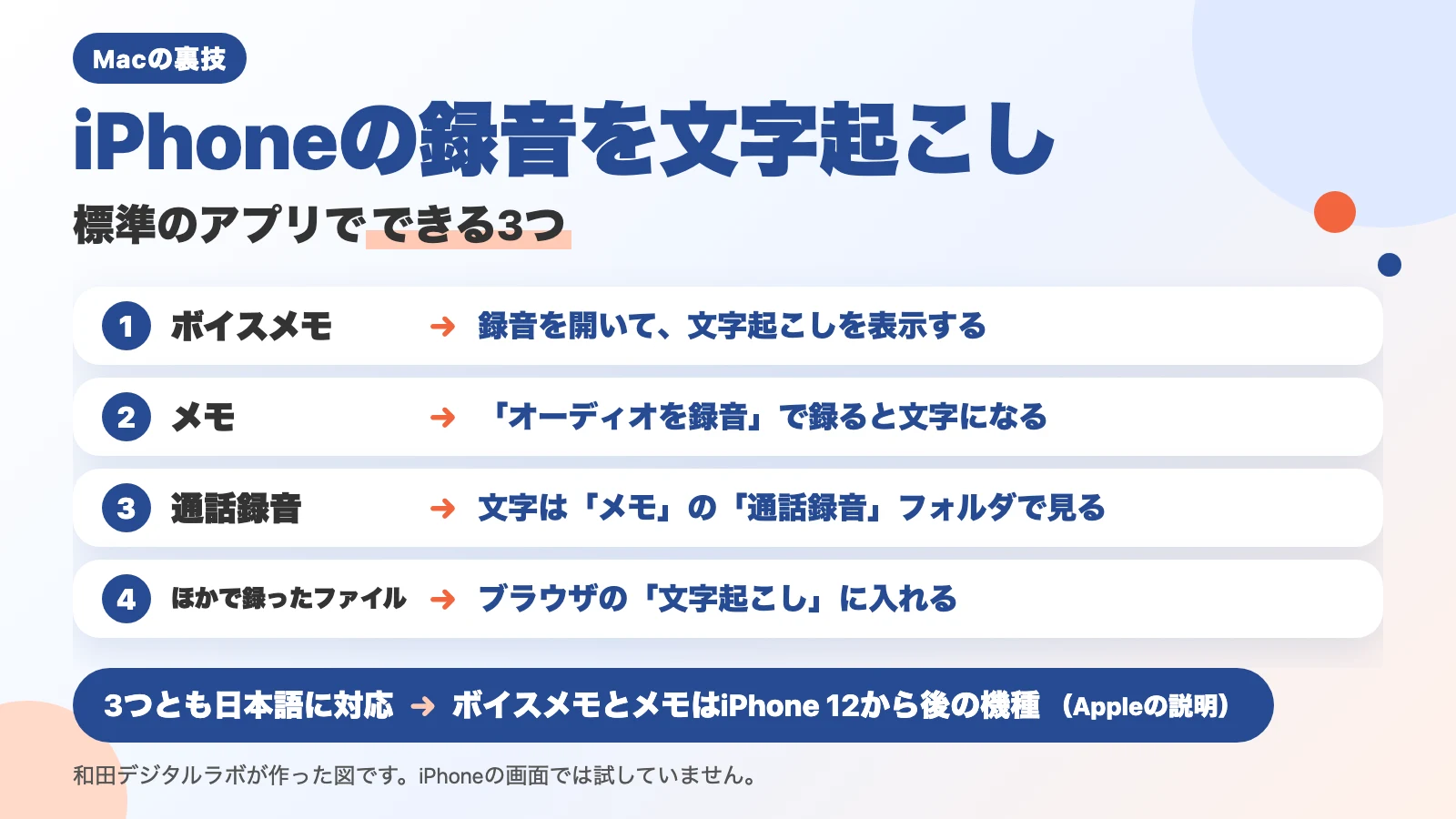
iPhoneの録音を文字起こしする方法の一覧:録るアプリで選ぶ
iPhoneの録音の文字起こしとは、録音の中で話された言葉を、文字の文に書き起こすことです。iPhoneでは、録音したアプリによって、文字を見る場所が違います。
| 録るアプリ | 文字を見る場所 | Appleの説明にある条件 |
|---|---|---|
| ボイスメモ | 録音を開き、文字起こしを表示する | iPhone 12から後の機種。日本語を含む10の言語。一部の国や地域では使えない |
| メモ | 録音したメモの中 | iPhone 12から後の機種。iPhoneの言語が日本語などの対応する言語 |
| 電話(通話録音) | 「メモ」の「通話録音」フォルダ | iOS 18.1から。日本語に対応(Appleの対応表)。使えない国や地域がある。相手にも録音が知らされる |
| ほかの機器で録ったファイル | ブラウザの「文字起こし」など | 標準のアプリに取り込む手順は、読んだ範囲のAppleの説明に無い |
「ボイスメモ」で文字起こしする:録音を開いて「文字起こしを表示」
「ボイスメモ」は、iPhoneの「ユーティリティ」フォルダに入っている録音のアプリです。Appleの「iPhoneでボイスメモの文字起こしを表示する」によると、文字は録音中でも、録音のあとでも見られます。
- 「ボイスメモ」を開き、文字にしたい録音をタップします。
- 「その他」ボタンをタップしてから、「文字起こしを表示」を選びます。
- 全部をほかのアプリに移すときは、「文字起こしをコピー」を選んで、メールやメモに貼り付けます。
次の4コマは、ボイスメモの録音を聞きながら書き写していた美咲が、「その他」ボタンから文字起こしを出す場面です。
横に動かすと、続きのコマが見られます。




Appleの説明には、条件として「iPhone 12以降の英語(すべてのバリアント)、スペイン語、ポルトガル語、イタリア語、フランス語、ドイツ語、日本語、韓国語、簡体字中国語、または繁体字中国語で利用できます。」とあります。続けて「一部の国や地域ではご利用いただけません。」ともあります。
Apple Watchで録ったボイスメモも、iPhoneの「ボイスメモ」に同期されます。Appleの「Apple Watchでボイスメモを録音する/再生する」では、iPhoneの「ボイスメモ」で「Watch録音」を開くと聞けると説明しています。当方の運営者も、Apple Watchで手軽に録音できるようになって、録音を文字にできることの便利さを感じています。Watchで録った録音の文字起こしが、iPhoneでどう表示されるかは、当方では試していません。
「メモ」アプリで文字起こしする:「オーディオを録音」で録る
「メモ」アプリでも、録音しながら文字にできます。Appleの「iPhoneの「メモ」でオーディオを録音して文字に起こす」によると、次の順で録ります。
- メモの中で「添付」ボタンをタップしてから、「オーディオを録音」をタップします。
- 録音ボタンをタップして、録音を始めます。録音中に「文字起こし」ボタンをタップすると、文字がその場で出ます。
- 録り終えたら、一時停止ボタンをタップしてから、「完了」ボタンをタップします。
- あとで見るときは、録音をタップしてから「文字起こし」ボタンをタップします。「その他」ボタンから「メモに文字起こしを追加」を選ぶと、文字をそのメモの本文に入れられます。
こちらの条件は、iPhone 12から後の機種で、「デバイスの言語」が日本語などの対応する言語になっていることです。Appleの説明では、文字起こしのボタンが出ないときは「お使いのiPhoneが最低要件を満たしていないか、対応する言語を検出していません。」とあります。
電話の録音を文字起こしする:文字は「メモ」の「通話録音」フォルダに入る
電話の「通話録音」は、iOS 18.1から使える機能です。Appleの説明では、一部の国や地域では1対1の通話だけを録音でき、欧州連合など、通話録音を使えない国や地域もあります。Appleの「iPhoneで通話を録音して文字に起こす」によると、通話中に「その他」ボタンをタップしてから、「通話録音」をタップします。録音は、自動で「メモ」の「通話録音」フォルダに保存されます。そのメモで録音をタップすると、文字起こしが出ます。文は、話した人ごとに分けて表示されます。
録音を始めると、「通話が録音されることが、オーディオ通知で両方の通話者に知らされます。」とAppleは説明しています。相手に黙って録ることはできません。Appleは、録る前に相手に確かめるようにも書いています。
当方の運営者は、電話の録音を文字にしたことがあります。ただ、電話を録音するやり方が分かりにくく、何回も失敗しました。Appleの説明の手順では、「通話録音」は、電話をかけてから、通話中に「その他」ボタンの中から選びます。通話の前に探しても見つかりません。また、Appleの説明では、通話の録音は初期設定でオンですが、「設定」の「アプリ」>「電話」>「オーディオ通話録音」でオフにできます。ここがオフになっていないかも見ておきます。
Appleの「iOSとiPadOSで利用できる機能」の表では、「Phone: Call Transcription」(通話の文字起こし)の言語に「Japanese (Japan)」が入っています(2026年11月6日に読みました)。
文字起こしが表示されない・できないとき:機種と言語を見る
Appleの説明で、文字が出ないときの理由として挙がっているのは、主に次の2つです。
- 機種:「ボイスメモ」と「メモ」の文字起こしは、iPhone 12から後の機種が条件です。
- 言語:対応していない言語で話していると、文字になりません。「メモ」の録音は、iPhoneの言語の設定も条件です。
通話の文字起こしは、Appleの説明で「文字起こしはすぐに利用できない場合があります」とあります。少し待ってから開き直します。通話の文字起こしについて、Appleは「文字起こしを信頼する前に、精度を確認してください。」とも書いています。どの方法でも、名前や数字は、録音を聞いて確かめるのが安全です。
ほかの機器で録った音声ファイルを文字にする:ブラウザの「文字起こし」
ICレコーダーやパソコン、会議のアプリで録った音声ファイル(.m4a・.mp3・.wavなど)は、iPhoneの標準のアプリに取り込んで文字にする手順が、当方が読んだAppleの説明(「ボイスメモ」と「メモ」のページ)にはありませんでした。
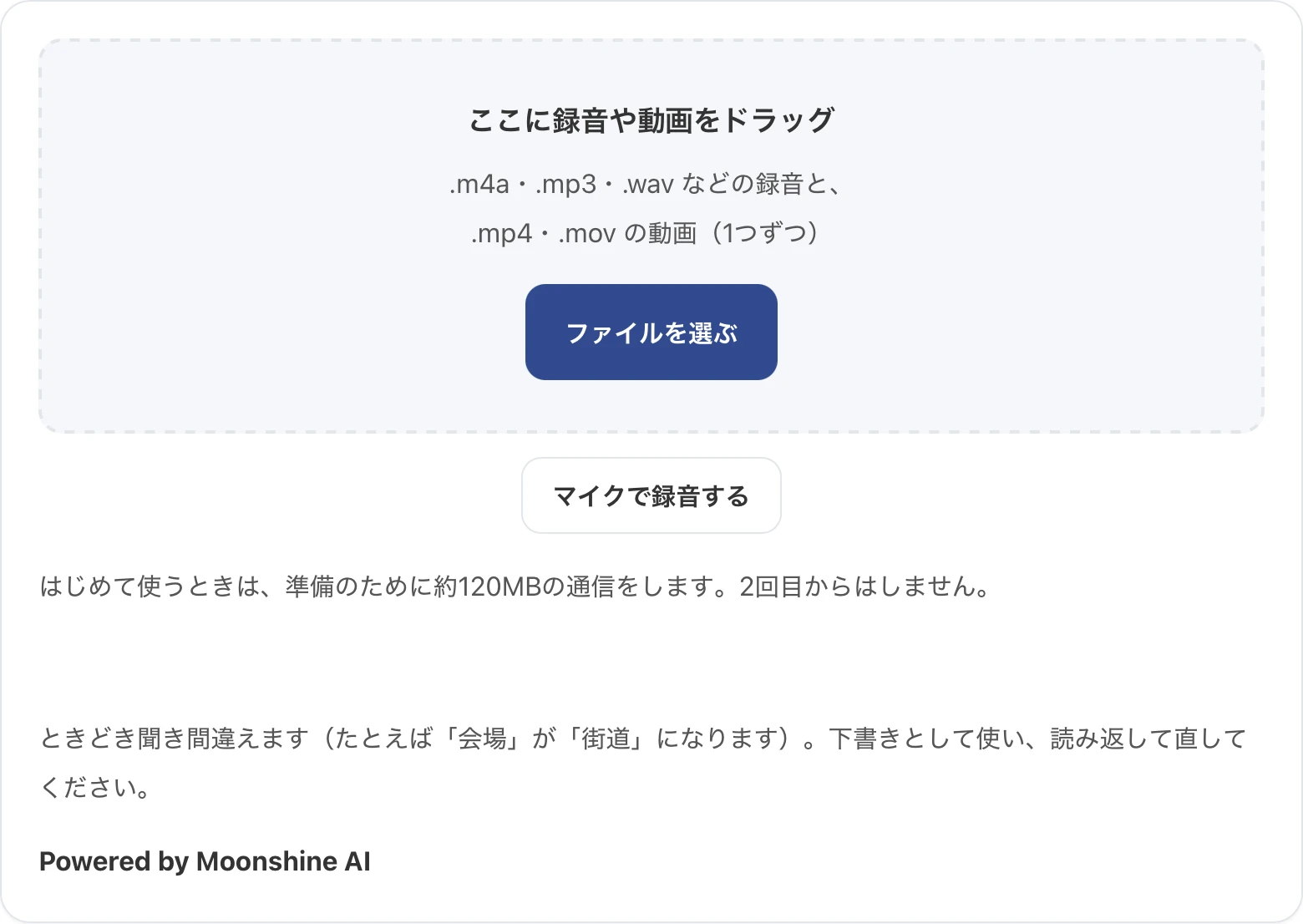
そのときは、ブラウザで開く当方の文字起こしのページが使えます。ファイルを選ぶと、ページの中で文字にします。.m4a・.mp3・.wavの録音のほか、iPhoneで撮った動画(.mov)も、声の部分を文字にできます。1本3時間までの録音を、何本でも文字にでき、登録もいりません。ページの説明では、スマホでは30分くらいまでの録音が目安です。当方では、このページをiPhoneの実機ではまだ試していません。Macで使った結果は、文字起こしを無料でする方法に書いています。
次の図は、iPhoneで録った声と、ほかの機器で録ったファイルで、文字にする場所が違うことをまとめたものです。
iPhoneで録った声
「ボイスメモ」「メモ」「通話録音」で録る 通話録音の文字は「メモ」で、ほかは録ったアプリの中で見ます
日本語に対応(Appleの説明)
ファイルなら
ほかの機器で録ったファイル
ブラウザの「文字起こし」に入れる .m4a・.mp3・.wav、iPhoneの動画(.mov)も入ります
1本3時間まで。登録はいりません
よくある質問
英語の録音も文字にできますか。
「ボイスメモ」は、Appleの説明で英語にも対応しています。「メモ」の録音は、iPhoneの言語の設定が条件です。当方のブラウザの「文字起こし」は、日本語向けです。
文字起こしを要約できますか。
Appleの説明では、Apple Intelligenceが使えるiPhone(iPhone 15 Pro、iPhone 15 Pro Max、iPhone 16から後の機種)なら、「メモ」の録音の「要約」を作れます。言語や地域によっては使えないとも書かれています。当方では試していません。
文字にした文は、Macで使えますか。
「文字起こしをコピー」で文をコピーし、メールやメモに貼り付けます。iPhoneとMacの両方で、iCloudのメモの同期をオンにしていれば、iCloudの「メモ」に入れた文はMacの「メモ」にも出ます。Macで音声ファイルを文字にする方法は、文字起こしを無料でする方法にまとめています。
録音をMP3にしたいです。
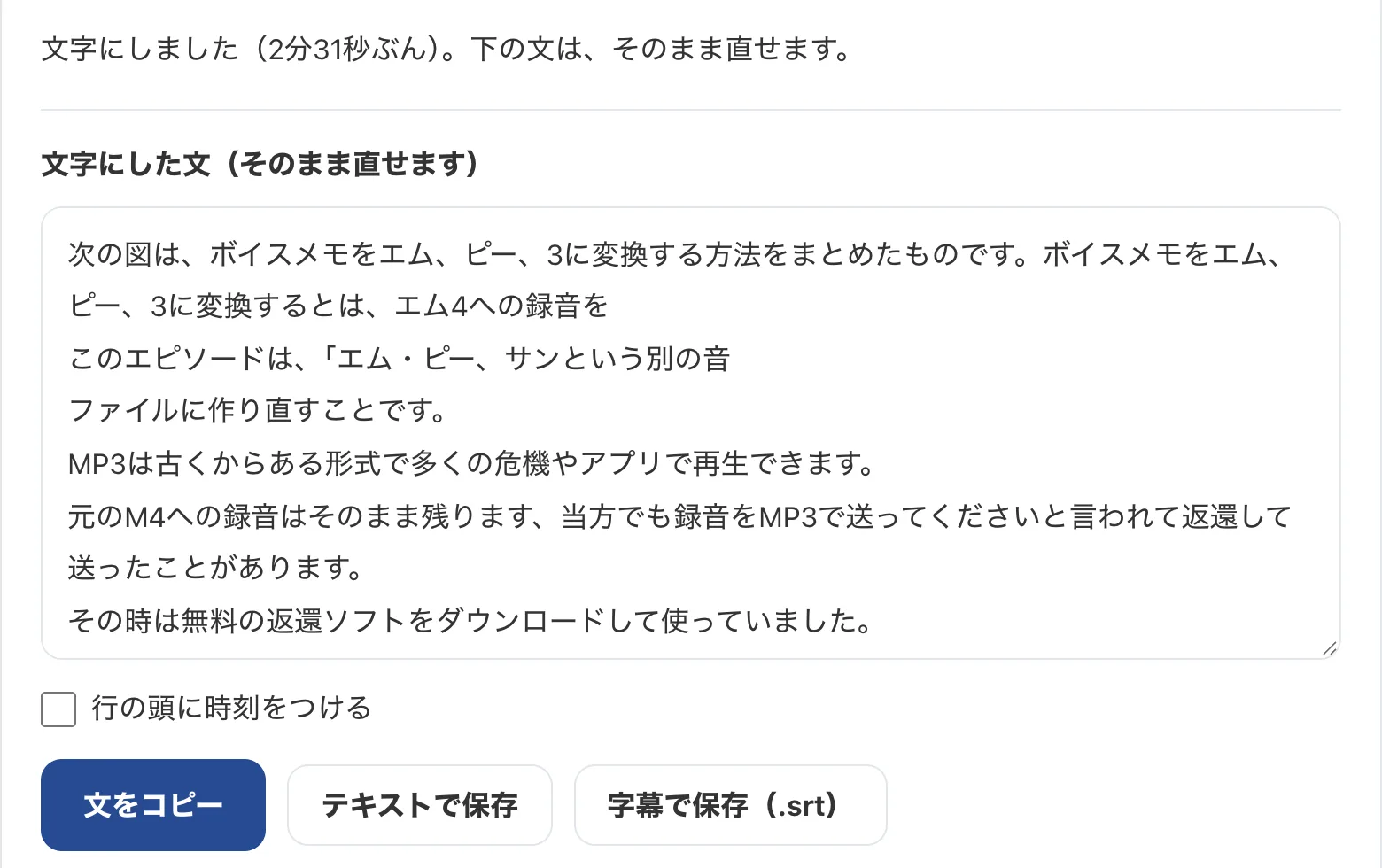
ボイスメモの録音(.m4a)をMP3に変える方法は、ボイスメモをMP3に変換する方法に書いています。
確かめた環境と、Appleの説明のページ
この記事の手順は、Appleの説明のページを読んで書きました(2026年11月6日に読みました)。当方は、iPhoneの「ボイスメモ」「メモ」「通話録音」の文字起こしを、この記事のために画面で試していません。ボタンの名前は、Appleの説明のページの書き方です。電話の録音で失敗した話と、Apple Watchで録る話は、当方の運営者の体験です。
書く前に、「iphone 録音 文字起こし」で検索して上位に出た記事のうち4本を読みました(2026年11月6日)。検索は英語圏向けの検索サービスで行ったので、日本のGoogleの順位とは違うことがあります。記事によって、日本語に対応しているかの書き方が違いました。この記事では、Appleの説明のページに書いてある条件だけを書いています。
Apple Watchの話は、Apple Watch ユーザガイド(watchOS 27)の「Apple Watchでボイスメモを録音する/再生する」で読みました。ほかの手順の出どころは、次のページです。