ボイスメモをMP3に変換する方法(iPhone・Mac)——「ミュージック」か無料のブラウザの道具で
公開日:2026年10月28日
公式資料の確認日:2026年10月28日(未検証の操作があります)
書き手:和田デジタルラボ
iPhoneの「ボイスメモ」の録音は、初期設定のままファイルに書き出すと「.m4a」という形式になります。「MP3で送ってください」と言われたときは、変換が必要です。Macなら、「ミュージック」の「読み込み設定」を「MP3エンコーダ」にしてから、「MP3バージョンを作成」を選びます。アプリを使わずにまとめて変えたいときは、ブラウザで使える当方のMP3に変換のページに入れます。登録はいりません。
この記事の要点
- ボイスメモの録音は、iPhoneの「“ファイル”に保存」で初期設定のまま書き出すと、.m4aのファイルになります(Appleの説明)。Macの「ボイスメモ」なら、録音をFinderのウィンドウへドラッグします。
- Macの「ミュージック」では、「設定」>「ファイル」>「読み込み設定」で「MP3エンコーダ」を選んでから、「ファイル」>「変換」>「MP3バージョンを作成」を選びます。Appleの手順の順から見ると、この設定をしないと、メニューに「MP3バージョンを作成」が出ません(「ミュージック」は画面で試していません)。
- ブラウザの「MP3に変換」なら、何本でもまとめて入れられ、音質を64kbps〜320kbpsから選べます。1分の.m4a(473KB)が、64kbpsで469KB、128kbpsで939KBになりました。ただし、Apple Lossless(音を劣化させずに縮める形式)の.m4aは、当方のブラウザでは読めませんでした。
- MP3にしても、容量が小さくなるとは限りません。当方の見本(約62kbpsのAACの.m4a)では、64kbpsで473KBが469KBとほとんど変わらず、128kbpsでは939KBに増えました。MP3にするのは、相手がMP3を指定したときです。
- Macに入っている「ショートカット」の画面の文字のファイル(画面に出る名前を集めたファイル)では、「メディアをエンコード」で選べる音声の形式はM4AとAIFFだけで、MP3はありませんでした。iPhoneの画面では確かめていません。
次の図は、ボイスメモをMP3に変換する方法をまとめたものです(画面写真ではありません)。
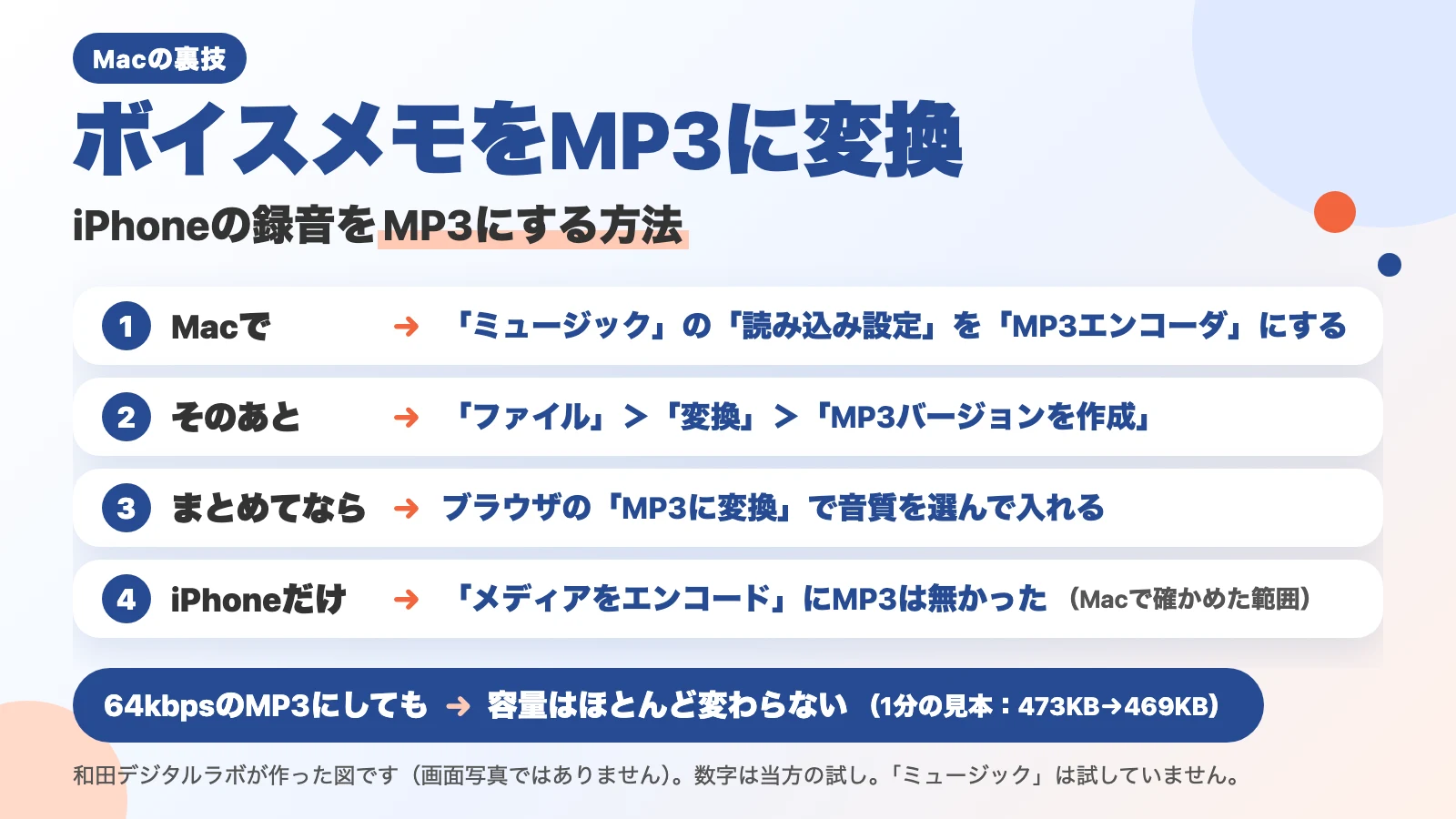
ボイスメモをMP3に変換する方法の一覧:使う機器で選ぶ
ボイスメモをMP3に変換するとは、.m4aの録音を、MP3という別の音声の形式のファイルに作り直すことです。MP3は古くからある形式で、多くの機器やアプリで再生できます。元の.m4aの録音は、そのまま残ります。
| 使う機器 | 方法 | どこで |
|---|---|---|
| Mac | 「読み込み設定」を「MP3エンコーダ」にしてから、「MP3バージョンを作成」を選ぶ | Macの「ミュージック」 |
| Mac・ほかのパソコンのブラウザ | 音質を選んで、録音を入れる(何本でもまとめて) | ブラウザ(当方のMP3に変換) |
| iPhoneだけ | 「ショートカット」の「メディアをエンコード」にMP3は無かった(Macで確かめた範囲)。ブラウザのページを使う(当方は試していません) | iPhoneのブラウザ |
なぜMP3にするのか:相手がMP3を指定することがある
.m4aのままでも、iPhoneやMacでは再生できます。それでもMP3にするのは、送り先やアプリが「MP3で」と決めていることがあるからです。
当方でも、録音を「MP3で送ってください」と言われて、変換して送ったことがあります。そのときは、無料の変換ソフトをダウンロードして使っていました。ただ、使えるソフトを探すのが大変でした。途中から有料になったり、読めないファイルの種類があったり、読み込みはできても書き出しはできなかったりと、いろいろな制限がありました。
まず録音をファイルにする:iPhoneは「“ファイル”に保存」、Macはドラッグ
MP3にする前に、ボイスメモの録音を1つのファイルにします。iPhoneでは、Appleの「iPhoneでボイスメモの録音を「ファイル」に書き出す」の手順で、次のように書き出します。
- 「ボイスメモ」で、書き出したい録音をタップする
- 「その他」ボタンをタップしてから、「共有」ボタンをタップする(iPhone Duoを開いて横向きにしているときは、外側の端にある「共有」ボタンをタップする)
- 下にスクロールして、「“ファイル”に保存」をタップする
- 保存したい場所を選んで、「保存」をタップする
Appleの説明には、「デフォルトでは、録音は.m4aフォーマットで書き出されます。」とあります。
Macでは、「ボイスメモ」のアプリで録音を選び、Finderのウィンドウへドラッグすると、そのフォルダに保存できます(Appleの「Macで録音を共有する」)。iCloudの設定でボイスメモをオンにしていれば、iPhoneで録った録音もMacの「ボイスメモ」に出ます。Appleの「iPhoneのボイスメモで録音する」には、「録音は同じApple AccountにサインインしているiPhone、iPad、およびMacに自動的に表示され、アップデートされます。」とあります。当方では、この同期とドラッグは画面で試していません。
Macの「ミュージック」でMP3にする:「読み込み設定」を「MP3エンコーダ」にしてから変換
Macに最初から入っている「ミュージック」で、.m4aをMP3にできます。Appleの「MacでM4AファイルをMP3に変換する」の手順を、1行に1つの操作に分けました。全部で7ステップです。
- 「ミュージック」のメニューバーで、「ミュージック」>「設定」を選ぶ
- 「ファイル」タブをクリックして、「読み込み設定」をクリックする
- 「読み込み方法」のポップアップメニューで「MP3エンコーダ」を選び、「OK」をクリックする
- .m4aのファイルがライブラリに無いときは、Finderから「ミュージック」へドラッグする
- 変換したいファイルを選ぶ(見つからないときは、サイドバーの「最近追加した項目」をクリックする)
- 「ファイル」>「変換」>「MP3バージョンを作成」を選ぶ
- できたファイルを選んで、「ファイル」>「Finderで表示」を選ぶ
Appleの説明には、「新しいMP3ファイルは、ライブラリで元のM4Aファイルの隣に表示されます。」とあります。録音も、曲と同じように「ミュージック」のライブラリ(読み込んだ曲の一覧)に入ります。
Googleの上位の質問には、「MP3バージョンを作成」が押せない、メニューに出ない、というものがありました。当方のMac(macOS 27.0.1)の中にある画面の文字では、このメニューの名前は「〇〇バージョンを作成」の形で、〇〇の所が変わる作りでした。「MP3バージョンを作成」は、手順3の設定をしないと、メニューに出ません。出ないときは、まず手順3の「読み込み方法」が「MP3エンコーダ」になっているかを見ます。当方では、「ミュージック」での変換は画面で試していません。
Appleの同じページには、「GarageBand」の「曲をディスクに書き出す」で「MP3」を選ぶ方法も書かれています。
ブラウザでまとめてMP3にする:「MP3に変換」で音質を選んで入れる
ライブラリに録音を入れたくないときや、何本もまとめて変えたいときは、当方のブラウザで動くMP3に変換のページが早い方法です。.m4a・.wav・.aac・.flac・.oggの音声と、.mp4・.mov・.webmの動画の音声を入れられます。何本でも、何回でも無料で、登録もいりません。ただし、Apple Losslessの.m4aは、当方のブラウザでは読めませんでした(下のよくある質問に書いています)。
- 「音質」で、64kbps・128kbps・192kbps・320kbpsのどれかを選ぶ(道具のページは、声の録音の目安を64kbpsとしています)
- 左右の音を分けて残さなくてよいときは、「チャンネル」で「モノラルにする」を選ぶ
- 「ファイルを選ぶ」を押すか、録音をページの枠の中へドラッグする(何本でもまとめて入れられます)
- 「MP3 にしています…」が終わったら、横の「保存」を押す
kbpsは、1秒あたりの音のデータの量です。数が大きいほど音はよくなり、ファイルは大きくなります。「モノラル」は、左右の音を1つにまとめることです。当方では、音を聴き比べてはいません。
音質は、ファイルを入れる前に選びます。MP3は元のファイルと同じ名前で、最後が「.mp3」になります。元のファイルは変わりません。1本は2時間までで、iPhoneとiPadでは1時間までです。
当方で、1分の.m4a(473KB・484,500バイト)をこのページに入れました。結果は次のとおりです。
- 64kbps:「1:00・64kbps・469 KB(モノラル)」(保存したファイルは480,653バイト)
- 128kbps:「1:00・128kbps・939 KB(モノラル)」(961,306バイト)
- 192kbps:「1:00・192kbps・1.4 MB(モノラル)」(1,441,959バイト)
かっこの前は、ページの画面に出た文字です。どれも、1本あたり3秒かからずに終わりました。見本の.m4aは、Macの読み上げで作った1分の声を、約62kbpsのAAC(.m4aの中身になる形式の1つ)にしたものです。ボイスメモで録った録音ではありません。
iPhoneだけでMP3にするには:Macで見た「メディアをエンコード」にはMP3が無かった
上位の記事には、iPhoneの「ショートカット」でMP3にできると書いたものがありました。当方のMac(macOS 27.0.1)に入っている「ショートカット」の画面の文字のファイルでは、音声や動画の形式を変える「メディアをエンコード」で選べる音声の形式は「M4A」と「AIFF」だけです。MP3はありませんでした。iPhoneの「ショートカット」も同じかは、iPhoneの画面では確かめていません。
当方でも、iPhoneだけでMP3にしたことはありません。やり方が分からなかったためです。iPhoneだけで変えたいときは、iPhoneのブラウザでMP3に変換のページを開き、「ファイル」に保存した.m4aを選ぶ方法があります。ただし、当方ではiPhoneのブラウザでは試していません。
まとめ:Macなら「ミュージック」、まとめてならブラウザ、「メディアをエンコード」ではMP3を選べなかった
Macだけで変えるなら、「ミュージック」の「読み込み設定」を「MP3エンコーダ」にしてから、「MP3バージョンを作成」を選びます。できたMP3は、ライブラリに入ります。
何本もまとめて変えるなら、ブラウザの「MP3に変換」で音質を選んでから入れます。音質は64kbps〜320kbpsから選べます。録音をライブラリに入れずに、MP3を保存できます。
「ショートカット」の「メディアをエンコード」について、Macで確かめた範囲では、選べる音声の形式は「M4A」と「AIFF」だけです。MP3は選べませんでした(iPhoneの画面では確かめていません)。iPhoneだけで変えたいときは、iPhoneのブラウザで「MP3に変換」を開く方法があります。
次の図は、この流れをまとめたものです。
Macだけで変えるなら
「ミュージック」の「読み込み設定」を「MP3エンコーダ」にしてから、「MP3バージョンを作成」を選びます 設定をしないと、メニューに出ません
できたMP3は、ライブラリに入ります
まとめてなら
何本もまとめて変えるなら
ブラウザの「MP3に変換」で音質を選んでから入れます 音質は64kbps〜320kbpsから選べます
録音をライブラリに入れずに、MP3を保存できます
iPhoneだけで
iPhoneだけで変えたいときは
「ショートカット」の「メディアをエンコード」 Macで確かめた範囲では、選べる音声の形式は「M4A」と「AIFF」だけです
MP3は選べませんでした(iPhoneの画面では確かめていません)
よくある質問
MP3にすると、容量は小さくなりますか。
小さくなるとは限りません。当方の見本では、1分の.m4a(473KB)が、64kbpsのMP3で469KB、128kbpsのMP3で939KBでした。64kbpsでは、容量はほとんど変わりませんでした。MP3にするのは、相手やアプリがMP3を指定したときです。
録音が大きくて、メールで送れません。
当方でも、録音が大きくてメールで送れず、困ったことがあります。Macの「メール」には、大きな添付ファイルをiCloudに置いて送る「Mail Drop」があります。くわしくは、写真の容量を小さくする方法(Mac)の「Mail Drop」の節に書いています。当方では、Mail Dropで録音を送ったことはありません。
「MP3バージョンを作成」が押せません。
「ミュージック」の「設定」>「ファイル」>「読み込み設定」で、「読み込み方法」が「MP3エンコーダ」になっているかを見ます。Appleの手順でも、変換の前にこの設定をします。
「ロスレス圧縮」で録った録音も変換できますか。
Macの「ボイスメモ」の「設定」には「オーディオの品質」があり、Appleの説明では「「非可逆圧縮」(品質が低く、ファイルサイズが小さい)または「ロスレス圧縮」(品質が高く、ファイルサイズが大きい)を選択します。」とあります。当方のMac(macOS 27.0.1)の中の画面の文字では、2つの名前は「ロッシー」と「ロスレス圧縮」でした。当方で、ロスレス(Apple Lossless)の1分の.m4a(2.4MB)を作って「MP3に変換」に入れると、アプリ内のブラウザ(Chromium 152)では「このファイルは読めませんでした。」と出ました。Safariでは試していません。そのときは、Macの「ミュージック」で変換します。
動画の音声だけをMP3にしたいです。
「MP3に変換」のページに、iPhoneで撮った.movや.mp4の動画を入れると、音声だけをMP3にします。Macで画面を録画するときに音声も録る方法は、Macの画面録画で音声を録る方法に書いています。
Windowsのパソコンでもできますか。
「MP3に変換」は、ブラウザで開くページです。ただし、当方ではWindowsのパソコンでは試していません。
iPhoneの写真の形式でも困っています。
iPhoneの写真は、HEICという形式で保存されることがあります。JPGに変える方法は、iPhoneの写真をJPGに変える方法にまとめています。写真が大きくてメールで送れないときは、写真の容量を小さくする方法(Mac)に書いています。
確かめた環境と、Appleの説明のページ
この記事の手順は、Appleの説明のページを読んで書きました(2026年10月28日に読みました)。当方のブラウザのページ「MP3に変換」は、次のMacで確かめました。
- 機種:MacBook Air(M4)
- macOS:macOS 27.0.1
- 確かめた日:2026年10月28日
見本の録音は、Macの読み上げ(say)で作った声を1分に切り、Macのafconvertで、AACの.m4a(モノラル・48kHz)と、Apple Losslessの.m4aにしたものです。ボイスメモで録った録音ではありません。「MP3に変換」は、手元で開いたページをアプリ内のブラウザ(Chromium 152)で使い、保存したファイルのバイト数を測りました。iPhoneの「ボイスメモ」の書き出し、Macの「ボイスメモ」のドラッグと同期、「ミュージック」と「GarageBand」での変換、iPhoneとWindowsのブラウザ、Safariは、どれも画面で試していません。「読み込み設定」「MP3エンコーダ」「MP3バージョンを作成」「ロッシー」「メディアをエンコード」などの名前は、同じMacのmacOSの中にある画面の文字のファイルで読んだもので、ウィンドウを開いて見たものではありません。
書く前に、Googleで「ボイスメモ mp3 変換」「mac ボイスメモ mp3 変換」を検索し、上位の記事のうち4本を読みました(2026年10月28日)。iPhoneの「ショートカット」でMP3にできると書いた記事がありましたが、ショートカットの中身は書かれていませんでした。MP3にしたら容量がどうなるかを、数字で書いた記事は見当たりませんでした。
手順の出どころは、次のページです。