写真の容量を小さくする方法(Mac)——メールで送れないときは「画像サイズ」で小さくする
公開日:2026年10月27日
公式資料の確認日:2026年10月27日(未検証の操作があります)
書き手:和田デジタルラボ
写真がメールで送れないとき、多くは、写真の容量がメールで送れる大きさの上限を超えています。Macなら、送る前に写真の容量を小さくできます。いちばん手軽なのは、Macの「メール」に写真を入れたあと、「画像サイズ」を「中」や「大」に変える方法です。写真を小さくして保存したいときは「写真」や「プレビュー」で書き出します。「2MB以下」のように決まっているときは、ブラウザで使える当方の画像を圧縮のページで、その容量に収められます。
この記事の要点
- メールには、送れる大きさの上限があります。Appleの説明でも、上限はメールアカウントのプロバイダ(メールの会社)が決めます。
- Macの「メール」なら、写真を入れたあと、宛先や件名の欄の右側にある「画像サイズ」で「小」「中」「大」を選ぶと、小さくして送れます。
- 写真を小さくして保存するなら、「写真」の「ファイル」>「書き出す」で「サイズ」を選びます。「プレビュー」なら「ツール」>「サイズを調整」です。
- 「2MB以下」のように容量が決まっているときは、ブラウザの「画像を圧縮」で、その数字を選びます。
- 写真をZIPにまとめても、容量はほとんど減りません。当方で試すと、3.2MBの写真が約2%減っただけでした。
- それでも大きいときは、Macの「メール」の「Mail Drop」で、写真をiCloudに置いて送れます。
次の図は、写真の容量を小さくしてメールで送る方法をまとめたものです(画面写真ではありません)。
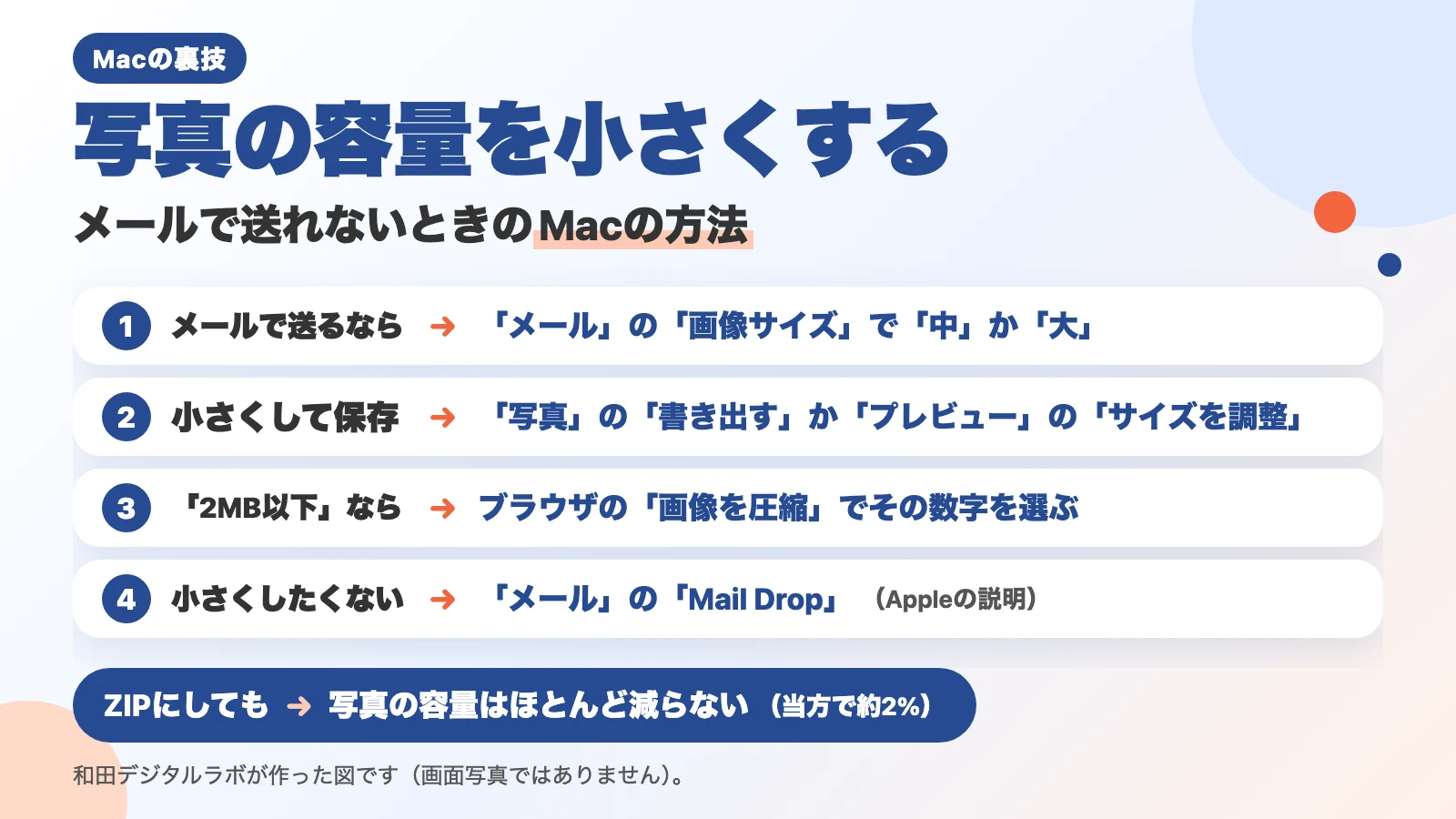
やりたいことごとの方法
| やりたいこと | 方法 | どこで |
|---|---|---|
| メールに入れた写真を、そのまま小さくして送る | 「画像サイズ」で「小」「中」「大」を選ぶ | Macの「メール」 |
| 写真を小さくして保存する | 「ファイル」>「書き出す」で「サイズ」と「JPEG品質」を選ぶ | Macの「写真」 |
| 1枚ずつ、容量を見ながら小さくする | 「ツール」>「サイズを調整」で「画像を再サンプル」を選び、「解像度」の数字を小さくする | Macの「プレビュー」 |
| 「2MB以下」のように決まった容量に収める | 写真を入れて「2MB以下」などを選ぶ | ブラウザ(当方の画像を圧縮) |
| 縦横を「長い辺1600ピクセル」のように決める | 大きさの決め方を選んで、数字を入れる | ブラウザ(当方の画像のサイズ変更) |
| 小さくしたくない写真を、そのまま送る | 「Mail Drop」で送る | Macの「メール」 |
なぜ写真がメールで送れないのか
メールで1通に付けられる大きさには、上限があります。上限を決めるのは、使っているメールの会社です。Appleの「Macの「メール」で添付ファイルを送信する」にも、「メールアカウントのプロバイダで許可された最大サイズ」という言い方が出てきます。上限は会社ごとに違い、受け取る人の側の上限もあります。
今のiPhoneの写真は、1枚でも数MBあることがよくあります。何枚か付けると、すぐに上限を超えます。Macの「メール」は、ふだん写真を元の大きさのまま入れます。Appleの説明には、こうあります。
「デフォルトでは、画像は実際のサイズで挿入されます。」
当方でも、メールで写真を送ろうとして送れなかったことが何度もあります。決まりは相手によってさまざまでした。「3MB以下」「10MB以下」のほかに、「添付は3つまで」のように数で決まっていることもありました。写真を小さくするウェブのサービスを使うと、1回に5分以上かかりました。
メールで送る前に小さくする:「メール」の「画像サイズ」
Macの「メール」で写真を送るなら、メールの中で小さくできます。Appleの説明では、別のサイズを選べるときは、「メッセージヘッダの右側にあるポップアップメニューからいずれかを選択できます」とあります。手順を、1行に1つの操作に分けました。全部で4ステップです。
- Macの「メール」で、新しいメッセージを作る
- 写真をメッセージの中へドラッグする(ツールバーの添付のボタンから選んでもよい)
- メッセージヘッダ(宛先や件名の欄)の右側にある「画像サイズ」のメニューを開く
- 「小」「中」「大」のどれかを選ぶ(元のままなら「実際のサイズ」)
Appleの説明では、このメニューは、別のサイズを選べるときに使えます。選べないときは、次の「写真」や「プレビュー」の方法で小さくしてから、メールに入れます。
このメニューの名前は「画像サイズ」です。古い記事では「イメージサイズ」と書かれていることがあります。当方のMac(macOS 27.0.1)の中にある画面の文字のファイルでは、「画像サイズ:」と、「小」「中」「大」「実際のサイズ」の4つでした。同じファイルには、「小」に320×240(横320・縦240ピクセル。ピクセルは画面の点の数です)、「中」に640×480、「大」に1280×960という数字も添えてありました。メニューを開いた画面で見たものではありません。
「大」でも、長い辺は1280ピクセルほどです。パソコンの画面で見るには十分です。紙に大きく印刷してもらう写真なら、次の書き出しのほうが向いています。
小さくして保存する:「写真」の「書き出す」
写真がMacの「写真」に入っているなら、小さくしたファイルを書き出せます。Appleの「Macで写真、ビデオ、スライドショー、およびメモリーを書き出す」の手順を、1行に1つの操作に分けました。全部で6ステップです。
- Macの「写真」で、送りたい写真を選ぶ(何枚でも選べます)
- 「ファイル」>「書き出す」>「<枚数>枚の写真を書き出す」を選ぶ
- 「写真の種類」で「JPEG」を選ぶ
- 「写真の種類」の横にあるボタンをクリックして、細かい設定を開く
- 「サイズ」と「JPEG品質」を選ぶ
- 「書き出す」をクリックして、保存先を選んで「書き出す」をクリックする
Appleの説明には、「「JPEG」を選択すると、ウェブサイトやほかの写真アプリでの使用に適した小サイズのファイルが作成されます。」とあります。当方のMacの中の画面の文字のファイルでは、「サイズ」には「小」「中」「大」「フルサイズ」「カスタム」があり、「JPEG品質」には「低(最小サイズ)」「中」「高」「最高」がありました。書き出しの窓を開いて見たものではありません。なお、Appleの説明は「JPEG品質」を「解像度(書き出す画像のピクセル数)を選択します」と書いています。名前の「低(最小サイズ)」から見ると、画質と容量を選ぶ項目のようです。縦横の大きさは「サイズ」で選びます。
1枚ずつ容量を見ながら小さくする:「プレビュー」の「サイズを調整」
「プレビュー」なら、新しい容量を見ながら小さくできます。Appleの「Macの「プレビュー」で画像を切り取る/サイズ変更する/回転する」の「画像のファイルサイズを小さくする」の手順を、1行に1つの操作に分けました。全部で4ステップです。
- 写真を「プレビュー」で開く
- 「ツール」>「サイズを調整」を選ぶ
- 「画像を再サンプル」を選ぶ
- 「解像度」に、今より小さい数字を入れる
Appleの説明では、「新規サイズが下部に表示されます。」とあります。そこを見ながら、相手の上限に入るまで数字を下げます。「幅」と「高さ」を小さくしても、容量は小さくなります。そのときも「画像を再サンプル」は選んだままにします。Appleの説明では、選択を解除して幅や高さを変えると、「画像の精細さを失わずに」大きさを縮める使い方になります。
元の写真を残したいときは、先に「ファイル」>「複製」で写しを作り、写しのほうで行います。何枚も一度に小さくするときは、Appleの説明のヒントのとおり、1つのウインドウに写真をまとめて開き、サイドバーで選んでから「ツール」>「サイズを調整」を選びます。
Finderでまとめて変える方法もあります。写真を選び、control キーを押しながらクリックして「クイックアクション」>「その他」>「画像を変換」を選ぶと、「画像サイズ」を「小」「中」「大」から選べます(名前は当方のMacのmacOSの中の文字で読みました。画面では試していません)。くわしくは、HEICが開けないときの記事に書いています。
「2MB以下」に収める:ブラウザの「画像を圧縮」
申し込みのフォームなどで「2MB以下」のように決まっているときは、当方のブラウザで動く画像を圧縮のページが早い方法です。写真を入れる前に、「どこまで小さくするか」で「1MB以下」「2MB以下」などを選びます。何枚でもまとめて入れられ、「まとめて保存(ZIP)」で1つにまとめて保存できます。登録はいりません。
当方で、macOSに入っている風景の写真(JPG・4096×2160・3.2MB)をこのページに入れました。結果は次のとおりです。
- 「おまかせ」:830KB(縦横は4096×2160のまま)
- 「1MB以下」:951KB(縦横は4096×2160のまま)
- 「おまかせ」と「長い辺の大きさ」1600ピクセル:194KB(1600×844)
「1MB以下」のほうが「おまかせ」より大きいのは、このページが、上限に入る中でいちばんきれいな画質を選ぶ作りだからです。上限に入らないときは、縦横も少しずつ縮めて入れます。それでも入らないときは、そう知らせて、いちばん小さくできた写真を出します。保存する前に、画面に出た容量を確かめます。縦横を「長い辺1600ピクセル」のように決めたいときは、画像のサイズ変更のページを使います。同じ写真を長い辺1600ピクセルにすると、295KBになりました。上の194KBより大きいのは、「画像のサイズ変更」のほうが、「画像を圧縮」の「おまかせ」より、JPGの画質を高めに保つからです。
「画像を圧縮」も「画像のサイズ変更」も、小さくした写真に、撮った日時や撮った場所(位置情報)を書き込まない作りです(位置情報の入った写真での確かめはしていません)。元の写真は変わりません。
ZIPにまとめても、写真はほとんど小さくならない
「ZIPに圧縮すれば小さくなる」と考える人もいます。当方で、さきほどの3.2MBの写真(3,398,183バイト)をZIPにすると、3,326,915バイトでした。減ったのは約2%です。JPGの写真は、もともと圧縮された形式だからです。写真を小さくするなら、ZIPではなく、上の方法で写真そのものを小さくします。ZIPは、何枚もの写真を1つにまとめて渡すときに使います。
ただし、ZIPを嫌がる相手もいます。ZIPの中身は開くまで見えないので、ウイルスを心配されることがあるからです。当方も、「添付は3つまで」と決まっていたときにZIPで送ったことがありますが、なるべく使わないようにしてきました。
小さくしたくないときは:「メール」の「Mail Drop」
印刷に使う写真など、小さくしたくないときは、Macの「メール」の「Mail Drop」で送れます。Appleの説明には、こうあります。
「Mail Dropを使用することで、メールアカウントのプロバイダで許可された最大サイズを超えるファイルを送信できます。大きな添付ファイルはiCloudにアップロードされ、そこで暗号化された状態で30日間保管されます。」
Appleの説明では、iCloudのメールから送るときは自動で使われ、ほかのメールの会社から送るときは、Mail Dropを使うかを聞かれます。使うには、Apple Accountにサインインしている必要があります。当方では、Mail Dropで送ったことはありません。
まとめの流れ
メールで送るなら、Macの「メール」の「画像サイズ」で「中」か「大」を選びます。写真を小さくして保存するなら、「写真」の「書き出す」か、「プレビュー」の「サイズを調整」です。「2MB以下」と決まっているなら、ブラウザの「画像を圧縮」でその数字を選びます。どの方法でも、写真の容量が小さくなります。送る前に、写真全部の容量と、添付の数の決まりも確かめます。
「メール」で元のままなら「実際のサイズ」です。「写真」や「プレビュー」で元の写真を残すなら、先に写しを作ります。「画像を圧縮」には、何枚でもまとめて入れられます。
次の図は、この流れをまとめたものです。
メールで送るなら
「メール」の「画像サイズ」で「中」か「大」を選びます 元のままなら「実際のサイズ」です
写真の容量が小さくなります
保存するなら
写真を小さくして保存するなら
「写真」の「書き出す」か、「プレビュー」の「サイズを調整」です 元の写真を残すなら、先に写しを作ります
写真の容量が小さくなります
決まっているなら
「2MB以下」と決まっているなら
ブラウザの「画像を圧縮」でその数字を選びます 何枚でもまとめて入れられます
写真の容量が小さくなります
よくある質問
どのくらいまで小さくすればいいですか。
相手やフォームに決まりがあれば、それに合わせます。決まりがなければ、当方の目安は「長い辺1600ピクセル」「1枚1MB以下」です。パソコンやスマートフォンの画面で見るには、これで十分な大きさです。紙に大きく印刷する写真は、小さくしすぎないようにします。
当方では、iPhoneのふだんの設定で撮った写真が大きかったので、iPhoneの設定で写真の画質を下げ、ふだんの写真もそれで撮るようにしました。フォームの「◯MB以下」にも、そのほうが収まりやすくなります。
小さくすると、画質は落ちますか。
少し落ちます。縦横を小さくすると、細かい所が少なくなります。JPGの画質を下げると、色の境目がにじむことがあります。画面で見る写真なら、上の目安で見た目はほとんど変わりません。元の写真は残しておくと安心です。当方では、うまく撮れていなかった写真を小さくして送り、写真の撮影からやり直したことがあります。送る前に、小さくした写真を一度開いて、見たいところが見えるか確かめると安心です。
撮った場所(位置情報)は、相手に伝わりますか。
写真には、撮った日時や場所が入っていることがあります。当方の「画像を圧縮」と「画像のサイズ変更」は、小さくした写真にこれらを書き込まない作りです。Macの「写真」の書き出しの窓の文字には、「位置情報」という項目もありました。オンとオフで何が変わるかは試していません。
iPhoneの写真(HEIC)は、どうすればいいですか。
相手がHEICを開けないときは、JPGに変えて送ります。当方の「画像を圧縮」は、「書き出す形式」を「JPG」にしたままHEICを入れると、JPGに変えながら小さくします。HEICについては、HEICが開けないときに、iPhoneの写真をJPGに変える方法にまとめています。
スクリーンショットが大きくて、送れません。
Macのスクリーンショットは、ふだんPNGで保存されます。長いページを1枚にしたスクリーンショットは、とくに大きくなります。当方の「画像を圧縮」で「JPG」を選ぶと、小さくできます。撮り方は、Macのスクリーンショットの撮り方にまとめています。
確かめた環境と、Appleの説明のページ
この記事の手順は、Appleの説明のページを読んで書きました(2026年10月27日に読みました)。当方のブラウザのページ「画像を圧縮」「画像のサイズ変更」は、次のMacで確かめました。
- 機種:MacBook Air(M4)
- macOS:macOS 27.0.1
- 確かめた日:2026年10月27日
2つのページとZIPには、macOSに入っている風景の写真(壁紙のJPG・4096×2160・3,398,183バイト)を使いました。結果の容量は、ページの画面に出た数字です。Macの「メール」の「画像サイズ」、「写真」の「書き出す」、「プレビュー」の「サイズを調整」、Finderの「画像を変換」、「Mail Drop」は、どれも画面で試していません。「画像サイズ」や「サイズ」「JPEG品質」の項目の名前は、同じMacのmacOSの中にある画面の文字のファイルで読んだもので、メニューや窓を開いて見たものではありません。
書く前に、Googleで「写真 容量 小さく mac」「mac メール 写真 サイズ 変更」「写真 メール 送れない パソコン」を検索し、上位の記事のうち4本を読みました(2026年10月27日)。Macの「メール」の「画像サイズ」を書いた記事は古いものが多く、メニューの名前が「イメージサイズ」のままでした。ZIPにしても写真が小さくならないことを、数字で確かめた記事は見当たりませんでした。
手順の出どころは、次のページです。