HEICが開けないときは?iPhoneの写真をJPGに変える方法——Macならまとめて変換
公開日:2026年10月27日
公式資料の確認日:2026年10月27日(未検証の操作があります)
書き手:和田デジタルラボ
iPhoneの写真が開けないのは、写真が「HEIC」(HEIF)という形式で保存されているからです。古いパソコンやアプリ、ネットの申し込みのフォームの中には、この形式を読めないものがあります。相手が読めないときは、渡す前にJPG(JPEGとも書きます。同じ形式です)に変えると開けます。Macなら、Finderで写真を選んで「クイックアクション」>「その他」>「画像を変換」を選ぶと、何枚でもまとめてJPGにできます。Mac以外のパソコンでは、ブラウザで使える当方のHEICをJPGに変換のページでも変えられます。
この記事の要点
- iPhoneは、ふだん写真をHEIC(HEIF)で保存します。Appleの説明では、JPEGより圧縮率が高く、容量を抑えながら同じくらいの画質になる形式です。
- 開けないのは、相手のパソコンやアプリ、ネットのフォームがHEICに対応していないときです。
- Macでまとめて変えるなら、Finderで写真を選び、control キーを押しながらクリックして「クイックアクション」>「その他」>「画像を変換」です。
- 1枚ずつ画質を見ながら変えるなら、「プレビュー」で開いて「ファイル」>「書き出す」で「JPEG」を選びます。
- これから撮る写真を最初からJPGにするなら、iPhoneの「設定」>「カメラ」>「フォーマット」で「互換性優先」を選びます。
- macOS Tahoe 26以降の対応モデルのMacでは、スクリーンショットの「取り込みフォーマット」が「HDR」だと、MacのスクリーンショットもHEIFになります(Appleの説明)。
次の図は、HEICの写真をJPGに変える方法をまとめたものです(画面写真ではありません)。
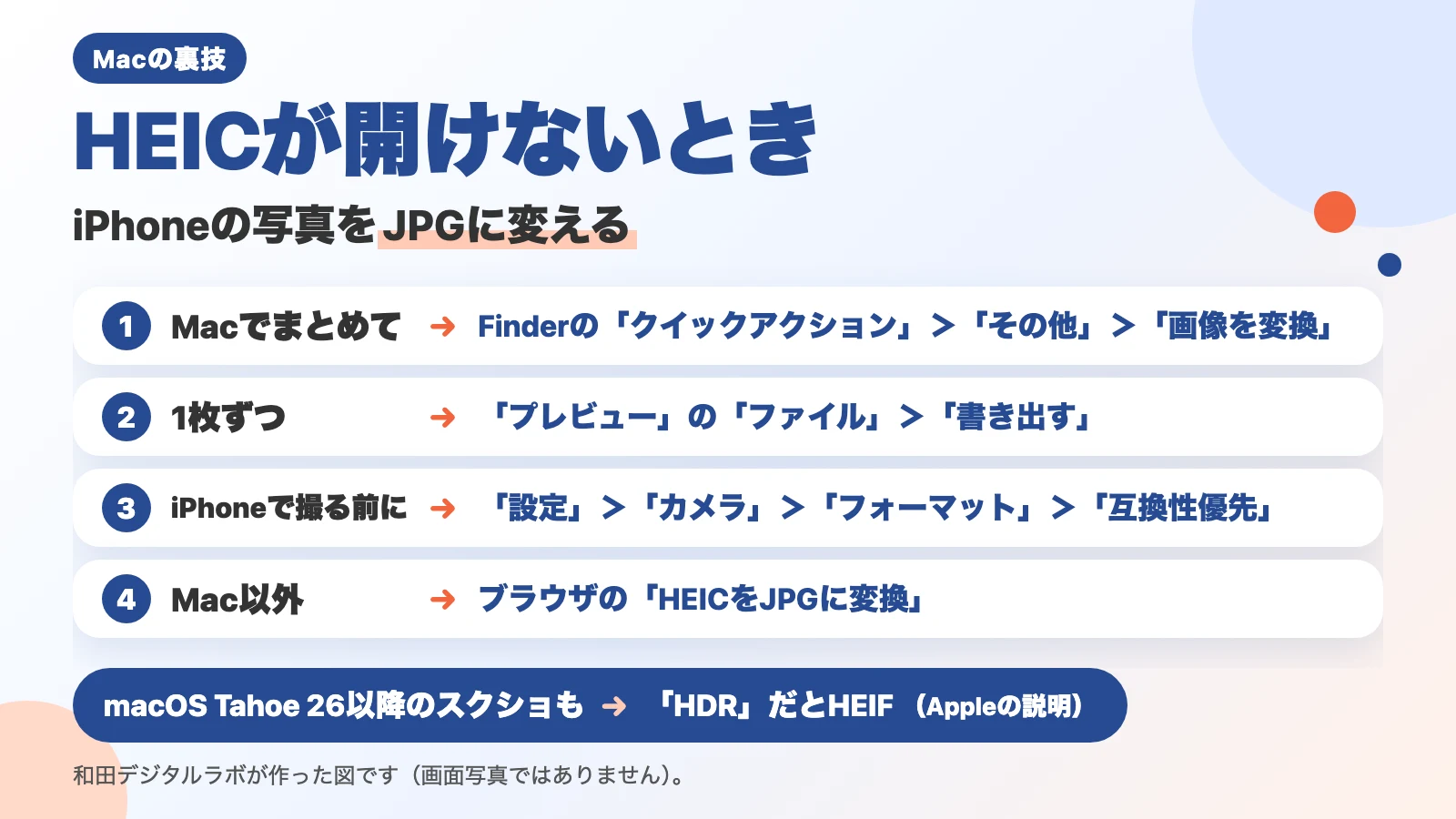
やりたいことごとの方法
| やりたいこと | 方法 | どこで |
|---|---|---|
| 何枚もまとめてJPGにする | 写真を選んで「クイックアクション」>「その他」>「画像を変換」 | MacのFinder |
| 1枚ずつ、画質を決めて変える | 「ファイル」>「書き出す」で「フォーマット」を「JPEG」に | Macの「プレビュー」 |
| これから撮る写真をJPGにする | 「設定」>「カメラ」>「フォーマット」>「互換性優先」 | iPhone |
| Mac以外のパソコンで変える | 写真をページに入れて「保存」 | ブラウザ(当方のHEICをJPGに変換) |
| Macのスクリーンショットを .heic にしない(macOS Tahoe 26以降) | 「取り込みフォーマット」を「HDR」以外に | Macのスクリーンショット |
なぜHEICは開けないのか
HEICは、HEIF(High Efficiency Image File Format)という写真の形式のファイルです。名前の後ろが「.heic」になります。Appleの「Apple製のデバイスでHEIF/HEVCメディアを扱う」には、こう書いてあります。
「HEIFとHEVCはJPEGやH.264よりも圧縮率が高いため、デバイス本体や iCloud写真で使用するストレージ容量を抑えながらも、同等の画質に仕上がります。」
HEVCとH.264は、動画の形式の名前です。写真では、HEIFとJPEGを比べています。容量が小さくてきれいな形式ですが、相手の側が読めるとは限りません。開けないと言われるのは、次のような場面です。
- 写真を受け取った人のパソコンやアプリが、HEICに対応していない
- ネットの申し込みや投稿のフォームが、JPGやPNGしか受け付けない
- 写真を入れたいアプリ(文書や表のアプリなど)が、HEICを読めない
当方でも、iPhoneの写真を人に送って「開けない」と言われたことが何度かあります。特に、iPhoneがこの形式を使い始めた頃に多くありました。今でも、HEICの写真を上げられないフォームが多くあり、そのたびにJPGに変えています。
Macでまとめて変える:Finderの「画像を変換」
写真が何枚もあるときは、Finderで変えるのが早い方法です。Appleの「MacのFinderでクイックアクションを実行する」には、「その他」をクリックし、「画像を変換」を選択してから、形式やサイズを選択します、とあり、続けて「例えば、iPhoneの.heic形式の写真を.jpeg画像や.png画像に変換できます。」と書いてあります。手順を、1行に1つの操作に分けました。全部で4ステップです。
- Finderで、変えたい写真を選ぶ(何枚でも選べます)
- control キーを押しながら、選んだ写真をクリックする
- 「クイックアクション」>「その他」>「画像を変換」を選ぶ
- 「フォーマット」で「JPEG」を選んで、変換する
「画像を変換」の窓には、「フォーマット」のほかに、「画像サイズ」(「小」「中」「大」「元のサイズ」)と「メタデータを保持」の項目があります。メタデータは、撮った日時や場所など、写真に一緒に入っている情報のことです。この項目をオンとオフにしたときに、何が残るかは試していません。この項目の名前は、当方のMacのmacOSの中にある画面の文字のファイルで読んだもので、窓を開いて見たものではありません。
1枚ずつ画質を決めて変える:「プレビュー」
1枚だけのときや、画質を決めたいときは「プレビュー」を使います。Appleの「Macの「プレビュー」で画像のファイルタイプを変換する」の手順を、1行に1つの操作に分けました。全部で4ステップです。
- 写真を「プレビュー」で開く
- 「ファイル」>「書き出す」を選ぶ
- 「フォーマット」のメニューで「JPEG」を選ぶ(画質も決められます)
- 名前と保存先を決めて、「保存」をクリックする
Appleの説明のヒントには、何枚もの写真を1つのウインドウで開き、サイドバーで写真を選んでから同じ手順で書き出すと、一度に変えられるとあります。
これから撮る写真をJPGにする:iPhoneの「互換性優先」
HEICで困ることが多いなら、iPhoneで撮る写真を最初からJPGにできます。Appleの説明では、iPhoneの「設定」を開いて「カメラ」をタップし、次の操作をします。
「「フォーマット」をタップし、「互換性優先」をタップします。」
Appleの説明では、この項目はHEIFやHEVCで撮影できるiPhoneにだけ出ます。そのあとについて、Appleは「新しく撮影する写真やビデオはすべてJPEGまたはH.264フォーマットになります。」と書いています。元に戻すときは「高効率」を選びます。ただし、Appleの説明では、同じくらいの画質ならJPGのほうが容量は大きくなります。すでに撮った写真は、HEICのまま変わりません。
当方は、この設定を変えていません。Mac・iPad・iPhoneをそろえて使っているので、HEICのままでも困らないからです。困るのは、フォームが受け付けてくれないときぐらいです。HEICにしてから、端末の容量を前より圧迫しなくなったとも感じています(容量の数字は測っていません)。
パソコンに移すとき:iPhoneの「元のフォーマットのまま」
iPhoneをケーブルでMacやWindowsのパソコンにつないで写真を読み込むと、JPGに変わることがあります。Appleの説明には、こうあります。
「変換しないようにする場合は、「設定」を開いて「アプリ」>「写真」の順にタップし、下にスクロールして「元のフォーマットのまま」をタップしてください。」
古い記事では、この設定の場所が「設定」>「写真」と書かれていることがあります。今のAppleの説明では、「設定」>「アプリ」>「写真」です。
AirDrop・メッセージ・メールで送るときも、Appleの説明では、受け取る側の端末に合わせて、JPEGなどの形式で自動で送られる可能性があります。必ず変わるとは書いていないので、相手が開けなかったときは、JPGに変えてから送り直すのが確かです。
Mac以外のパソコンで変える:ブラウザの「HEICをJPGに変換」
Windowsのパソコンなど、Macの機能が使えないときは、当方のブラウザで動くHEICをJPGに変換のページで変えられます。写真をページに入れて「保存」を押すと、JPGになります。何枚でもまとめて入れられ、「まとめて保存(ZIP)」で1つにまとめて保存できます。登録はいりません。
当方で、macOSに入っているHEICの画像(4096×2160)をこのページに入れると、JPGに変わりました。この道具は、写真の絵だけをJPGに書き出す作りで、撮った日時や撮った場所(位置情報)はJPGに書き込みません(位置情報の入った写真での確かめはしていません)。
WindowsとiPhoneを一緒に使っている人は、写真を受け取るたびに困っているかもしれません。受け取る側の設定は、パソコンやアプリによって違います。JPGは、HEICより多くのパソコンやアプリで開ける形式です。送る側で変えておけば、相手に設定を変えてもらわずに済みます。
MacのスクリーンショットがHEICになるとき
iPhoneの写真だけでなく、Macのスクリーンショットが .heic になることもあります。Appleの説明には、「macOS Tahoe 26以降を搭載した対応モデルのMacで、スクリーンショットアプリの「取り込みフォーマット」の設定が「HDR」になっている場合、スクリーンショットはHEIFフォーマット…」で取り込まれる、とあります(省いた所は画面収録の話です)。いつもの .png に戻す方法は、Macのスクリーンショットの撮り方の記事の「よくある質問」にまとめています。
まとめの流れ
Macなら、Finderの「画像を変換」でまとめてJPGに変えます。1枚ずつなら「プレビュー」の「書き出す」です。iPhoneなら、撮る前に「互換性優先」を選ぶと、これから撮る写真がJPGになります。すでに撮った写真は変わりません。ほかには、Mac以外のパソコンなら、ブラウザの「HEICをJPGに変換」で変えます。何枚でもまとめて入れられます。どの方法でも、JPGになります。
次の図は、この流れをまとめたものです。
Macなら
Finderの「画像を変換」でまとめてJPGに変えます 1枚ずつなら「プレビュー」の「書き出す」です
JPGになります
撮る前に
iPhoneなら
「互換性優先」を選ぶと、これから撮る写真がJPGになります すでに撮った写真は変わりません
JPGになります
ほかには
Mac以外のパソコンなら
ブラウザの「HEICをJPGに変換」で変えます 何枚でもまとめて入れられます
JPGになります
よくある質問
JPGに変えると、画質は落ちますか。
JPGは、少し画質を落として容量を小さくする形式です。「プレビュー」で書き出すときは、JPEGの画質を決められます。人に見せる写真なら、高い画質のままにしておくと安心です。
変えたJPGが大きすぎて、フォームに上げられません。
「2MB以下」のように容量が決まっているときは、当方の画像を圧縮のページで、JPGに変えながら小さくできます。Finderの「画像を変換」でも、「画像サイズ」を「小」や「中」にすると、写真の大きさを小さくできます(当方では試していません)。
JPGに変えると、容量は増えますか。
Appleの説明では、HEIFはJPEGより圧縮率が高い形式です。同じくらいの画質なら、JPGに変えると容量はふつう大きくなります。iPhoneで「互換性優先」にしたときも、Appleは「省スペースのHEIF/HEVCフォーマット」に戻すには「高効率」を選ぶ、と書いています。Macのストレージの空きが足りなくなったときの直し方は、Macのシステムデータを減らす方法にまとめています。
HEICの写真を、PDFにまとめたいです。
JPGに変えてから、当方のPDFを結合のページで1つのPDFにまとめられます。Macの「プレビュー」やFinderでPDFをまとめる方法は、MacでPDFを結合する方法にまとめています。
ファイルの名前の後ろに「.heic」が見えません。
Macは、ふだん名前の後ろの「.heic」や「.jpg」を隠しています。Finderの「設定」の「詳細」で「すべてのファイル名拡張子を表示」にチェックを入れると、見えるようになります。
確かめた環境と、Appleの説明のページ
この記事の手順は、Appleの説明のページを読んで書きました(2026年10月27日に読みました)。当方のブラウザの道具での変換は、次のMacで確かめました。
- 機種:MacBook Air(M4)
- macOS:macOS 27.0.1
- 確かめた日:2026年10月27日
道具には、macOSに入っているHEICの画像(4096×2160)を入れました。この画像は写真ではないので、変える前と後の容量は比べていません。Finderの「画像を変換」、「プレビュー」の「書き出す」、iPhoneの「互換性優先」と「元のフォーマットのまま」、Windowsのパソコンでの操作は、どれも画面で試していません。「画像を変換」の窓の項目の名前(「フォーマット」「画像サイズ」「メタデータを保持」)は、同じMacのmacOSの中にある画面の文字のファイルで読んだもので、窓を開いて見たものではありません。
書く前に、Googleで「heic 開けない」を検索し、上位の記事のうち4本を読みました(2026年10月27日)。Windowsで開く方法を中心に書いた記事が多く、MacのFinderでまとめて変える方法を書いた記事は見当たりませんでした。
手順の出どころは、次のページです。