Hidden Bar(Mac)の使い方とレビュー——macOS 27ではGitHubの最新版を入れる。いっぱいのメニューバーでも隠す・出すが動いた
公開日:2026年11月23日
公式資料の確認日:2026年11月23日(未検証の操作があります)
書き手:和田デジタルラボ
Hidden Bar(ヒドゥン・バー)は、メニューバーのアイコンを矢印の後ろに隠すMacのアプリです。macOS 27 で使うなら、GitHub で配られている最新のバージョン(2026年11月23日の時点で 1.13.4)を入れます。App Store にも 1.13.1 がありますが、作り手は「macOS 27 では隠せない」と説明しています。当方が 2026年11月23日に撮影用のMac(macOS 27.2.1)で 1.13.3 と 1.13.4 を試したところ、どちらもアイコンでいっぱいのメニューバーでも、アイコンを隠したり出したりできました。1.13.4 からは、設定の画面で Hidden Bar だけを日本語にできます。この記事では、入れ方・使い方と、設定ごとに試した結果を紹介します。
この記事の要点
- macOS 27 で使うなら、GitHub の「Releases」のページから最新のバージョンを入れます。App Store の Hidden Bar(1.13.1)は、作り手の説明書(GitHub の README)に「The App Store build is sandboxed and cannot hide icons on macOS 27.」とあります。App Store のものは、当方では試していません。
- 1.13.3 と 1.13.4 では、矢印での隠す・出す、commandキーを押しながらのドラッグ、キーボードショートカット、「もう一度非表示にする」(決めた秒数で自動で隠す)、「非表示のアイコンを探す」が動きました。
- 同じMacで、11月19日に 1.13.1 を試したときは、何も隠れませんでした。次の 1.13.2 で直したと、作り手が書いています。うまく隠れないときは、まず最新のバージョンにアップデートしてください。
- 「次の操作でも非表示のアイコンを表示」は、試した3つのうち、動いたのは「画面上部でポインタを振る」だけでした(「メニューバー上で下にスクロール」は試していません)。
- お金はかかりません。ソースコード(プログラムの中身)も GitHub で公開されています。使える macOS は 13 Ventura 以降と、作り手の README にあります。
次の図は、試して分かったことを4つにまとめたものです。
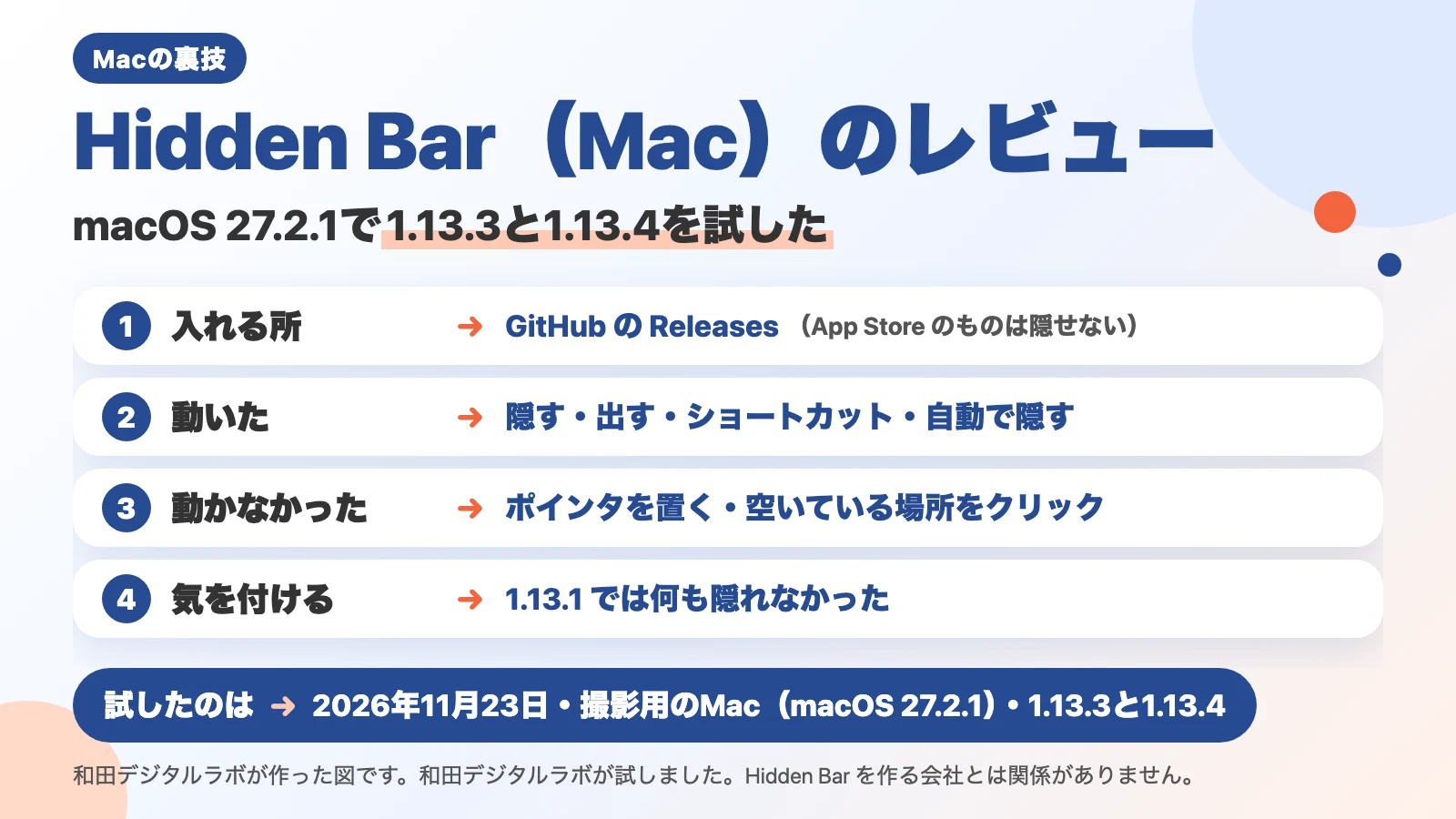
Hidden Bar はこんな人に向く・向かない
Hidden Bar とは、メニューバーに矢印(‹ と ›)を1つ置き、その左にあるアイコンを隠すMacのアプリです。矢印を押すと、隠したアイコンがメニューバーの中に戻ります。いまは Console Labs が作っています(前は Dwarves Foundation が作っていました)。ソースコード(プログラムの中身)も GitHub で公開されています。
| 向いている人 | 向かない人 |
|---|---|
| お金をかけずに、メニューバーのアイコンを減らしたい | App Store から入れたい(macOS 27 では、App Store のものは隠せません) |
| 矢印1つで隠す・出すの、簡単なしくみがよい | 隠したアイコンを、メニューバーの外に並べて見たい |
| 画面収録の許可を入れたくない | ポインタを置くだけで出したい(その設定は、撮影のMacでは動きませんでした) |
入れ方:macOS 27 では GitHub の最新版。App Store のものは隠せない
作り手の README では、Hidden Bar を配っているのは、GitHub の「Releases」のページ・Homebrew・Mac App Store の3か所だけです。ただし、App Store のものについては「The App Store build is sandboxed and cannot hide icons on macOS 27.」と書かれています。App Store のアプリは、決まった範囲の外を触れない作り(サンドボックス)なので、macOS 27 ではアイコンを隠せない、という意味です。
2026年11月23日に見ると、App Store は 1.13.1(日本時間で11月22日の更新)、GitHub は 1.13.4(日本時間で11月23日の昼に出たもの)でした。当方は App Store のものを試していません。macOS 27 で使うなら、作り手の説明どおり GitHub から入れます。
- GitHub の Hidden Bar の Releases のページを開き、いちばん上(最新)の zip をダウンロードします。2026年11月23日の時点では「Hidden-Bar-v1.13.4-macos.zip」でした。
- zip を開き、出てきた Hidden Bar を「アプリケーション」フォルダへ移します(作り手は 1.13.0 のリリースノートで、「アプリケーション」フォルダへ移すまでは何も隠さない、と書いています)。1.13.4 は、ほかの場所で開くと「Move Hidden Bar to the Applications folder?」(アプリケーションフォルダへ移しますか?)と聞いてきました。
- Hidden Bar を開きます。設定のウインドウが開き、メニューバーに矢印が出ます。
Homebrew を使う人は、作り手の説明のとおり「brew install --cask hiddenbar」でも入ります(当方は Homebrew では試していません)。App Store のものを入れている人は、先に終了してゴミ箱へ移してから入れるように、と作り手は書いています。設定は、新しいほうを初めて開いたときに引き継げます。
Google で「Hidden Bar」を探すと、hiddenbar.app というページも上のほうに出ます。作り手の README には「Any other site offering Hidden Bar (for example hiddenbar.app) is not run by Console Labs.」とあり、作り手のサイトではありません。
macOS 27 で隠すには、「アクセシビリティ」の許可が要る、と作り手は書いています。「システム設定」>「プライバシーとセキュリティ」の中のスイッチです。撮影のMacでは、前に試したときの許可が入ったままでした。そのため、許可を求める画面は出ず、設定の画面には「Accessibility Allowed」(許可済み)と出ました。画面収録の許可は求められませんでした。
日本語の画面は、1.13.2 から全部そろったと作り手が書いています。Mac の言語が日本語なら、日本語で表示されるはずです。Mac は英語のまま Hidden Bar だけを日本語にしたいときは、1.13.4 から、設定の「一般」のいちばん下にある「アプリの言語」で選べます。撮影のMacは英語の表示だったので、ここで「日本語」を選んで確かめました。

使い方:矢印を押して隠す・出す。隠したいアイコンは commandキーでドラッグ
矢印より左にあるアイコンが、隠れる側です。矢印が「‹」のときは隠していて、押すと「›」に変わり、隠していたアイコンが出てきます。もう一度押すと、また隠れます。隠したいアイコンは、commandキーを押しながら、矢印の左へドラッグします。作り手の説明書(MANUAL)では、隠すのはアプリごとで、アイコンを2つ以上出すアプリは、まとめて隠れたり出たりします。
次の画面は、メニューバーの右の側です。上が隠しているとき、下が矢印を押して出したときです。

試すと、矢印の右にあった Siri のアイコンを、commandキーを押しながら矢印の左へ動かせました。次に隠したとき、Siri もほかのアイコンと一緒に隠れました。隠しているときも、バッテリーと Wi-Fi は出たままでした。作り手は 1.11.1 のリリースノートで、時計・Wi-Fi・サウンド・コントロールセンターは隠れない、と書いています。
撮影のMacは、ノッチ(画面の上の真ん中の切り欠き)のある MacBook Air で、アイコンが多くメニューバーがいっぱいでした。出したときに入りきらないアイコンは、macOS の「«」の後ろへ移りました。それらは「«」をクリックすると見られます。初めて出したときには、Hidden Bar が「Some icons are in the « button」(いくつかのアイコンは « ボタンの中にあります)という知らせを1度だけ出しました。よく使わないアイコンを「常に非表示セクション」へ移すと、メニューバーに空きができる、という案内です。
矢印を右クリックすると、次のメニューが出ます。「環境設定…」で設定のウインドウが開き、「自動折りたたみオフ」で自動で隠すのを止められます。
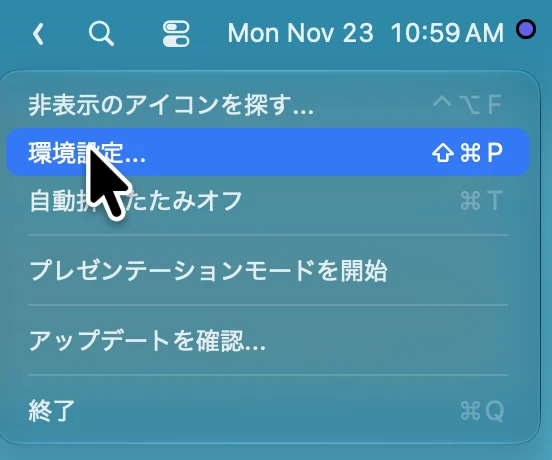
設定の項目:試した結果
設定のウインドウには「一般」「アイコン」「外観」「詳細設定」「情報」の5つのタブがあります。次の画面は「一般」です。上の「お使いのメニューバー」に、どのアイコンが隠れる側かが図で出ます。
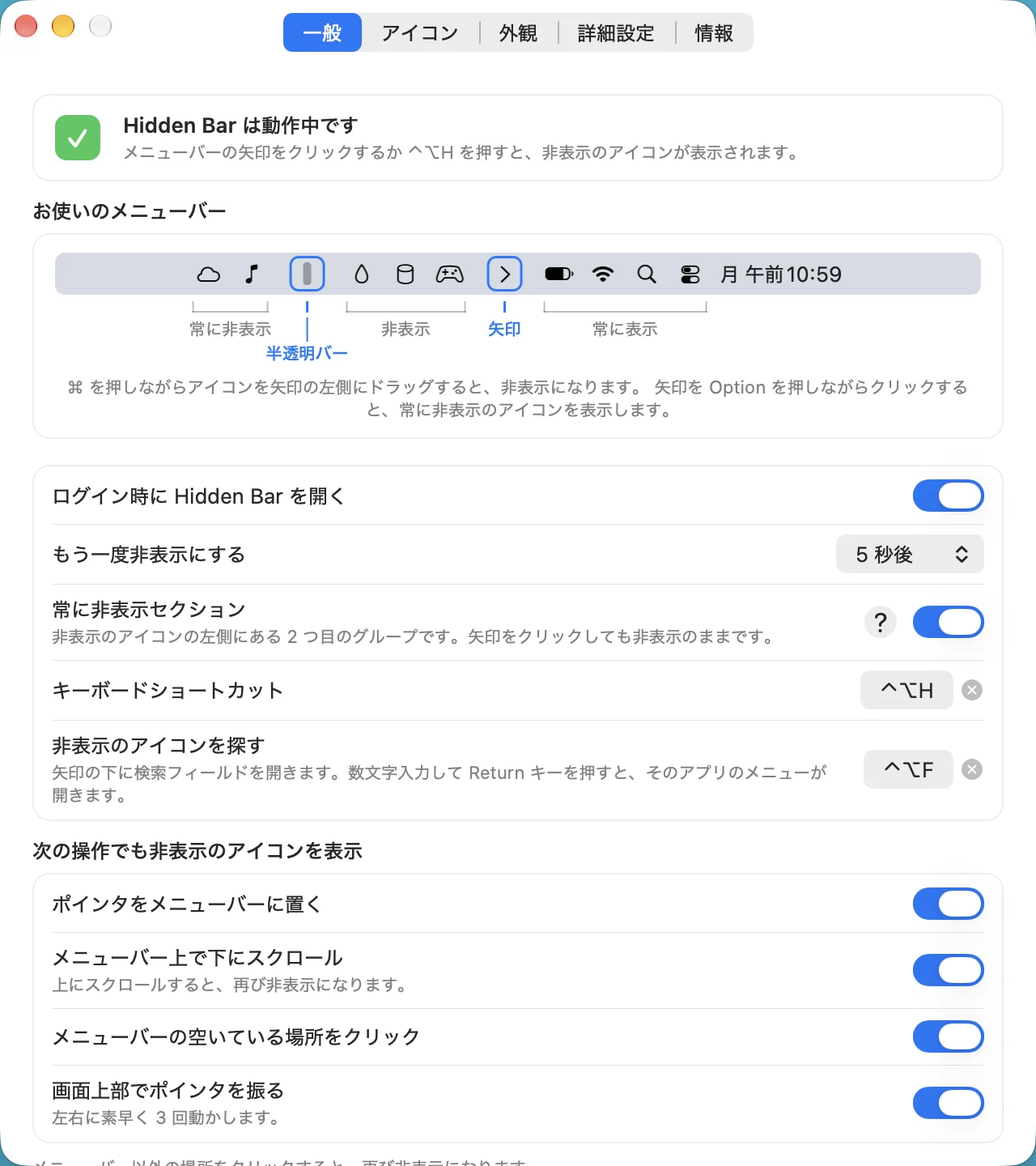
結果を先に言うと、隠す・出すに関わる設定はほとんど動きました。動かなかったのは、ポインタを置いて出す設定と、空いている場所をクリックして出す設定です。次の表は、項目ごとの結果です。項目の名前は、日本語の表示の画面のとおりです。
| 項目 | 何をするか | 試した結果 |
|---|---|---|
| ログイン時に Hidden Bar を開く | ログインしたときに起動する | オンにすると、macOS の「ログイン項目」の通知が出た(ログインし直しての起動は試していない) |
| もう一度非表示にする | 出したあと、決めた時間で自動で隠す(5秒・10秒・15秒・30秒・1分から選ぶ。自動で隠さないこともできる) | 動いた(5秒にして、出してから約7秒で隠れた)。初めは10秒 |
| キーボードショートカット | キーで隠す・出す | 動いた(control+option+H にして、押すと出てきた) |
| 非表示のアイコンを探す | 矢印の下に検索の窓を開き、隠したアイコンをアプリの名前で探す | 動いた(control+option+F で開き、隠しているアプリの一覧が出た。「pas」と入力すると Paste などに絞り込めた) |
| 常に非表示セクション | 矢印を押しても隠れたままの場所を、隠れる側の左に作る | optionキーを押しながら矢印を押すと、アイコンが出た。ただし半透明バーは見えず、この場所へアイコンを移すところまでは試せなかった |
| 画面上部でポインタを振る | 画面のいちばん上でポインタを左右に素早く3回動かすと出す | 動いた |
| ポインタをメニューバーに置く | メニューバーにポインタを置くと出す | 出なかった(何も無い所に3秒と6秒置いた) |
| メニューバーの空いている場所をクリック | 何も無い所をクリックすると出す | 出なかった |
| メニューバー上で下にスクロール | メニューバーの上で下へスクロールすると出す | 試していない(撮影で使った操作のしくみでは、メニューバーの上でスクロールできなかった) |
「アイコン」のタブには、メニューバーにアイコンを出しているアプリが並び、アプリごとに隠すか出すかを選べました。「プレゼンテーションモード」(画面を人に見せる間だけ隠し方を変える機能)と、「詳細設定」の「Pinned sections(beta)」は試していません。
2回目に開いたとき、「アップデートを自動で確認しますか?」と聞かれました。Hidden Bar は数日ごとに新しいバージョンが出ているので、「自動で確認」を選んでおくと安心です。
気を付ける点:古いバージョンでは何も隠れなかった
当方は同じ撮影のMacで、Hidden Bar を4つのバージョンで試しました。結果は、バージョンで大きく変わりました。
| 試した日 | バージョン | 隠す・出す |
|---|---|---|
| 2026年11月16日 | 1.11.2 | 動いた。ただし出したとき、矢印そのものが「«」の後ろへ押し出された |
| 2026年11月19日 | 1.13.1 | 何も隠れなかった。設定の画面は「Hidden Bar is working」のままで、エラーも出なかった |
| 2026年11月23日 | 1.13.3 | 動いた。出したときも、矢印はメニューバーに見えていた |
| 2026年11月23日 | 1.13.4 | 1.13.3 と同じく動いた |
次の図は、同じメニューバーで 1.13.1 と、1.13.3・1.13.4 の結果がどう違ったかを並べたものです。
1.13.1
メニューバー 最初からいっぱい
矢印
押しても何も隠れない
アップデートすると
1.13.3・1.13.4
メニューバー 最初からいっぱい
矢印
隠す・出すが動いた
どちらも、メニューバーは最初からいっぱいでした。1.13.1 では矢印を押しても何も隠れない状態で、アップデートすると、1.13.3 と 1.13.4 では隠す・出すが動いたのです。
作り手は 1.13.2 の説明に、「icons can hide even when Hidden Bar starts with an already overflowing menu bar」と書いています。メニューバーが最初からいっぱいの状態で Hidden Bar が始まっても隠せるように直した、という意味です。1.13.1 で何も隠れなかったのは、この場合に当たると見られます。
1.13.3 からは、矢印を押しても何も隠れないとき、理由と直し方を矢印の下に出すようになった、とも書いています(「アプリケーション」フォルダの外で開いている・アクセシビリティの許可が無い、など)。撮影のMacでは毎回隠れたので、この知らせは見ていません。隠れないときは、最新のバージョンにアップデートしてから、この知らせを読んでください。
良い点と気になる点
良い点:お金がかからず、日本語の画面で使える
- お金はかかりません。ソースコード(プログラムの中身)も GitHub で公開されています。
- 画面収録の許可を求められずに、隠す・出すができました。
- アイコンでいっぱいのノッチ付きのメニューバーでも、矢印1つで隠す・出すができました。
- 設定の画面と右クリックのメニューが、日本語で表示されました。1.13.4 からは、Hidden Bar だけを日本語にする設定もあります。
- 「非表示のアイコンを探す」で、隠したアイコンをアプリの名前で探せます。
気になる点:バージョンで結果が変わる・動かない設定がある
- 数日ごとに新しいバージョンが出ていて、1.13.1 では何も隠れませんでした。アップデートする手間がかかります。
- 「ポインタをメニューバーに置く」「メニューバーの空いている場所をクリック」は、撮影のMacでは動きませんでした。
- App Store のものは macOS 27 で隠せないので、GitHub から入れる必要があります。
ほかのメニューバー整理アプリと比べると
当方は、Hidden Bar を含む7つのアプリを同じMacで試し、7つのメニューバー整理アプリを macOS 27 で比べた記事にまとめています(その記事の Hidden Bar は 1.11.1 で試した結果です)。Hidden Bar のように、隠したアイコンをメニューバーの中に戻すアプリもあれば、メニューバーのすぐ下に並べるアプリもあります。
メニューバーの下に並べる形なら、出したアイコンが「«」の後ろへ回ることはありません。当方(和田デジタルラボ)も、その形のアプリ「Katazuke」を作っています。macOS 27 用のアプリで、macOS 26 以前と Intel の Mac では動きません。詳しくは、Katazuke(Mac版)の紹介ページをご覧ください。
よくある質問
Hidden Bar は macOS 27 で使えますか?
当方の試した結果(macOS 27.2.1・Hidden Bar 1.13.3 と 1.13.4)では、隠す・出すができました。入れるのは GitHub の Releases のページの最新のバージョンです。App Store のものは、作り手が「macOS 27 では隠せない」と説明しています。
App Store の Hidden Bar と、GitHub の Hidden Bar は違うのですか?
App Store のものはサンドボックスの中で動くので、macOS 27 ではアイコンを隠せない、と作り手は書いています。2026年11月23日に見ると、App Store は 1.13.1、GitHub は 1.13.4 でした。App Store のものを入れている人は、終了してゴミ箱へ移してから GitHub のものを入れます。
Hidden Bar が動かない・アイコンが隠れないときは?
まず、最新のバージョンにアップデートしてください(当方の Mac では、1.13.1 では何も隠れず、1.13.3 と 1.13.4 では隠れました)。作り手の説明では、アクセシビリティの許可が無いときと、「アプリケーション」フォルダの外で開いたときも、うまく隠れません。1.13.3 からは、隠れない理由を矢印の下に出します。
Hidden Bar は日本語で使えますか?
使えます。作り手は 1.13.2 で日本語の表示がそろったと書いていて、当方の試した結果でも、設定の画面と右クリックのメニューは日本語で表示されました。Mac が英語の表示でも、1.13.4 からは設定の「一般」の「アプリの言語」で日本語を選べます。作り手は、多くの言語の翻訳は、まだその言語を話す人の確認が済んでいない、とも書いています。
Hidden Bar にお金はかかりますか?
かかりません。作り手は GitHub でソースコード(プログラムの中身)も公開していて、ライセンスは MIT です。
確かめた環境と、出典のページ
この記事の試した結果と画面は、撮影のために作った別のユーザー(MacBook Air(M2)・ノッチあり・macOS 27.2.1・英語の表示)で、2026年11月23日に確かめました。Hidden Bar は、GitHub の Releases のページから 1.13.3(24)の zip を入れ、設定を空にした状態から試しました。同じ日の昼に出た 1.13.4(25)も、設定を空にして、隠す・出す、commandキーのドラッグ、キーボードショートカット、もう一度非表示にする、非表示のアイコンを探す、アプリの言語を試し直しました(ほかの設定の項目は 1.13.3 で試した結果です)。日本語の画面は、Hidden Bar だけを日本語にして撮りました(日付と時刻はMacの言語のとおり英語です)。画面は、メニューバーとウインドウの部分だけを切り出しました。試したあとは、変えた設定と言語を戻し、Hidden Bar をゴミ箱へ移しました。App Store の Hidden Bar と、Homebrew での入れ方、ほかのMacは試していません。
- 機種:MacBook Air(M2)
- macOS:macOS 27.2.1(26B131)
- Hidden Bar:1.13.3(24)と 1.13.4(25)。比べるために、1.11.2(11月16日)と 1.13.1(11月19日)も同じMacで試しました
- 試した日:2026年11月23日
書く前に、Googleで「hidden bar mac 使い方」を検索し、上位の記事を読みました(2026年11月16日)。上の2本は2023年の記事で、App Store の古いバージョンを入れる手順でした。macOS 27 の話は見当たりませんでした。この記事では、macOS 27 で最新のバージョンを試した結果と、入れる所の違いを足しました。
App Store のバージョン番号と更新の日は、2026年11月23日に App Store の情報を見て確かめました。作り手の説明は、次のページで読みました(2026年11月23日)。
- Hidden Bar(GitHub・README)
- Hidden Bar の Releases のページ(1.13.4・1.13.3・1.13.2 などのリリースノート)
- Hidden Bar の説明書(GitHub・MANUAL)
- Hidden Bar(Mac App Store)
メニューバーの設定については、Apple のサポートの次のページがあります。
- Macで「メニューバー」設定を変更する(Mac ユーザガイド)
この記事に出てくるほかの会社とは、当方は関係がありません。Hidden Bar を作る Console Labs から提供は受けていません。