MacのSiri AIの使い方——画面を見せて聞く3つの方法(囲む・ウインドウ・Finder)
公開日:2026年10月31日
手順を確かめた日:2026年10月30日(MacBook Air(M2)・macOS Golden Gate 27.2)
書き手:和田デジタルラボ
MacのSiri AIの使い方を、画面を見せて聞く3つの方法にしぼってまとめました。macOS 27.2から、MacのSiri AIは日本語で使えます。英語のページや、どれを選べばいいか分からない設定の画面を、Siriに見せて日本語で聞けます。撮影に使ったMacで3つとも試し、Siriが実際に返した答えを画面写真で載せました。
この記事の要点
- 画面の一部を見せるなら、command+shift+6を押して、見せたい所をドラッグで囲みます。出てきた「Siriに頼む」に聞きたいことを打って、returnキーを押します。
- ウインドウ全体を見せるなら、そのウインドウを手前に出してから、command+shift+スペースバーを押します。撮影のMac(macOS 27.2)では、ウインドウを選ぶ画面は出ず、手前のウインドウがすぐ選ばれました。
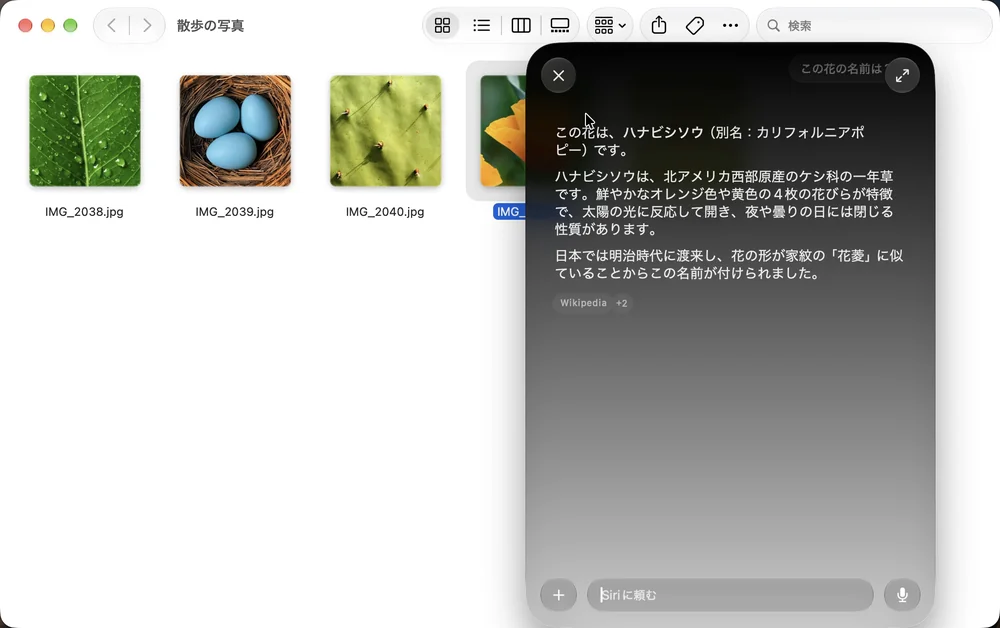
- Finderのファイルなら、controlキーを押したままクリックして、メニューのいちばん上の「Siriに頼む」に打ちます。花の写真を開かずに「この花の名前は?」と聞くと、「ハナビシソウ(別名:カリフォルニアポピー)」と答えました。
- 英語の文を囲んで「日本語で説明して」と打つと、1文ずつの訳ではなく、何が書いてあるかの説明が日本語で返りました。
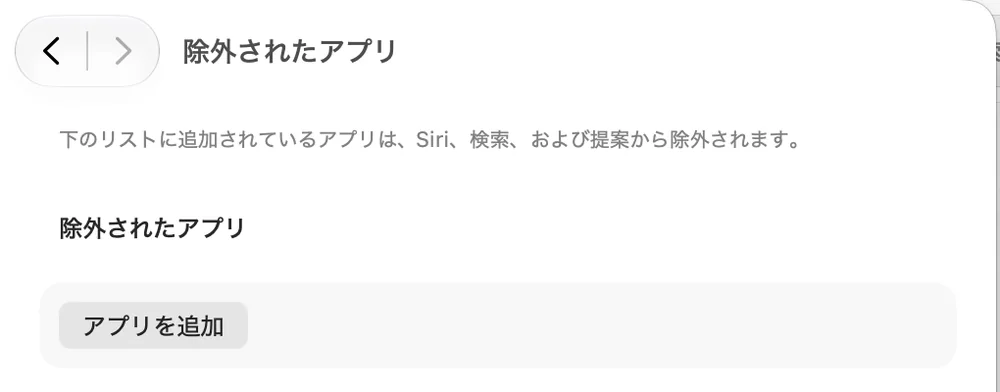
- Siriに使わせたくないアプリは、「システム設定」>「Siri」>「除外されたアプリ」で外せます。Siri AIは、M1かそれより新しいチップのMac(またはMacBook Neo)で、MacとSiriの言語を日本語にして使います。
次の図は、Siriに画面を見せる3つの方法を並べたものです(画面写真ではありません)。
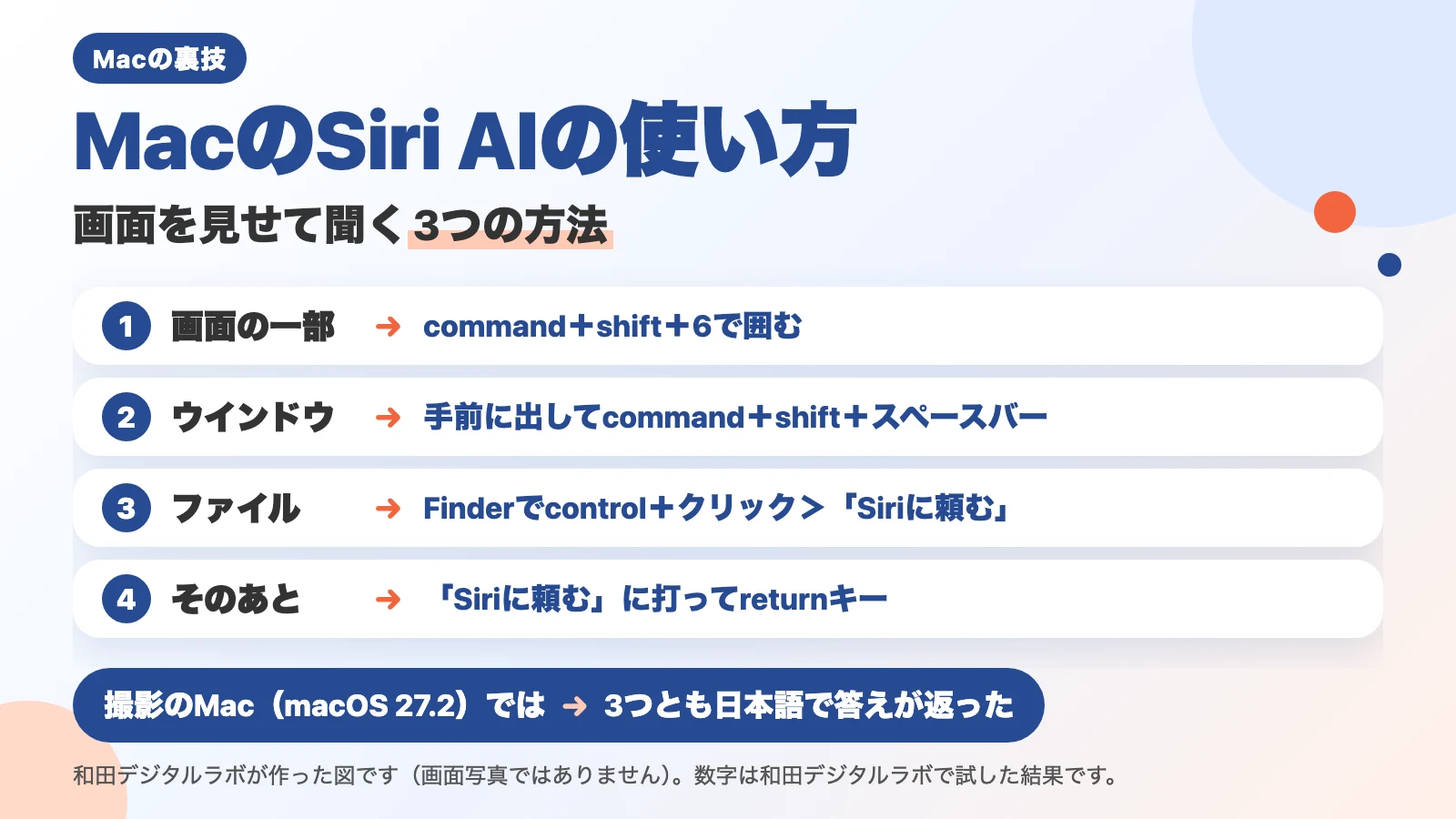
Siri AIに画面を見せるとは:見せた所について、文字で質問できる機能
Siri AIに画面を見せるとは、Macの画面に出ているものをSiriに渡して、その中身について質問できる機能のことです。Siri AIとは、Apple Intelligence(Macに組み込まれた、AppleのAIの機能)を使った新しいSiriです。Appleの説明(Siri AI: Macの画面に表示されているものについて調べる)では、Siriは「ビジュアルインテリジェンスを活用して、Macの画面に表示されているものに基づいて質問したり、アクションを実行したり、検索したりすることができます。」ビジュアルインテリジェンスとは、画面に写っているものを見て、その中身について答える仕組みのことです。
見せ方は、画面の一部を囲む、ウインドウを丸ごと見せる、Finderのファイルを選ぶ、の3つです。どれも、出てきた「Siriに頼む」に聞きたいことを文字で打ちます。
| 見せるもの | 押すキー・操作 | 向いているとき |
|---|---|---|
| 画面の一部 | command+shift+6を押して、ドラッグで囲む | 英語の文の1段落など、知りたい所が決まっているとき |
| ウインドウ全体 | ウインドウを手前に出してから、command+shift+スペースバー | 設定の画面など、全体を見て答えてほしいとき |
| Finderのファイル | controlキーを押したままクリックして、「Siriに頼む」 | 写真や書類を、開かずに聞きたいとき |
当方の和田は、英語の画面が出ると、文をコピーして翻訳のサイトに貼っていました。花の名前を知りたいときは、写真をほかのAIのアプリに送って聞いていました。どちらも、この3つの方法なら、画面の上で聞いて終わります。
方法1 画面の一部を囲む:command+shift+6で囲んで「Siriに頼む」に打つ
- command+shift+6を、同時に押します。
- 見せたい所を、ドラッグで囲みます。
- 出てきた「Siriに頼む」に、聞きたいことを打ちます(例:「日本語で説明して」)。
- returnキーを押します。
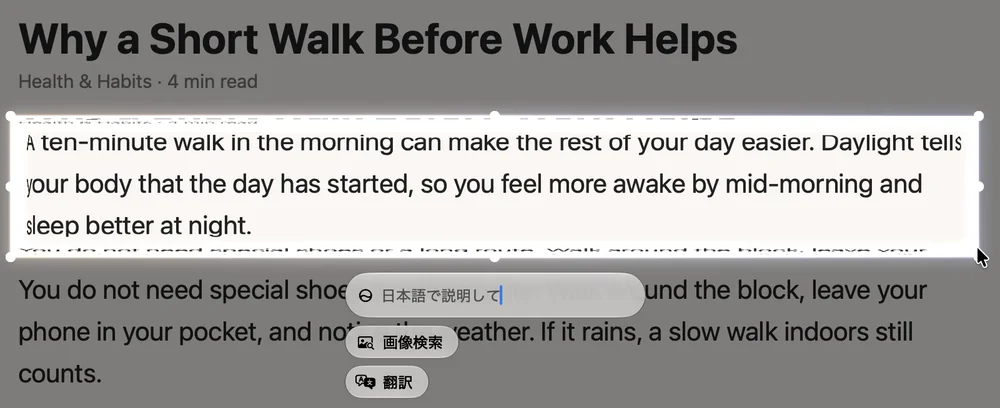
少し待つと、Siriが日本語で答えました。答えは、英語の文を1文ずつ訳したものではありませんでした。「画像内のテキストは、朝の10分間のウォーキングがもたらす効果について説明しています。」のように、何が書いてあるかを説明する形でした。英語の文に何が書いてあるかをつかむには、これで足ります。
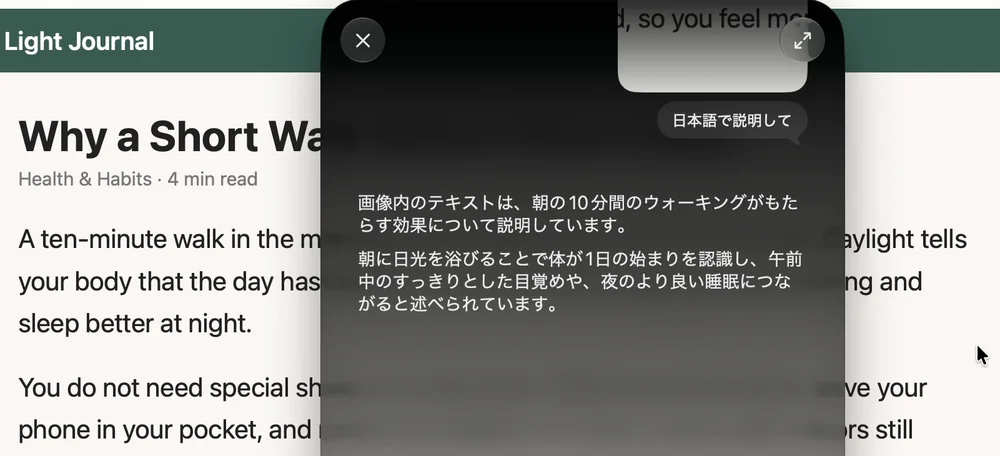
囲んだ所の下には「翻訳」のボタンもある
囲んだ所の下には、「画像検索」と「翻訳」のボタンが出ます。Appleの説明では、「画像検索」はインターネットで似た画像を探すボタンです。撮影では、どちらのボタンもポインタを乗せただけで、押していません。撮影の記録には、「翻訳」を押すとAppleに内容を送ることの案内が出るため押さなかった、とあります。そのため、「翻訳」でどう訳されるかは確かめていません。訳がほしいときに試せるボタンです。
次の図は、撮影で試した「Siriに頼む」に打つ方法と、囲んだ所の下の「翻訳」のボタンを並べたものです(画面写真ではありません)。打つ文は「日本語で説明して」です。「翻訳」のボタンは、撮影では押していない方で、訳がほしいときに試せるボタンです。
「Siriに頼む」に打つ
打つ文 日本語で説明して
撮影で試した
何が書いてあるかの説明
「翻訳」のボタン
囲んだ所の下 翻訳
撮影では押していない
訳がほしいときに試せるボタン
方法2 ウインドウを丸ごと見せる:手前に出してcommand+shift+スペースバー
- 見せたいウインドウを、手前に出します。
- command+shift+スペースバーを押します。
- 出てきた「Siriに頼む」に、聞きたいことを打って、returnキーを押します。
撮影では、英語の設定の画面を見せて、「通知を減らすには、どれを選べばいい?」と打ちました。Siriは、画面に並んでいた選択肢の名前を英語のまま出し、それぞれの意味を日本語で添えて答えました。
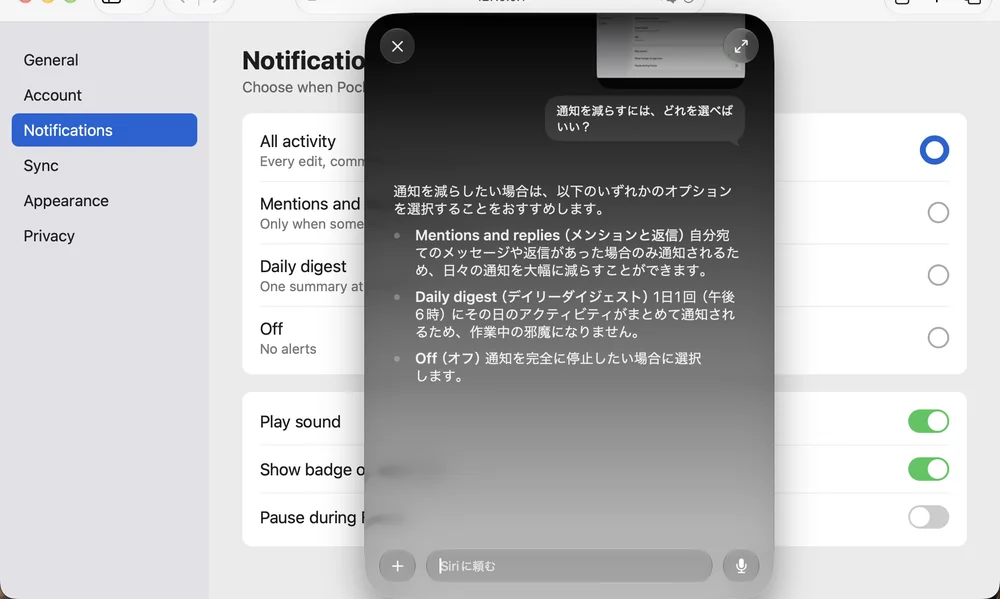
ウインドウを選ぶ画面は出なかった:手前のウインドウがすぐ選ばれた
Appleの説明(Siri AI: Macの画面に表示されているものについて調べる)には、「Command+Shift+スペースバーを押して、ウインドウを選択します。」とあります。撮影のMac(macOS 27.2)では、ウインドウを選ぶ画面は出ませんでした。押した時点で、手前にあったウインドウがすぐ選ばれました。見せたいウインドウは、先に手前に出しておいてください。
Siriが読めるのは、画面に出ている所だけ
ウインドウを見せても、Siriが読めるのは、画面に出ている所だけです。スクロールしないと見えない項目は、答えに入りません。知りたい所が決まっているときは、方法1で囲みます。全体を見てほしいときは、方法2でウインドウを丸ごと見せます。
方法3 Finderのファイルについて聞く:control+クリックで「Siriに頼む」
- Finderで、聞きたいファイルを、controlキーを押したままクリックします。
- 出てきたメニューのいちばん上の「Siriに頼む」に、聞きたいことを打ちます(例:「この花の名前は?」)。
- returnキーを押します。
撮影では、花の写真のファイルについて「この花の名前は?」と聞きました。写真を開かなくても、Siriは「この花は、ハナビシソウ(別名:カリフォルニアポピー)です。」と答えました。答えの下には、参考にしたページとして「Wikipedia」の印も出ていました。
花によっては、答えがはっきりしない
撮影では、はじめにダリアの写真で聞きました。このときは、5回聞いて5回とも「ダリアかガーベラ」という、はっきりしない答えでした。そこで花を替えたところ、ハナビシソウでは名前が1つに決まりました。写真によっては、Siriも迷います。大事な場面では、答えをそのまま信じず、図鑑などで確かめてください。
声でも頼める:「Siri」と話しかけるか、マイクのキーを長押し
Appleの説明では、Siriを起動してから、画面に出ているものについて声で質問することもできます。Mac ユーザガイドの例は、「授業のノートにあるこの図を説明して」です。Siriは、「Siri」と話しかけるか、キーボードのいちばん上の列のマイクのキーを押したままにして呼び出します(Appleの説明「MacでSiriをオンにする/起動する」)。話しかけて呼ぶのは、その機能が使えて、「Siri」の設定でオンになっているときです。マイクのキーが無いMacでは、「Siri」の設定で決めたキーボードショートカットを使います。撮影では、声では頼んでいません。この記事の答えは、全部文字で打って頼んだものです。
Siriに見せたくないアプリは「除外されたアプリ」で外す
3つの方法は、どれも見せる所を自分で選ぶ使い方です。そのうえで、Siriに使わせたくないアプリは、「システム設定」>「Siri」>「除外されたアプリ」で外せます。撮影のMacの画面には、「下のリストに追加されているアプリは、Siri、検索、および提案から除外されます。」と出ていました。撮影では、「アプリを追加」は押していません。
処理の場所は、Appleの説明(MacのApple Intelligenceとプライバシー)では、多くの頼みはMacの中で処理されます。複雑な頼みでは、Appleのサーバー(プライベートクラウドコンピューティング)を使うことがあります。Appleは、そこで「処理中のデータは、保存されたりAppleからアクセス可能にされたりすることはありません。」と説明しています。
使えないときに見る所:機種・言語・インターネット接続・Siri AIをオンにしたか
「Siriに頼む」が出ないときは、Siri AIが使える条件を見ます。Appleの説明(MacでSiri AIを使い始める)では、Siri AIはベータ版です。使えるのは、M1かそれより新しいチップのMacか、MacBook Neo(A18 Pro)で、macOS 27か、それより新しいmacOSを入れているときです。そのうえで、Apple Intelligenceをオンにして、Siriとデバイスの言語を、使える言語にしておきます。13歳未満の人と、中国本土では使えません。日本語で使うには、macOS 27.2にしてから、MacとSiriの言語を日本語にします。また、Siriを使うには、インターネットに接続されている必要があります(Appleの説明「MacでSiriをオンにする/起動する」)。
Siri AIをオンにする手順と、使えないときに見る所は、macOS 27.2のアップデートの方法と新機能——MacのSiri AIを日本語でオンにする手順と、使えないときにまとめました。
よくある質問
MacのSiri AIで何ができますか?
画面に出ているものについて質問する、写真やメールなどから探してもらう、文章の下書きや要約を頼む、などができます(Appleの説明)。この記事では、そのうち「画面を見せて聞く」使い方を、実際の画面で試しました。
Siri AIを呼び出すショートカットはありますか?
画面を見せて聞くときは、画面の一部ならcommand+shift+6、ウインドウならcommand+shift+スペースバーです。ファイルは、Finderでcontrolキーを押したままクリックして「Siriに頼む」を選びます。
英語のページを、日本語に訳せますか?
英語の文を囲んで「日本語で説明して」と打つと、何が書いてあるかを日本語で説明してくれました。1文ずつの訳ではありません。囲んだ所の下には「翻訳」のボタンもあります(撮影では押していないので、どう訳されるかは確かめていません)。
声で頼めますか?
Appleの説明では、頼めます。「Siri」と話しかけるか(「Siri」の設定でオンのとき)、マイクのキーを長押しして(キーが無いMacは、「Siri」の設定で決めたキーボードショートカットで)Siriを呼び出し、画面を開いたまま聞きます。この記事の撮影では、声では試していません。
確かめた環境と、Appleの説明のページ
3つの方法と「除外されたアプリ」の画面は、次のMacで確かめました(撮影のために作った別のユーザー・日本語の表示)。YouTubeの動画と同じ撮影です。
- 機種:MacBook Air(M2)(15インチ、2023)
- macOS:macOS Golden Gate 27.2(26B123)
- 確かめた日:2026年10月30日
英語のページと設定の画面は、撮影のために作った架空のものです。写真のファイルは、撮影のために用意したものです。Siri AIには文字で頼み、声では頼んでいません。「翻訳」と「画像検索」のボタン、「除外されたアプリ」の「アプリを追加」は押していません。翻訳のサイトと花の写真の話は、当方の和田のふだんの使い方です。条件と処理の場所は、Appleの説明のページから書きました(2026年10月31日に読みました)。
手順と条件の出どころは、次のページです。
- Siri AI: Macの画面に表示されているものについて調べる(Mac ユーザガイド)
- MacでSiri AIを使い始める(Mac ユーザガイド)
- MacでSiriをオンにする/起動する(Mac ユーザガイド)
- Siriをカスタマイズする(Mac ユーザガイド・「除外されたアプリ」)
- MacのApple Intelligenceとプライバシー(Mac ユーザガイド)