macOS 27.2のアップデートの方法と新機能——MacのSiri AIを日本語でオンにする手順と、使えないとき
公開日:2026年10月29日
公式資料の確認日:2026年10月29日(未検証の操作があります)
書き手:和田デジタルラボ
2026年10月26日に出たmacOS 27.2で、MacのSiri AIが日本語で使えるようになりました。Siri AIとは、Apple Intelligence(Macに組み込まれた、AppleのAIの機能)を使った新しいSiriです。アップデートは、「ソフトウェアアップデート」の「今すぐアップデート」から入れます。撮影に使ったMacでは、アップデートが全部で約45分、Siri AIはオンにしてから約5分半で使えるようになりました。この記事では、アップデートの方法と、Siri AIをオンにする手順、使えないときに見る所をまとめました。
この記事の要点
- macOS 27.2で、Siri AIがフランス語・日本語・韓国語・ポルトガル語・スペイン語に対応しました(Appleの「macOS 27 Golden Gateのアップデートの新機能」)。
- アップデートは、「システム設定」>「一般」>「ソフトウェアアップデート」の「今すぐアップデート」から。撮影に使ったMac(MacBook Air(M2))では、ダウンロードの大きさが14.19GBで、押してからログインし直すまで約45分でした。
- Siri AIは、MacとSiriの言語を両方とも日本語にしてから、「システム設定」>「Siri」で「Siriをオンにする」を押し、「Siri AIを試す」を選びます。
- Appleの説明では、オンにすると待機リストに入ります。撮影のMacでは待機リストの画面は出ず、「Siriをダウンロード中です」の表示が約5分半で消えて、使えるようになりました。
- 使えないときは、Macの機種(MacBook Neo(A18 Pro)か、M1かそれより新しいチップのMac)、Siriとデバイスの言語が同じか、Apple Intelligenceが使う容量(最大8GB、M3かそれより新しいチップでメモリ12GB以上のMacは最大14GB。アップデートの直後は一時的に増えることがある)を見ます。Siri AIはベータ版(まだ試験中のもの)で、1日の使用回数に制限があります(Appleの説明)。
次の図は、macOS 27.2へのアップデートから、Siri AIを使えるようになるまでをまとめたものです(画面写真ではありません)。
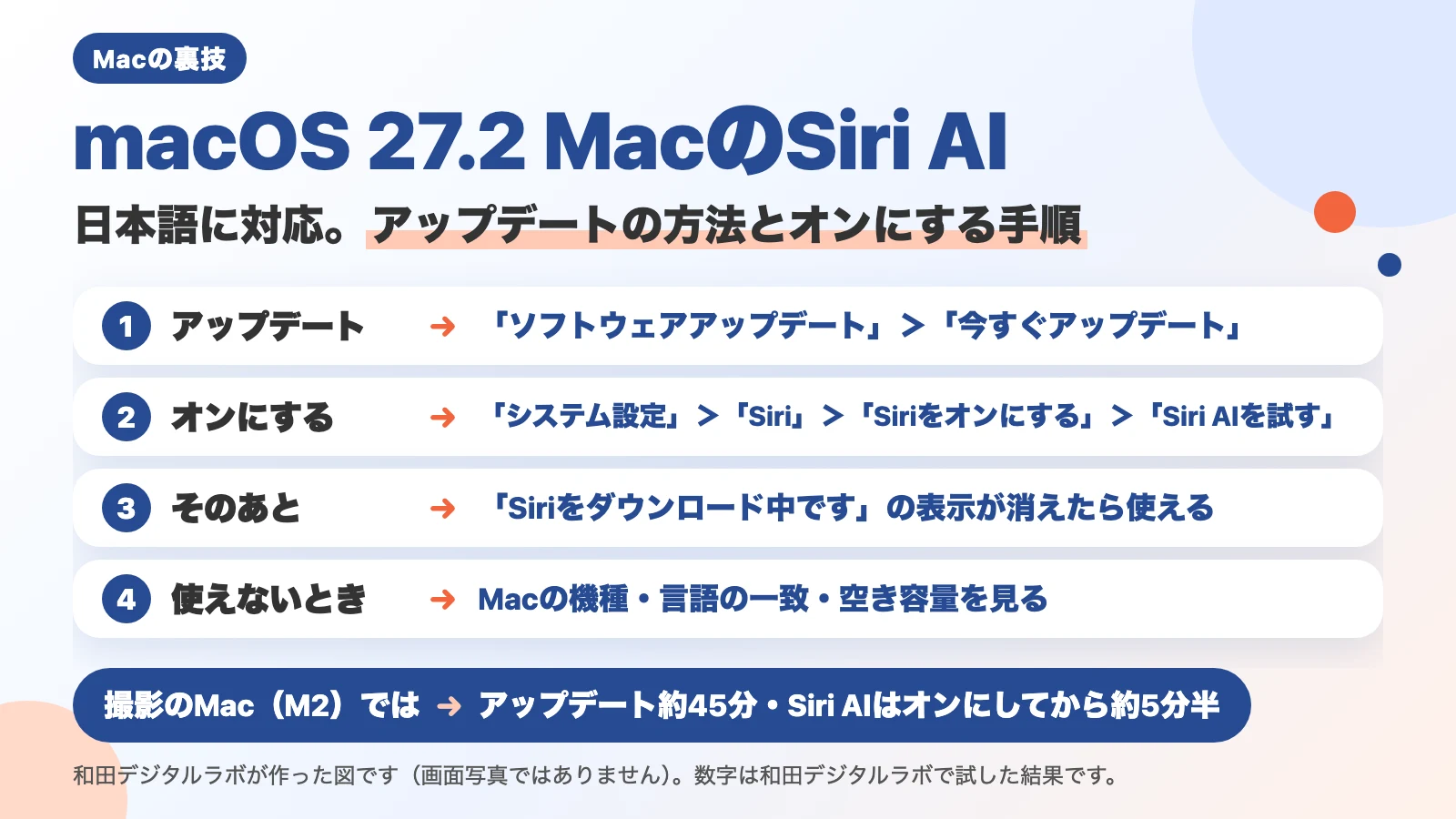
macOS 27.2の新機能:いちばん大きいのは、Siri AIの日本語対応
macOS 27.2とは、2026年9月に出たmacOS 27(macOS Golden Gate)に、新しい機能を足すアップデートです。macOS 27.0.1の次に出ました。いちばん大きい変更は、Siri AIが日本語で使えるようになったことです。Siri AIとは、Apple Intelligenceを使った新しいSiriのことで、会話を続けながら質問したり、メールや写真の中から探してもらったりできます。
Appleの「macOS 27 Golden Gateのアップデートの新機能」のページには、macOS 27.2で増えたことが、次のように並んでいます。
| 変わったところ | Appleの説明(要約) |
|---|---|
| Siri AIの言語 | フランス語・日本語・韓国語・ポルトガル語・スペイン語に対応。中国本土では使えない |
| 過去の会話 | 前にSiriが話した内容について、あとから聞ける |
| 答えに使う情報 | メッセージに付いた写真、カレンダーの出席者、留守番電話、Safariの履歴とリーディングリストからも探す |
| 「除外されたアプリ」 | Siri・検索・提案機能がアクセスできるアプリを、1つの設定で選べる |
| メールの「Siriで作文」 | メールを書くときに、新しいフォーマットバーから使える |
| メッセージの提案機能 | 会話の内容から、夕食への参加依頼をカレンダーに追加するなどの操作ができる |
| そのほか | 写真の共有アルバム、SynthIDの電子透かし、ポッドキャストの「ホーム」タブ、FaceTimeの手話通訳者の追加。バグ修正とセキュリティアップデートも含む |
Siri AIそのものも強くなり、前にSiriが話した内容を、あとから聞けるようになりました。メールを書くときも、新しいフォーマットバーから「Siriで作文」を呼び出せます。メッセージの提案機能や写真の共有アルバムなど、Siri AIのほかの変更も入っています。この記事では、アップデートの方法とSiri AIの使い方を扱います。
macOS 27.2へのアップデートの方法:「ソフトウェアアップデート」の「今すぐアップデート」
- Appleメニュー>「システム設定」を開きます。
- 「一般」>「ソフトウェアアップデート」を開きます。
- macOS 27.2が出ていたら、「今すぐアップデート」を押します。
- 管理者パスワードを入れます。Appleの説明では、Macにログインする際のパスワードです。
- ダウンロードと準備が終わると、Macが再起動します。そのまま待ちます。
macOS 27より前のMacには、「今すぐアップグレード」と出ます。macOS 27へのアップデートは、macOS 27にアップデートする方法の記事にまとめています。
撮影のMacでは、「ソフトウェアアップデート」の画面に、macOS 27.2の大きさが14.19GBと出ました。次の写真は、ダウンロードの途中の画面です。
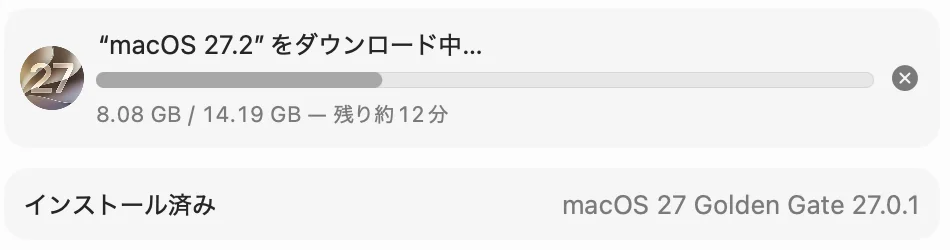
アップデートする前に気をつける2つ:時間とバックアップ
1つ目は、時間です。撮影のMacでは、「今すぐアップデート」を押してから、再起動してログインし直すまで、全部で約45分かかりました。Appleは、Macをスリープ状態にしたり、蓋を閉じたりせずに、インストールが終わるまで待つように書いています。途中で数回再起動して、画面が暗くなることもあります。
2つ目は、バックアップです。Appleは、新しいソフトウェアをインストールする前に、Macのバックアップを作成しておくことをすすめています。大事なファイルは、Time Machineなどで先に残しておきましょう。
撮影のMacでかかった時間:全部で約45分
撮影のMacの記録から、段階ごとの時間を並べました(2026年10月29日の朝)。回線や機種で変わります。
| 段階 | かかった時間 | 画面の表示 |
|---|---|---|
| ダウンロード | 約27分 | “macOS 27.2”をダウンロード中…(14.19GB) |
| 準備 | 約8分 | “macOS 27.2”を準備中…(「残り約5分」のまま長く止まっていた) |
| 再起動から起動まで | 約8分 | 黒い画面にAppleのマークと進行状況バー(約6分) |
| ログイン | 数分 | ロック画面に「Macの更新」 |
残りの時間の表示は、減ったり増えたりしました。準備の段階の「残り約5分」も、そのまま長く止まって見えました。止まって見えるときのAppleの説明は、macOS 27にアップデートする方法の記事の時間の節にあります。
撮影では、再起動の前に「すべてのユーザをログアウトしてください」という画面が出て、再起動が止まりました。撮影用の別のユーザーが、ログインしたままだったためです。1台のMacを家族で使っている人は、アップデートの前に、ほかのユーザーをログアウトしておくと止まりません。
MacでSiri AIをオンにする手順:「Siriをオンにする」>「Siri AIを試す」
先に、MacとSiriの言語を両方とも日本語にしておきます。Appleの説明では、Siriとデバイスの言語が同じ対応言語でないと、Siri AIは使えません。Macの言語は「システム設定」>「一般」>「言語と地域」の「優先する言語」で、Siriの言語は「システム設定」>「Siri」の「言語」で変えます。撮影のMacで押した順は、次のとおりです(Siriがオフだったとき)。
- 「システム設定」のサイドバーで「Siri」をクリックします(下にスクロールしないと見えないことがあります)。
- 「Siriをオンにする」を押します。Siriがもうオンなら、この手順はなく、Mac ユーザガイドでは「Siri AI(ベータ版)を試す」を直接クリックします。
- 「Apple Intelligence搭載のSiri」の案内で、「Siri AIを試す」を選びます。
- プライバシーの案内で、「続ける」を押します。
- 「SiriとApple Intelligenceの改善」で、音声と文字をAppleに送るかを選びます。撮影では「今はしない」を押しました。
次の写真は、手順3の案内の画面です。
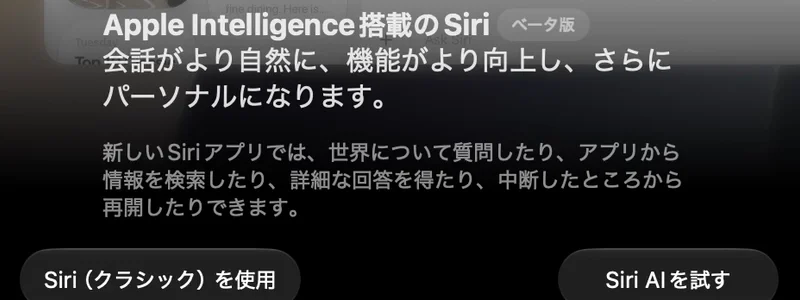
Mac ユーザガイドの手順には、ボタンの名前が「Siri AI(ベータ版)を試す」と書いてあります。撮影のMacの画面では「Siri AIを試す」で、「ベータ版」は案内の題の横に付いていました。
オンにしたあと:「Siriをダウンロード中です」が消えたら使える
オンにすると、Siriの設定の上に、次の表示が出ました。
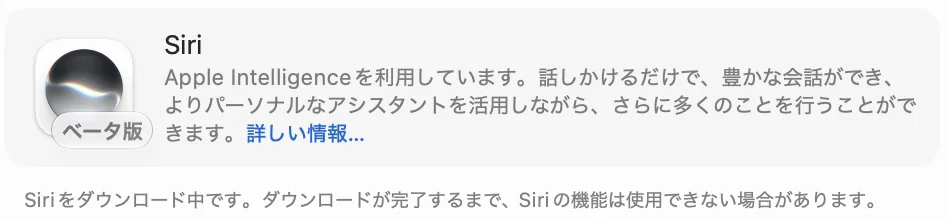
オンにしたときは、すぐには使えないので、ダウンロードを待つことになります。撮影のMacでは、「Siriをオンにする」を押してから約5分半で、この表示が消えました。表示が消えたあとは、サイドバーに「Siri AIの準備ができました」と出て、Siri AIを使えるようになりました。
次の図は、オンにしてから使えるようになるまでを、撮影のMacの記録とAppleの説明から並べたものです(画面写真ではありません)。
オンにしたとき
Siriの設定の上 Siriをダウンロード中です
すぐには使えない
ダウンロードを待つ
撮影では約5分半
表示が消えたあと
サイドバー Siri AIの準備ができました
待つ時間は人によって違う
Siri AIを使える
待機リストは出なかった:Appleの説明との違い
Appleのサポートの説明(How to get Siri AI)では、声やプライバシーの設定のあと、待機リストに入ります。待つ時間は人によって違う、とAppleは説明しています。撮影のMacでは、待機リストの画面は出ませんでした。当方の和田がふだん使っているiPhoneをiOS 27.2にしたときも、すぐに使えて、待機リストに入ったかどうかも分かりませんでした。人によっては待つことがあると考えて、「Siri AIの準備ができました」が出るまで待ってください。
Siri AIの呼び出し方:マイクのキーか、メニューバーのSiriのアイコン
Mac ユーザガイドの「MacでSiriをオンにする/起動する」によると、Siriは次の方法で呼び出せます。
| したいこと | 操作 |
|---|---|
| 声で頼む | キーボードのファンクションキーの列にあるマイクのキーを押したままにする。メニューバーのSiriのアイコンをクリックする |
| 文字で頼む | command+スペースバーを押して、Spotlight(Macの中を探す検索の機能)で頼む |
| 選んだものについて聞く | 画面で選んだものをcontrolキーを押したままクリックして、「Siriに頼む」を選ぶ |
| ウインドウについて聞く | command+shift+スペースバーを押してウインドウを選び、出てくる「Siriに頼む」の欄に質問を入力する |
| 画面の一部について聞く | command+shift+6を押して画面の一部を選び、出てくる「Siriに頼む」の欄に質問を入力する |
| 前の会話の続き | 「Siri AI」アプリを開いて、左のチャットを選ぶ(「MacでSiri AIを使い始める」より) |
「Siri」と話しかけて呼ぶのは、その機能が使えて、「Siri」の設定でオンになっているときです。Siriを使うには、インターネットに接続されている必要があります。撮影のMacでは、Siriのアプリの名前は「Siri AI」で、「システム設定」には「Siriアプリ」と出ていました。
command+shift+6は、画面の一部を選ぶショートカットです。スクリーンショットのcommand+shift+4と似ていますが、写した画面について、その場でSiriに質問できます。ふつうのスクリーンショットの撮り方は、Macのスクリーンショットの撮り方の記事にまとめています。
Siri AIに頼んでみた:「先月の買い物の注文番号は?」
撮影のMacの「Siri AI」アプリで、「Siriに頼む」の欄に文字で打って頼みました。メールには、撮影のために作った架空のお店の注文メールを3通入れてあります。次の写真は、そのときの答えです。
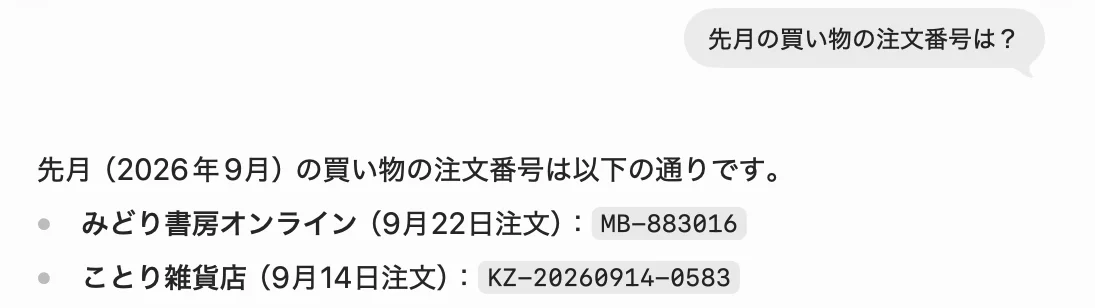
- 「先月の買い物の注文番号は?」:2通のメールの注文番号を並べて答えました。答えが出るまで約1分でした。
- 新しいチャットで「この前の注文番号は?」:いちばん新しい注文の番号を答えました(約15秒)。
- 新しいチャットで「明日の予定は?」:カレンダーの予定を答えました(約15秒)。
どれも日本語で答えが返り、断られることはありませんでした。声では頼んでいません。
Siriに使わせたくないアプリは「除外されたアプリ」へ
「システム設定」>「Siri」>「除外されたアプリ」で、Siriに使わせないアプリを選べます。撮影のMacの画面には、「下のリストに追加されているアプリは、Siri、検索、および提案から除外されます。」と出ていました。Appleの説明でも、除外されたアプリは、Siri、検索、および提案では使用できません。撮影では「アプリを追加」は押していません。
見た目の変化:明るさと音量の表示・ミュージックのアイコン
撮影のMacで、キーで明るさや音量を変えると、右上(メニューバーのすぐ下)に横長の新しい表示が出ました。Dockの「ミュージック」のアイコンは、白地に黒の音符になっていました。どちらもAppleの27.2の新機能のページには書かれていない変化です。
Siri AIが使えないときに見る所:機種・言語・空き容量
「Siri AIを試す」が出ない、オンにしたのに使えない、というときは、次の順に見てください。条件は、Mac ユーザガイドとAppleの「次世代のApple Intelligenceを使い始める」のページから集めました。
| 見る所 | 使える条件(Appleの説明) |
|---|---|
| Macの機種 | MacBook Neo(A18 Pro)か、M1かそれより新しいチップのMac |
| macOSのバージョン | 日本語のSiri AIは、macOS 27.2から |
| Apple Intelligence | オンになっている |
| 言語 | Siriの言語とデバイスの言語が、同じ対応言語(日本語どうしなど) |
| 空き容量 | Apple Intelligenceが使う容量は最大8GB。M3かそれより新しいチップで、メモリ12GB以上のMacは最大14GB。アップデートの最中と直後は、一時的にこれを超えることがある |
| ダウンロード | 「Siriをダウンロード中です」の表示が消えている(待機リストに入ったときは、順番が来ている) |
| 年齢と地域 | 13歳以上。中国本土で買ったMacや、Apple Accountの国や地域が中国本土のときは使えない |
| 使った回数 | 1日の使用回数の制限に達していない |
Macの機種とチップは、Appleメニュー>「このMacについて」で見られます。macOS 27.2になっていれば、ここに「macOS Golden Gate 27.2」と出ます。空き容量は、「システム設定」>「一般」>「ストレージ」で見ます。空きが足りないときは、システムデータを減らす記事も参考にしてください。
言語を変えた直後は、しばらく使えないことがある
Appleの説明では、Siriの言語を変えると、新しい言語のダウンロードが終わり、デバイスの言語と同じだと確かめられるまで、Apple Intelligenceが利用できなくなることがあります。Macの表示を英語にしたまま、Siriだけ日本語にしている人は、2つを同じ言語にそろえる必要があります。
会社や学校のMacは、管理者が止めていることがある
当方のMacに入っている「Siri」の設定の文の一覧には、「このMacを管理している組織によって“Siriと音声入力”の機能がオフになりました。」という文がありました。会社や学校から渡されたMacでSiriが使えないときは、管理している人に聞いてください。
Appleのページに「まだ英語だけ」と書いてあるページがある
2026年10月29日に読んだ時点では、Appleのサポートの説明「How to get Siri AI」(日本のサイトでも英語で表示)に、Siri AIはいま英語で使える、と書いてありました。このページの公開日は10月22日で、macOS 27.2が出る前です。macOS 27.2の新機能のページとMac ユーザガイドには、日本語に対応したと書いてあり、撮影のMacでも日本語で使えました。
前のSiriに戻すには:「Siri(クラシック)を使用」
Siri AIをやめて、前のSiriを使いたいときの手順です(Mac ユーザガイドの「MacでSiriをオンにする/起動する」)。
- 「システム設定」>「Siri」で、「Siriをオフにする」をクリックします。
- 「Siriをオンにする」をクリックしてから、「Siri(クラシック)を使用」を選びます。
「Siri(クラシック)を使用」のボタンは、撮影のMacの案内の画面にも出ていました。ただ、オフにしてから戻す手順は、撮影では試していません。
よくある質問
macOS 27.2にアップデートすれば、すぐに日本語のSiri AIが使えますか?
アップデートしただけでは、オンになりません。「システム設定」>「Siri」で「Siriをオンにする」を押し、「Siri AIを試す」を選びます。撮影のMacでは、そのあと約5分半のダウンロードで使えるようになりました。Appleの説明では、待機リストに入ることもあります。
アップデートには、どのくらい時間がかかりますか?
撮影のMac(MacBook Air(M2))では、ダウンロードが約27分、準備が約8分、再起動から起動までが約8分で、ログインし直すまで全部で約45分でした。回線やMacの機種で変わります。途中でスリープにしたり、蓋を閉じたりせずに待ちます。
「Siri AIを試す」が出てきません。
まず、macOSが27.2か、Macの機種が条件に合うかを見てください(MacBook Neo(A18 Pro)か、M1かそれより新しいチップのMac)。次に、Siriの言語とMacの言語が同じかを見ます。
Siri AIはお金がかかりますか?
Appleの説明では、Siri AIなどサーバで動く機能には、1日の使用回数の制限があります。将来、もっと使えるようにする分は、有料で提供される予定と書かれています。2026年10月29日の時点で、料金の額は書かれていません。
確かめた環境と、Appleの説明のページ
アップデートとSiri AIのオン、Siri AIへの3つの質問は、次のMacで確かめました(撮影のために作った別のユーザー・日本語の表示)。YouTubeの動画と同じ撮影です。
- 機種:MacBook Air(15インチ、M2、2023・メモリ16GB)
- macOS:macOS 27.0.1からmacOS 27.2(26B123)へ
- 確かめた日:2026年10月29日
iPhoneの話は、和田がふだん使っているiPhoneをiOS 27.2にしたときのものです(2026年10月28日・機種は記録していません)。Siri AIには文字で頼み、声では頼んでいません。メールと予定は、撮影のために作った架空のものです。マイクのキーでの呼び出し、「除外されたアプリ」にアプリを足すこと、前のSiriに戻す手順は試していません。条件の表は、Appleの説明のページから書きました(2026年10月29日に読みました)。会社のMacの文は、当方のMacBook Air(M4)・macOS 27.0.1に入っている、画面に出す文の一覧で確かめました。
手順と条件の出どころは、次のページです。
- macOS 27 Golden Gateのアップデートの新機能
- MacのmacOSをアップデートする
- MacでSiri AIを使い始める(Mac ユーザガイド)
- MacでSiriをオンにする/起動する(Mac ユーザガイド)
- Siri AI: Macの画面に表示されているものについて調べる(Mac ユーザガイド)
- Macの言語を変更する(Mac ユーザガイド)
- Siriをカスタマイズする(Mac ユーザガイド・「除外されたアプリ」)
- 次世代のApple Intelligenceを使い始める
- How to get Siri AI(日本のサイトでも英語で表示)
- Appleのセキュリティリリース(macOS Golden Gate 27.2の日付)