1PasswordとAppleの「パスワード」アプリの比較——Macでどっちを使うかは3つの質問で決まる
公開日:2026年11月4日
公式資料の確認日:2026年11月4日(未検証の操作があります)
書き手:和田デジタルラボ
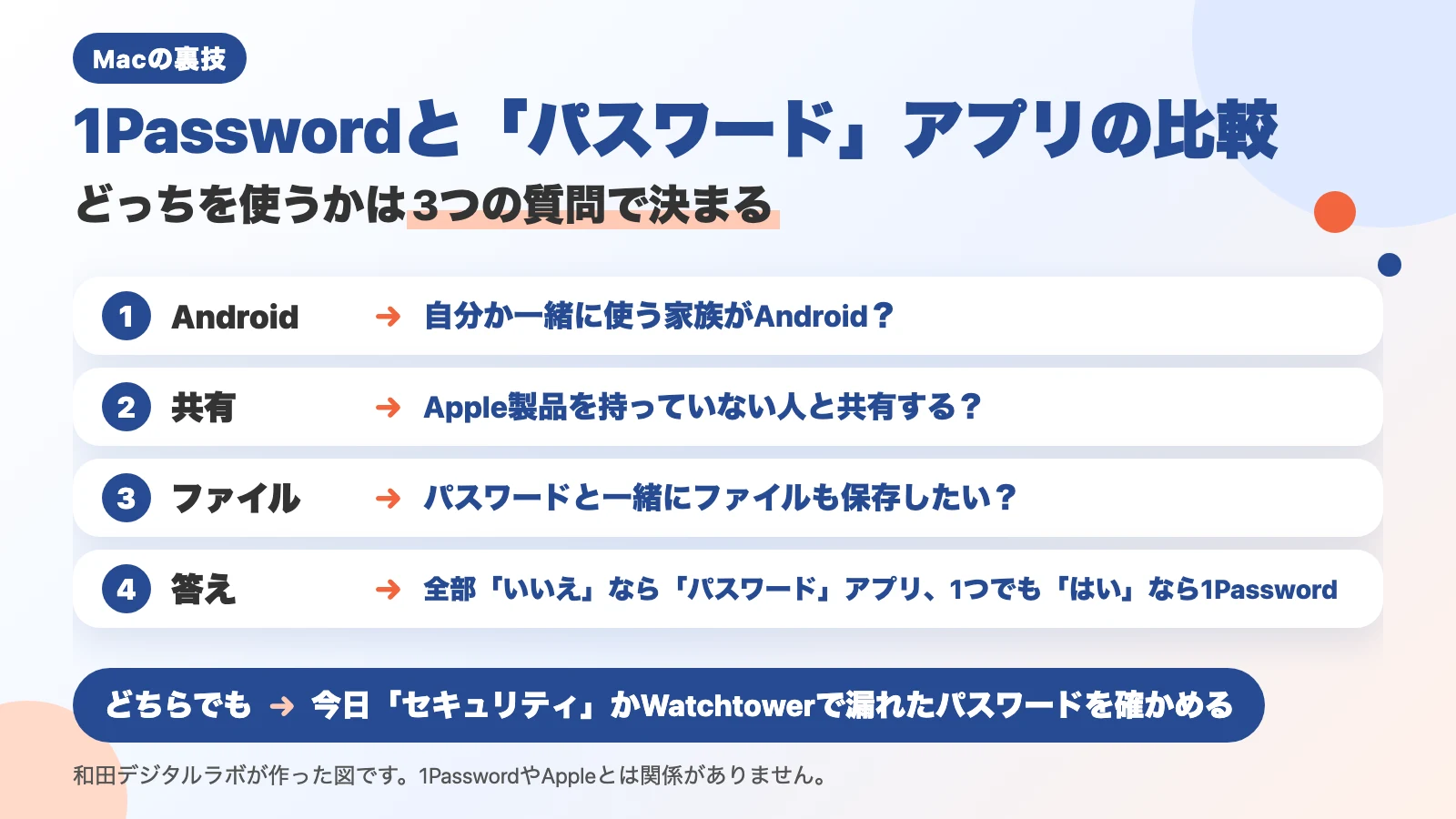
1Password(ワンパスワード)とAppleの「パスワード」アプリは、どちらもパスワード・パスキー・2段階認証の確認コードを保存でき、漏れたパスワードや使い回しも知らせてくれます。だから、選ぶ決め手は安全さではなく使い方です。自分か、パスワードを一緒に使う家族が、Androidのスマートフォンを使うか。Apple製品を持っていない人とパスワードを共有するか。パスワードのほかにファイルも一緒に保存したいか。この3つの質問がどれも「いいえ」なら、Macに最初から入っている「パスワード」アプリで足ります。1つでも「はい」なら、1Passwordを試す価値があります。この記事では、2つのアプリの違いを、撮影に使ったMac(macOS 27.2)の画面で比べます。
この記事の要点
- どちらのアプリにもある機能:パスワード・パスキー・確認コードの保存と、漏れたパスワードや使い回しの知らせ(「パスワード」アプリは「セキュリティ」、1Passwordは「Watchtower」)。
- 質問1、Androidでも使うか(自分か、一緒に使う家族が):「パスワード」アプリはMac・iPhone・iPadと、Windows(Windows用iCloudの「iCloudパスワード」)で使えます。Android用のアプリはありません。1PasswordはAndroidにもアプリがあります。
- 質問2、Apple製品を持っていない人と共有するか:「パスワード」アプリの「新規共有グループ」は、連絡先にいて、新しめのOS(iOS 17・iPadOS 17・macOS Sonoma 14か、それより新しいもの)のiPhone・iPad・Macを使っている人とだけです。1Passwordの「共有」は、1Passwordを持っていない人にもリンクで1つのアイテム(1Passwordで保存した1件)を渡せて、リンクを開ける期限も選べます。
- 質問3、ファイルも一緒に保存するか:1Passwordは1つのアイテムにファイルを添付でき、パスワードを2つ3つと増やせます。「パスワード」アプリは項目ごとの「メモ」と、保存した日や変えた日が分かる「履歴を表示」があります。
- どちらにしても、今日のうちに「セキュリティ」(1PasswordならWatchtower)を開いて、漏れたパスワードと使い回しを確かめます。保存する場所は1か所にまとめます。
次の図は、どちらのアプリにするかを決める3つの質問をまとめたものです。
この記事は、1Password(AgileBits Inc.)やAppleとは関係のない、和田デジタルラボが書いたものです。有料のプロモーションではありません。1Passwordは有料のアプリです。料金は、1Passwordの公式サイトで確かめてください。
1Passwordと「パスワード」アプリの比較とは:安全さではなく、使い方で選ぶこと
1Passwordと「パスワード」アプリは、どちらもパスワードを保存して、ログインの画面に自動で入力してくれるアプリ(パスワード管理アプリ)です。2つを比較するときに見るのは、安全さではなく、自分の使い方に合うかどうかです。「パスワード」アプリは、Appleが作ってMacに最初から入っているアプリです(macOS Sequoia 15から、それまでの「iCloudキーチェーン」の中身を見るアプリとして入りました)。1Passwordは、AgileBits社が作っている有料のアプリです。
比べる記事の多くは「どちらが安全か」で語ります。けれど、漏れたパスワードを知らせる機能は、どちらにもあります。迷うのはそこではありません。違うのは、どの機器で使えるか、誰と共有できるか、パスワードのほかに何を一緒に保存できるか、の3つです。
なお、保存した1件ずつを、「パスワード」アプリは「項目」、1Passwordは「アイテム」と呼びます。この記事でも、画面の呼び方に合わせて書き分けます。
1Passwordの始め方は1Passwordのインストール(Mac)と始め方、Safariで自動入力させる設定は1Passwordの使い方(Mac)の記事に書きました。この記事は、その手前の「どちらにするか」の話です。
どちらにもある機能:パスワード・パスキー・確認コードと、漏れたパスワードの知らせ
次のものは、どちらのアプリにも保存できます。
- ウェブサイトとアプリのパスワード(ユーザ名と一緒に)
- パスキー(パスワードの代わりに、Touch IDなどでログインするしくみ)
- 2段階認証の確認コード(6けたの数字が30秒ごとに変わるもの)
漏れたパスワードの知らせも、どちらにもあります。「パスワード」アプリはサイドバーの「セキュリティ」、1Passwordはサイドバーの「Watchtower」で見ます。Appleの説明では、「セキュリティ」は、推測されやすいパスワード、何回も使っているパスワード、漏洩の危険があるパスワードを見つけます。1PasswordのWatchtowerも、使い回しや弱いパスワード、漏洩のあったサイトを知らせます。Watchtowerは、保存した情報の安全さを点数でも見せます(撮影に使った1Passwordでは「1087」「高安全性」と出ました)。
漏れたパスワードを知らせる機能はどちらにもあるので、この機能の有る無しで選ばなくて大丈夫です。
質問1 自分か家族がAndroidでも使う?:「パスワード」アプリにAndroid用のアプリは無い
1つ目の質問は、どの機器で使うかです。
「パスワード」アプリは、Mac・iPhone・iPadで使えます。Windowsのパソコンでは、Windows用iCloudを入れると「iCloudパスワード」というアプリと、Chrome・Edge・Firefoxの拡張機能(ブラウザに足して使う小さな部品)で使えます。Appleの「WindowsコンピュータでiCloudパスワードを設定する」のページによると、Apple Accountで2ファクタ認証をオンにしておく必要があります。さらに、iCloudの「高度なデータ保護」をオンにしているか、AppleのデバイスがWindowsのパソコンのBluetoothの届く所にある必要があります。Apple製品が1台も無く、Windowsだけの家では始められません。Windowsではアプリの名前が「パスワード」ではなく「iCloudパスワード」なので、探すときは名前に気をつけてください。
ただし、Appleは「パスワード」アプリのAndroid用のアプリを出していません。Appleのページが案内しているのは、Mac・iPhone・iPad・Windowsだけです。1Passwordは、Mac・Windows・Linux・iPhone・Androidにアプリがあり、Chrome・Firefox・Edge・Brave・Safariの拡張機能もあります。撮影では、1Passwordの公式サイトのダウンロードのページに「Android用1Passwordをダウンロード」のボタンがあるのを見ました(押していません)。
和田デジタルラボでは、WindowsのパソコンでもMacと同じ1Passwordの画面で使えるので、安心して使えています。
自分がAndroidのスマートフォンも使うなら、または、パスワードを一緒に使う家族にAndroidの人がいるなら、1Passwordのほうが使いやすいです。家族にAndroidの人がいても、その人とパスワードを一緒に使わないなら、この質問は「いいえ」です。
質問2 Apple製品を持っていない人と共有する?:1Passwordはリンクで、期限を決めて渡せる
2つ目の質問は、誰とパスワードを共有するかです。
「パスワード」アプリ:「ファイル」>「新規共有グループ」で、連絡先の人とグループを作る
「パスワード」アプリでは、「ファイル」メニューの「新規共有グループ」で、家族などのグループを作れます。Appleの説明の手順は、次のとおりです。
- 「ファイル」>「新規共有グループ」を選びます。
- グループの名前を入力します。
- 「人を追加」を押して、共有したい人の名前を入力し、「追加」を押します。
- 「作成」を押します。
- 共有したいパスワードを選び、グループに移します。
Appleの説明では、グループに入れたパスワードは、グループの全員が使えて、全員が変えられます。
ただし、相手は連絡先に登録されている人だけです。全員に、iPhoneならiOS 17、iPadならiPadOS 17、MacならmacOS Sonoma 14か、それより新しいOSのデバイスが要ります。Apple製品を持っていない人とは、このグループでは共有できません。
撮影に使ったMacの撮影用のユーザーは、Apple Accountにサインインしていませんでした。そのため「ファイル」メニューに「新規共有グループ」が出ず、この画面は撮れていません。共有グループを使うには、iCloudにサインインしている必要があると見られます。
1Password:アイテムの「共有」で、1Passwordを持っていない人にもリンクを渡す
1Passwordでは、アイテムを選んで上の「共有」を押すと、「このアイテムへのリンクを共有する」の画面が出ます。ここで「リンク有効期限」と「利用可能」(リンクを持っている人全員か、一部のユーザーのみか)を選び、「リンクをコピー」を押します。相手は1Passwordを持っていなくても、リンクを開けば、そのアイテム1つだけを見られます。
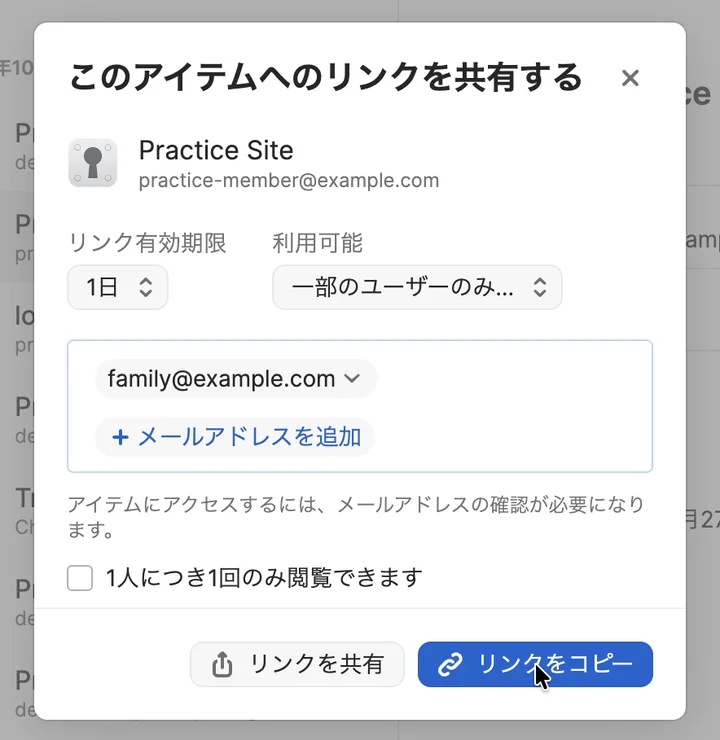
撮影では、「リンク有効期限」を「1日」にしてリンクを作りました。「一部のユーザーのみ」を選ぶと、相手のメールアドレスを入れる所が出て、画面には「アイテムにアクセスするには、メールアドレスの確認が必要になります。」と書いてありました。たとえば、仕事を引き継ぐ人に、決めた日数だけリンクを開けるようにしてログインを渡すときに便利です。期限が来るとリンクは開けなくなりますが、相手が控えたパスワードは使えるままです。撮影では「1日」を選んだので、ほかの日数の選び方は画面で確かめていません。
気をつけることが1つあります。1Passwordのサポートのページ(英語)によると、相手が一度見たパスワードは、共有をやめたあとも相手の手元に残ることがあります。元のアイテムを変えても、共有した分は変わりません。仕事が終わったら、そのサイトのパスワードを変えておきます。
質問3 ファイルも一緒に保存する?:1Passwordは添付ファイルと、2つ目のパスワード
3つ目の質問は、パスワードのほかに何を一緒に保存したいかです。
「パスワード」アプリでも、項目ごとにメモを書けます。Appleの説明では、項目の「編集」から「メモ」フィールドに、セキュリティの質問の答えなどを書けます。撮影でも、練習用の項目のメモに秘密の質問の答え(ダミー)を入れたものが見られました。
1Passwordは、アイテムにファイルを添付できます。アイテムを選んで「編集」>「さらに追加」>「ファイルを添付」です。同じ「さらに追加」から「パスワード」を選ぶと、1つのアイテムにパスワードを2つ3つと増やせます。和田デジタルラボでも、同じアイテムにパスワードを2つ、3つと増やせることと、添付ファイルやメモを一緒に置けることを便利に使っています。
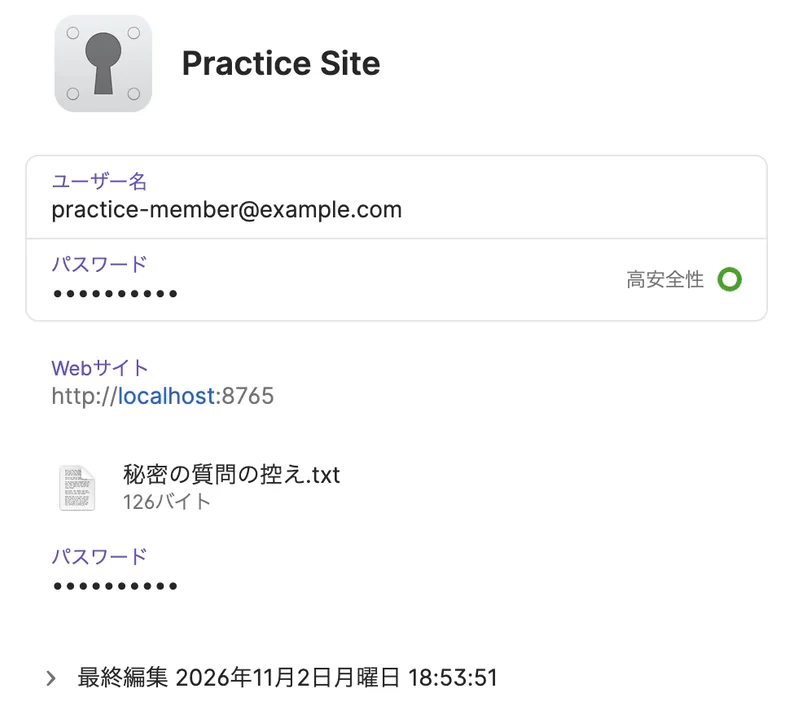
1Passwordのサポートのページ(英語)によると、個人のアカウントにはファイルを保存できる場所が1GBあります。ファミリーのプランは1人につき1GBです。運転免許証や保険の書類の写しを、ログインと一緒に置いておけます。
「パスワード」アプリの良いところ:「履歴を表示」と、最初から入っていること
「パスワード」アプリにも、良いところがあります。項目を開いて「履歴を表示」を押すと、そのパスワードを保存した日や変えた日の記録が見られます。Appleの説明では、前のバージョンのパスワードと、変えた日を確認でき、AirDropで共有したことや、共有グループに入れたことも履歴に出ます。
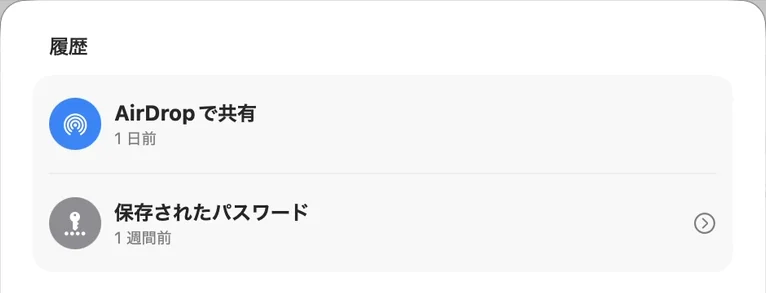
撮影では、前のパスワードの中身は開いていません。なお、1Passwordにもアイテムの履歴があるので、「履歴があるのは『パスワード』アプリだけ」ではありません。
そして、「パスワード」アプリはMacに最初から入っていて、すぐ使えます。追加のお金はかかりません。
料金と、危ないこと:お金で迷って使い回しのままにしない
1Passwordは有料のアプリです。料金は、1Passwordの公式サイトで確かめてください。「パスワード」アプリは、Macに最初から入っています。
和田デジタルラボも、前は有料のアプリを使うのが嫌で、自分でパスワードを管理していました。けれど気づいたら、ほとんど同じパスワードを、いくつものサイトで使い回していました。とても危ない状態です。お金で迷って使い回しのままでいるより、まずどちらかのアプリに保存して、パスワードをサイトごとに変えるほうが大事です。迷ったら、まず「パスワード」アプリから始めても大丈夫です。
今日すぐできること:「パスワード」アプリの「セキュリティ」で、漏れたパスワードと使い回しを見る
「パスワード」アプリに保存している人は、次の順で確かめます。
- 「パスワード」アプリを開きます。
- 左の「セキュリティ」を押します。
- 漏れたかもしれないパスワードや、使い回しているパスワードがあれば、一覧に出ます。項目を押すと、何が問題かが出ます。
- 出てきたものから、そのサイトでパスワードを変えます。
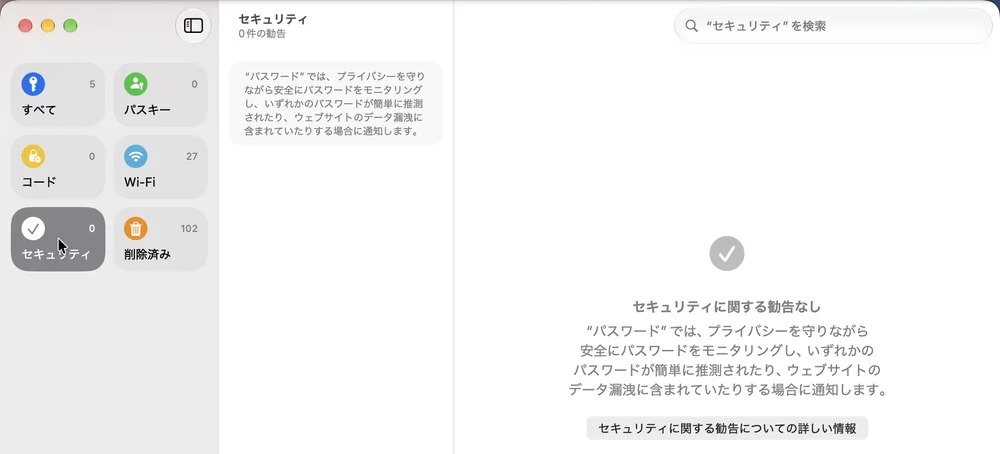
撮影に使ったMacでは、撮影用の項目のパスワードがどれもアプリが作った強いものだったので、「0件の勧告」「セキュリティに関する勧告なし」と出ました。何も無ければ、ひと安心です。1Passwordに保存している人は、サイドバーの「Watchtower」で同じように確かめられます。
Appleの説明によると、漏れたパスワードを見つける機能は、「パスワード」>「設定」の「漏洩の危険があるパスワードを検出」で入り切りできます。一覧に何も出ないときは、ここがオンかも見ておきます。
1Passwordにすると決めたら:保存する場所を1か所にまとめる
1Passwordにすると決めたら、保存する場所は1か所にまとめます。「パスワード」アプリと1Passwordの両方に保存すると、どちらが新しいパスワードか分からなくなります。1Passwordのサポートのページ(英語)も、「システム設定」の「自動入力の取得元」で「パスワード」をオフにして、保存先が重ならないようにする手順を書いています。
「パスワード」アプリに保存しないようにする設定と、書き出せるパスワードを「ファイル」>「インポート…」で1Passwordに移す方法は、1Passwordの使い方(Mac)——自動入力の設定とTouch IDで、Safariの候補からログインするの記事に書きました。「パスワード」アプリのままにする人で、Safariに候補が出ないときは、Macでパスワードの自動入力がされない——確かめる場所は5つを見てください。
1Passwordと「パスワード」アプリの違いの一覧
| 比べること | 「パスワード」アプリ | 1Password |
|---|---|---|
| 使える機器 | Mac・iPhone・iPad。WindowsはWindows用iCloudの「iCloudパスワード」。Android用のアプリはありません | Mac・Windows・Linux・iPhone・Androidのアプリと、ブラウザの拡張機能 |
| 共有 | 「新規共有グループ」。相手は連絡先にいて、iOS 17・iPadOS 17・macOS Sonoma 14か、それより新しいOSのiPhone・iPad・Macを使う人だけ | アイテムの「共有」でリンクを作る。1Passwordを持っていない人にも渡せて、「リンク有効期限」を選べる |
| 一緒に保存できるもの | 項目ごとの「メモ」 | 添付ファイルと、2つ目のパスワード |
| 漏れたパスワードの知らせ | 「セキュリティ」 | 「Watchtower」(点数でも見せる) |
| 保存した日や変えた日 | 項目の「履歴を表示」 | アイテムの履歴 |
| 費用 | Macに最初から入っている | 有料(料金は公式サイトで) |
よくある質問
どちらが安全ですか?
この記事では、安全さの優劣は決めていません。どちらも漏れたパスワードや使い回しを知らせる機能を持っています。1Passwordは、アカウントのパスワードに加えてSecret Key(データを守る自分だけの長いコード)でもデータを守ります。同じパスワードを使い回すと、1つのサイトから漏れたときに、ほかのサイトにも入られるおそれがあります。
1Passwordにお金はかかりますか?
1Passwordは有料のアプリです。料金は、1Passwordの公式サイトで確かめてください。この記事は、有料のプロモーションではありません。
「パスワード」アプリと「iCloudキーチェーン」の違いは何ですか?
iCloudキーチェーンは、パスワードをiPhoneやMacの間でそろえるしくみの名前で、「パスワード」アプリは、その中身を見て管理するアプリです。macOS Sequoia 15から、パスワードを見る場所が「システム設定」から「パスワード」アプリに移りました。
「パスワード」アプリから1Passwordに移すことはできますか?
できます。「パスワード」アプリの「ファイル」>「すべてのパスワードをファイルに書き出す」で書き出し、1Passwordに読み込みます。Appleの説明では、Wi-Fiのパスワード、「Appleでサインイン」のアカウント、ほかの人が作った共有グループのパスワードは書き出せません。また、書き出したパスワードは暗号化されないため、そのファイルを開ける人なら誰でも見られます。移し終えたら、書き出したファイルはすぐに削除してください。手順は1Passwordの使い方(Mac)の記事に書きました。
両方を同時に使ってもいいですか?
使えますが、保存する場所は1か所にまとめるのがおすすめです。両方に保存すると、どちらが新しいパスワードか分からなくなります。
確かめた環境と、出典
- 撮影に使ったMac:MacBook Air(M2)・macOS 27.2・「パスワード」3.2・1Password for Mac 8.12.42・Safari 27.2。撮影用のユーザーと、ダミーの中身だけを入れた撮影用の1Passwordアカウントを使いました(2026年11月2日に撮影)。
- 撮影で見たこと:「パスワード」アプリの項目と「メモ」、「セキュリティ」(「0件の勧告」)、項目の「履歴を表示」。1PasswordのWatchtower(点数「1087」「高安全性」)、アイテムの「共有」で「リンク有効期限」を「1日」にしてリンクをコピーするまで、「さらに追加」での「ファイルを添付」と2つ目の「パスワード」。公式サイトのダウンロードのページの「Android用1Passwordをダウンロード」(押していません)。
まだ画面で試していないこと:「パスワード」アプリの「新規共有グループ」(撮影用のユーザーがApple Accountにサインインしておらず、メニューに出ませんでした)、漏れたパスワードや使い回しが一覧に出るところ(撮影用の項目はどれも強いパスワードでした)、共有のリンクを相手が開くところ、「リンク有効期限」のほかの日数、「パスワード」アプリから1Passwordへの移し替え、Windows・Android・iPhoneの画面。これらは、Appleと1Passwordのサポートのページの説明で書いています。
Appleの「パスワード」ユーザガイド(macOS 27)とサポート:
- Macの「パスワード」で安全性の低いパスワードや漏洩の危険があるパスワードを変更する
- Macで信頼できる人とパスワードまたはパスキーを共有する
- Macでウェブサイトまたはアプリのパスワード履歴を表示する
- パスワードをMacからファイルに書き出す
- Macでウェブサイトまたはアプリのパスワードと関連情報を表示する
- Windows用iCloudをダウンロードする(Windowsでの設定の手順は、同じサポートの「WindowsコンピュータでiCloudパスワードを設定する」)
1Passwordのサポートのページと公式サイト(英語):
- 1Password system requirements
- Use Watchtower to find account vulnerabilities and security breaches
- Securely share 1Password items with anyone
- About the security of sharing items
- Save important files in 1Password
- Find your Secret Key or Setup Code
- Use 1Password to sign in to apps and websites on your Mac
- 1Password pricing
1Password は AgileBits Inc. の商標です。Mac、macOS、iPhone、iPad、Safari、iCloud、AirDrop、Touch ID は Apple Inc. の商標です。Android と Chrome は Google LLC の商標です。Windows と Edge は Microsoft Corporation の商標です。和田デジタルラボは、これらの会社と関係がありません。