Macの音声入力の使い方——オンにする設定・ショートカット・改行と句読点の入れ方
公開日:2026年11月24日 (最終更新:2026年11月25日)
公式資料の確認日:2026年11月24日(未検証の操作があります)
書き手:和田デジタルラボ
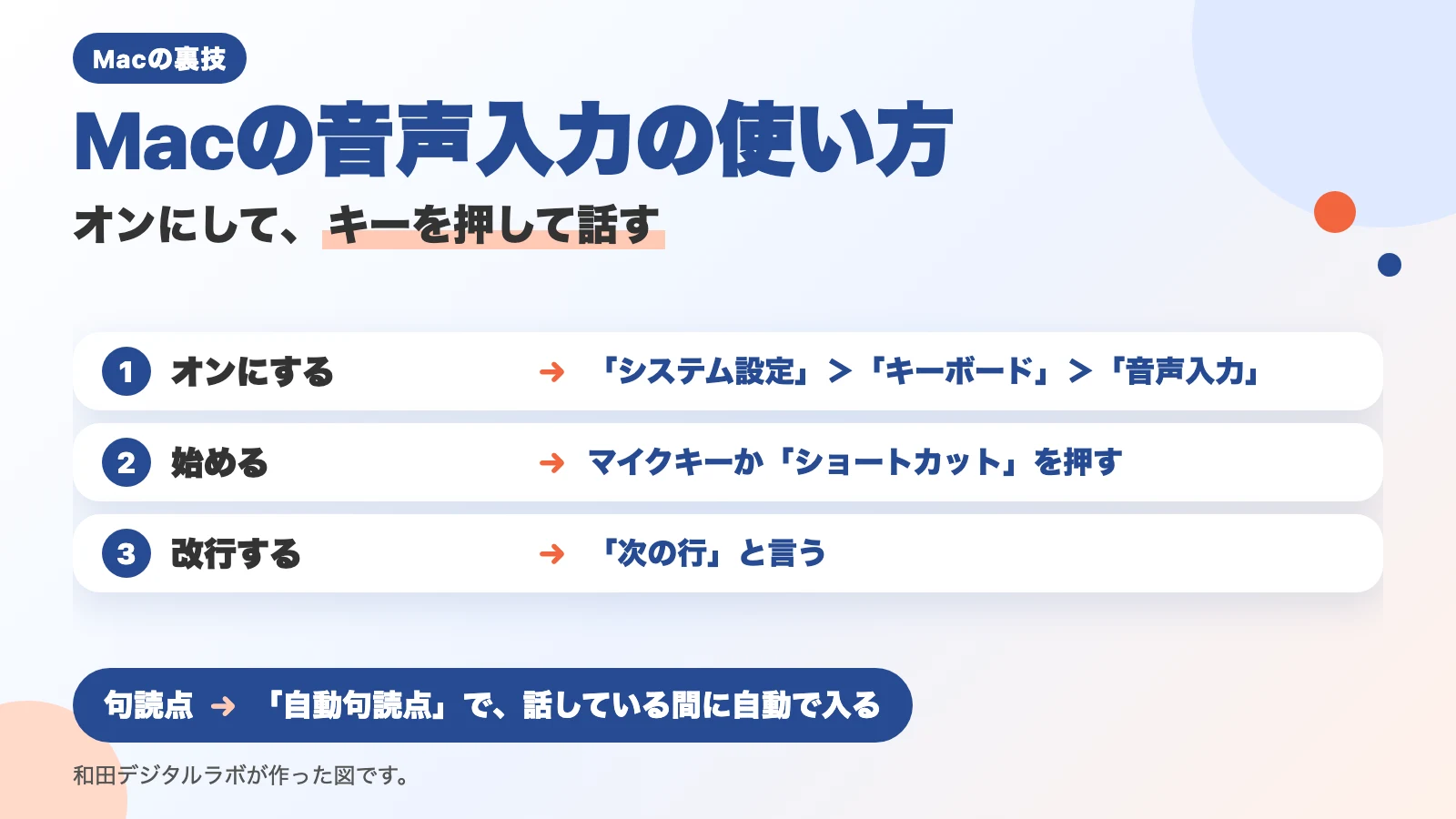
Macの音声入力は、「システム設定」の「キーボード」で「音声入力」をオンにすると使えます。始めるときは、文字を入れたい所をクリックしてから、マイクキーか、設定した「ショートカット」を押して話します。句読点は「自動句読点」の働きで、話している間に自動で入ります。改行は「次の行」と言うと、音声入力を終えたときに入ります。
この記事の要点
- オンにする場所は、「システム設定」>「キーボード」>「音声入力」です。オンにすると、確認の画面で「有効にする」を押します。
- 始めるときは、マイクキーか「音声入力」の「ショートカット」を押すか、メニューの「編集」>「音声入力を開始」を選びます。止めるときは、esc キー・マイクキー・「ショートカット」のどれかを押します。
- 句読点は、「自動句読点」がオンなら話している間に自動で入ります(日本語も対象)。改行は「次の行」、1行空けるのは「次の段落」と言い、音声入力を終えたときに入ります。
- macOS 27 で Apple Intelligence が音声入力のつづりや句読点を良くする働きは、英語の音声入力だけで、M3 か、それより新しいチップと12GB以上のメモリを積んだMacに限られます。
- AirPods などの Bluetooth のマイクは、ほかの音声入力アプリのヘルプによると、通話用の音質に切り替わるため、聞き取りが落ちやすくなります。「マイクの入力元」で、Macの内蔵のマイクか、ケーブルでつなぐマイクを選びます。ただし AirPods 4・AirPods Pro 2・AirPods Pro 3 は、ファームウェアを新しくすると、「メッセージ」アプリの音声入力などで、高音質の録音が使えます。
- 「音声入力」の設定には、よく使う語を登録する項目がありません。当方の屋号「和田デジタルラボ」は、3回話して一度も正しく入りませんでした。
次の図は、Macの音声入力をオンにしてから、改行するまでの3つの手順をまとめたものです。
Macの音声入力とは:キーボードの代わりに、話した言葉が文字で入る機能
Macの音声入力とは、文字を入力できる所なら、どのアプリでも、話した言葉をそのまま文字にして入れる機能です。「メモ」「メール」「メッセージ」でも、Safari のページの文字を入れる所でも同じように使えます。お金はかかりません。macOS に最初から入っています。
MacBook Air・MacBook Pro でも、iMac などの机に置くMacでも、使い方は同じです。和田デジタルラボでも、以前は Macの音声入力でたくさんの文章を入れていました。話すだけで文章が入り、思いついたことをすぐ残せるので、気軽で便利でした。
次の4コマは、長いメールの入力に困っていた美咲が、Macの音声入力をオンにして、話して入力し、止めるまでの場面です。
横に動かすと、続きのコマが見られます。




音声入力をオンにする:「キーボード」の設定の「音声入力」
- 画面の左上のアップルメニューから「システム設定」を開く
- サイドバーで「キーボード」をクリックする(下へスクロールが要ることがあります)
- 「音声入力」のスイッチをオンにする
- 確認の画面が出たら「有効にする」をクリックする
当方の撮影用のMac(macOS 27.2)で、はじめて音声入力を使ったときに出た確認の画面には、「テキストを音声入力すると、話した内容をMacが認識しやすくするために、音声入力や連絡先の名前などの情報がAppleに送信されます。」と書いてありました(2026年11月8日・「テキストエディット」で「編集」>「音声入力を開始…」を選んだとき)。
そのあと、音声の録音をAppleと共有するか(「Siriと音声入力の改善」のため)を聞かれることがあります。録音を共有したくなければ「今はしない」を選びます。これは録音の共有の話で、音声入力が使えるかどうかとは別です。あとから「システム設定」>「プライバシーとセキュリティ」>「解析と改善」の「Siriと音声入力の改善」で変えられます。
声でMacを操作する「音声コントロール」がオンのときは、ふつうの音声入力は使えません。音声入力をオンにしても始まらないときは、Macの音声入力ができない・反応しないときの記事で、見る場所を順に並べました。
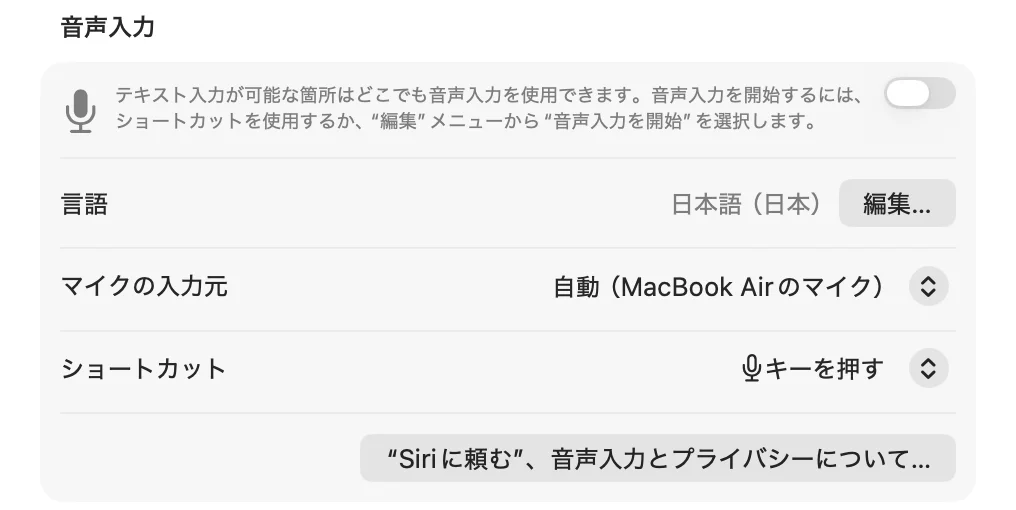
次の画面は、「キーボード」の設定の「音声入力」の部分です。
始める・止める:マイクキーか「ショートカット」で始め、esc キーで止める
文字を入れたい所をクリックしてから、次のどれかで始めます。
- マイクキーを押して放す。マイクキーは、キーボードのいちばん上の並びにある、マイクの絵のキーです(無いキーボードもあります)。押したままにすると、Siri がオンなら Siri が起動します
- 「音声入力」の「ショートカット」で選んだキーを押す。「ショートカット」は、音声入力を始めるキーの組み合わせです
- メニューの「編集」>「音声入力を開始」を選ぶ
カーソルが強調表示されて点滅するか、合図の音が鳴ったら話します。2026年11月8日に当方の撮影用のMacで試したときは、青いマイクのアイコンが出て、音声入力が始まりました。
止めるときは、esc キー・マイクキー(あるとき)・「音声入力」の「ショートカット」のどれかを押します。Macが30秒間、声を聞き取らないと、自動で止まります。
「ショートカット」は、「音声入力」の設定の「ショートカット」のメニューで変えられます。一覧に無い組み合わせにしたいときは「カスタマイズ」を選び、使いたいキーを押します。Macの機種によっては、「ショートカット」を選ぶと「キーボード」の設定の「fnキーを押して」の項目も変わります。たとえば「Fnキーを2回押す」を選ぶと、その項目が「音声入力を開始(Fnキーを2回押す)」になります(当方では、「ショートカット」を変える操作は画面で試していません)。
Appleが作ったチップ(M1 や M4 など)を積んだMacでは、話している間もキーボードで入力できます。音声入力を止めずに、手で1文字直してから話を続けられます。
句読点と改行:句読点は「自動句読点」で入り、改行は「次の行」と言う
句読点は、何も言わなくてよいです。対応する言語の音声入力では、話している間にカンマ・ピリオド・「?」が自動で入ります。これは「自動句読点」という設定の働きで、Appleの「macOSで利用できる機能」のページでは、自動句読点の言語に「日本語(日本)」が入っています。勝手に入るのが困るときは、「音声入力」の設定で「自動句読点」をオフにします。
改行と段落は、声で入れます。表の「感嘆符」「中黒」「ハートの絵文字」のように、記号や絵文字も名前を言うと入ります。
| 言うこと | 入るもの |
|---|---|
| 「次の行」 | 改行(returnキーを1回押したのと同じ) |
| 「次の段落」 | 1行空けた改行(returnキーを2回押したのと同じ) |
| 「感嘆符」 | ! |
| 「中黒」 | ・ |
| 「ハートの絵文字」 | ハートの絵文字 |
表の言葉は、Appleの「Macのテキストの音声入力用のコマンド」と「Macでメッセージや書類を音声入力する」(macOS 27・日本語のページ)から選びました。改行と段落は、音声入力を終えたときに入ります。当方では、表のコマンドは画面で試していません。
注意したいのは、このコマンドの一覧で「カンマ」は「,」、「ピリオド」は「.」と書かれていることです。日本語の「、」と「。」を声で入れる言葉は、この一覧にありません。日本語の文章では、句読点は自動句読点に任せ、入る場所がちがったら、あとでキーボードで直すのが早いです。
次の図は、句読点と改行の入れ方と、入るときを並べたものです。
句読点
入れ方 何も言わなくてよい
入るとき
話している間に自動で入ります
改行は
改行
入れ方 「次の行」と言う
入るとき
音声入力を終えたときに入ります
英語で話すには:「言語」に英語を足し、話している途中で切り替える
- 「音声入力」の設定で、「言語」の横の「編集」をクリックする
- 英語(たとえば「英語(米国)」)を選んで足す
- 音声入力を始めると、カーソルの横に言語の表示(省略した名前)が出る。その言語の表示をクリックして、話す言語を選ぶ
地球儀キーがあるキーボードなら、音声入力の途中で地球儀キーを押して選ぶこともできます。当方では、言語を足す操作は画面で試していません。日本語だけで使っていて「英語で入ってしまう」ときは、「言語」に英語が入っていないか見ます。
macOS 27 の Apple Intelligence で良くなるのは、英語の音声入力だけ
macOS 27 では、Apple Intelligence が、Macの中の仕組みで音声入力のつづり・句読点・大文字と小文字を良くします。使えるのは英語の音声入力で、M3 か、それより新しいチップと、12GB以上のメモリを積んだMacに限られます。この改善は、日本語の音声入力には使えません。「macOS 27 にしたら日本語の聞き取りも良くなる」とは考えないほうがよいです。
音声入力の精度を上げるコツ:マイクを選び、まちがえた語はその場で選び直す
音声入力で困るのは、ちがう字で入ることです。和田デジタルラボでは、標準の音声入力を使っていたとき、次の言葉がよくまちがった字で入りました。
- 「和田デジタルラボ」のような名前
- あまり使われない熟語。とくに、同じ読みで別の字の熟語があるもの
- カタカナの言葉
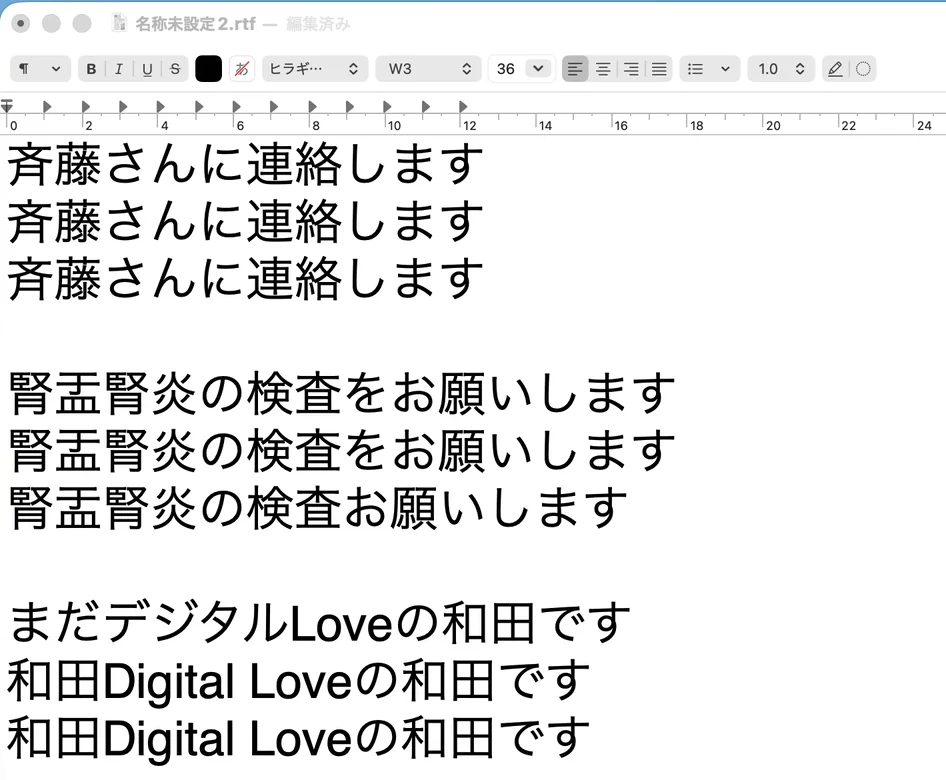
次の画面は、標準の音声入力で、同じ文章を3回ずつ話した結果です(2026年8月29日・MacBook Air(M4)・macOS Tahoe 26.5.2)。
| 話した文章 | 正しい字で入った回数 | 入った字 |
|---|---|---|
| さいとうさんに連絡します | 3回のうち3回 | 斉藤 |
| じんうじんえんの検査をお願いします | 3回のうち3回 | 腎盂腎炎 |
| わだでじたるらぼの和田です | 3回のうち0回 | まだデジタルLove(1回)・和田Digital Love(2回) |
表の数字は、上の画面の9行から当方で数えました(2026年8月29日・macOS Tahoe 26.5.2・1人が3回ずつ話した結果です。ほかの人や言葉でも同じ結果になるかは、試していません)。
この試しでは、「斉藤」と「腎盂腎炎」は3回とも同じ字で出ました。出なかったのは、当方の屋号「和田デジタルラボ」です。1回目は「まだデジタルLove」、2回目と3回目は「和田Digital Love」でした。カタカナの「デジタル」と英字の「Love」が混ざって入っています。ほかの音声入力と同じ音声で比べた結果は、音声入力の精度を比較した記事にまとめました(Macの標準の音声入力は、カタカナ語と製品名で100文字あたり約15文字をまちがえました)。
音声入力の聞き間違いを減らすためにできることは、次の3つです。
- マイクを決める。「音声入力」の「マイクの入力元」で、使うマイクを選びます。「自動」だと、Macが使いそうなマイクを選びます。AirPods などの Bluetooth のイヤホンのマイクは避けて、Macの内蔵のマイクか、ケーブルでつなぐマイクを選んでください(理由は、この下の「AirPods などの Bluetooth のマイクで、聞き取りが落ちやすい理由」で説明します)。和田デジタルラボは、ほとんどMacの内蔵のマイクで話してきました。AirPods で話したときは、内蔵のマイクより、まちがいがかなり増えたと感じました。マイクを替えたら、同じ文章を話して比べてみてください。
- まちがえた語は、その場で選び直す。聞き取りがはっきりしない語には、青い下線が引かれます。その語をクリックすると、ほかの候補から選べます。
- 声が反応しないときは、入力の音量を見る。「システム設定」>「サウンド」>「入力」で、使うマイクを選び、入力音量を上げます。
それでも、よく使う語を登録しておくことはできません。「音声入力」の設定に、語を登録する項目が無いからです。和田デジタルラボでは、語を登録できないことがいちばん不便でした。連絡先に関係のない言葉を登録して覚えさせようとしたこともありますが、その言葉が正しい字で入るようになったかは分かりませんでした。キーボードの変換の辞書との関係は、Macのユーザ辞書(単語登録)の使い方の記事にまとめました。
AirPods などの Bluetooth のマイクで、聞き取りが落ちやすい理由
音声入力アプリの Voibe のヘルプによると、AirPods をマイクに使うと、Mac とイヤホンの間の音のやりとりが、電話で話すための方式に切り替わります。この方式の音は「8〜16 kHz」で、音楽を聴くときより粗くなります(kHz は、音を1秒間に何千回記録するかを表す数字です。小さいほど音が粗くなります)。そのため、内蔵のマイクより聞き取りが落ちる、と書いています。Wispr Flow と Willow のヘルプも、Bluetooth のマイクではなく、内蔵のマイクか有線のマイクを使うよう勧めています。Bluetooth のマイクは、話し始めの言葉が抜けることがある、とも書いています。
どれも、それぞれのアプリについての説明です。Macの標準の音声入力でどのくらい落ちるかは、数字では確かめていません。和田デジタルラボでは、上に書いたとおり、AirPods で話すと、内蔵のマイクよりまちがいがかなり増えたと感じました。
ただし、新しい AirPods には例外があります。AirPods 4、アクティブノイズキャンセリング搭載 AirPods 4、AirPods Pro 2、AirPods Pro 3 は、AirPods のファームウェア(AirPods の中のソフト)を 8A356 以降にすると、「スタジオ品質の音声録音」が使えます。組み合わせるのは、macOS 26・iOS 26・iPadOS 26 に対応した Mac・iPhone・iPad です。声がはっきり録れるのは、「カメラ」アプリ・「ボイスメモ」・「メッセージ」アプリの音声入力で AirPods を使うときです。ほかのアプリ(「メモ」や「メール」など)の音声入力でも同じように良くなるかは、Apple のページには書かれていません。当方では、この機能を画面で試していません。
ほかの音声入力アプリのヘルプ(2026年11月24日に読みました):Voibe「AirPods & Bluetooth microphones」・Wispr Flow「Transcription suddenly got worse or feels less accurate」・Willow「Dictation Quality or Transcription Failure Problem」(どれも英語のページです)
音声入力でやりたいことと、設定の場所の一覧
| やりたいこと | 場所・やり方 |
|---|---|
| オンにする | 「キーボード」>「音声入力」のスイッチ |
| 始めるキーを変える | 「音声入力」の「ショートカット」 |
| 止める | esc キー・マイクキー・「ショートカット」 |
| 句読点を自動で入れない | 「音声入力」の「自動句読点」をオフ |
| 改行する | 「次の行」と言う(音声入力を終えたときに入る) |
| 英語で話す | 「言語」の「編集」で英語を足し、カーソルの横の言語の表示で切り替える |
| マイクを替える | 「音声入力」の「マイクの入力元」 |
| まちがえた語を直す | 青い下線の語をクリックして選び直す |
よく使う語を毎回同じ字で入れたい人へ:KoeType
当方では、日本語を書く人のための音声入力アプリ KoeType(Mac版)を作って販売しております。KoeType では、「こう聞こえたら、こう書く」という組を辞書に登録できます(置換ルール)。たとえば「じんうじんえん」と聞こえたら「腎盂腎炎」と書く、と登録しておくと、聞き取ったあとの文字が登録した聞こえ方と同じなら、毎回「腎盂腎炎」に置き換えます。
ただし、聞き間違いそのものを防ぐものではありません。まったく別の言葉に聞き取られたときは、置き換わりません。思ったのと違う文字が入ったら、メニューの「直近の入力を修正して学習…」で入力した内容を直すと、まちがいと正しい書き方の組を、置換ルールに足す候補として拾えます。
キーを押して話すと、いま使っているアプリの文字を入れる所に、話した言葉が入ります。「かぎかっこ」「なかぐろ」などの記号と、改行・段落も声で入れられます。はじめの状態では、音声の聞き取りも文章の整形もMacの中だけで行います(文章の整形は、Apple Intelligence がオンのとき)。
月額か年額の契約のアプリです。最初の2週間は無料で試せますが、お申し込みにはクレジットカードの登録が要ります(無料の期間のうちに解約すれば、料金はかかりません)。使えるのは、Appleが作ったチップ(M1 や M4 など)を積んだMacで、macOS 26 か、それより新しい macOS です。Intelのチップを積んだMacと、macOS 15 か、それより古い macOS では使えません。仮想マシン(Parallels Desktop・UTM など)の中の macOS でも使えません。
ときどき短いメモを声で入れるくらいなら、ここまでの標準の音声入力で足ります。KoeType が向くのは、名前や仕事の言葉を毎日たくさん声で入れる人です。まわりが騒がしい場所で入力することが多い人には向きません(声と一緒にまわりの音も入るためです)。
よくある質問
Macの音声入力にお金はかかりますか?
かかりません。macOS に最初から入っている機能です。
音声入力のショートカットは何キーですか?
Macによって違います。いま何になっているかは、「システム設定」>「キーボード」>「音声入力」の「ショートカット」で見られます。マイクキーがあるキーボードなら、マイクキーでも始められます。
話した内容はAppleに送られますか?
メッセージやメモを書くような音声入力が、Macの中だけで聞き取られるかどうかは、「キーボード」の設定の「音声入力」の下の説明に書いてあります(音声入力がオンのとき)。検索ボックスでの音声入力は、この話に入りません。録音をAppleと共有するかは、「解析と改善」の「Siriと音声入力の改善」で別に選びます。仕事の文章を声で入れるときの考え方は、社外秘や個人情報を音声入力してもいいのかの記事に書きました。
音声入力をオフにする(消す)には?
「システム設定」>「キーボード」>「音声入力」のスイッチをオフにします。マイクキーを押してしまって音声入力が始まったときは、esc キーで止められます。
長く話しても大丈夫ですか?
話す長さに決まった上限はありません。Macが30秒間、声を聞き取らないと止まるので、止まったらもう一度始めます。
確かめた環境と、Appleの説明のページ
「音声入力」の設定の画面は、次のMacで撮りました(音声入力はオフのとき)。
- 機種:MacBook Air(M2)
- macOS:macOS Golden Gate 27.0.1
- 撮った日:2026年10月17日(撮影用のユーザー)
同じ文章を3回ずつ話した結果の画面は、2026年8月29日に MacBook Air(M4)の macOS Tahoe 26.5.2 で撮ったものです(Macのユーザ辞書(単語登録)の使い方の記事と同じ画面)。音声入力を有効にしたときの確認の画面と青いマイクのアイコンは、2026年11月8日に、撮影用のMac(MacBook Air(M2)・macOS 27.2)で見たものです(社外秘や個人情報を音声入力してもいいのかの記事と同じ確かめ)。
設定の項目の名前(「マイクの入力元」「自動句読点」「音声入力を開始(fnキーを2回押す)」)は、2026年11月24日に、MacBook Air(M4)の macOS 27.2.1 の中の画面の文字で確かめました。画面は開いていません。句読点と改行のコマンド・日本語の自動句読点で「、」「。」がどう入るか・「ショートカット」を変える操作・言語を足す操作は、画面では試していません。
手順と設定の出どころは、次のAppleのページです。2026年11月24日に読みました。