MacでPDFに書き込む方法——「プレビュー」で欄を埋める・文字を置く・大きさを変える
公開日:2026年11月1日
公式資料の確認日:2026年11月1日(未検証の操作があります)
書き手:和田デジタルラボ
MacでPDFに書き込むには、PDFを「プレビュー」で開きます。申込書のように入力の欄があるPDFなら、欄をクリックしてそのまま文字を入力できます。欄が無いPDFなら、マークアップのツールバー(ペン先の形のボタンで出す道具の並び)の「テキスト」でテキストボックスを置き、そこに文字を入力します。文字の大きさや色は「テキストスタイル」で変えられます。名前や住所は「フォームに自動入力」で入れられることもあります。
この記事の要点
- 入力の欄があるPDFは、欄をクリックして文字を入力します。
- 欄が無いPDFは、マークアップの「テキスト」でテキストボックスを置いて入力します。置いたテキストボックスはドラッグで動かせ、選んで delete キーを押すと消えます。
- 文字の大きさ・書体・色は、マークアップの「テキストスタイル」で変えます。
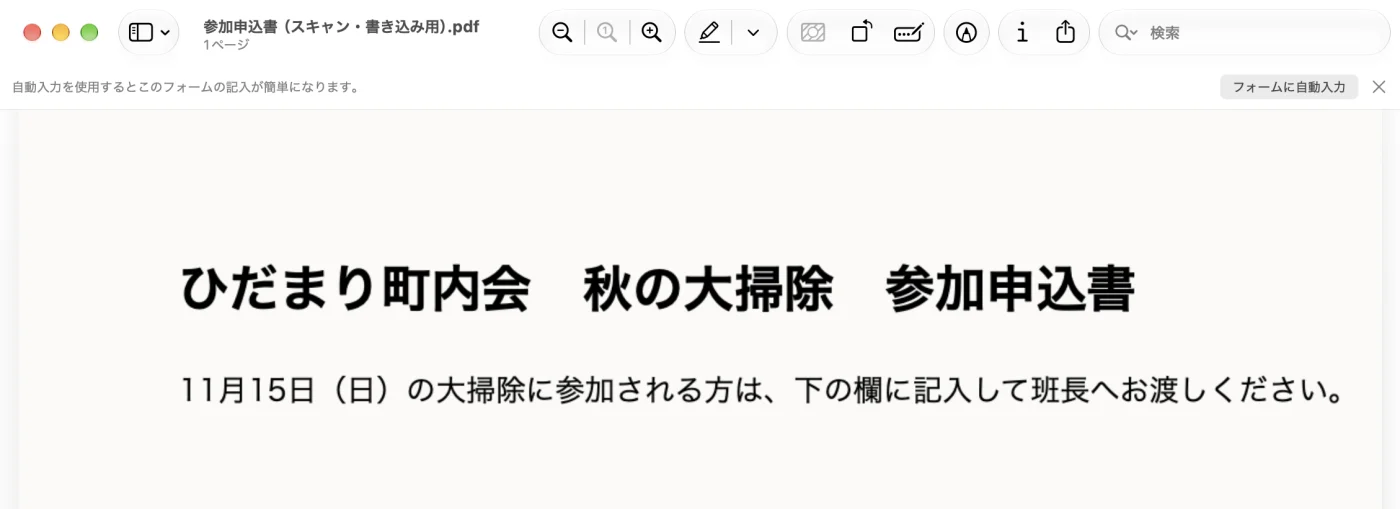
- 「フォームに自動入力」を使うと、「連絡先」のマイカードから名前や住所を入れられます。対応していないPDFもあります(Appleの説明から)。撮影用のMacでは、このボタンは入力の欄が無いPDFを開いたときに出ました。
- 「プレビュー」は、PDFにもともと書かれている文字は書き換えられません。上に文字を足す形です。
次の図は、PDFに書き込むときの流れです。
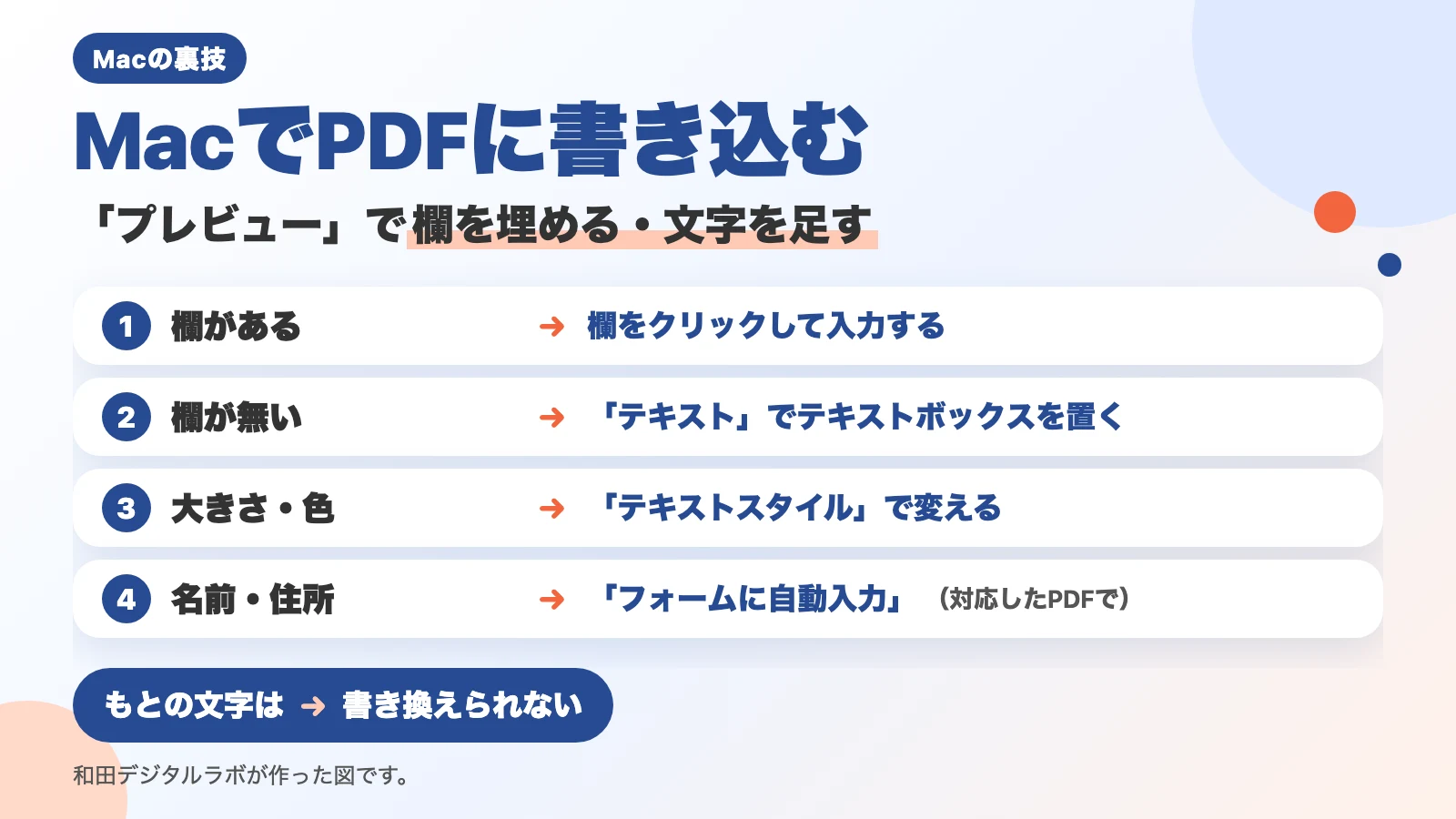
PDFに書き込むとは:上に文字を足すこと
「プレビュー」でPDFに書き込むとは、PDFの上に文字や印を足すことです。Appleの「Macの「プレビュー」でPDFに注釈を付ける」は、こう書いています。
「「プレビュー」ではPDFのテキストを編集できませんが、マークアップツールを使用してフィードバックを返したり、覚えておきたいことを書き留めておいたりできます。」
申込書や届け出の欄を埋める・メモを書き足す、といった使い方なら「プレビュー」で足ります。PDFにもともと書かれている文章を直したいときは、別のアプリが要ります。
| PDFの形 | 書き込み方 | 使う所 |
|---|---|---|
| 入力の欄があるPDF(申込書など) | 欄をクリックして入力する | そのまま |
| 入力の欄が無いPDF(紙をスキャンしたものなど) | テキストボックスを置いて入力する | マークアップの「テキスト」 |
| 名前や住所の欄 | 自動で入れる(ボタンが出たPDFだけ) | 「フォームに自動入力」 |
| 文字の大きさ・色を変えたい | 書いた文字を選んで変える | マークアップの「テキストスタイル」 |
入力の欄があるPDF:欄をクリックして入力する
Appleの「Macの「プレビュー」でPDFフォームに入力する/署名する」の手順を、2つにまとめました。
- 入力したいPDFを「プレビュー」で開く
- 欄をクリックして、文字を入力する
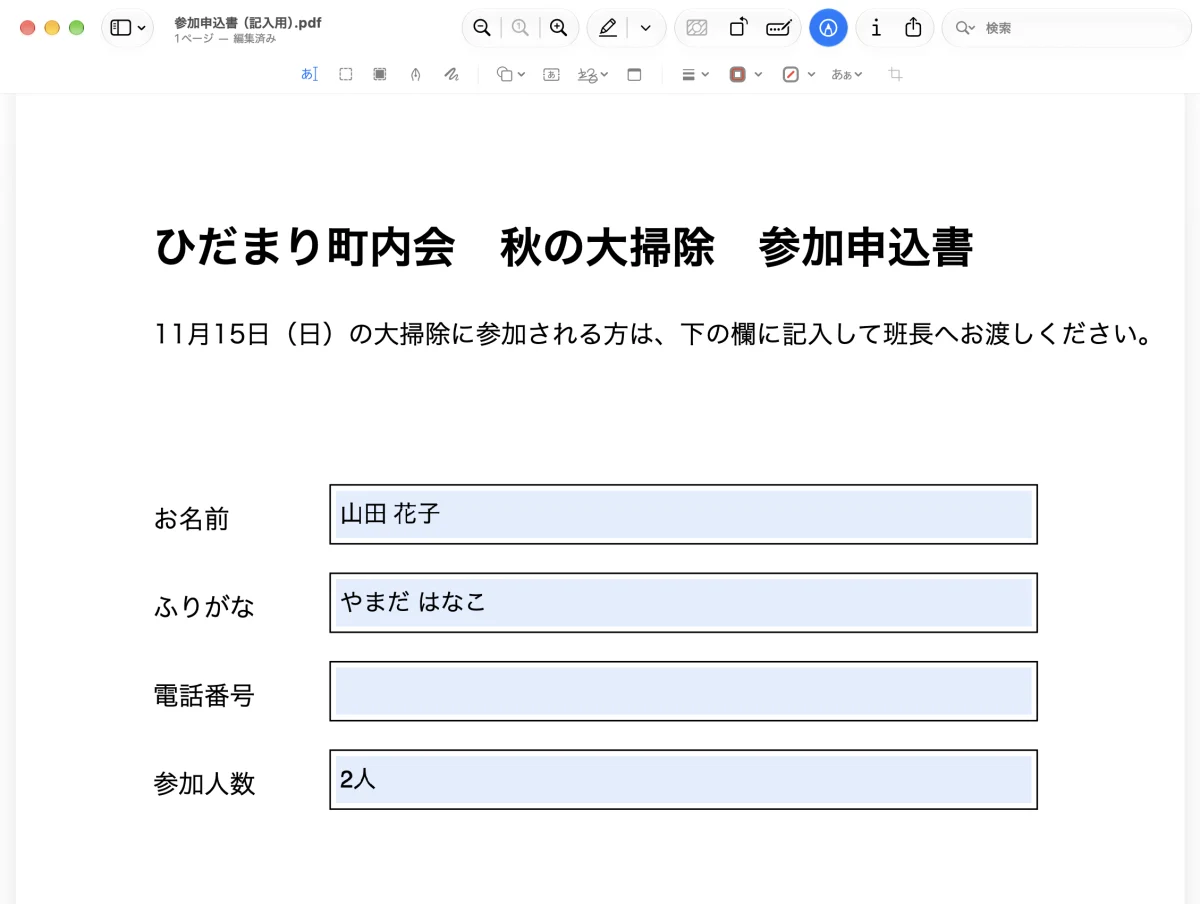
欄をクリックしても文字を入力できないときは、次の「テキスト」の方法で書き込めます。
入力の欄が無いPDF:「テキスト」でテキストボックスを置く
- マークアップのツールバーが出ていなければ、ツールバーのマークアップのボタン(ペン先の形)を押す
- マークアップのツールバーの「テキスト」のボタンを押す(メニューの「ツール」>「注釈」>「テキスト」でも同じ)
- ページのまん中に出た「テキスト」と書かれた箱をクリックし、文字を入力する
- テキストボックスを、書きたい所へドラッグする
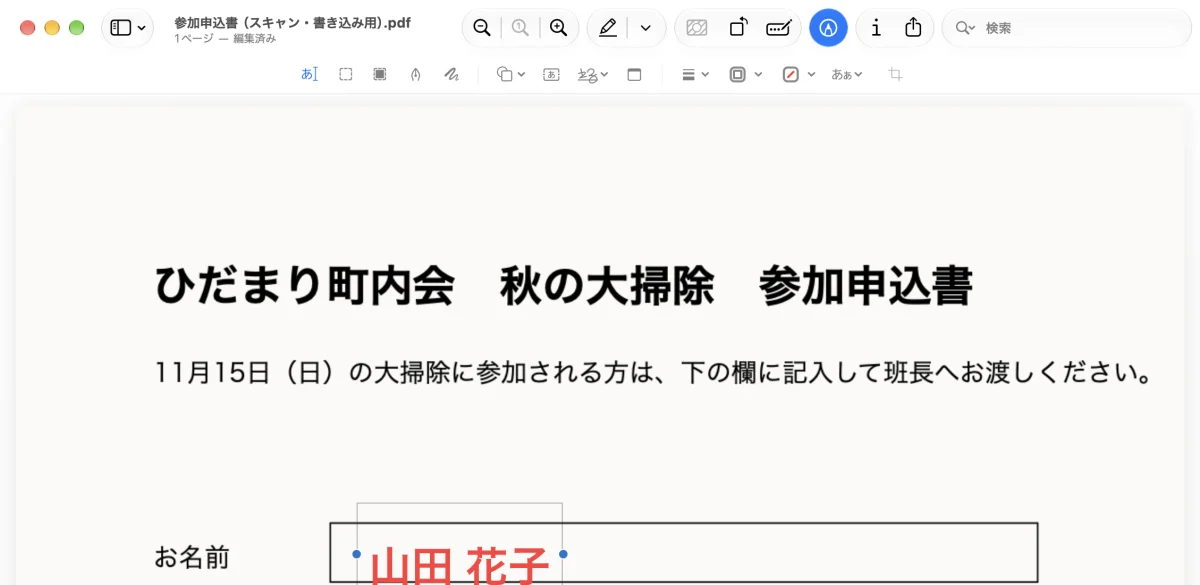
文字の大きさや色を変える:「テキストスタイル」
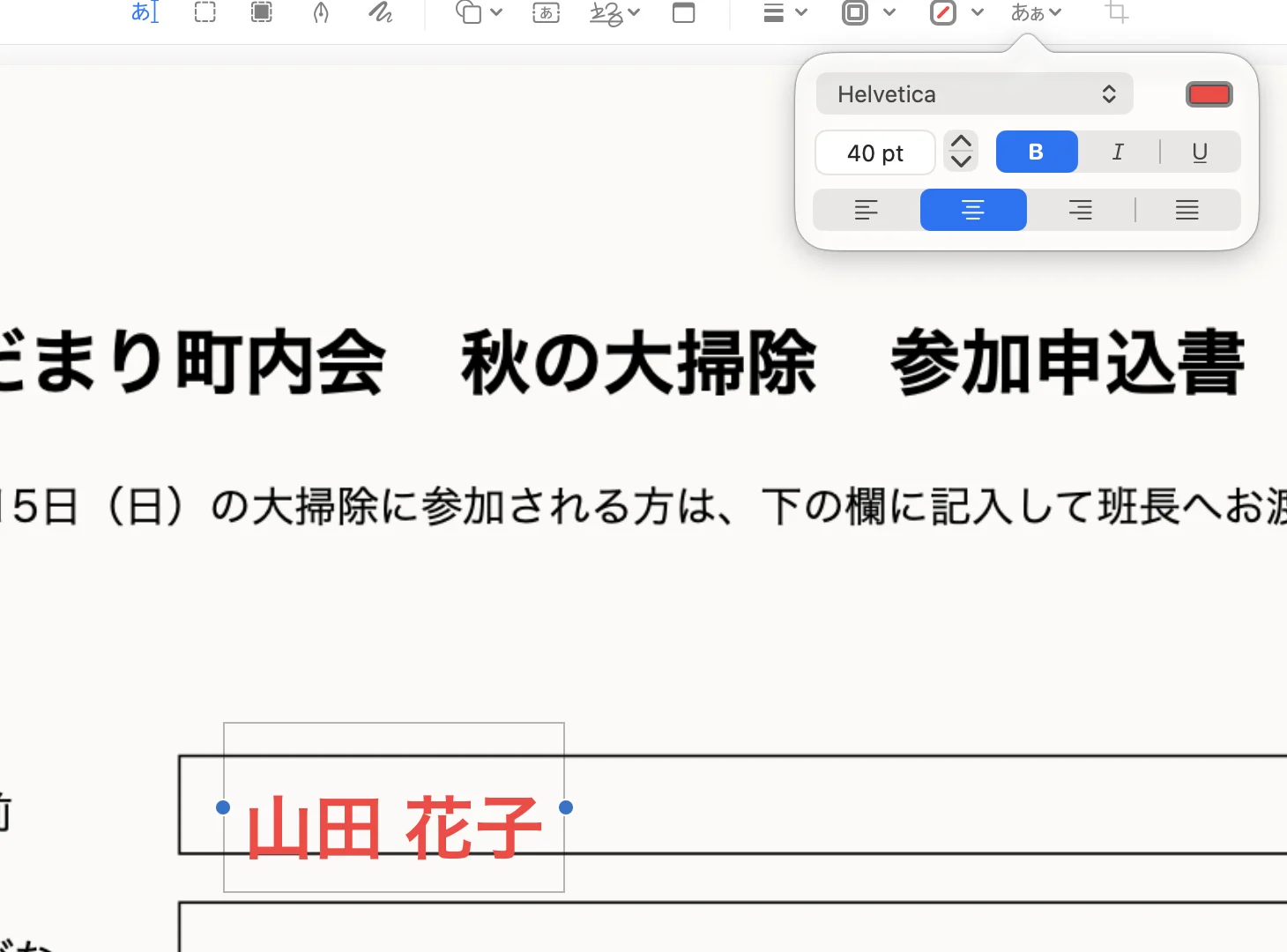
書き込んだ文字が小さすぎる、欄に入らないときは、テキストボックスを選んでから、マークアップのツールバーの「テキストスタイル」のボタン(「あぁ」と書かれたボタン)を押します。書体・大きさ・色を変えられます。
撮影用のMacでは、はじめの文字は Helvetica という書体の40ポイントで、色は赤でした。パネルでは、書体・色・大きさのほか、太字(B)・斜体(I)・下線(U)と、左寄せ・中央・右寄せ・両端揃えを選べます。
名前や住所を自動で入れる:「フォームに自動入力」
Appleの説明では、「連絡先」のマイカード(自分の名前や住所を入れたカード)に入っている名前や住所を、PDFの欄に入れられます。PDFの上にある「フォームに自動入力」のボタンを押すか、欄をクリックします。表示されるポップアップメニューで名前をクリックすると、「連絡先」から一致する情報が入ります。Appleの説明には「この機能に対応していないPDFもあります。」とあります。
撮影用のMacでは、このボタンは、入力の欄が無い(スキャンしたような)申込書を開いたときに、ウインドウの上に出ました。「自動入力を使用するとこのフォームの記入が簡単になります。」という文の横に「フォームに自動入力」のボタンがあります。入力の欄がある申込書を開いたときは出ませんでした。メニューの「編集」>「自動入力」にも「連絡先…」があります。当方は、ボタンを押して入る様子までは試していません(マイカードを使うため)。
書き込んだ文字を消す・直す
書き込んだ文字を消すには、テキストボックスを1回クリックして選び(左右に青い点が出ます)、delete キーを押します。撮影用のMacでは、これで消えました。「ファイル」>「保存」で保存して閉じ、開き直しても、テキストボックスは残っていて、もう一度クリックすると文字を直せました。
Appleの説明では、「ファイル」>「保存」や「ファイル」>「書き出す」で保存すると、書き込みはあとで直せる形で残ります。「ファイル」>「プリント」から「PDFとして保存」を選ぶと、書き込みは元のページと一体になり(Appleの説明では「平坦化」)、テキストボックスとして選び直せなくなります。人に送る前に、書き込みを動かされないようにしたいときに使えます。ただし、これでPDFの書き換えを防げるわけではありません。
当方の場面:書き込みのためにアプリを買った
当方では、申込書のPDFに文字を書き込むために、アプリを買いました。お金はかかりましたが、印刷して手で書くよりはましでした。ここまでに書いたとおり、欄を埋めるだけなら「プレビュー」でもできます。まずは「プレビュー」で試し、足りなければアプリを考える順番がよいと思います。
次の図は、書き込み方の選び方をまとめたものです。
入力の欄があるPDF
欄をクリックして入力します 申込書など
そのまま書き込めます
欄が無ければ
入力の欄が無いPDF
「テキスト」でテキストボックスを置きます 紙をスキャンしたPDFなど
ドラッグで場所を合わせます
もとの文字を直すなら
もとの文字を直したい
「プレビュー」ではできません 上に文字を足す形です
別のアプリが要ります
よくある質問
署名も入れたいです。
「プレビュー」では、手書きの署名を作ってPDFに置けます。くわしくはMacでPDFに署名する方法に書いています。
スキャンしたPDFで、欄の場所に合わせて書き込みたいです。
スキャンしただけのPDFには、入力の欄がありません。「テキスト」でテキストボックスを置き、ドラッグで欄の場所に合わせます。文字を選んだりコピーしたりしたいときは、スキャンしたPDFの文字がコピーできないに書いています。
書き込めないPDFがあります。
変更を許さない設定のPDFは、所有者のパスワードを入れないと書き込みを保存できないことがあります。「プレビュー」の中にある、画面に出す文をまとめたファイルには、「このPDFは所有者権限がなくても編集できますが、変更内容は保存できません。」という文があります。
確かめた環境と、Appleの説明のページ
この記事の手順は、Appleの説明のページを読んで書きました(2026年11月1日に読みました)。「フォームに自動入力」の名前と、保存できないときの文は、MacBook Air(M4)・macOS 27.0.1 の「プレビュー」の中にある、画面に出す文をまとめたファイルで読みました。
2026年11月1日に、撮影のために作った別のユーザー(MacBook Air(M2)・macOS 27.2・「プレビュー」11.0)で、架空の申込書のPDFを2つ(入力の欄があるものと、欄の無いスキャンしたようなもの)作り、欄への入力・テキストボックス・「テキストスタイル」・消す・保存して開き直す、を画面で試しました(記事の中の4枚)。「フォームに自動入力」はボタンが出るところまでで、押していません。「PDFとして保存」で書き込みが平らになるかは試していません。
書く前に、Googleで「mac pdf 書き込み」を検索し、上位の記事のうち3本を読み、残りは題だけを見ました(2026年11月1日)。Apple以外の2本には、「フォームに自動入力」の話はありませんでした。