MacでPDFを開くアプリを変更する方法——「このアプリケーションで開く」と「すべてを変更…」
公開日:2026年10月30日
公式資料の確認日:2026年10月30日(未検証の操作があります)
書き手:和田デジタルラボ
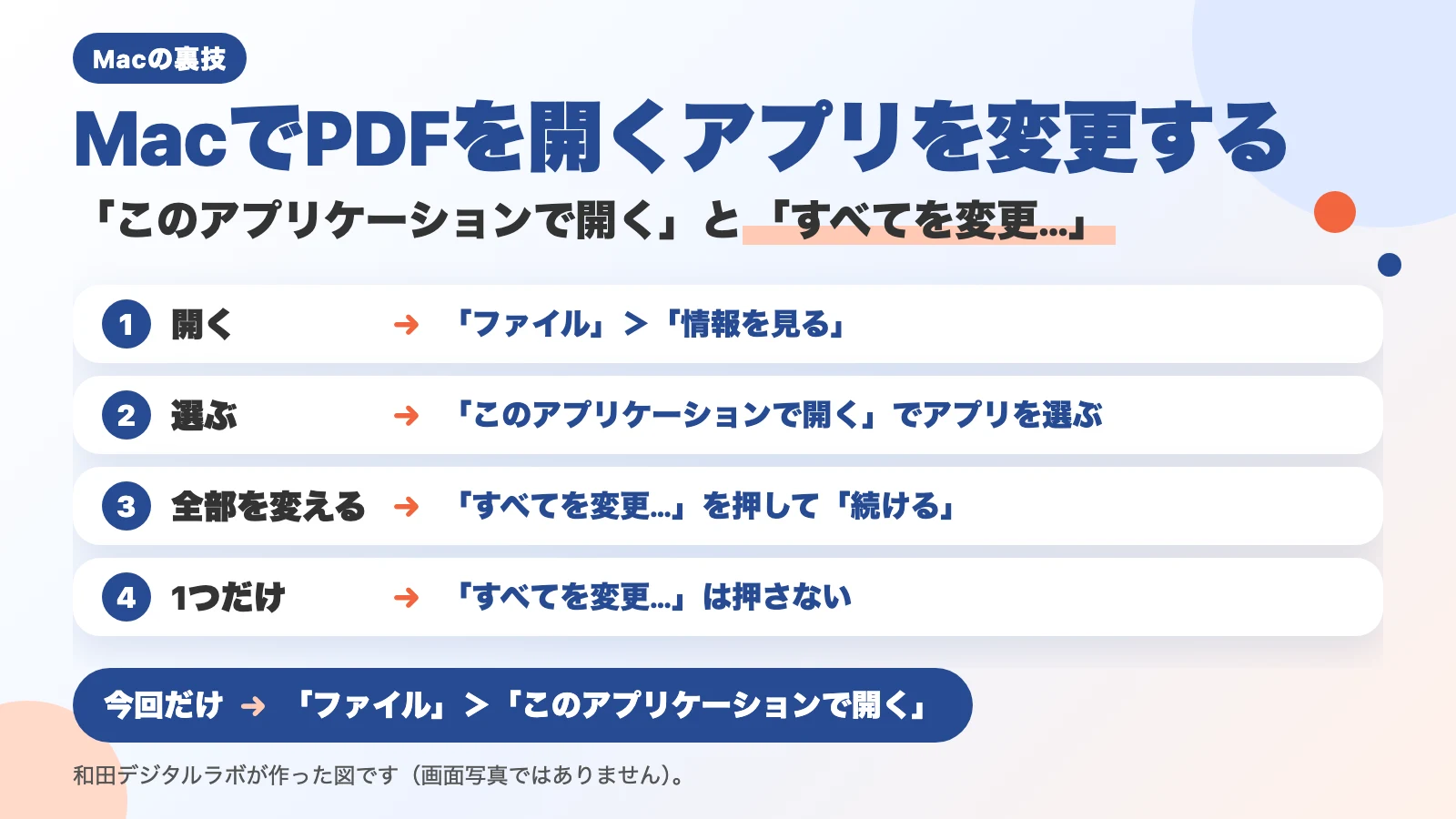
MacでPDFを開くアプリを変更するには、FinderでPDFを選んで「ファイル」>「情報を見る」を開き、「このアプリケーションで開く」でアプリを選んで「すべてを変更…」を押し、確認のウィンドウで「続ける」を押します。
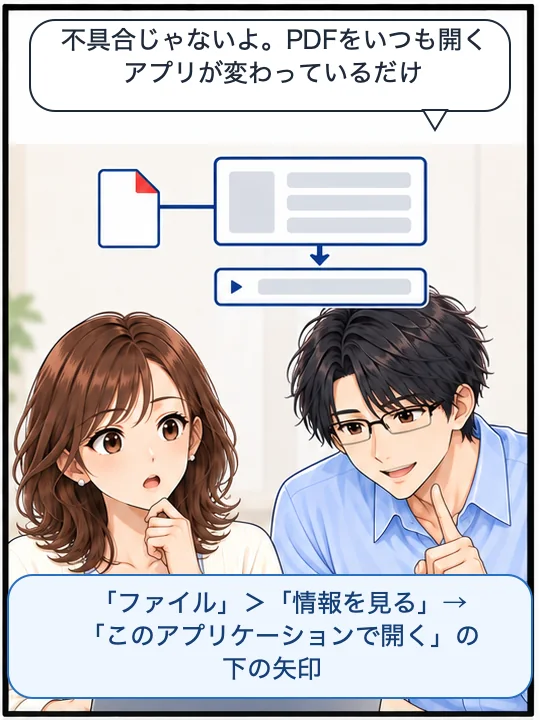
PDF をダブルクリックしたら、思っていたのとちがうアプリが開いた。前は「プレビュー」で開いていたのに、いまは別のアプリが立ち上がる。——このとき「情報を見る」で見ると、PDF をいつも開くアプリが、別のアプリに変わっていることがあります。その場合は、設定しなおせば元に戻ります。
設定のしかたは2つあります。いま開いているその1つだけを変えるやり方と、PDF を全部まとめて変えるやり方です。手順はほとんど同じで、最後に押すボタンだけがちがいます。
この記事の要点
- PDFを全部まとめて変えるときは、FinderでPDFを選び、「ファイル」>「情報を見る」の「このアプリケーションで開く」でアプリを選び、「すべてを変更…」を押して、確認のウィンドウの「続ける」を押します。
- その1つのPDFだけを変えるときは、アプリを選ぶところまでにして、「すべてを変更…」は押しません。
- 今回だけ別のアプリで開くなら、Finderの「ファイル」>「このアプリケーションで開く」からアプリを選びます。いつも開くアプリは変わりません。
- アプリの一覧で「(デフォルト)」が付いているのが、いつも開くアプリです。「すべてを変更…」は、いまと同じアプリを選んでいるあいだは押せません(グレーのまま)。
- 写真は、macOS 27.2の撮影用のMacで撮りました。確認のウィンドウは「キャンセル」で閉じ、設定は変えていません。
次の図は、PDFを開くアプリを変える手順をまとめたものです(画面写真ではありません)。
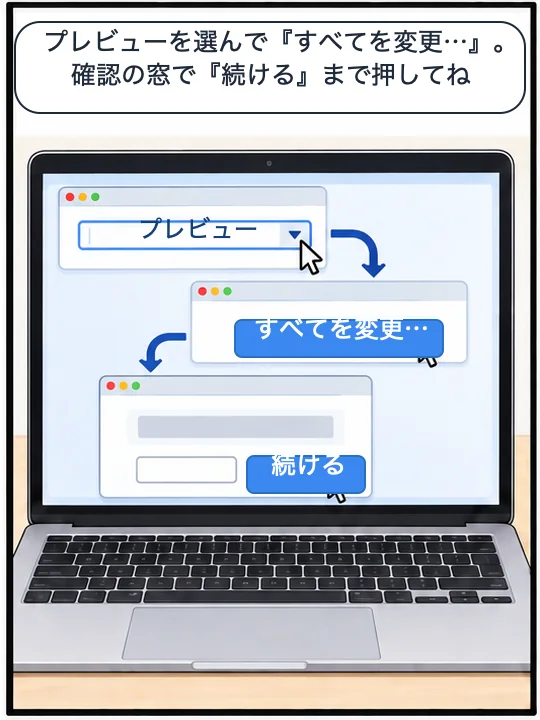
次の四コマは、PDFが別のアプリで開くようになったときに、「プレビュー」に戻すまでの流れです。
横に動かすと、続きのコマが見られます。


いま、どのアプリで開くことになっているかを見る
「このアプリケーションで開く」とは、「情報を見る」のウィンドウにある項目で、そのファイルをダブルクリックしたときに開くアプリを決めるところです。先に、いまの状態を見ておきます。ここを見ないで設定を始めると、直ったのかが分からなくなります。
- Finderで、PDF をひとつ選ぶ
- 「ファイル」>「情報を見る」を選ぶ(control キーを押したままファイルをクリックして「情報を見る」を選んでも同じです)
- 出てきたウィンドウの「このアプリケーションで開く」を見る
そこに出ている名前が、いまダブルクリックしたときに立ち上がるアプリです。この名前を覚えておいてください。あとで、変わったかどうかをここで確かめます。
※ 「いつも開くアプリ」は、一般には既定のアプリや「デフォルト」とも呼ばれます。Macの一覧では、そのアプリの名前の横に「(デフォルト)」と出ます。
押すボタンで、変わる範囲が決まります
このあとの手順は、3番目まで同じです。分かれるのは最後に押すときだけです。
「すべてを変更…」を押さないとき、変わるものは、いま選んだ PDF 1つだけです。ほかの PDF は、前のアプリのまま開きます。「すべてを変更…」を押したときは、PDF 全部が変わります。いま持っている PDF も、これから作る PDF も、新しいアプリで開くようになります。
PDF は次から次へと増えるので、1つずつ変えるより、全部まとめて変えるほうが手間がかかりません。1つだけ変えたい場面は、仕事で使う決まった書類を、その1つだけ別のアプリで開きたいときです。
次の図は、最後に「すべてを変更…」を押すかどうかで、変わる範囲がどうちがうかを示しています(画面写真ではありません)。
「すべてを変更…」を押さないとき
変わるもの いま選んだ PDF 1つだけ
ほかの PDF
前のアプリのまま
最後に押すと
「すべてを変更…」を押したとき
変わるもの PDF 全部
これから作る PDF
新しいアプリで開く
1回だけ別のアプリで開く:「ファイル」>「このアプリケーションで開く」
「今回だけ別のアプリで開きたい」のなら、いつも開くアプリを変える必要はありません。手数が少ないのは、control キーを押したままファイルをクリックして、「このアプリケーションで開く」からアプリを選ぶやり方です。Apple の説明にも、そのまま書かれています。
※ 「Controlキーを押したままファイルをクリックし、「このアプリケーションで開く」を選択してから、アプリを選択します。」——Apple は同じ場所で、Dock のアイコンにドラッグする方法など、ほかに3つのやり方も挙げています。
メニューバーの「ファイル」>「このアプリケーションで開く」からも、同じ一覧を出せます。
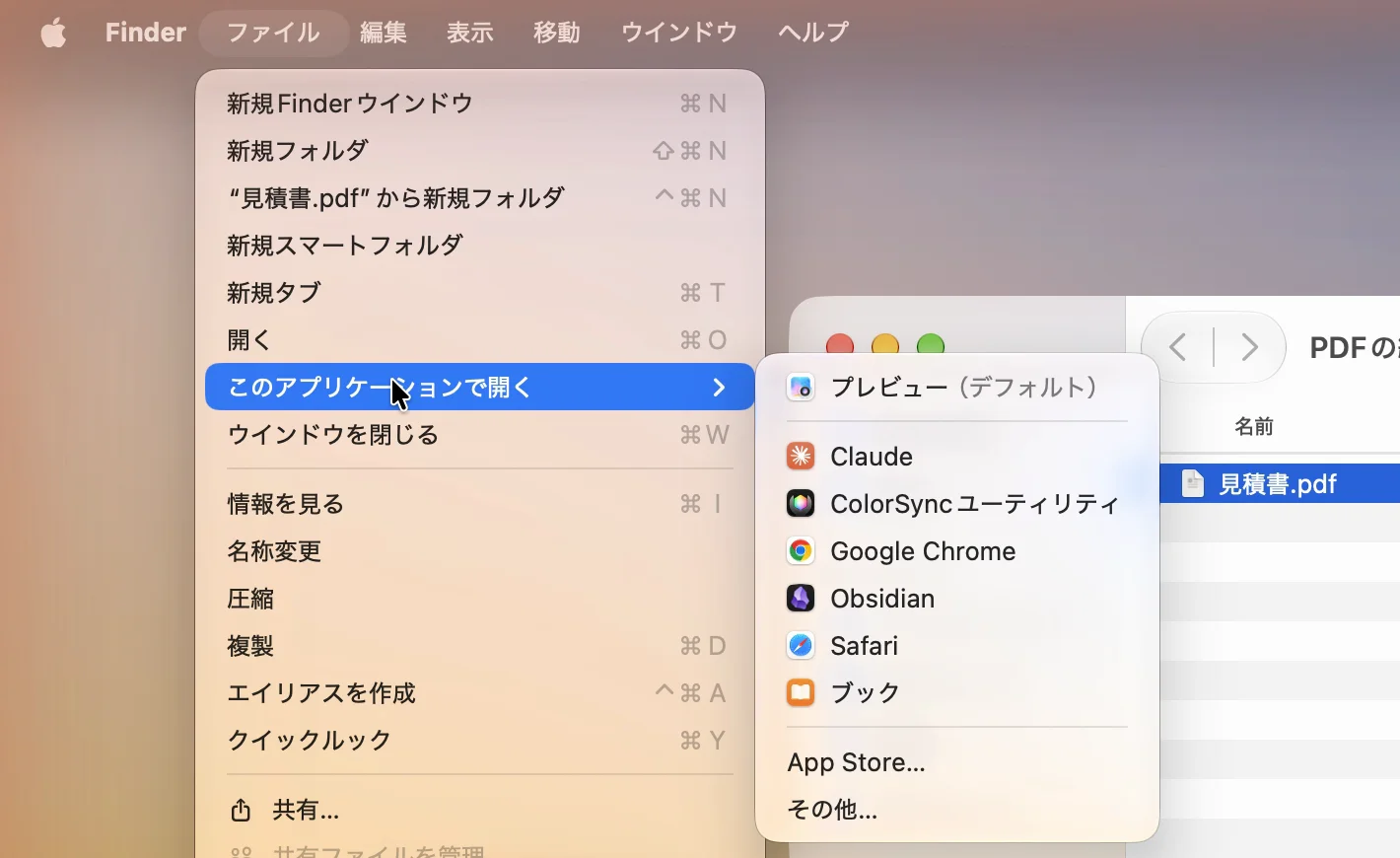
このやり方では、次に別の PDF を開いたときは、これまでどおりのアプリが立ち上がります。その場かぎりの操作です。
その1つだけ変える:アプリを選び、「すべてを変更…」は押さない
- Finderで、その PDF を選ぶ
- 「ファイル」>「情報を見る」を選ぶ
- 「このアプリケーションで開く」の下にある矢印をクリックする
- 一覧からアプリを選ぶ。ここで「すべてを変更…」は押さない
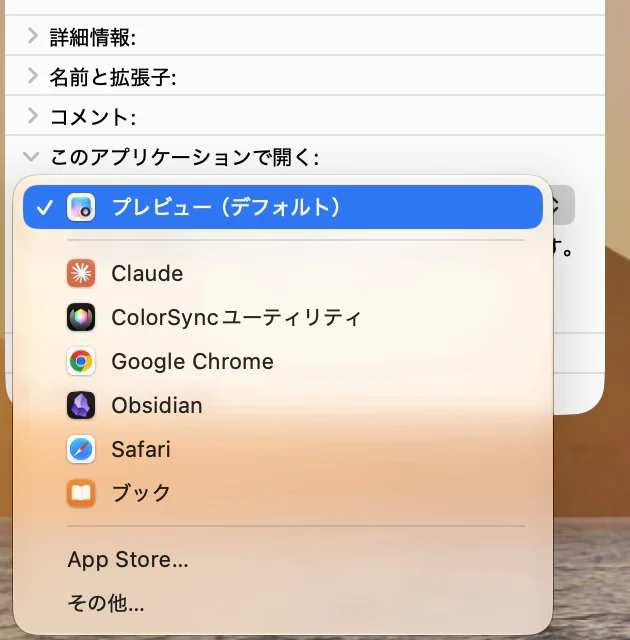
※ Apple の説明にも、はっきり書かれています。「選択したファイルのみ、そのアプリで開きたい場合は、「すべてを変更」をクリックしないでください。」
これで、その PDF を開くアプリだけが変わります。ほかの PDF は、これまでどおりのアプリで開きます。
※ 書き込みのできないファイル(外付けドライブや、共有のフォルダの中など)では、「この1つだけ」が選べないことがあります。そのときは「十分なアクセス権がないため…すべての書類を…変更しますか?」というウィンドウが出ます。1つだけ変えるつもりなら、ここは「キャンセル」を押してください。そのまま進むと、PDF 全部が変わります。
PDFを全部まとめて変える:「すべてを変更…」を押して「続ける」
手順は、3番目まで同じです。変わるのは最後だけです。
- Finderで、PDF をひとつ選ぶ(どれでも構いません)
- 「ファイル」>「情報を見る」を選ぶ
- 「このアプリケーションで開く」の下にある矢印をクリックする
- 一覧からアプリを選び、「すべてを変更…」をクリックする
- 確認のウィンドウが出るので、「続ける」を押す(「この変更は拡張子“.pdf”を持つすべての書類に適用されます。」と出ます)
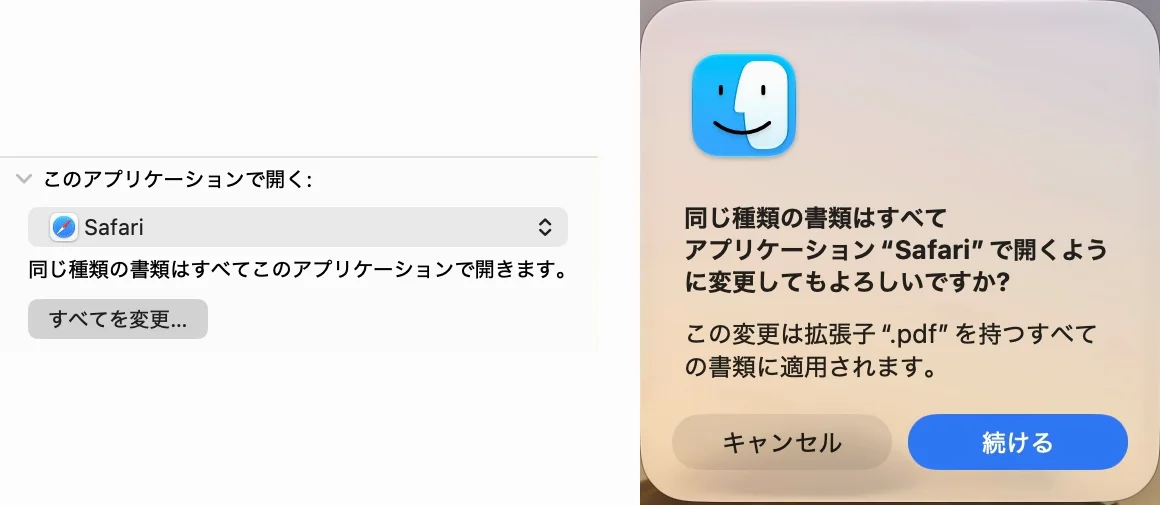
5番目まで押して、はじめて設定が変わります。ここでウィンドウを閉じたりキャンセルを押したりすると、PDF 全部の設定は変わりません。(「情報を見る」で選んだその1つは、選んだアプリのままになります。)
うまくいったかどうかは、さっきとは別の PDF をダブルクリックして、選んだアプリで開くかで見てください。「情報を見る」の矢印を押して出る一覧では、いつも開くアプリの名前の横に「(デフォルト)」と出ます(撮影用のMacでは「プレビュー(デフォルト)」でした)。元に戻したくなったら、同じ手順でもう一度選び直せます。
変えたのに、また前のアプリが開くとき
先に、この2つを確かめてください。
1. 確認のウィンドウまで押していない
「すべてを変更…」を押したあとに出る確認のウィンドウで「続ける」を押していないと、設定は変わりません。ウィンドウを閉じた場合も同じです。この場合、変わったのはそのとき選んでいた1つだけです。別の PDF をダブルクリックすると、前のアプリが立ち上がります。
2. その PDF だけの指定が残っている
1を確かめても、その1つだけが前のアプリで開くのなら、その PDF に個別の指定が残っていることが考えられます。その PDF を選んで「情報を見る」を開き、開きたいアプリを選び直してください。
3つのやり方の一覧
次の表は、開くアプリを変える3つのやり方を、どこで選ぶかと、変わる範囲でまとめたものです。
| やりたいこと | どこで選ぶか | 変わる範囲 |
|---|---|---|
| 今回だけ別のアプリで開く | 「ファイル」>「このアプリケーションで開く」 | 変わらない(その1回だけ) |
| その1つだけ、いつも別のアプリで開く | 「情報を見る」の「このアプリケーションで開く」でアプリを選ぶ(「すべてを変更…」は押さない) | 選んだPDF 1つだけ |
| PDFを全部まとめて変える | アプリを選び、「すべてを変更…」を押して「続ける」 | PDF全部(これから作るPDFも) |
よくある質問
「すべてを変更…」がグレーで押せません。
撮影用のMacでは、いまと同じアプリ(「プレビュー(デフォルト)」)を選んでいるあいだは、「すべてを変更…」が押せませんでした。先に一覧で別のアプリを選ぶと、押せるようになりました。
Adobe Acrobat など、入れたアプリが勝手に開くようになりました。
どのアプリに変わっていても、直し方は同じです。この記事の「PDFを全部まとめて変える」の手順で、「プレビュー」などの使いたいアプリを選び直してください。
一覧に使いたいアプリがありません。
一覧のいちばん下の「その他…」を押すと、アプリケーションのフォルダから選べます。
文字が選べない理由が「文字のデータが無い」なら、開くアプリを変えても直りません
ここで、ひとつだけお伝えしておきたいことがあります。別のアプリで開こうとした理由が「この PDF だけ、文字をなぞって選べないから」だったなら、原因は開くアプリではないことがあります。
紙を読み取って作られた PDF には、文字のデータが入っていないことがあります。画面に見えているのは紙面の画像で、文字ではありません。その場合、開くアプリを変えても文字のデータは増えません。Spotlight(Mac の中のファイルを、ファイルの中の言葉でも探せる機能)でも見つからないことがあります。
文字のデータが入っていないPDFなら、「プレビュー」の「ファイル」>「書き出す」で「テキストを埋め込む」を選ぶと、文字を入れて書き出せます。見分け方と直し方は、スキャンしたPDFの文字がコピーできないの記事に書きました。
スキャンした書類を、探せるようにするアプリを作っています
スキャンした書類のテキスト、あきらめていませんか。縦書き、図入り、段組み——文字認識が苦手としてきた紙面です。
当方では、そこを読み直す Mac 用のアプリを作って販売しております。ヨミガエル(Mac版)といいます。レイアウトから読み直して、PDF の中のテキストを組み直します。紙面の画像には手を触れませんので、見た目は変わりません。変わるのは「探せるかどうか」だけです。
- Spotlight で見つかる
- 本文をコピーできる
- ほかのアプリでも検索できる
日本語の読み取りは、Mac の中で動く AI が行います。書類がネット上に出ることはありません。守秘義務のある書類や、個人情報の入った書類でもお使いいただけます。
確かめた環境と、Appleの説明のページ
この記事の写真は、次のMacで撮りました。架空のPDF(「見積書.pdf」)を選び、「情報を見る」の一覧・「すべてを変更…」を押したあとの確認のウィンドウ・「ファイル」>「このアプリケーションで開く」の一覧を出して撮りました。確認のウィンドウは「キャンセル」で閉じ、いつも開くアプリは変えていません。だから、「続ける」を押したあとの動きは、画面では確かめていません。
- 機種:MacBook Air(M2)
- macOS:macOS 27.2(日本語の表示)
- 撮った日:2026年10月30日(撮影のために作った別のユーザー)
一覧に出るアプリの名前は、そのMacに入っているアプリによって変わります。書き込みのできないファイルで出るウィンドウの文は、2026年9月7日に、Finderの中の文字のファイルで読みました(画面では出していません)。
手順の出どころは、次のAppleのページです(Mac ユーザガイド)。2026年10月30日に、いまのページで引用を確かめました。