MacでPDFの文字を検索する方法——「プレビュー」とFinderの検索、検索できないときの見分け方
公開日:2026年10月31日
公式資料の確認日:2026年10月31日(未検証の操作があります)
書き手:和田デジタルラボ
MacでPDFの文字を検索するには、PDFを「プレビュー」で開き、ウインドウの右上の検索フィールドに言葉を入れます。たくさんのPDFの中から探すなら、Finderの検索(Spotlight)を使います。検索できないときに、まず疑うのは、PDFに文字が入っていないことです。スキャンしただけのPDFは、紙の写真のようなもので、中の言葉では探せません。もう1つ、当方の試しでは、行の変わり目で分かれた言葉も見つかりませんでした。
この記事の要点
- 1つのPDFの中を探すなら、「プレビュー」の検索フィールドに言葉を入れます。見つかった所が左に並びます。
- たくさんのPDFの中から探すなら、Finderの検索(Spotlight)で、PDFの中の言葉を入れます。
- 検索できないときに、まず疑うのは、文字が入っていないPDFです。当方の試しでは、Spotlightが読み取った文字は、文字の入ったPDFで42文字、同じ中身の画像だけのPDFで0文字でした。
- 文字が入っているかは、PDFの文字をドラッグして選べるかで見分けられます。
- 文字が入っていても、行の変わり目で分かれた言葉は見つかりませんでした(「大掃」で行が変わり「除」が次の行にあると、「大掃除」は0件でした。macOSのPDFの部品を使う小さなプログラムでの試しで、「プレビュー」の画面では試していません)。
- 文字の入っていないPDFは、「プレビュー」の「書き出す」の画面の「テキストを埋め込む」で、文字を入れられます。
次の図は、PDFの文字を検索するときの流れです(画面写真ではありません)。
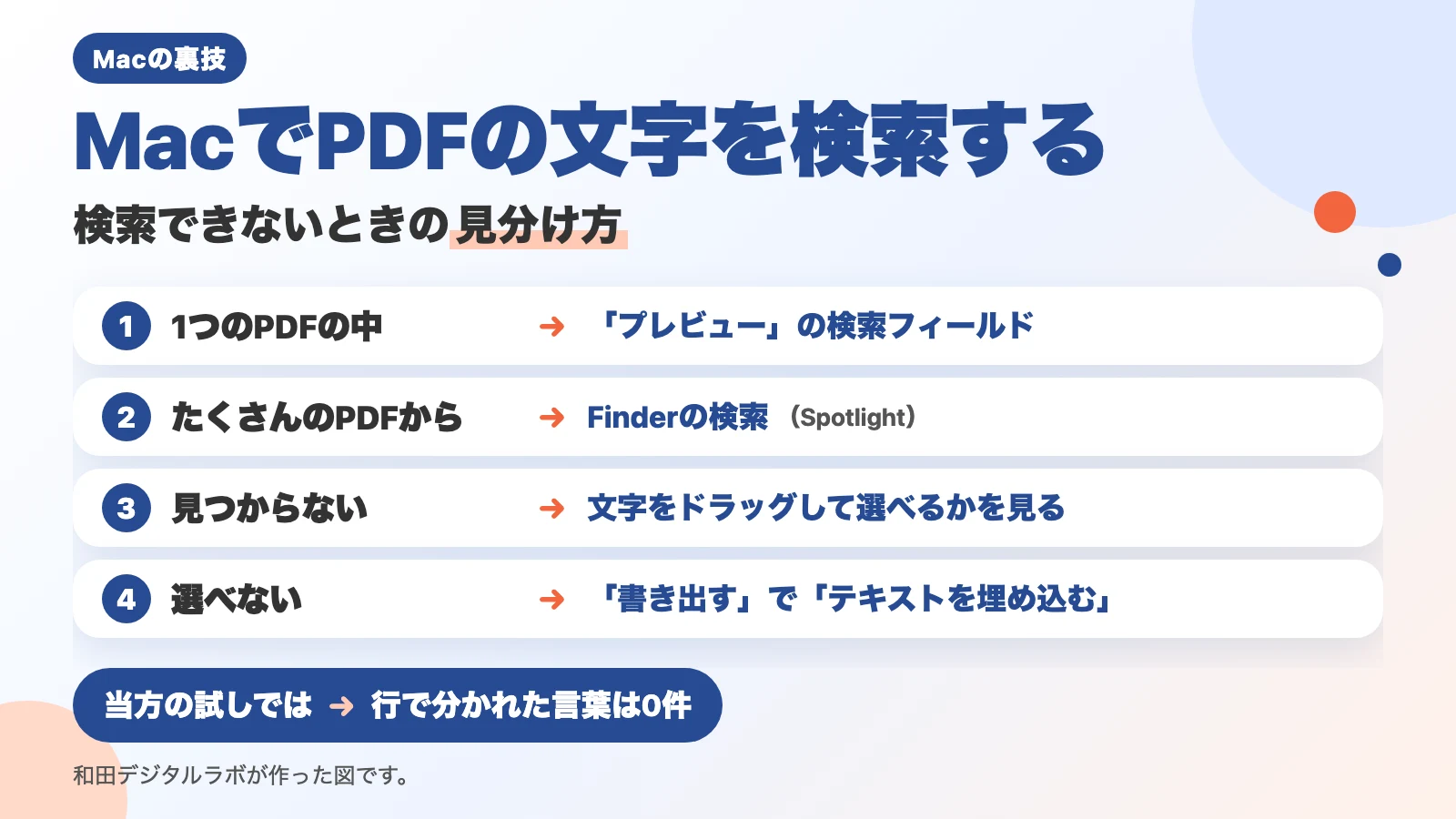
どこで探すか:1つのPDFの中か、たくさんのPDFか
PDFの文字の検索とは、PDFの中に入っている文字から、言葉の場所を探すことです。Macでは、探したい範囲で使う所が変わります。
| 探したいもの | 使う所 | 文字の入っていないPDF |
|---|---|---|
| 開いた1つのPDFの中の言葉 | 「プレビュー」の検索フィールド | 見つからない |
| どのPDFに書いてあったか | Finderの検索(Spotlight) | 見つからない |
| スキャンしたPDFを探せるようにしたい | 「プレビュー」の「書き出す」>「テキストを埋め込む」 | 文字が入る |
「プレビュー」で1つのPDFの中を検索する
Appleの「Macの「プレビュー」でPDFのテキストを検索する」の手順を、1行に1つの操作に分けました。全部で3ステップです。
- PDFを「プレビュー」で開く
- ツールバーの検索フィールドに、言葉を入れる
- 見つかった所を、左の一覧か、検索フィールドの横の矢印で順に見る
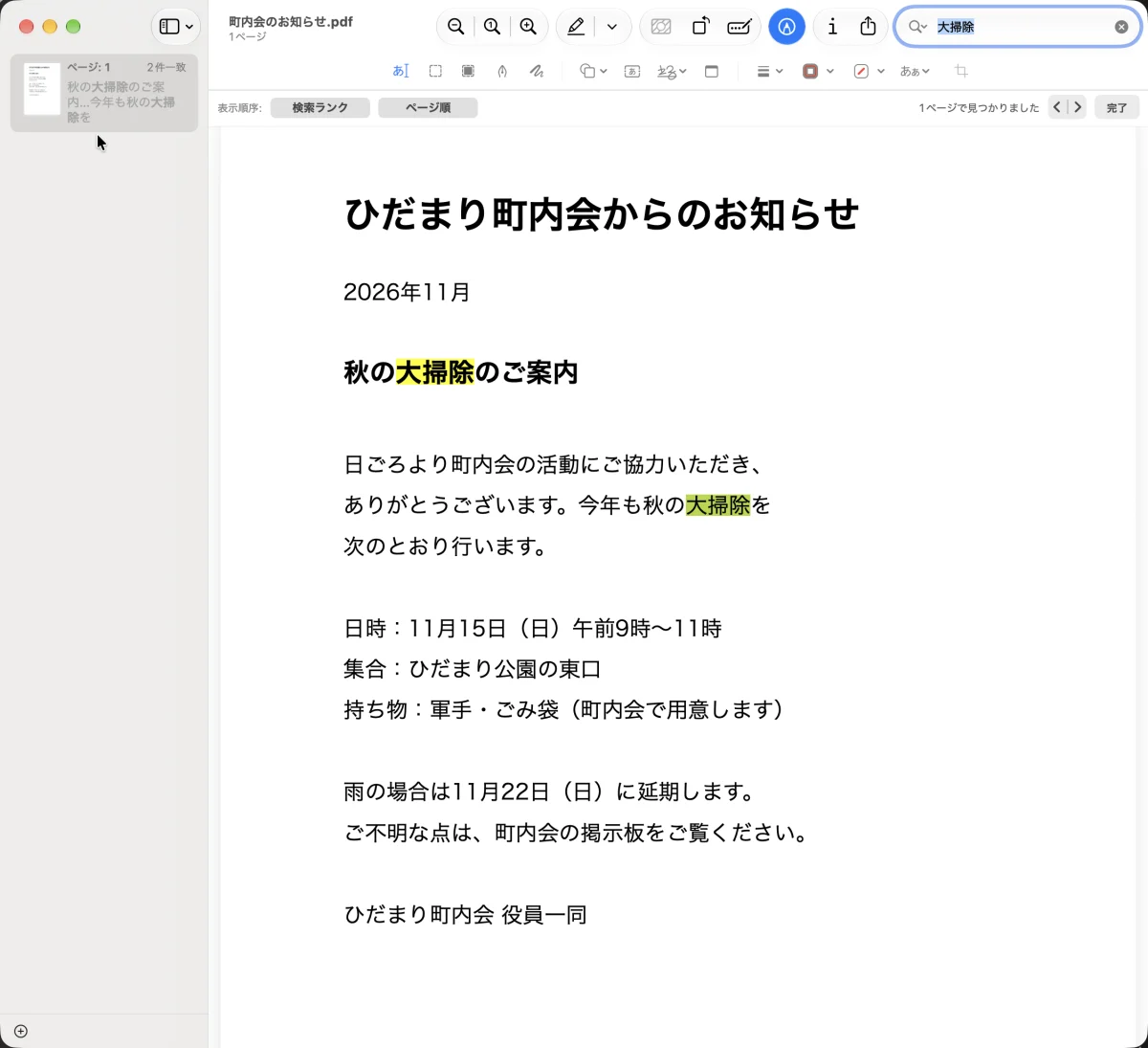
検索フィールドが見えないときは、ウインドウを広げます。Appleの説明には「検索フィールドを表示するためにウインドウのサイズ変更が必要な場合があります」とあります。
言葉を2つ以上入れると、その並びのとおりに探します。Appleの説明では「語句を入力した場合は、それと完全に一致する語句が検索されます。」とあります。どちらかの言葉があればよいときは、検索フィールドの虫めがねのボタンから「任意の一致」を選びます。見つかった所の並びは、「検索ランク」(多く当たった順)と、ページの順で変えられます。Appleの説明では「ページの順序」ですが、撮影用のMacの画面のボタンは「ページ順」でした。
たくさんのPDFの中から探す:Finderの検索(Spotlight)
どのPDFに書いてあったかを忘れたときは、Finderの検索を使います。Finderのウインドウで command キーを押しながら F キーを押すか、command キーを押しながらスペースバーを押してSpotlightを開き、PDFの中の言葉を入れます。
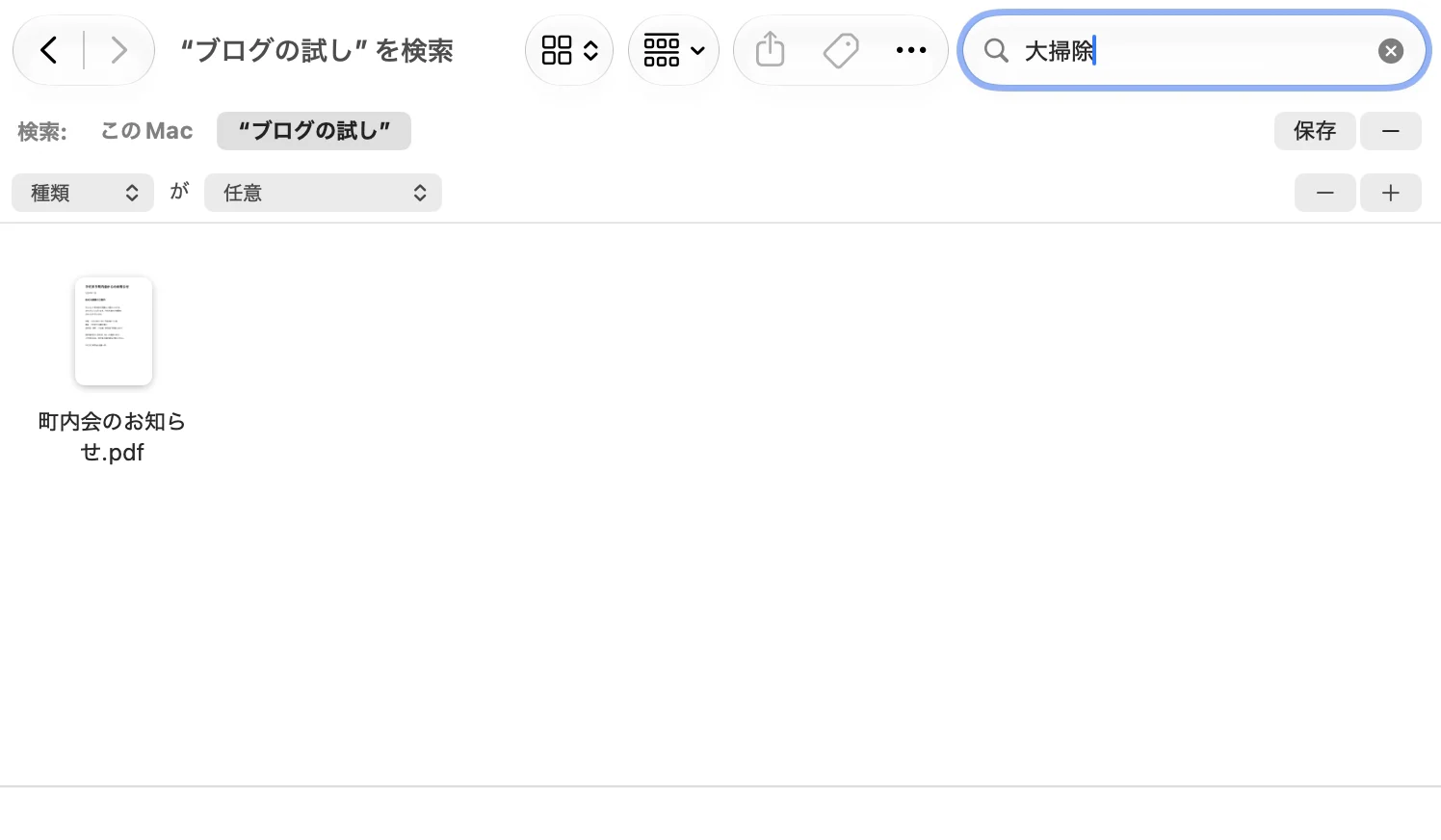
撮影用のMacでは、文字の入ったPDFを置いてから約10秒で、Finderの検索に出るようになりました。探す場所を「このMac」にすると、ほかのファイルもたくさん出ました。探したいPDFのあるフォルダが分かっているなら、そのフォルダを開いてから command キーを押しながら F キーを押し、検索の画面の「検索:」の横で、そのフォルダの名前を選びます(写真では「“ブログの試し”」)。
Spotlightが、PDFの中のどの文字を読み取ったかは、macOSの道具(mdimport)で見られます。当方のMac(MacBook Air(M4)・macOS 27.0.1)で、同じお知らせの文を2通りのPDFにして試しました。
- 文字の入ったPDF:Spotlightが読み取った文字は42文字
- 同じお知らせを画像にしてPDFにしたもの(スキャンしたPDFと同じ形):読み取った文字は0文字
画像だけのPDFは、中に言葉が書いてあるように見えても、Spotlightにとっては文字が1つも無いということです。上のFinderの検索の写真でも、画像だけのPDFは出ませんでした。
検索できないとき1:PDFに文字が入っていない
PDFの文字が検索できないときに、まず疑うのは、PDFに文字が入っていないことです。スキャナーで読んだ紙や、書類を撮った写真から作ったPDFは、紙の写真がページに貼ってあるだけのことがあります。人の目には字に見えても、Macにとっては絵です。
文字が入っているかは、次の1つで見分けられます。「プレビュー」で「ツール」>「テキスト選択」を選んでから、PDFの文字の上をドラッグしてみます。文字が1つずつ青く選べれば、文字が入っています。四角い範囲が選ばれるだけなら、文字は入っていません(くわしくはスキャンしたPDFの文字がコピーできない)。パスワードのかかったPDFは、パスワードを入れるまで文字を選べないことがあります。
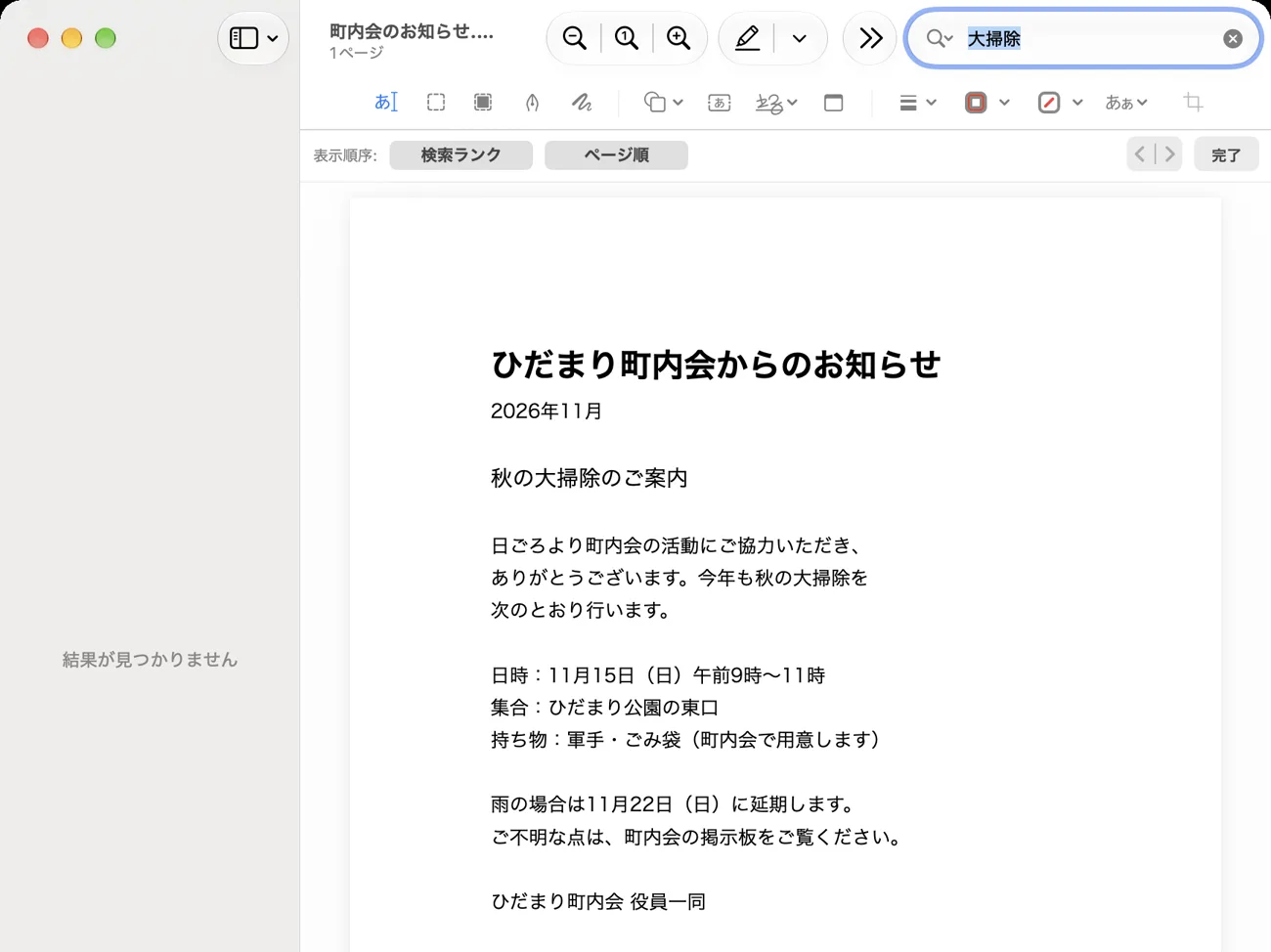
当方でも、スキャンしたPDFの中の文字は、なかなか検索に出てきませんでした。文字の読み取り(OCR)がうまくいかなかったのか、どこで引っかかっているのかも分からず、確かめようがありませんでした。上の見分け方で、まず「文字が入っているか」から確かめると、迷いが1つ減ります。
検索できないとき2:行の変わり目で、言葉が分かれている
文字が入っていても、見つからないことがあります。当方では、行が変わると言葉が分かれて、検索できないことがありました。
これも試しました。「今年も秋の大掃」で行が変わり、次の行が「除を行います。」で始まるPDFを作り、macOSのPDFの部品(PDFKit。「プレビュー」が使っている部品です)で探しました。
- 「大掃除」:0件
- 「大掃」:1件
PDFの中の文字は「大掃」のあとに改行が入っていて、「大掃除」という並びになっていませんでした。Spotlightが読み取った文字にも、「大掃」と「除」の間に改行が入っていました。題が大きな字で2行になったPDFでも、「お知らせ」が「お」と「知らせ」に分かれて、「お知らせ」では0件でした。
見つからないときは、言葉を短くして探すと当たることがあります。「大掃除」で出なければ「大掃」や「掃除」で探します。この試しは、PDFKitを使う小さなプログラムで行ったもので、「プレビュー」の画面では試していません。縦書きのPDFで、文字が1字ずつ改行されてしまう話は、縦書きのPDFをコピーすると、1文字ずつ改行されるに書いています。
次の図は、当方の試しの結果をまとめたものです。同じお知らせの文から、別々に2つのPDFを作りました。1つめは画像だけのPDFです。スキャンしたPDFと同じ形です。Spotlightが読み取った文字は0文字で、「大掃除」は見つかりません。2つめの文字の入ったPDFは、同じ中身でも、Spotlightが読み取った文字は42文字でした。「大掃除」が見つかります。行の変わり目は試していないPDFです。ただし、行で分かれた言葉は、「大掃」で行が変わり「除」が次の行にあると、「大掃除」は0件でした。「大掃」なら1件でした。
画像だけのPDF
Spotlightが読み取った文字は0文字 スキャンしたPDFと同じ形です
「大掃除」は見つかりません
同じ中身でも
文字の入ったPDF
Spotlightが読み取った文字は42文字 行の変わり目は試していないPDFです
「大掃除」が見つかります
ただし
行で分かれた言葉
「大掃」で行が変わり「除」が次の行 「大掃」なら1件でした
「大掃除」は0件でした
文字の入っていないPDFに、文字を入れる(「テキストを埋め込む」)
「プレビュー」には、スキャンしたPDFに文字を入れる機能があります。Appleの「PDFにテキストを埋め込む」の手順を、1行に1つの操作に分けました。全部で3ステップです。
- スキャンしたPDFを「プレビュー」で開く
- 「ファイル」>「書き出す」を選ぶ
- 「テキストを埋め込む」を選んで保存する
Appleの説明には「注記: このオプションは、書類で以前に認識されたテキストがない場合にのみ表示されます。」とあります。すでに文字が入っているPDFでは、この項目は出ません。なお、当方の前の試しでは、「テキストを埋め込む」で入った文字に1字ごとに空白が入り、空白なしの言葉では見つかりませんでした。文字を入れたあとも見つからないときは、PDFの文字をすべて選んでコピーし、どこかに貼ってみると、空白が入っているかを確かめられます(Macの「プレビュー」でOCRはできる?)。読み取りの精度や、縦書きでどうなるかは、Macの「プレビュー」でOCRはできる?に書いています。
もっと楽にしたい人へ:たまったPDFにまとめて文字を入れる(ヨミガエル)
「テキストを埋め込む」は、1つずつ書き出す方法です。たまったスキャンのPDFにまとめて文字を入れたい、縦書きや段組みの読む順番を確かめながら入れたいときは、別の道もあります。当方では、縦書きや段組みの紙面を読み直す日本語の文字認識(OCR)のアプリを作って販売しております。ヨミガエル(Mac版)といいます。
スキャンしたPDFをヨミガエルにドラッグ&ドロップして「変換」を押すと、紙面のレイアウトを調べて読む順番を決めてから、見た目が元のままのPDFに文字を入れます。フォルダを渡すと、そのフォルダのすぐ中にあるPDFをまとめて変換します。どこをどの順番で読んだかを紙面に重ねて見られるので、どこで引っかかったかが目で分かります。読み取りはMacの中で行い、書類の中身を外へ送りません。
読み取りの結果は、元の紙の状態によって変わります。手書きの文字や、くずし字の古文書には対応していません。
買い切りのアプリです。インストールしてから14日間は、ライセンスキーの入力なしで、アプリだけを無料で試せます(購入の前の試用で、お支払いの登録は要りません)。くわしくはヨミガエル(Mac版)のページをご覧ください。
よくある質問
検索フィールドが見当たりません。
ウインドウが狭いと、検索フィールドが隠れることがあります。ウインドウを横に広げてください。
パスワードのかかったPDFで、文字が選べません。
Appleの「Macの「プレビュー」でPDF内のテキストを選択またはコピーできない場合」には、選んだりコピーしたりする前に、パスワードの入力が要ることがある、とあります。
ObsidianにPDFを入れたら、Obsidianの検索で見つかりません。
Obsidianの検索は、PDFの中身を探しません。Finderの検索やAIで探します(ObsidianでPDFが見つからないときは、AIに探させる)。
確かめた環境と、Appleの説明のページ
Spotlightの読み取りと、行で分かれた言葉の検索は、次のMacで、当方が作った試しのPDFを使って確かめました。
- 機種:MacBook Air(M4)
- macOS:macOS 27.0.1
- 確かめた日:2026年10月31日
試しのPDFは、作業用のフォルダで作りました。文字の入ったPDFはブラウザ(Google Chrome)の「PDFに保存」で作り、画像だけのPDFは同じ中身を画像にしてからPDFに変えました。Spotlightの読み取りはmdimportの試しの形(索引に入れない形)で見ました。検索の数は、PDFKitを使う小さなプログラムで数えました。2026年10月31日に、撮影のために作った別のユーザー(MacBook Air(M2)・macOS 27.2・「プレビュー」11.0)で、「プレビュー」の検索と、Finderの検索(command キーと F キー)を画面で試し、写真に撮りました(記事の中の2枚)。行で分かれた言葉の検索は、「プレビュー」の画面では試していません。「テキストを埋め込む」は、この記事のために画面で試していません。
書く前に、Googleで「mac pdf 検索 できない」を検索し、上位の記事のうち3本を読み、残りは題だけを見ました(2026年10月31日)。別のアプリで文字を読み取る方法を勧める記事が多くありました。行の変わり目で言葉が分かれる話は、見つかりませんでした。