EvernoteからObsidianへ移行する方法(Mac)——大事なノートだけ移す手順と、PDFの中の検索
公開日:2026年10月31日
公式資料の確認日:2026年10月31日(未検証の操作があります)
書き手:和田デジタルラボ
EvernoteからObsidianへ移行するには、Evernoteでノートブックを「ENEX」という形式で書き出し、Obsidianの公式のプラグイン(Obsidianに機能を足す部品)「Importer」で取り込みます。ノートは、Obsidianで読み書きできるMarkdownのファイルになります。当方は、Evernoteにたまった膨大なノートを全部は移さず、大事なノートだけをObsidianへ移しています。移す前に知っておきたいのは、PDFの中の文字で探せるかどうかです。Obsidianの検索は、PDFの中身を探しません。
この記事の要点
- Evernoteでは、ノートブックの「その他のアクション」(•••)>「ノートブックをエクスポート…」で、ENEXの形式で書き出します。書き出しは、ノートブック1つずつです。
- Obsidianでは、「設定」>「コミュニティプラグイン」で「Importer」を入れ、「Evernote (.enex)」を選んで取り込みます。
- タグは、ノートの先頭の「プロパティ」に入りました。タグの階層と、ノートブックのまとまり(スタック)は、そのままでは移りません。Evernoteの作成日と更新日は、ノートの中に入らず、ファイルの日付になりました。
- Obsidianの検索は、PDFの中身を探しません。Importerの中身も確かめました。Evernoteが画像から読み取った文字の情報は、ノートの本文に入りません。
- Macに移したPDFの中の言葉は、Finderの検索(Spotlight)で探せることがあります。探せるのは、文字の入ったPDFだけです。
- 全部を移さないなら、Evernoteを無料のプラン(Free)に戻す前に、ノートブックを全部ENEXで書き出して、Macに残しておきます。Freeのノートの上限は50です。
次の図は、EvernoteからObsidianへ移す流れです(画面写真ではありません)。
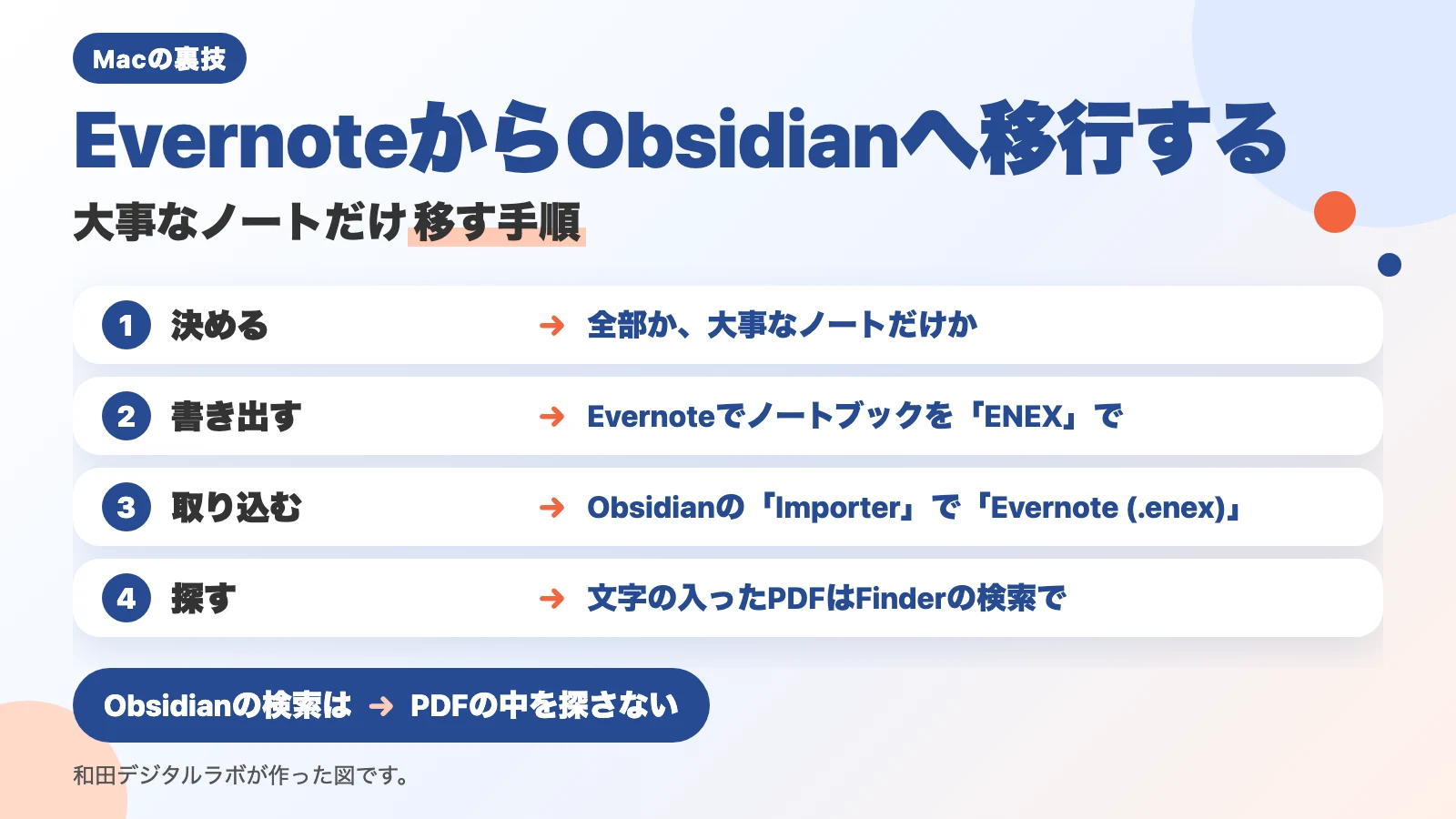
EvernoteからObsidianへの移行とは
EvernoteからObsidianへの移行とは、Evernoteのノートを書き出して、Obsidianで読み書きできるMarkdownのファイルに変えることです。Obsidianの公式の説明(Evernote - Obsidian ヘルプ)は、こう書いています。
「Obsidianでは、インポータープラグインを使用してEvernoteからノートを簡単に移行できます。これにより、Evernoteのデータが耐久性のあるMarkdownファイルに変換され、Obsidianやその他多くのアプリで使用できるようになります。」
Markdownのファイルは、Macの中のフォルダにふつうのファイルとして置かれます。Obsidianを使わなくなっても、ほかのアプリで開けます。
Evernoteにあったものが、Obsidianでどうなるかを表にしました。Obsidianの公式の説明と、Importerの中身から書いています。
| Evernoteにあったもの | Obsidianでは | 気をつけること |
|---|---|---|
| ノート | Markdownのファイル | 1つのノートが1つのファイルになります |
| 添付のPDFや画像 | 保管庫(Obsidianでノートを入れておくフォルダ)の中のファイル | PDFの中身は、Obsidianの検索では探せません |
| タグ | タグ | 階層は消えます。「親のタグ/子のタグ」に名前を変えます |
| ノートブックのまとまり(スタック) | 書き出したファイルには入りません | ファイルの名前を「スタックの名前@@@ノートブックの名前」にすると、フォルダになります |
| 画像から読み取った文字 | ノートの本文に入りません | Importer 3.1.16 の中身で確かめました |
移す前に決める:全部か、大事なノートだけか
当方は、何年もEvernoteを使ってきました。有料のプランで、ノートは膨大な数になっています。全部をObsidianへ移そうとは思っていません。大事なノートだけを移し、残りはEvernoteに置いたままにします。Evernoteは、有料のプランから無料のプランへ戻すところです。
Obsidianへ替えたのは、便利だからです。Obsidianのノートは、人間が書いて読めるだけでなく、AIも書き込んで読み出せます。当方は筆不精なので、人間が全部を書かなくてよいのが魅力でした。AIといっしょに使うやり方は、ObsidianとClaude Codeをいっしょに使うに書いています。
全部を移すか、一部にするかで、書き出すノートブックの数が変わります。一部にするなら、移したいノートを先に1つのノートブックへ集めてから書き出すと、取り込みが1回で済みます(当方の考えです。Evernoteの画面では試していません)。
手順1:Evernoteで書き出す(ENEX)
Obsidianが読むのは、Evernoteの書き出しの形式の1つ「ENEX」(ファイルの名前の最後が.enex)です。Obsidianの公式の説明にある、Evernoteのデスクトップのアプリの手順を、1行に1つの操作に分けました。全部で4ステップです。
- Evernoteで、ノートブックの画面に移る
- 「その他のアクション」(•••)をクリックし、「ノートブックをエクスポート…」を選ぶ
- ファイルの形式で「ENEX」を選ぶ
- 書き出した
.enexのファイルを保存する場所を選ぶ
書き出しの画面で、タグや作成日などを書き出しに含めるかを選べるなら、含めておきます(当方はEvernoteの画面を見ていません)。
Obsidianの説明には、「エクスポートプロセスは単一のノートブックに限定される」とあります。ノートブックが10個あれば、書き出しも10回です。
Evernote自身の書き出しの説明のページ(help.evernote.com)は、2026年10月31日に開くと、Evernoteへのサインインの画面に移り、読めませんでした。上の手順は、Obsidianの公式の説明から書いています。当方は、Evernoteの画面でこの手順を試していません。
手順2:Obsidianの「Importer」で取り込む
取り込みは、試し用の新しい保管庫で行います。今使っている保管庫にノートが混ざらず、うまくいかなくても保管庫ごと消せます。Obsidianを初めて使うときの保管庫の作り方は、MacでObsidianを始める方法に書いています。
Obsidianの公式の説明の手順を、撮影用のMacの日本語の画面の名前に合わせて、1行に1つの操作に分けました。全部で8ステップです。
- Obsidianの「設定」を開き、「コミュニティプラグイン」に移る(初めてなら「コミュニティプラグインを有効化」を選ぶ)
- 「閲覧」で「Importer」を検索し、開発者が「Obsidian」のものを入れて有効にする
- 左の端のアイコンの「ノートをインポート」を押す
- 「Evernote (.enex)」を選ぶ
- 「ファイルを選択」で、手順1で書き出した
.enexのファイルを選び、「継続」を押す - 出力のフォルダと、添付ファイルの置き場所を確かめて、「継続」を押す
- できあがりの見本を確かめて、「インポート開始」を押す
- 終わったら「完了」を押す
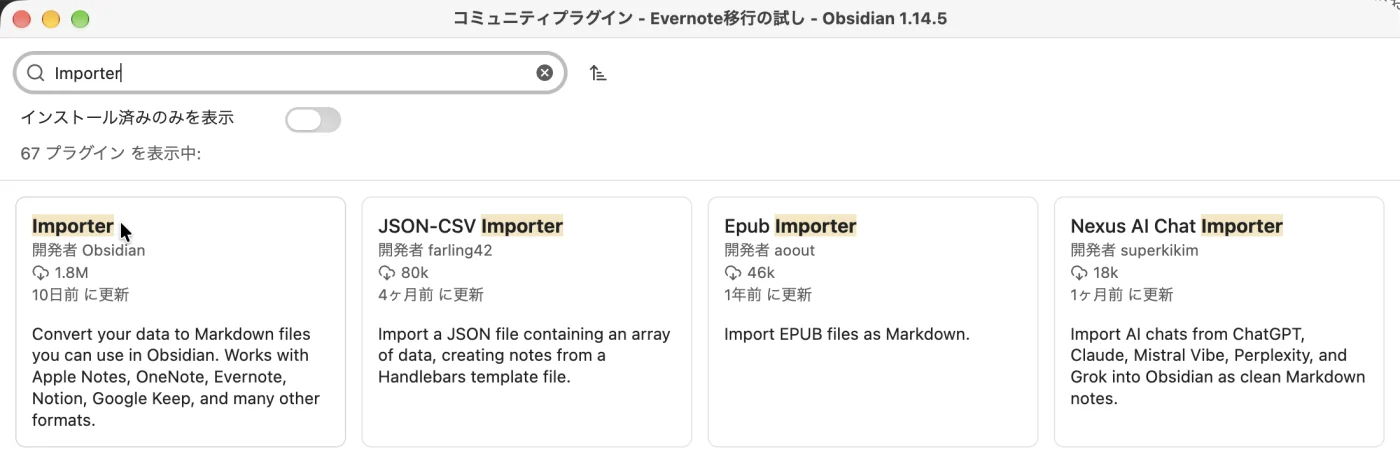
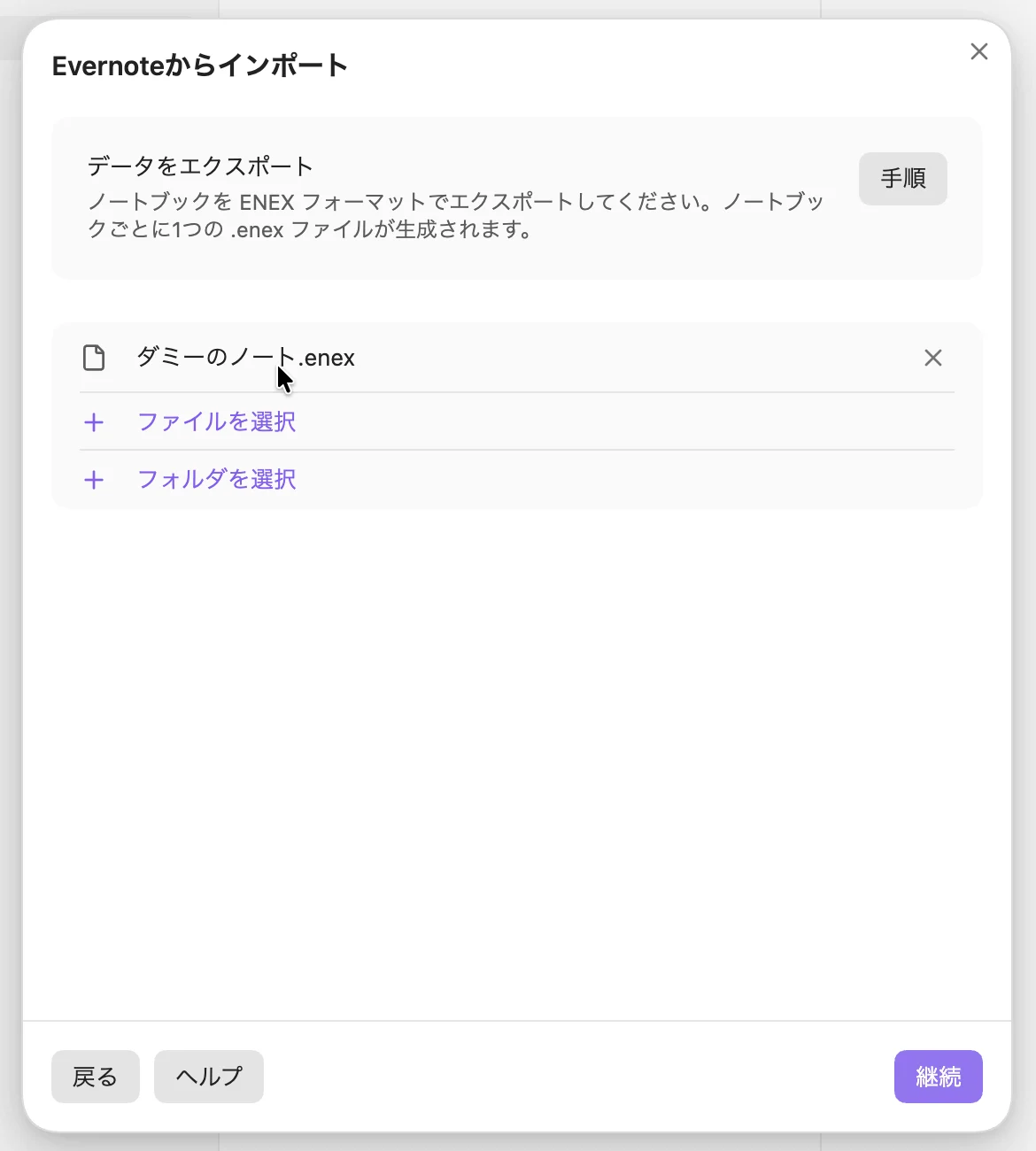
.enexを選んだところです。画面の説明にも「ノートブックごとに1つの .enex ファイルが生成されます。」とあります。右下の「継続」で進みます。(ファイルは試しに作ったものです)Obsidianの公式の説明では、ボタンの名前は「Import」です。撮影用のMacの日本語の画面では、「継続」と「インポート開始」でした。左の端のアイコンの名前は「ノートをインポート」、開いた画面の題は「Obsidianにデータをインポート」でした。
Importerは、Obsidianを作っている会社が出している公式のプラグインです。当方が2026年10月31日に見た最新のバージョンは3.1.16(2026年10月21日に出たもの)でした。
タグの階層とノートブックのまとまりは、作り直す
Evernoteのタグの階層は、移すと消えます。Obsidianの公式の説明には「Evernoteのエクスポートではタグの階層が保持されません。」とあります。直し方は、子のタグの名前を「親のタグ/子のタグ」に変えることです。Obsidianでは、「/」で区切ったタグが階層として扱われます。
ノートブックのまとまり(スタック)も、書き出したファイルには入りません。Obsidianの説明では、.enexのファイルの名前を「スタックの名前@@@ノートブックの名前」に変えると、Importerがフォルダの形で作り直します。たとえば「仕事」のスタックの「見積書」のノートブックなら、ファイルの名前を「仕事@@@見積書」にします。
移したあと、PDFの中の文字はObsidianの検索では探せない
ここが、移す前にいちばん知っておきたい所です。
当方のEvernoteでも、PDFの中の文字を全部探せたわけではありません。ノートの題にある言葉は、だいたい検索で当たりました。それ以外の所の言葉は見つかりにくくありました。PDFの中は、探せるものもありましたが、探せないものも多くありました。そのため、行方不明になるノートがあり、大変でした。自炊した本(自分でスキャンしてPDFにした本)の縦書きのPDFは、Evernoteで検索しても出てきませんでした。
Obsidianへ移すと、PDFの中は、Obsidianの検索では探せなくなります。Obsidianの検索は、ノート(Markdownのファイル)の中を探す作りで、PDFの中身は探しません。撮影用のMacで試した結果は、ObsidianでPDFが見つからないときは、AIに探させるに書いています。
Importerの中身も読みました。Evernoteは、画像などから読み取った文字の情報を、書き出しのファイル(ENEX)の「recognition」という所に入れることがあります。Importer 3.1.16の公開されているプログラム(process-resources.ts)は、この所から添付ファイルの目印(32文字の番号)だけを取り出していました。読み取った文字そのものは、ノートの本文に入りません。Evernoteで画像の中の言葉が探せていたノートも、Obsidianでは同じようには探せないということです。
撮影用のMacで取り込んでみた結果
撮影用のMacで、試しに作った.enex(ノート3つ。1つに文字の入ったPDF、1つに画像だけのPDFを添付)を取り込みました。取り込みの画面には「3 インポート済み・2 添付書類・0 残り・0 スキップ・0 失敗しました」と出ました。
- ノート:「Evernote」のフォルダの中に、
.enexの名前のフォルダができ、その中に入った - 添付のPDF:保管庫のいちばん上に入った(「添付ファイルのロケーション」の初めの設定が「保管庫直下」のため)。ノートの中には
![[町内会のお知らせ.pdf]]の形で埋め込まれ、ノートを開くとその場でPDFが見えた - タグ:ノートの先頭の「プロパティ」の「tags」に入った
- Evernoteの作成日と更新日:ノートの本文にもプロパティにも入らず、ファイルの日付になった
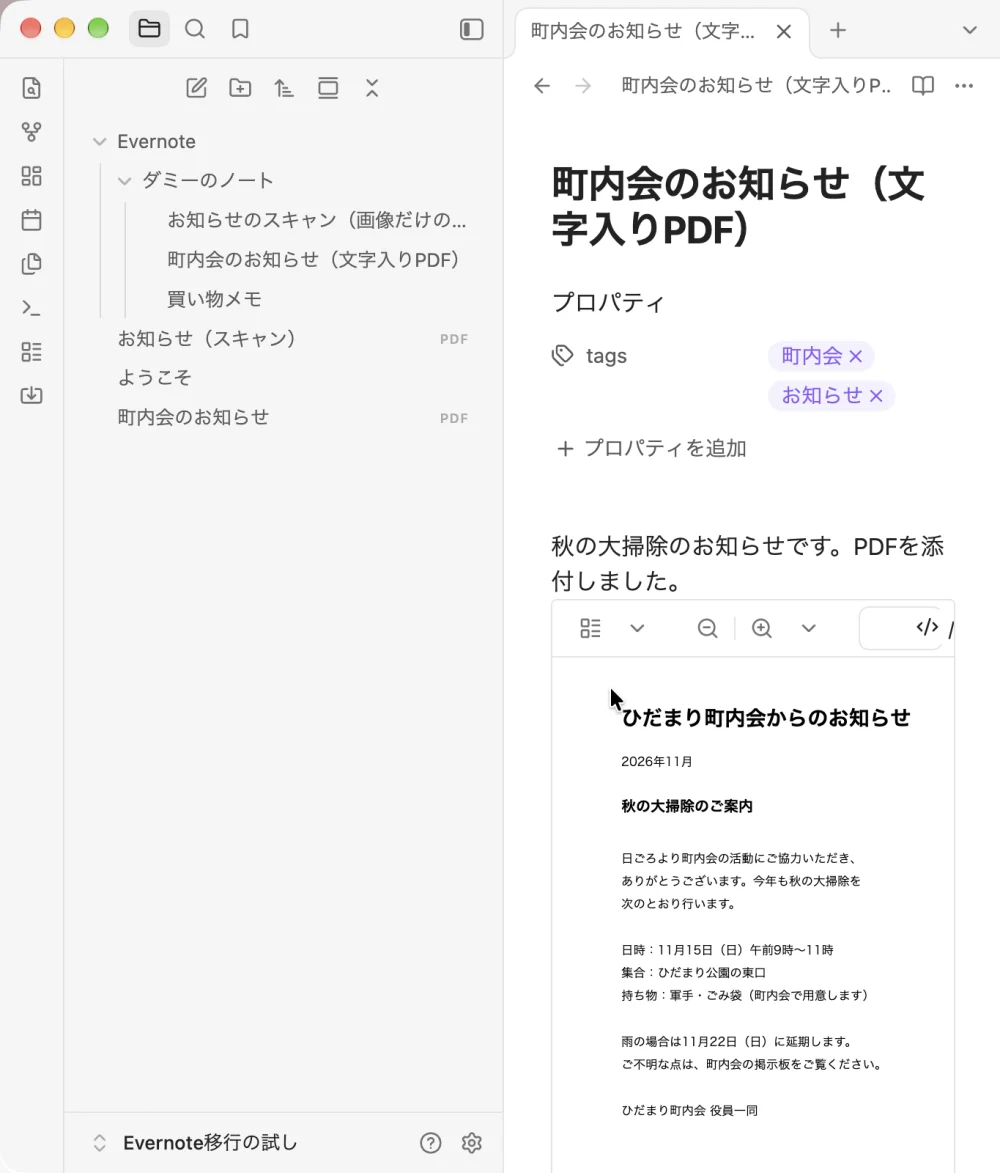
検索も試しました。PDFの中にだけある言葉「軍手」を、Obsidianの検索で探すと「一致する箇所は見つかりませんでした。」と出て、0件でした。Finderの検索(Spotlight)では、文字の入ったPDFは「軍手」で出てきました。画像だけのPDFは出てきませんでした。
次の図は、移す前と移したあとで、PDFの中の言葉をどこで探せるかをまとめたものです。
Evernoteの検索
ノートの題の言葉は、だいたい当たりました PDFの中は、探せないものも多くありました
行方不明になるノートがありました
移すと
Obsidianの検索
ノート(Markdown)の中を探します PDFの中身は探しません
PDFの中だけの「軍手」は0件でした
代わりに
Finderの検索(Spotlight)
文字の入ったPDFなら、中の言葉を読み取ります 画像だけのPDFは読み取れません
PDFに文字を入れておくと探せます
Macの中のPDFは、Finderの検索で探せることがある
取り込んだPDFは、保管庫のフォルダの中に、ふつうのPDFのファイルとして置かれます。PDFの中に文字が入っていれば、Finderの検索(Spotlight)でその言葉から探せます。スキャンしただけで文字の入っていないPDFは、探せません。PDFに文字が入っているかの見分け方と、Finderで探す手順は、MacでPDFの文字を検索する方法に書いています。
当方は、ScanSnapで読んだ紙を長くEvernoteに入れてきました。ScanSnapの設定では「検索可能なPDFにします」をオンにしていました。この設定で読んだPDFには、文字が入っています。ただ、読み取りがうまくいかなかった所は、どこで引っかかっているのかも分からず、確かめようがありませんでした。
Evernoteを無料のプランに戻すとき:先に全部をENEXで書き出しておく
大事なノートだけを移すなら、残りのノートはEvernoteに置いたままになります。Evernoteの「プランを比較」のページ(2026年10月31日に読みました)では、無料のプラン「Free」は、ノートが50、ノートブックが1、同期は「1台のデバイスまで」と書かれています。
50を超えるノートを持ったまま無料のプランに戻すと、古いノートがどう見えるかは、このページには書かれていませんでした。Evernoteのヘルプは、サインインしないと読めませんでした。当方はいま無料のプランに戻すところなので、戻したあとの様子は、確かめてからこの記事に書き足します。
どう見えるかが分からないうちは、無料のプランに戻す前に、ノートブックを全部ENEXで書き出して、Macに残しておきます。書き出したファイルがあれば、あとで別のノートが要るようになったとき、Evernoteに入らなくても、Importerで取り込めます。
もっと楽にしたい人へ:スキャンしたPDFに文字を入れて、探せるようにする(ヨミガエル)
Obsidianへ移したPDFを、Finderの検索で探せるようにするには、PDFに文字が入っている必要があります(AIは、文字の入っていないPDFも絵として読めることがあります。ObsidianでPDFが見つからないときは、AIに探させる)。文字の入っていないスキャンのPDFがたくさんある、縦書きの紙も多いときは、別の道もあります。当方では、縦書きや段組みの紙面を読み直す日本語の文字認識(OCR)のアプリを作って販売しております。ヨミガエル(Mac版)といいます。
スキャンしたPDFをヨミガエルにドラッグ&ドロップして「変換」を押すと、紙面のレイアウトを調べて読む順番を決めてから、見た目が元のままのPDFに文字を入れます。フォルダを渡すと、そのフォルダのすぐ中にあるPDFをまとめて変換します。どこをどの順番で読んだかを紙面に重ねて見られます。読み取りはMacの中で行い、書類の中身を外へ送りません。
読み取りの結果は、元の紙の状態によって変わります。手書きの文字や、くずし字の古文書には対応していません。文字を入れても、Obsidianの検索がPDFの中を探すようにはなりません。探すのは、Finderの検索やAIです。
買い切りのアプリです。インストールしてから14日間は、ライセンスキーの入力なしで、アプリだけを無料で試せます(購入の前の試用で、お支払いの登録は要りません)。くわしくはヨミガエル(Mac版)のページをご覧ください。
よくある質問
Evernoteのノートを一括でエクスポートできますか。
Obsidianの公式の説明では、Evernoteのデスクトップのアプリで、ノートブックを丸ごと書き出せます。ただし、書き出しは1回に1つのノートブックです。ノートブックの数だけ書き出します。
iPhoneのEvernoteから書き出せますか。
Obsidianの説明にあるのは、デスクトップのアプリでの手順です。当方は、iPhoneのEvernoteからの書き出しを試していません。Macのアプリで書き出すのが確かです。
移したノートの添付ファイルはどこに入りますか。
撮影用のMacで試すと、添付のPDFは保管庫のいちばん上に入りました。Importerの「添付ファイルのロケーション」の初めの設定が「保管庫直下」だったためです。取り込む前のこの画面で、置き場所を変えられます。
Evernoteの移行先は、Obsidianのほかに何がありますか。
Googleの検索の候補には、Notion・UpNote・OneNoteも並びます。当方はNotionも使いましたが、きっちりした作りで、気ままにメモを書く使い方には合わない気がしました。AIにメモを書かせたい当方には、ふつうのファイルで置けるObsidianが合っていました。
確かめた環境と、出典
この記事の手順は、Obsidianの公式の説明(日本語)を読んで書きました。説明のページは、ブラウザで開くと本文が後から組み立てられるため、公開されている原稿(obsidianmd/obsidian-help の「ja/ノートのインポート/Evernote.md」)で、2026年10月31日に引用を当てました。Importerの中身は、公開されているプログラム(obsidianmd/obsidian-importer の 3.1.16)を、2026年10月31日に読みました。Evernoteの無料のプランの上限は、Evernoteの「プランを比較」のページで、同じ日に読みました。
取り込みは、2026年10月31日に、撮影のために作った別のユーザー(MacBook Air(M2)・macOS 27.2・Obsidian 1.14.5・Importer 3.1.16)で、試し用の新しい保管庫に、試しに作った.enexを取り込んで確かめました(記事の中の3枚)。当方は、Evernoteの画面での書き出しを試していません。試しの.enexは手で作ったもので、Evernoteが書き出したものではありません。
書く前に、Googleで「evernote obsidian 移行」を検索し、上位の記事のうち3本を読み、残りは題だけを見ました(2026年10月31日)。手順と、タグの階層の直し方を書いた記事が多くありました。移したあとにPDFの中の文字で探せるかを書いた記事は、見つかりませんでした。