MacでPDFに署名する方法——「プレビュー」で手書きのサインを作って置く。電子署名との違いも
公開日:2026年11月1日
公式資料の確認日:2026年11月1日(未検証の操作があります)
書き手:和田デジタルラボ
MacでPDFに署名するには、PDFを「プレビュー」で開き、マークアップのツールバーの「署名」のボタンから署名を作って、置きたい所へドラッグします。署名は、トラックパッドに指で書くか、白い紙に書いた署名をMacのカメラで読み込むか、iPhoneやiPadで書いて作れます。一度作った署名は保存され、次からはクリックするだけで置けます。ただし、これは手書きの名前を絵としてPDFに置くもので、電子証明書を使う「電子署名」とは別のものです。
この記事の要点
- PDFに署名するには、「プレビュー」のマークアップのツールバーの「署名」のボタンを押し、署名を選んで、置きたい所へドラッグします。
- 署名の作り方は3つです。トラックパッドに指で書く・白い紙に書いてカメラで読み込む・iPhoneやiPadで書く。
- 作った署名は保存され、iCloud Driveがオンなら、ほかのMacでも使えます(Appleの説明から)。
- 要らなくなった署名は、「署名」のボタンの一覧で、署名の右の「X」を押して消します。
- 「プレビュー」の署名は、名前の絵をPDFに置くものです。相手が「電子署名」や「電子印鑑」を求めているときは、相手の決めた方法を確かめます。
次の図は、「プレビュー」でPDFに署名する流れです。
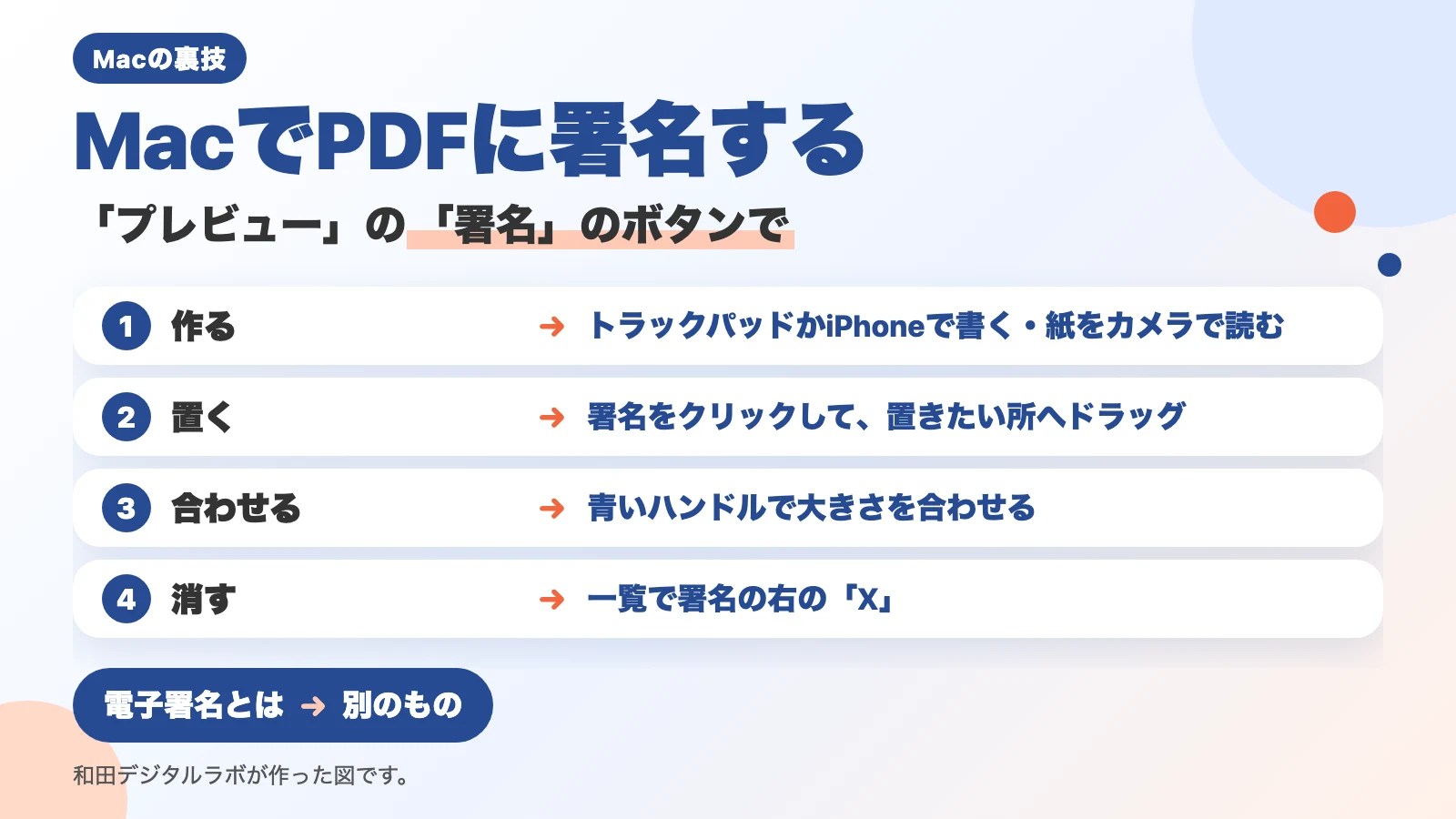
「プレビュー」の署名とは
「プレビュー」の署名とは、手で書いた名前を絵として作って保存し、PDFの好きな所に置ける機能です。Appleの「Macの「プレビュー」でPDFフォームに入力する/署名する」は、こう書いています。
「PDFに署名するには、トラックパッド、Macの内蔵カメラ、またはiPhoneやiPadを使って署名をキャプチャできます。」
当方も、この機能を使ったことがありませんでした。書類にサインが要るときは、言われたとおりに紙に書いてきました。Macに最初から入っている「プレビュー」でできると知らない人は、多いと思います。
| 作り方 | 使うもの | 向いている人 |
|---|---|---|
| トラックパッド | MacBookのトラックパッドに指で書く | すぐに作りたい人 |
| カメラ | 白い紙にペンで書いて、Macのカメラに向ける | いつもの字で署名したい人 |
| iPhone・iPad | iPhoneに指で、iPadならApple Pencilでも書く | 画面に直接書きたい人 |
署名を作る:「署名」のボタンから選ぶ
Appleの説明の手順を、1行に1つの操作に分けました。全部で4ステップです。
- 署名したいPDFを「プレビュー」で開く(元のPDFを残したいなら、ここで「ファイル」>「複製」で控えを作る。「プレビュー」は変更を自動で保存します)
- マークアップのツールバーが出ていなければ、ツールバーのマークアップのボタン(ペン先の形)を押す
- 「署名」のボタンを押す
- 「トラックパッド」「カメラ」、またはiPhoneやiPadのどれかを選んで、署名を書く
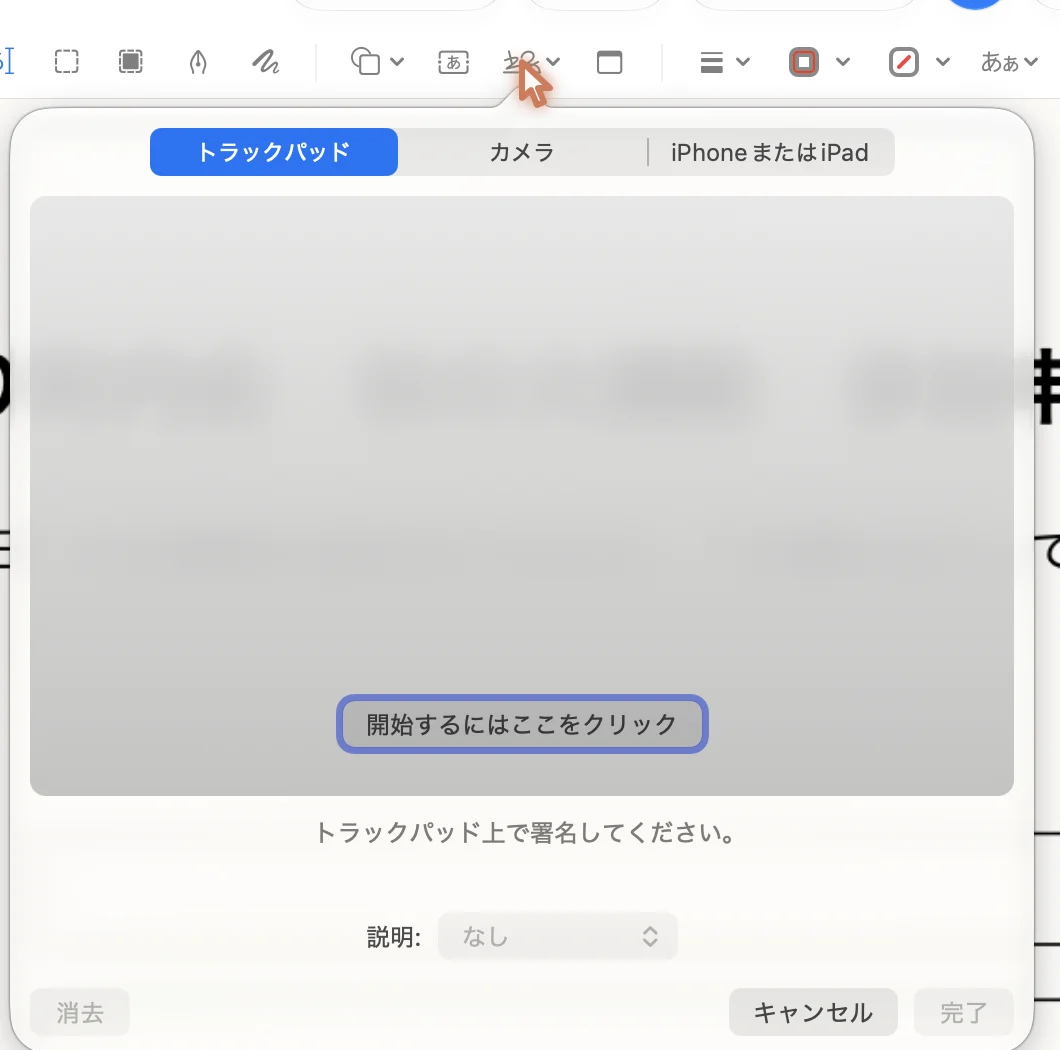
トラックパッドで書くときは、まず「開始するにはここをクリック」を押します。押すと、文が「終了したら、任意のキーを押してください。」に変わり、トラックパッドに指で書けるようになります。
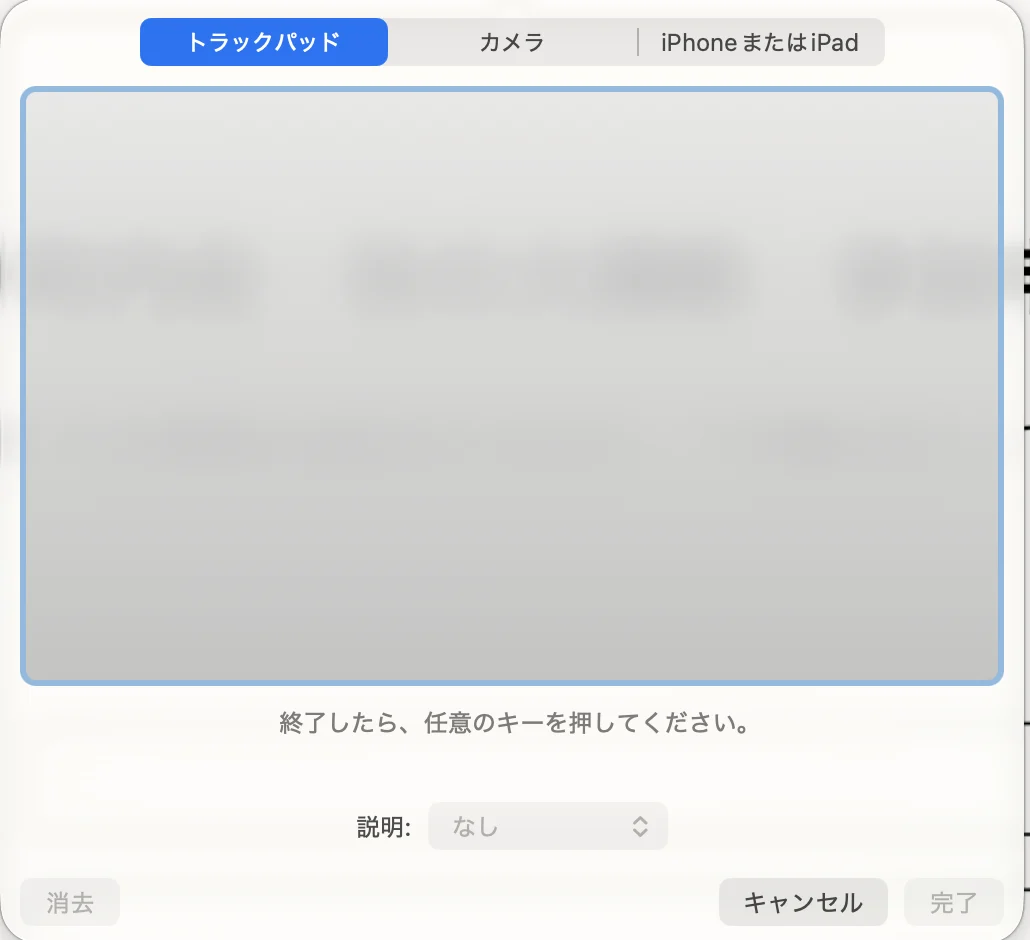
トラックパッドで作るときは、Appleの説明では、「トラックパッド」をクリックし、表示されたテキストをクリックしてから、指でトラックパッドに名前を書き、何かキーを押してから「完了」をクリックします。うまく書けなかったら「消去」で書き直します。感圧タッチのトラックパッドなら、強く押すと線が太く、濃くなります。
カメラで作るときは、白い紙に署名を書き、Macのカメラに向けます。署名が画面の青い線の高さに合うようにして、「完了」をクリックします。いつもペンで書いている字のまま使えるので、トラックパッドの字が崩れる人に向いています。
iPhoneやiPadで作るときは、「デバイスを選択」で近くのiPhoneやiPadを選び、その画面に指(iPadならApple Pencilも)で署名して、「完了」をタップします。Appleの説明では、iPhoneやiPadが連係機能のシステム条件を満たしている必要があります。
署名を置く:PDFの上へドラッグして、大きさを合わせる
- 「署名」のボタンを押し、使いたい署名をクリックする
- 署名を、置きたい所へドラッグする
- 署名のまわりに出る青いハンドル(大きさを変える印)をドラッグして、大きさを合わせる
- 「ファイル」>「保存」で保存する
Appleの説明では、iCloud Driveを使っていれば、iCloud Driveをオンにしたほかのお使いのMacでも、同じ署名を使えます。「プレビュー」の画面の文字には「この署名は保存されてセキュリティのために暗号化されています。」という文があり、保存した署名は暗号化して控えられます。
要らなくなった署名を消す:一覧の「X」
「署名」のボタンを押し、消したい署名の上にポインタを乗せて、右の「X」をクリックします。Appleの説明では、マークアップを使うすべてのアプリから、その署名が消えます。iCloud Driveをオンにしていれば、ほかのMacからも消えます。
「プレビュー」の署名と、電子署名・電子印鑑の違い
Googleで「mac pdf 署名」を探す人の言葉には、「電子署名」もたくさん並びます。上位の記事にも、電子契約のサービスを紹介するものがありました。
「プレビュー」の署名は、名前の絵をPDFの上に置くものです。「プレビュー」の中にある、画面に出す文をまとめたファイルでも、署名は「スタンプ」の一種として扱われていました。電子証明書を使って「誰が署名したか」「あとで書き換えられていないか」を確かめられる電子署名とは、別のものです。
当方では、書類にサインや印鑑が要るときは、相手に言われたとおりにしています。相手が電子印鑑を認めてくれるときは、それを使うととても便利で、本当に助かっています。署名の形は、相手が決めることです。PDFに署名して返す前に、手書きの署名の絵でよいか、電子署名や電子印鑑が要るかを、相手に確かめます。
次の図は、署名の3つの形をまとめたものです。
「プレビュー」の署名
手書きの名前を絵としてPDFに置きます トラックパッド・カメラ・iPhoneで作ります
別のアプリを入れずにできます
相手が認めれば
電子印鑑
印鑑の絵をPDFに置きます 相手が認めているときに使います
認められれば、とても便利です
誰が署名したかの確認が要るなら
電子署名
電子証明書を使って署名します 誰が署名したか、あとで確かめられます
相手が指定した方法で署名します
よくある質問
署名を置いたPDFは、相手のパソコンでも見えますか。
署名は、絵としてPDFの中に置かれます。当方は、署名を置いたPDFを、ほかのアプリで開いて試していません。送る前に、保存したPDFをブラウザなど別のアプリでも開いて、署名が見えるかを確かめてから送ります。
申込書の欄に文字も入れたいです。
入力の欄があるPDFなら、欄をクリックして文字を入れられます。欄が無いPDFでも、マークアップの「テキスト」で文字を置けます。くわしくはMacでPDFに書き込む方法に書いています。
署名したPDFの容量が大きくなりました。
PDFの容量を小さくする方法(Mac)に、「プレビュー」で小さくする手順を書いています。
確かめた環境と、Appleの説明のページ
この記事の手順は、Appleの説明のページを読んで書きました(2026年11月1日に読みました)。「この署名は保存されてセキュリティのために暗号化されています。」などの言葉は、MacBook Air(M4)・macOS 27.0.1 の「プレビュー」の中にある、画面に出す文をまとめたファイルで読みました。
2026年11月1日に、撮影のために作った別のユーザー(MacBook Air(M2)・macOS 27.2・「プレビュー」11.0)で、「署名」のボタンを押して、署名を作る画面と、トラックパッドで書く前の画面までを見て、写真に撮りました(記事の中の2枚)。トラックパッドに指で書く・カメラ・iPhoneで署名を作るところと、署名を置く・大きさを合わせる・消すところは、画面で試していません(ここはAppleの説明から書いています)。
書く前に、Googleで「mac pdf 署名」を検索し、上位の記事のうち3本を読み、残りは題だけを見ました(2026年11月1日)。電子署名のサービスを勧める記事と、「プレビュー」の手順を書いた記事が混ざっていました。