PDFの容量を小さくする方法(Mac)——重くてメールで送れないときは「プレビュー」で圧縮
公開日:2026年10月28日
公式資料の確認日:2026年10月28日(未検証の操作があります)
書き手:和田デジタルラボ
PDFが重くてメールで送れないとき、多くは、PDFの中の写真やスキャンした紙の画像が大きいせいです。Macなら、「プレビュー」でPDFを開き、「書き出す」で「Quartzフィルタ」を「ファイルサイズを減らす」にすると、PDFの容量を小さくできます。「2MB以下」のように決まっているときは、ブラウザで使える当方のPDFを圧縮のページで、その数字を選べます。
この記事の要点
- PDFが重くなるのは、たいてい中の写真やスキャンした画像のせいです。文字だけのPDFは、もともと小さく、縮めてもほとんど変わりません。
- Macの「プレビュー」なら、「ファイル」>「書き出す」で「Quartzフィルタ」を「ファイルサイズを減らす」にして保存します。
- macOS 27の「ファイルサイズを減らす」は、中の画像の長い辺を2400ピクセルまでに縮めます。同じフィルタをプログラムからかけて試すと、写真3ページの9.9MBのPDFが2.3MBになりました(macOS 27.0.1)。
- 「2MB以下」のように容量が決まっているときは、ブラウザの「PDFを圧縮」で、その数字を選びます。同じPDFが、「おまかせ」で464KBになりました。上限に入らないときは、そう知らせるので、保存する前に容量を確かめます。
- それでも大きいときは、「PDFを分割」で必要なページだけにします。小さくしたくないPDFは、Macの「メール」の「Mail Drop」で、iCloudを通して送れます。
次の図は、PDFの容量を小さくしてメールで送る方法をまとめたものです(画面写真ではありません)。
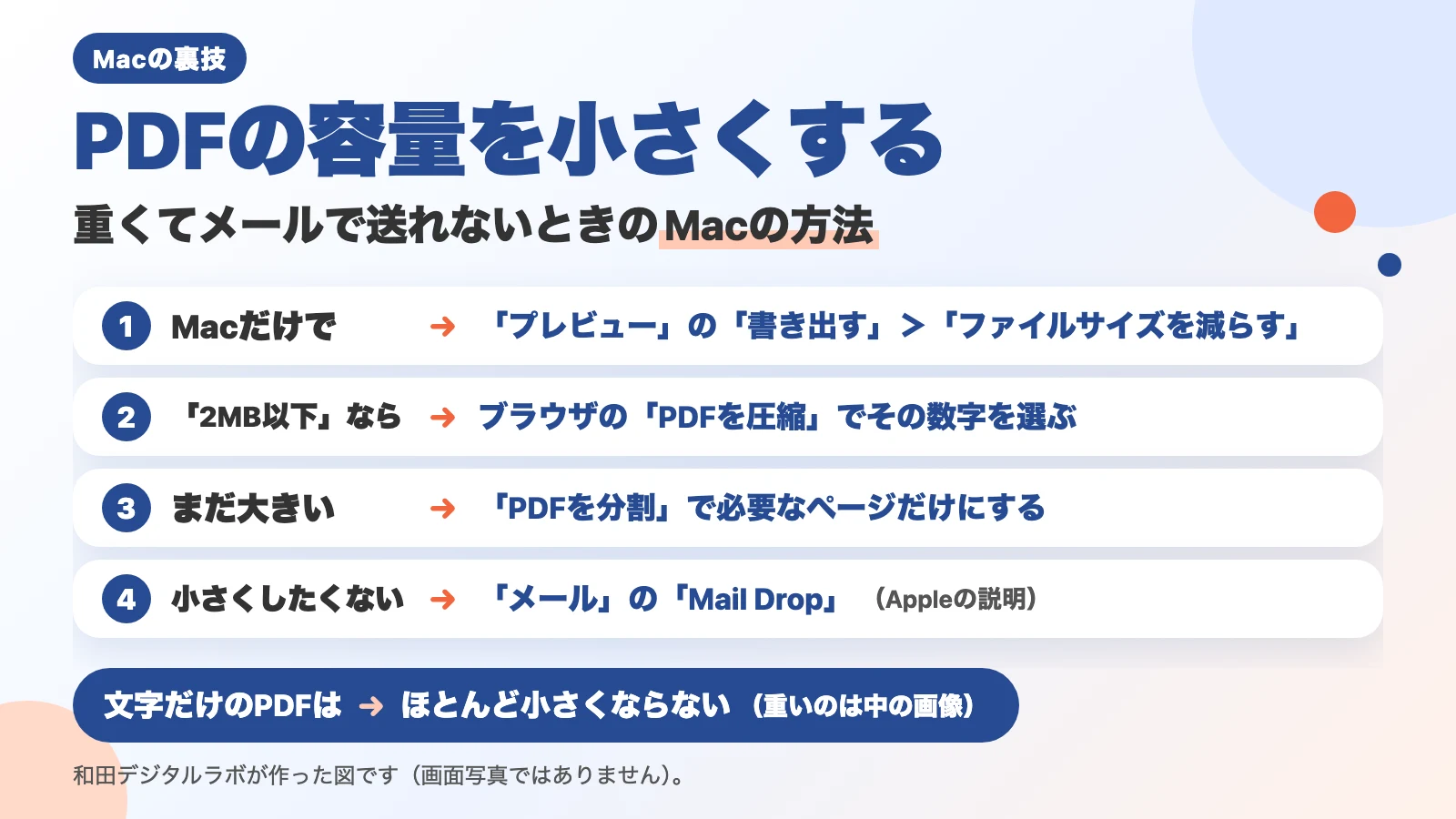
PDFの容量を小さくする方法の一覧:やりたいことで選ぶ
PDFの容量を小さくするとは、PDFの中の写真やスキャンした画像の縦横のピクセル数を減らしたり、JPGの画質を下げたりして、ファイルの大きさ(MBやKBで表す数)を減らすことです。文字や線は、そのまま残せます。
| やりたいこと | 方法 | どこで |
|---|---|---|
| Macだけで、PDFを小さくする | 「ファイル」>「書き出す」で「Quartzフィルタ」を「ファイルサイズを減らす」にする | Macの「プレビュー」 |
| 「2MB以下」のように決まった容量に収める | 「容量の上限」で「2MB以下」などを選んで、PDFを入れる(入らないときは知らせが出る) | ブラウザ(当方のPDFを圧縮) |
| いらないページを除いて小さくする | 必要なページだけを取り出す | ブラウザ(当方のPDFを分割)か「プレビュー」 |
| 小さくしたくないPDFを、そのまま送る | 「Mail Drop」で送る | Macの「メール」 |
なぜPDFが重くなるのか
PDFの中には、文字や線と、写真などの画像が入っています。文字や線は、たくさんあっても大して重くなりません。重くなるのは画像です。スキャンした紙は、ページ全体が1枚の画像なので、カラーで取り込むとすぐに重くなります。写真をたくさん貼った書類も同じです。
当方でも、PDFが重くてメールで送れなかったことが何度もあります。カラーでスキャンしたPDFや、ダウンロードしたPDFが、やけに重いことがありました。写真の多いPDFでは、写真が元の大きさのまま入っていて、重くなっていました。そのときは、Adobe Acrobatで、圧縮のしかたはAcrobatに任せて小さくしていました。
文字だけのPDFは、もともと小さいので、縮めてもほとんど変わりません。当方で、文字だけのPDF(68,378バイト)に下の「ファイルサイズを減らす」をかけると、68,371バイトでした。
Macだけで小さくする:「プレビュー」の「ファイルサイズを減らす」
Macの「プレビュー」で、PDFを小さくして書き出せます。Appleの「Macの「プレビュー」でPDFのサイズを減らす」の手順を、1行に1つの操作に分けました。全部で6ステップです。
- PDFを「プレビュー」で開く
- 「ファイル」>「書き出す」を選ぶ
- 「Quartzフィルタ」のポップアップメニューで「ファイルサイズを減らす」を選ぶ
- 「保存」をクリックする
- 元のファイルを置き換えるかを聞かれたら、元のPDFを残すときは「キャンセル」をクリックする
- 「キャンセル」をクリックしたときは、「書き出し名」に別の名前を入れて、「保存」をクリックする
Appleの説明には、「圧縮すると、PDFの品質がオリジナルよりも低下する場合があります。」とあります。古い記事では、このメニューの名前が英語の「Reduce File Size」のままのことがあります。当方のMac(macOS 27.0.1)の中にある画面の文字のファイルでは、「Quartzフィルタ」と「ファイルサイズを減らす」でした。書き出しの窓を開いて見たものではありません。
「ファイルサイズを減らす」が何をするかは、同じMacのmacOSの中にある設定のファイルで読めました。中の画像を、長い辺が2400ピクセルより大きければ2400ピクセルまでに縮め、JPGの画質を0.7(1が最高)にし直します。2400ピクセルは、当方の「PDFを圧縮」の「軽く」と同じ長さです(macOS 27.0.1で確かめました。ほかのバージョンでは違うことがあります)。
当方で、写真3枚を1ページずつ入れたPDF(9.9MB・9,882,414バイト)に、この「ファイルサイズを減らす」をかけました。結果は2.3MB(2,302,258バイト)で、中の写真は、たとえば4096×2160ピクセルが2400×1265ピクセルになっていました。ただし、このフィルタは「プレビュー」の画面ではなく、同じフィルタをプログラムからかけて試したものです。
Appleの説明では、「書き出す」の窓に3つのチェックボックスもあります。容量を減らすと書かれているのは「画面に合わせて画像を最適化」で、「画面表示用に画像を最適化して、ファイルサイズを減らします」とあります。「JPEGとして画像を保存」は「画像圧縮を使用するJPEGフォーマットに画像を変換します」、「最適化PDFを作成」は「ウェブブラウザでの読み込みと表示を高速化します」という説明です。当方では、このチェックボックスは試していません。
「2MB以下」に収める:ブラウザの「PDFを圧縮」
申し込みのフォームなどで「2MB以下」のように決まっているときは、当方のブラウザで動くPDFを圧縮のページが早い方法です。PDFを入れる前に、「容量の上限」で「1MB以下」「2MB以下」「5MB以下」「10MB以下」から選びます。一度に200個まで、まとめて入れられ、「まとめて保存(ZIP)」で1つにまとめて保存できます。登録はいりません。
さきほどの写真3ページのPDF(9.9MB)を、このページに入れました。結果は次のとおりです。
- 「おまかせ」:「9.4 MB → 464 KB」(保存したファイルは475,537バイト)
- 「軽く(画質を保つ)」:「9.4 MB → 1.1 MB」(1,186,225バイト)
- 「強く(画面で読めればよい)」:「9.4 MB → 231 KB」(236,755バイト)
- 「容量の上限」を「2MB以下」:「軽く」と同じ1.1 MB
かっこの前は、ページの画面に出た数字です。画面では1MBを1,048,576バイトとして数えるので、少し小さめの数が出ます(元のPDFの9,882,414バイトは「9.4 MB」と出ました)。「容量の上限」の「2MB以下」は、1MBを100万バイトとして数えます。このページは、PDFの中の画像だけを縮めてJPGにし直します。長い辺は、「軽く」で2400ピクセル、「おまかせ」で1600ピクセル、「強く」で1200ピクセルまでです。文字・線・しおり・リンクはそのまま残ります。元から文字を検索できるPDFなら、小さくしたあとも検索できます。
「容量の上限」を選ぶと、画質を保つ「軽く」から順に試して、上限に入ったものを出します。それでも入らないときは、そう知らせて、いちばん小さくできたPDFを出します。小さくならなかったときは、「小さくなりませんでした」と知らせ、元のPDFをそのまま使うように案内します。元のPDFは変わりません。
それでも大きいとき:ページを分ける・「Mail Drop」で送る
画像を縮めても大きいときは、送るページを減らします。当方のPDFを分割のページで、必要なページだけを取り出せます。「プレビュー」でページを削除する方法は、MacでPDFを結合する・ページを削除する方法に書いています。
印刷に使うPDFなど、小さくしたくないときは、Macの「メール」の「Mail Drop」で送れます。Appleの説明には、「Mail Dropを使用することで、メールアカウントのプロバイダで許可された最大サイズを超えるファイルを送信できます。」とあります。大きな添付ファイルをiCloudに置いて送る仕組みで、Apple Accountにサインインしている必要があります。PDFの容量は変わりません。くわしくは、写真の容量を小さくする方法(Mac)の「Mail Drop」の節に書いています。当方では、Mail Dropで送ったことはありません。
まとめ:Macだけなら「ファイルサイズを減らす」、容量の決まりには「PDFを圧縮」、まだ大きければ分割
Macだけで小さくするなら、「プレビュー」の「書き出す」で「ファイルサイズを減らす」を選びます。画像の長い辺は2400ピクセルまでになります。アプリを入れずに、Macの中だけで小さくできます。
「2MB以下」と決まっているなら、ブラウザの「PDFを圧縮」でその数字を選びます。決めた容量に入るまで小さくします。一度に200個までまとめて入れられます。送る前に、画面に出た容量と、相手の容量の決まりを確かめます。
それでも大きいなら、「PDFを分割」で必要なページだけにします。必要なページだけを送れます。小さくしたくないなら「Mail Drop」で送ります。
次の図は、この流れをまとめたものです。
Macだけで小さくするなら
「プレビュー」の「書き出す」で「ファイルサイズを減らす」を選びます 画像の長い辺は2400ピクセルまでになります
Macの中だけで小さくできます
決まっているなら
「2MB以下」と決まっているなら
ブラウザの「PDFを圧縮」でその数字を選びます 一度に200個までまとめて入れられます
決めた容量に入るまで小さくします
大きいなら
それでも大きいなら
「PDFを分割」で必要なページだけにします 小さくしたくないなら「Mail Drop」で送ります
必要なページだけを送れます
よくある質問
小さくすると、文字は読みにくくなりますか。
ワープロなどで作り、文字を文字として入れたPDFは、文字が画像ではないので変わりません。写真やスキャンからPDFにしたときは、写った文字も画像の一部です。当方の「PDFを圧縮」も、文字・線はそのまま残します。画像の中の文字は、強く縮めると小さな字が読みにくくなることがあります。当方では、小さくして写真の画質が落ちたことはありましたが、文字が読みにくくなったことはあまりありませんでした。送る前に、小さくしたPDFを一度開いて確かめると安心です。
小さくならない・かえって大きくなるのはなぜですか。
中に縮められる画像が無いか、画像がもう十分に小さいPDFです。文字だけのPDFは、縮めてもほとんど変わりません。当方の「PDFを圧縮」は、小さくならなかったときは、作り直したPDFを出さずに「小さくなりませんでした」と知らせます。
写真を1つのPDFにまとめて送りたいです。
当方のPDFを結合のページは、JPGやPNGの写真も入れられ、1つのPDFにまとめられます。先に写真を小さくしておくと、PDFも小さくなります。写真を小さくする方法は、写真の容量を小さくする方法(Mac)にまとめています。当方でも、写真を1つのPDFにしたほうが扱いやすいときは、PDFにして送っていました。
パスワードの付いたPDFは小さくできますか。
当方の「PDFを圧縮」では扱えないので、そう知らせます。先にパスワードや制限を外してから入れます。電子署名の付いたPDFは、中身を書き換えるので署名が無効になります。
文字認識(OCR)をかけたら、PDFが大きくなりました。
文字認識のしかたによっては、紙面が作り直されて、容量や紙のサイズが変わることがあります。確かめ方は、OCRをかけたら、PDFの紙のサイズが変わっていたときに書いています。
確かめた環境と、Appleの説明のページ
この記事の手順は、Appleの説明のページを読んで書きました(2026年10月28日に読みました)。当方のブラウザのページ「PDFを圧縮」と、macOSの「ファイルサイズを減らす」のフィルタは、次のMacで確かめました。
- 機種:MacBook Air(M4)
- macOS:macOS 27.0.1
- 確かめた日:2026年10月28日
見本のPDFは、macOSに入っている壁紙の写真3枚を1ページずつPDFにしてつないだものです(9,882,414バイト)。「PDFを圧縮」の結果は、保存したファイルのバイト数です。「ファイルサイズを減らす」は、macOSの中にある同じフィルタ(Reduce File Size.qfilter)をプログラムからかけて試しました。「プレビュー」の書き出しの窓、3つのチェックボックス、スキャンした紙のPDF、「Mail Drop」は、どれも画面で試していません。「Quartzフィルタ」「ファイルサイズを減らす」やチェックボックスの名前は、同じMacのmacOSの中にある画面の文字のファイルで読んだもので、窓を開いて見たものではありません。
書く前に、Googleで「pdf 圧縮 mac」「pdf 容量 小さく mac」を検索し、上位の記事のうち4本を読みました(2026年10月28日)。Mac向けの記事は、メニューの名前が英語の「Reduce File Size」のままのものがありました。「ファイルサイズを減らす」で画像が何ピクセルになるかを、数字で書いた記事は見当たりませんでした。
手順の出どころは、次のページです。