Obsidianのバックアップの方法(Mac)——ファイルリカバリー・Time Machine・Gitの3つで守る
公開日:2026年11月1日
手順を確かめた日:2026年11月1日(MacBook Air(M2)・macOS Golden Gate 27.2)
書き手:和田デジタルラボ
Obsidianのバックアップは、Macなら3つを重ねると安心です。1つ目は、Obsidianに初めから入っている「ファイルリカバリー」で、はじめの設定では、ノートの中身を5分ごとに残し、7日のあいだ戻せます。2つ目は、Mac全体を残すTime Machineで、画像やPDFも含めて保管庫(Obsidianでノートや画像を入れておくフォルダ)ごと戻せます。3つ目は、コミュニティプラグイン(自分で追加するObsidianの機能)の「Git」で、ノートを書き換えた記録を何か月分でも残せます。Obsidianのヘルプは、iCloudやObsidian Syncのような同期は、バックアップのためのものではないと書いています。撮影用のMacで、3つとも試しました。
この記事の要点
- 同期はバックアップではありません。1台でノートを消したり書き換えたりすると、同期した全部のMacやiPhoneに同じ変更が届きます(Obsidianのヘルプ)。
- ファイルリカバリー:「設定」>「ファイルリカバリー」の「スナップショット」の「表示」から、古い中身に戻せます。はじめの設定では、5分の間隔で、7日のあいだ残ります(設定で変えられます)。戻せるのはノートだけで、画像は出てきませんでした。
- Time Machine:Finderで保管庫のフォルダを開き、Time Machineに入ると、過去の日付から戻せます。画像やPDFも戻せます。
- Git:コミュニティプラグイン「Git」を入れると、決めた間隔でノートの記録を残せます。GitHubへ送らず、Macの中だけでも使えました。
- 当方は、Mac全体をTime Machineで残し、AIに書かせているノートのフォルダはGitでも残しています。
次の図は、Obsidianのノートを守る3つの方法です。
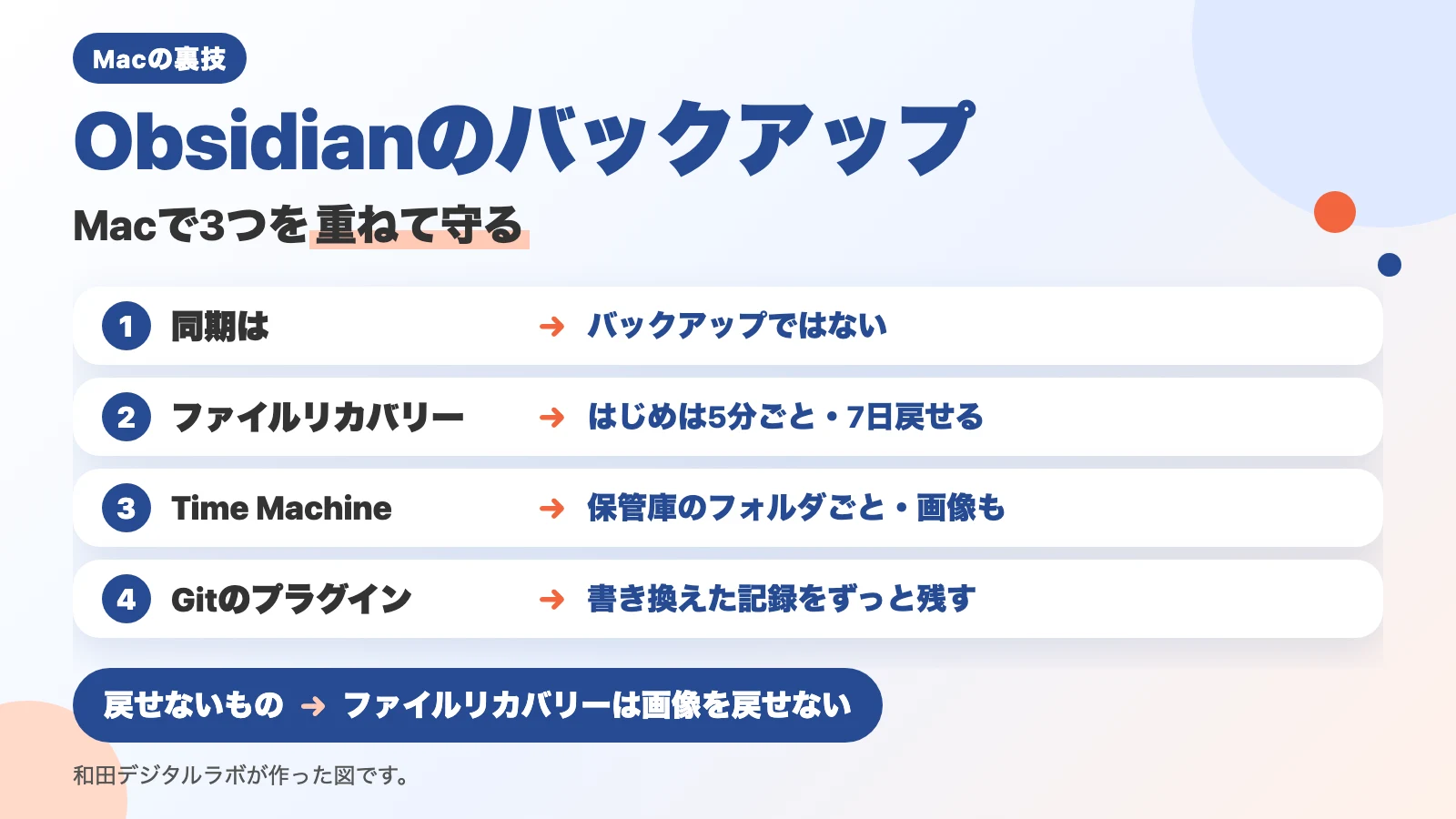
同期はバックアップではない
当方のMacは、Time Machineでバックアップしています。Obsidianのノートが消えたり壊れたりする大きなトラブルには、今のところ遭っていません。それでも、ノートは毎日増えるので、消えたときの戻し方は知っておきたいところです。
Obsidianのヘルプ「Obsidianファイルのバックアップ」は、iCloud、OneDrive、Dropbox、Obsidian Syncのような同期は、バックアップのためのものではないと書いています。同期は、全部の端末のファイルを同じにします。1台でノートを消したり書き換えたりすると、ほかの端末にも同じ変更が届きます。バックアップは、データの写しを別の場所に置いて、あとで戻せるようにするものです。
次の表は、この記事で扱う3つと、同期を比べたものです。
| 方法 | 戻せるもの | 残る期間(はじめの値) | 入れる手間 |
|---|---|---|---|
| ファイルリカバリー | ノート(.md)とキャンバス(図を描くファイル・.canvas) | 7日 | 要らない(初めからオン) |
| Time Machine | 保管庫のフォルダの全部(画像・PDFも) | ディスクがいっぱいになるまで | 外付けのディスクを用意して設定する |
| Gitのプラグイン | 保管庫の中のファイル | 消さない限りずっと | プラグインを入れて設定する |
| 同期(iCloud・Obsidian Sync) | バックアップのためのものではない | — | — |
ファイルリカバリーで、ノートを古い中身に戻す
ファイルリカバリーは、Obsidianに初めから入っている機能(コアプラグイン)です。撮影用のMacでは、初めからオンでした。設定の画面では、「スナップショットの間隔」が5(分)、「履歴の期間」が7(日)でした。スナップショットとは、その時点のノートの中身を、まるごと残した写しのことです。
戻す手順を、1行に1つの操作に分けました。全部で5ステップです。
- 左下の歯車のボタンを押して「設定」を開く
- 左の一覧の「コアプラグイン」の下にある「ファイルリカバリー」を選ぶ
- 「スナップショット」の横の「表示」を押す
- 上の検索の所にノートの名前を入れて選び、戻したい日時を選ぶ
- 「このバージョンを復元」を押す
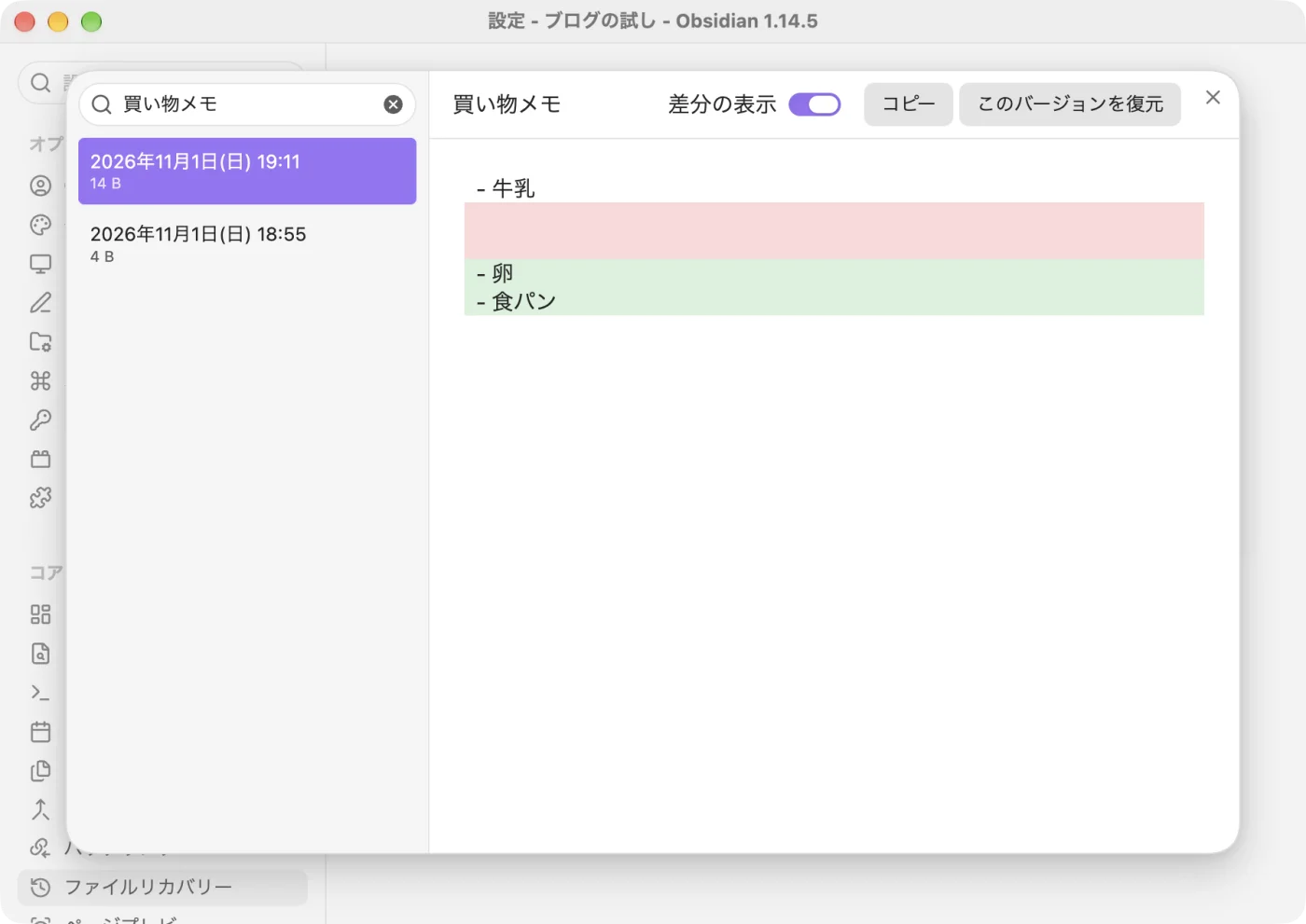
撮影では、「牛乳・卵・食パン」と書いたノートを、「りんご・バナナ」に書き換えました。そのあと、書き換える前のスナップショットを選んで「このバージョンを復元」を押すと、右上に「1分前 から正常にバージョンを復元しました。」と出て、中身が「牛乳・卵・食パン」に戻りました。
ファイルリカバリーには、限りがあります。Obsidianのヘルプによると、戻せるのはノート(.md)とキャンバス(.canvas)だけです。撮影でも、保管庫の画像は一覧に出てきませんでした。スナップショットは、そのMacの中だけに残り、同期しても、ほかの端末には届きません。保管庫のフォルダを、Obsidianの「保管庫スイッチャー」を使わずに動かすと、前のスナップショットが見られなくなることもあります。
Time Machineで、保管庫のフォルダごと戻す
Time Machineは、Macに初めから入っているバックアップの機能です。外付けのディスクを「システム設定」>「一般」>「Time Machine」でバックアップのディスクとして設定すると、Mac全体を自動で残します(Appleの説明)。Appleのサポートの説明によると、過去24時間は1時間ごと、過去1か月は1日ごと、それより前は1週間ごとのバックアップが残ります。ディスクがいっぱいになると、いちばん古いものから消えます。
保管庫のフォルダを戻す手順は、Appleの説明では次のとおりです。全部で4ステップです。
- Finderで、保管庫のフォルダを開く(Obsidianの左の一覧でノートを右クリックすると、「Finderに表示」があります)
- Spotlightで「Time Machine」を探して開く
- 右の日付の目盛りや矢印で、戻したい日時へ動かす
- 戻したいファイルやフォルダを選んで、「復元」を押す
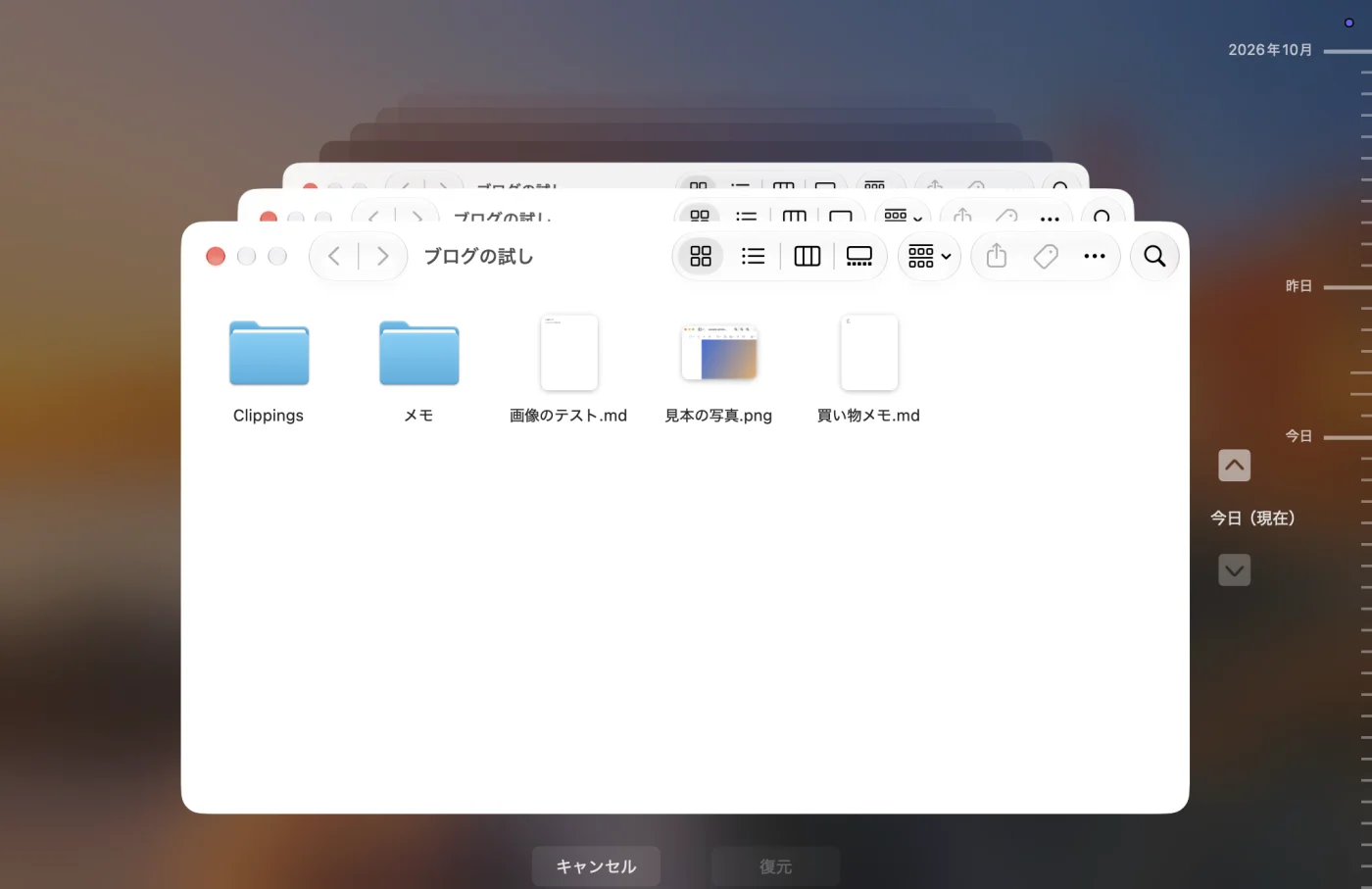
Time Machineなら、ノートだけでなく、画像やPDFも、保管庫のフォルダごと戻せます。Obsidianのヘルプも、Macのバックアップの方法としてTime Machineを挙げています。外付けのディスクについて、Appleは、Macの2倍以上の容量のものを勧めています。
Gitのプラグインで、書き換えた記録を残す
当方は、Obsidianの保管庫のうち、AIに書かせているノートのフォルダを、Gitで記録しています。Gitとは、ファイルを書き換えた記録を1回ずつ残していく道具です。2026年8月4日から90日分で、4,655回の記録がありました。どの日の、どのノートの、どの行を変えたかを、あとから見られます。
Obsidianでは、コミュニティプラグイン「Git」を入れると、決めた間隔で記録を残せます。撮影では、GitHubなどの外へは送らず、Macの中だけで記録しました。手順は全部で6ステップです。
- 「設定」>「コミュニティプラグイン」で、「制限モードを終了する」を押す
- コミュニティプラグインの一覧から「Git」を探して入れ、有効にする
- command+P でコマンドパレット(Obsidianの命令を名前で探して選ぶ画面)を開き、「Git: Initialize a new repo」を選ぶ
- 「設定」の左の「Git」を開き、「Automatic」に進む
- 「Use separate commit and push intervals」をオンにする
- 「Auto commit interval (minutes)」に、記録を残す間隔(分)を入れる。外へ送らないなら「Auto push interval (minutes)」は0のままにする
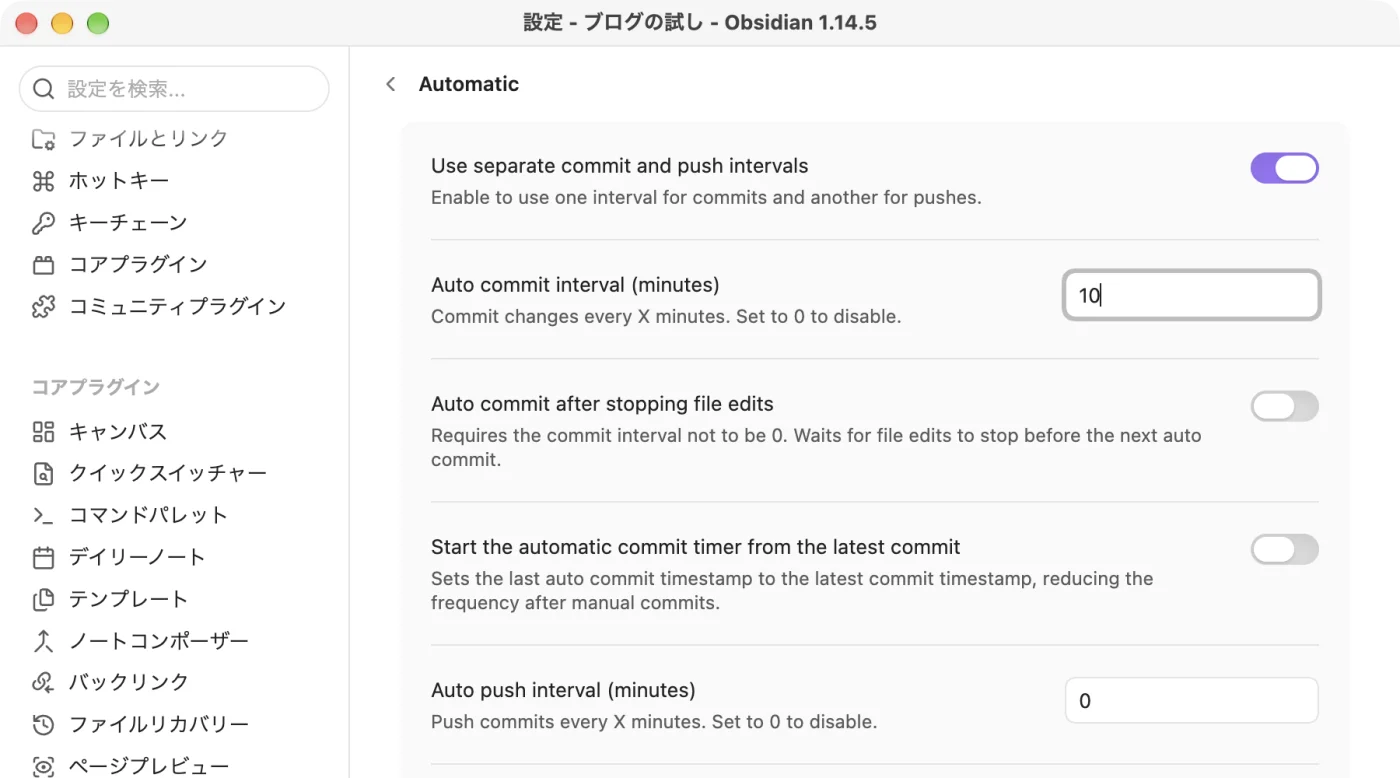
手順5の「Use separate commit and push intervals」は、記録を残す間隔(commit)と外へ送る間隔(push)を分ける設定です。オンにする前は「Auto commit-and-sync interval (minutes)」の1つだけで、はじめの値は0です。0のときは自動で記録しません。プラグインを有効にした直後は、「Cannot find a Git repository.」と出ました。手順3で、保管庫の中に記録の置き場ができます。
Gitのプラグインは、MacにGitが入っていることが前提です(撮影用のMacには入っていました)。Macの中だけの記録は、Macのディスクが壊れると一緒に消えます。Time Machineと組み合わせるか、GitHubなどの外へ送る設定を足します。外へ送るときは、ノートの中身がそのサービスに置かれることになります(Obsidianのヘルプ)。
次の図は、3つの方法が守るものをまとめたものです。ファイルリカバリーは、初めから入っています。はじめの設定では、ノートの中身を5分ごとに残します。7日のあいだ戻せます。画像も守るなら、Time Machineです。Time Machineは、外付けのディスクに残します。保管庫のフォルダごと残ります。画像やPDFも戻せます。長く残すなら、Gitのプラグインです。Gitのプラグインは、決めた間隔で記録を残します。どの行を変えたかまで残ります。消さない限りずっと残ります。
ファイルリカバリー
初めから入っています ノートの中身を5分ごとに残します
7日のあいだ戻せます
画像も守るなら
Time Machine
外付けのディスクに残します 保管庫のフォルダごと残ります
画像やPDFも戻せます
長く残すなら
Gitのプラグイン
決めた間隔で記録を残します どの行を変えたかまで残ります
消さない限りずっと残ります
よくある質問
Obsidian Syncのバージョン履歴では足りませんか。
Obsidianのヘルプでは、Obsidian Syncのバージョン履歴は、Standardが1か月、Plusが12か月です。ただし、画像などの添付ファイルの履歴は、最大2週間です。ただ、同じヘルプは、同期はバックアップのためのものではないとも書いています。Syncを使うときも、バックアップは別に用意します。
ほかに簡単な方法はありますか。
Obsidianのヘルプは、保管庫のフォルダをUSBメモリなどにコピーする方法も挙げています。コミュニティプラグイン「Local Backup」は、保管庫の写しを決めたフォルダに作ります。当方はどちらも試していません。
2台のMacで同期しています。どのMacでバックアップしますか。
Obsidianのヘルプは、いちばんよく使う1台を、バックアップを取る「プライマリ」の端末に決めるよう勧めています。同期の選び方は、Obsidianを2台のMacで同期する方法に書きました。
確かめた環境と、ヘルプのページ
2026年11月1日に、撮影のために作った別のユーザーで、試しの保管庫を作って確かめ、写真に撮りました。ファイルリカバリーで古い中身に戻す、Time Machineに入る、Gitのプラグインを入れて記録の間隔を決める、を試しました。Time Machineの「復元」は押していません。MacにGitが無いときの動きと、GitHubへ送る設定も試していません。当方の知識ベースの記録の数は、MacBook Air(M4)の Git の記録で数えました。
- 機種:MacBook Air(M2)
- macOS:macOS Golden Gate 27.2
- Obsidian:1.14.5・Gitのプラグイン:2.42.0
- 確かめた日:2026年11月1日
書く前に、Googleで「obsidian バックアップ」を検索し、上位の記事のうち4本を読み、残りは題だけを見ました(2026年11月1日)。GitとGitHubを使う記事が多くありました。Time Machineに保管庫のフォルダで入る画面と、ファイルリカバリーで画像が戻せないことに触れた記事は見当たりませんでした。