Obsidianで画像を貼る方法——保存先のフォルダと大きさの変え方、行を消しても残る画像
公開日:2026年11月1日
手順を確かめた日:2026年11月1日(MacBook Air(M2)・macOS Golden Gate 27.2)
書き手:和田デジタルラボ
Obsidianで画像を貼るには、スクショや画像をコピーして、ノートに貼り付けるだけです。撮影用のMac(Obsidian 1.14.5)で試すと、画像は「Pasted image 20261101184836.png」のような名前で、保管庫(Obsidianでノートや画像を入れておくフォルダ)のいちばん上(「保管庫直下」)に保存されました。保存先のフォルダは、「設定」>「ファイルとリンク」>「新規添付ファイルの作成場所」で変えられます。画像の大きさは、ノートの行に |300 のように幅の数字を書くと変わります。ノートから画像の行を消しても、画像のファイルは保管庫に残ります。
この記事の要点
- 画像を貼るには、コピーしてノートに貼り付けます。ノートには
![[Pasted image 20261101184836.png]]のような行が入り、画像のファイルは保管庫のいちばん上に保存されます(はじめの設定のとき)。 - 保存先のフォルダは、「設定」>「ファイルとリンク」>「新規添付ファイルの作成場所」で、4つから選びます。画像を1つのフォルダにまとめたいなら「以下で指定されたフォルダ」です。
- 大きさは、
![[画像.png|300]]のように「|」と幅の数字を書きます。画像の右下の角をマウスでドラッグしても変わり、そのときは行の数字も書き換わりました。 - ノートから画像の行を消しても、画像のファイルは残ります。要らない画像は、左のファイルの一覧から消します。
- 画像も同期の容量に数えられます。Obsidian Sync の Standard のプランは、1つのファイルが5MBまで、全体で1GBまでです(Obsidianのヘルプ)。
次の図は、Obsidianで画像を貼るときの流れです。
![説明図。「Obsidianで画像を貼る」「保存先と大きさの決め方」の題。1 貼る:画像をコピーしてノートに貼る。2 保存先:「新規添付ファイルの作成場所」。3 大きさ:![[画像.png|300]] で幅を決める。4 消すとき:行を消しても画像は残る。下に「同期では:画像も容量に数える」。](/assets/blog-figs/obsidian-gazou-cover.webp)
![[画像.png|300]] のように幅を書きます。ノートから行を消しても、画像は残ります。同期では、画像も容量に数えます。Obsidianに画像を貼る:コピーしてノートに貼り付ける
当方の保管庫でも、画像の扱いで戸惑ったことがあります。画像をたくさん貼ると、Obsidianが遅くなるのか、同期に差し支えるのかが分からなかったのです。まず、画像を貼ったときに何が起きるかを、撮影用のMacで確かめました。
手順を、1行に1つの操作に分けました。全部で3ステップです。
- 貼りたい画像をコピーする(スクショなら、command+control+shift+4 で範囲を選ぶと、ファイルにせずにコピーできます)
- Obsidianで、画像を入れたいノートの行をクリックする
- command+V で貼り付ける
![Obsidianでノート「画像のテスト」を開いた画面。本文の「ここにスクショを貼ります。」の下に「![[Pasted image 20261101184836.png]]」の行があり、その下に貼ったスクショが大きく出ている。左のファイルの一覧には「Pasted image 20261101184836」(PNG)と「画像のテスト」が並んでいる](/assets/blog-shots/obsidian-gazou-paste.webp)
![[Pasted image 20261101184836.png]] の行と画像が入ります。左の一覧を見ると、画像のファイルはノートと同じ、保管庫のいちばん上に置かれています。(Obsidian 1.14.5・macOS 27.2 の撮影用のMacの画面です。保管庫と画像は試しのものです)貼った画像の名前は、「Pasted image」のあとに、貼った年月日と時刻(年・月・日・時・分・秒)が付きます。Finderから画像をノートへドラッグしたときは、画像が保管庫にコピーされ、Finderの元のファイルも残りました。Obsidianのヘルプにも、ドラッグしたファイルは保存場所に「コピー」すると書いてあります。
画像の保存先のフォルダを決める:「新規添付ファイルの作成場所」
はじめの設定のままだと、画像は保管庫のいちばん上に増えていきます。ノートと画像が同じ場所に並ぶので、ノートが探しにくくなります。保存先は、次の手順で変えます。全部で4ステップです。
- 左下の歯車のボタンを押して「設定」を開く
- 左の一覧で「ファイルとリンク」を選ぶ
- 「新規添付ファイルの作成場所」のメニューを開く
- 4つの中から選ぶ(「以下で指定されたフォルダ」なら、下に出る所にフォルダの名前を入れる)
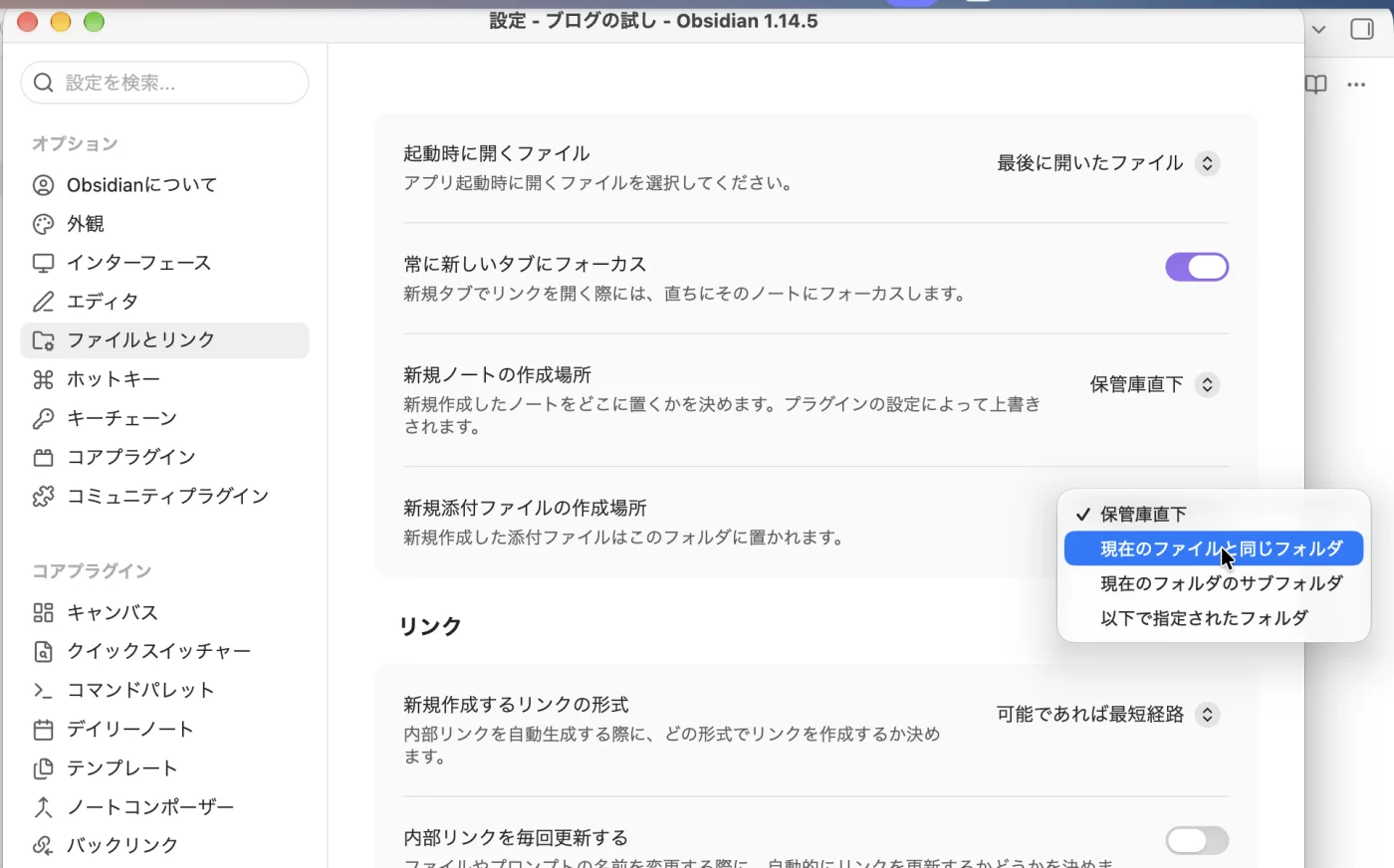
4つの違いを表にしました。言葉はObsidianの画面のとおりです。
| 選ぶもの | 画像が入る所 | 向いている人 |
|---|---|---|
| 保管庫直下 | 保管庫のいちばん上(はじめの設定) | 画像をほとんど貼らない人 |
| 現在のファイルと同じフォルダ | 貼ったノートと同じフォルダ | ノートと画像を並べて置きたい人 |
| 現在のフォルダのサブフォルダ | 貼ったノートのフォルダの中の、決めた名前のフォルダ(無ければ作られる) | フォルダごとに画像を分けたい人 |
| 以下で指定されたフォルダ | 決めた1つのフォルダ | 画像を1か所にまとめたい人 |
当方の保管庫は、AIにノートを書かせています。画像の置き場もAIに任せていて、設定は「以下で指定されたフォルダ」の「99_Attachments」でした(設定のファイル .obsidian/app.json で見ました)。画像が1か所にまとまるので、ノートのフォルダに画像が混ざりません。
画像の大きさを変える:「|」のあとに幅を書く
画像の大きさは、ノートの行の、ファイル名のうしろに「|」と幅の数字を書いて変えます。たとえば ![[Pasted image 20261101184836.png|300]] と書くと、画像の幅が300ピクセルになります。Obsidianのヘルプには、幅だけを書いたときは、画像の縦と横の比はそのままで大きさが変わるとあります(高さも合わせて変わります)。|300x200 のように、幅と高さの両方を書くこともできます。
ふだんの画面では、画像だけが見えて、![[…]] の行は隠れています。撮影用のMacでは、画像の上にポインタを乗せると、右上に「拡大」と「</>」の2つのボタンが出ました。「</>」を押すと、行が見えて書き直せます。
![Obsidianのノートで「![[Pasted image 20261101184836.png|300]]」と書いた行と、その下に小さく出た画像](/assets/blog-shots/obsidian-gazou-width.webp)
|300を書いた所です。画像が小さく出ます。(Obsidian 1.14.5 の撮影用のMacの画面です)マウスでも変えられました。画像の上にポインタを乗せると、右下の角に印が出ます。それをドラッグすると大きさが変わり、ノートの行の数字も |300 から |444 のように書き換わりました。
画像の名前を変える・消すとき
画像のファイルの名前を、Obsidianの左の一覧で変えると(右クリックして「名前を変更...」)、ノートの中のリンクも直りました。ただし、設定の「内部リンクを毎回更新する」は、はじめはオフです。オフのときは、名前を変えるたびに「リンクを更新」の小さいウインドウが出て、「常に更新」「1回だけ更新」「更新しない」から選びます。「常に更新」を押すと、この設定がオンになりました。
Finderで画像の名前を変えたときにリンクが直るかは、試していません。名前を変えるときは、Obsidianの中で変えます。
ノートから ![[…]] の行を消しても、画像のファイルは保管庫に残りました。Obsidianは、要らなくなった画像を自動では消しません。ノートを整理したあとは、左の一覧で画像のファイルを選んで消します。
画像が多いと遅くなる?同期はどうなる?
画像の数でObsidianがどれだけ遅くなるかは、当方では測っていません。はっきりしているのは、同期の容量です。
次の図は、貼った画像が保管庫と同期でどう扱われるかをまとめたものです。貼った画像は、保管庫のフォルダに入るふつうのファイルです。ノートの行を消しても残ります。同期すると、Obsidian Sync では画像も容量に数えます。Standard は1つのファイルが5MBまで、全体で1GBまでです。iCloud などで同期するときは、保管庫のフォルダごと同期します。iCloud の容量を使います。どちらも、大きい画像が多いほど、容量を使います。
貼った画像
保管庫のフォルダに入る ふつうのファイルです
ノートの行を消しても残ります
同期すると
Obsidian Sync
画像も容量に数えます Standard は1つのファイルが5MBまで、全体で1GBまで
大きい画像が多いほど、容量を使います
どちらも
iCloud など
iCloud の容量を使います 保管庫のフォルダごと同期します
大きい画像が多いほど、容量を使います
Obsidianのヘルプによると、Obsidian Sync では、画像は初めから同期する種類に入っています。容量の上限に届くと、同期が止まります。Plus のプランは、1つのファイルが200MBまで、全体で10GBからです。2台のMacで同期する方法と選び方は、Obsidianを2台のMacで同期する方法に書きました。
撮影用のMacでObsidianのウインドウを撮ったPNGは、1枚で約0.3〜0.6MBでした(この記事の写真のもとのファイル)。1枚ではStandardの5MBに届きませんが、枚数が増えると全体の1GBに効いてきます。容量が気になるなら、貼る前に、撮る範囲を小さくするか、JPGにします(MacのスクショをJPGにする方法)。
よくある質問
貼った画像が表示されません。
行のファイル名と、保管庫の画像のファイル名が同じかを見ます。Obsidianの外(Finder)で画像の名前を変えたり、別のフォルダへ動かしたりしていないかも見ます。
インターネット上の画像を貼れますか。
貼れます。Obsidianのヘルプには、 のように画像のURLを書く方法があります。ただし、画像は保管庫に入りません。Obsidian Web Clipperのヘルプにも、URLでつないだ画像は、オフラインのときやURLが無効になったときに見られなくなるとあります。
フォルダ名つきのリンクにしたいです。
「設定」>「ファイルとリンク」>「新規作成するリンクの形式」を「保管庫内での絶対パス」にします。撮影用のMacで試すと、![[メモ/Pasted image 20261101185143.png]] のように、フォルダ名つきの行になりました。はじめの「可能であれば最短経路」では、撮影用の試しの保管庫ではファイル名だけの行になりました。Obsidianのヘルプによると、この設定は、同じ名前のファイルを区別できる、いちばん短い書き方を使います。同じ名前の画像が別のフォルダにあると、フォルダ名が付くことがあります。
ObsidianのことをもっとAIに任せたいです。
当方の保管庫の使い方は、ObsidianとClaude Codeの使い方にまとめています。
確かめた環境と、Obsidianのヘルプのページ
2026年11月1日に、撮影のために作った別のユーザー(MacBook Air(M2)・macOS 27.2・Obsidian 1.14.5)で、試しの保管庫を作って確かめ、写真に撮りました。貼る・保存先を変える・大きさを変える・名前を変える・行を消す、を試しました。画像の数でObsidianが遅くなるかと、同期の容量の上限に届いたときの動きは、試していません。当方の保管庫の設定は、MacBook Air(M4)・macOS 27.0.1 の設定のファイルで読みました。
- 機種:MacBook Air(M2)
- macOS:macOS Golden Gate 27.2
- Obsidian:1.14.5
- 確かめた日:2026年11月1日
書く前に、Googleで「obsidian 画像」を検索し、上位の記事のうち4本を読み、残りは題だけを見ました(2026年11月1日)。保存先の設定の記事と、画像のプラグインを勧める記事が多くありました。行を消しても画像が残ることと、同期の容量に触れた記事は見当たりませんでした。