MacのスクショをJPGにする方法——命令が効く撮り方と、影を消す・ファイル名を変える
公開日:2026年11月1日
公式資料の確認日:2026年11月1日(未検証の操作があります)
書き手:和田デジタルラボ
Macのスクリーンショットは、はじめはPNGという形式で保存されます。JPGにしたいときは、「ターミナル」で defaults write com.apple.screencapture type jpg と入力します。ただし、撮影用のMac(macOS 27.2)で2通りの撮り方を試すと、本物のJPGになったのは shift+command+4 を押してスペースバーでウインドウを撮ったときでした。shift+command+5 のパネルで撮ると、名前の最後だけが .jpg になり、中身はPNGのままでした。確実なのは、撮ったPNGをあとからJPGに変える方法です。
この記事の要点
- Appleの説明では、スクリーンショットは「.pngファイル」として保存されます。撮影用のMacでは、shift+command+5 のパネルの「オプション」にも、JPGを選ぶ項目はありませんでした。
- 「ターミナル」で
type jpgの命令を入力すると、shift+command+4(スペースバーでウインドウ)で撮ったスクショは本物のJPGになりました(撮影用のMac・macOS 27.2)。 - 同じ設定でも、shift+command+5 のパネルで撮ると、名前は
.jpgなのに中身はPNGのままでした。type pdfでも同じで、PDFにはなりませんでした。 - ウインドウの影は、option キーを押しながらウインドウをクリックすると、命令なしで消せました。命令(
disable-shadow)は shift+command+4 だけに効きました。 - ファイル名の頭の言葉を変える命令(
name)は、どちらの撮り方にも効きました。 - macOS Tahoe 26以降の対応モデルのMacで「取り込みフォーマット」を「HDR」にすると、スクショはHEIFで保存されます(Appleの説明から)。
次の図は、スクショの保存の形式を変えるときの流れです。
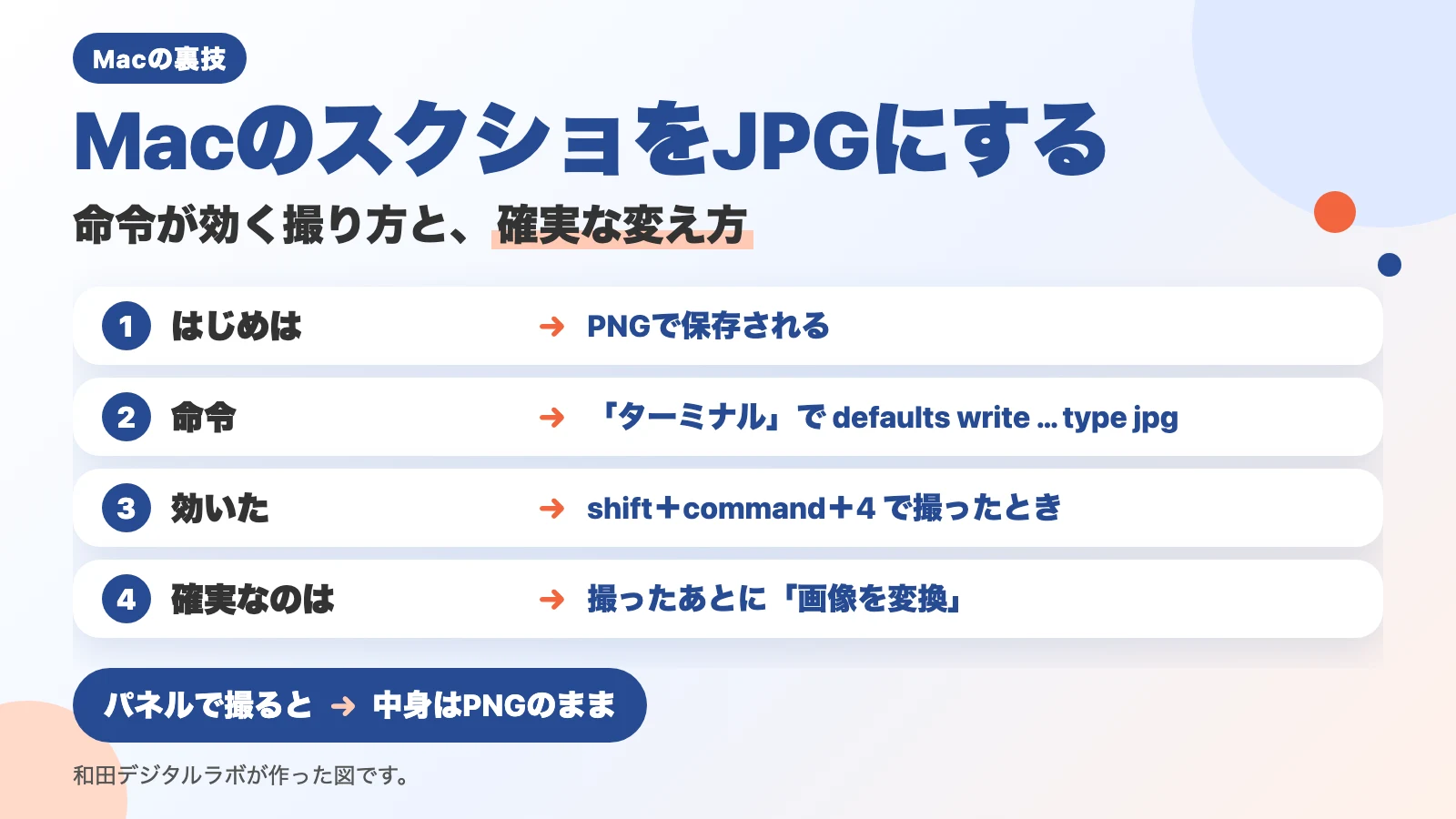
MacのスクショはPNGで保存される
Macのスクリーンショットの保存形式は、はじめはPNGです。Appleの「Macでスクリーンショットを撮影する/画面を収録する」には、こうあります。
「スクリーンショットは.pngファイル、画面収録は.movファイルとして保存されます。ファイル名は「スクリーンショット」または「画面収録」から始まり、撮影した日時が含まれます。」
PNGは、文字がにじまずきれいに残る形式です。そのかわり、ファイルが大きくなりがちです。当方でも、スクショのファイルが重くなったり、ほかの人に渡すと扱いにくい形式だったりして、困ったことがありました。PDFにそろえてくれると楽、と感じることもあります。
撮影用のMacで、同じウインドウを撮ってファイルの大きさを比べました。
| 撮ったもの | 形式 | ファイルの大きさ |
|---|---|---|
| ウインドウ(影あり) | PNG | 306,630バイト |
| ウインドウ(影なし) | PNG | 83,667バイト |
| ウインドウ(影なし) | JPG | 60,572バイト |
この試しでは、JPGにするより、影を消すほうがファイルは小さくなりました。影の分だけ、画像のまわりが広くなるからです(影ありは1536×1068ピクセル、影なしは1312×844ピクセル)。
JPGにする命令:試した2通りのうち、shift+command+4 で撮ったときに効いた
撮影用のMacでは、JPGを選ぶ項目は「スクリーンショット」のパネルにありませんでした。Appleの説明にも、JPGを選ぶ方法は書かれていません。macOSの説明書(「ターミナル」で man screencapture)には、形式を選ぶ -t の説明に「default is png (other options include pdf, jpg, tiff and other formats)」とあります(はじめはPNGで、ほかにpdf・jpg・tiffなどが選べる、という意味です)。いつもの撮り方の形式を変えるには、次の命令を使います。
- 「アプリケーション」>「ユーティリティ」の「ターミナル」を開く
defaults read com.apple.screencaptureと入力して、return キーを押し、今の設定を控える(はじめから何も入っていなければ、そう出ます)defaults write com.apple.screencapture type jpgと入力して、return キーを押すkillall SystemUIServerと入力して、return キーを押す(設定を読み直させる)- shift+command+4 を押し、スペースバーを押して、撮りたいウインドウをクリックする
撮影用のMac(MacBook Air(M2)・macOS 27.2)で試した結果です。ファイルの中身は、macOSの file の命令で確かめました。「ターミナル」で file と入力してスペースを1つ空け、スクショのファイルを「ターミナル」のウインドウへドラッグして、return キーを押します。中身がPNGなら「PNG image data」、JPGなら「JPEG image data」と出ます。
| 設定 | shift+command+5 のパネル | shift+command+4(スペースでウインドウ) |
|---|---|---|
| いつもの設定 | .png・中身もPNG | .png・中身もPNG |
type jpg | .jpg・中身はPNGのまま | .jpg・中身もJPG |
type pdf | .pdf・中身はPNGのまま | ファイルができなかった(2回) |
disable-shadow | 影が付いたまま | 影なし |
name | 効いた | 効いた |
パネルで撮ったファイルは、名前の最後が .jpg なので、Finderの「種類」には「JPEG画像」と出ます。それでも中身はPNGでした。ほかの人に渡すと、開けても大きさが減っていない、ということが起きます。命令を使うなら、shift+command+4 で撮ったファイルで確かめてから使います。
確実なのは、撮ったPNGをあとからJPGに変えること
撮り方によって効いたり効かなかったりする命令より、撮ったPNGを変換するほうが確実です。Finderでファイルを選び、control キーを押しながらクリックして「クイックアクション」>「画像を変換」を選びます。フォーマットで「JPEG」を選び、「JPEGに変換」を押すと、同じフォルダにJPGができます。くわしくはWebPをJPGに変換する方法(Mac)に書いています。PDFにしたいときは、「プレビュー」で開いて「ファイル」>「PDFとして書き出す…」を選びます。
ウインドウの影を消す:option キーを押しながらクリック
ウインドウだけを撮ると、まわりに影が付きます。撮影用のMacでは、shift+command+5 のパネルでも、option キーを押しながらウインドウをクリックすると、影なしで撮れました。命令は要りません。
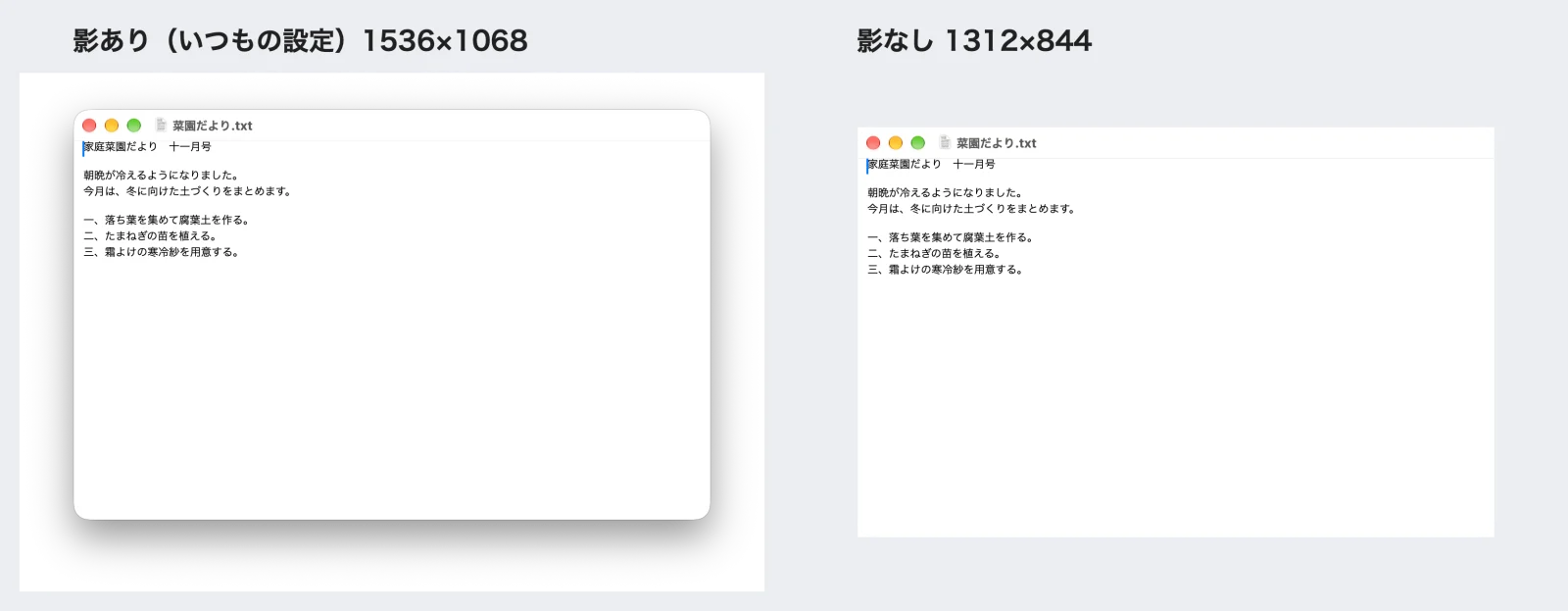
いつも影なしにしたいときは、defaults write com.apple.screencapture disable-shadow -bool true の命令もあります。macOSの説明書の -o の説明には「do not capture the shadow of the window」(ウインドウの影を撮らない)とあります。撮影用のMacでは、この命令は shift+command+4 にだけ効き、パネルの撮り方では影が付いたままでした。
当方では、ふつうに撮るスクショの影は、あまり気になりません。気になったのは、スマホで画面を写したときに、蛍光灯の光が映り込んだことでした。スクショを撮れるなら、スマホで写すより、ずっと楽です。
ファイル名の頭を変える:name の命令はパネルにも効いた
Appleの説明のとおり、ファイル名は「スクリーンショット」から始まり、撮った日時が続きます。defaults write com.apple.screencapture name "ブログ" と入力すると、撮影用のMacでは「ブログ 2026-11-01 14.45.54」のように、頭の言葉だけが変わりました。こちらは、パネルで撮っても効きました。
元に戻す:defaults delete
はじめの設定に戻すときは、変えた設定を消します。
| 変えたこと | 元に戻す命令 |
|---|---|
| 形式(jpg・pdf) | defaults delete com.apple.screencapture type |
| 影 | defaults delete com.apple.screencapture disable-shadow |
| ファイル名の頭 | defaults delete com.apple.screencapture name |
消したあとに killall SystemUIServer と入力します。撮影用のMacでは、PNG・影あり・「スクリーンショット」の名前に戻りました。defaults delete は、はじめの設定に戻す命令です。前に自分で別の値を入れていた人は、手順2で控えた値を defaults write で入れ直します。
HEIFで保存されるとき:「取り込みフォーマット」を「SDR」に
撮ったスクショが、PNGではなくHEIF(ファイル名の最後が .heic)になっていることがあります。Appleの「HEIF/HEVCメディアをApple製デバイスで使う」には、こうあります。
「macOS Tahoe 26以降を搭載した対応モデルのMacで、スクリーンショットアプリの「取り込みフォーマット」の設定が「HDR」になっている場合、スクリーンショットはHEIFフォーマット、画面収録はHEVCフォーマットで取り込まれます。」
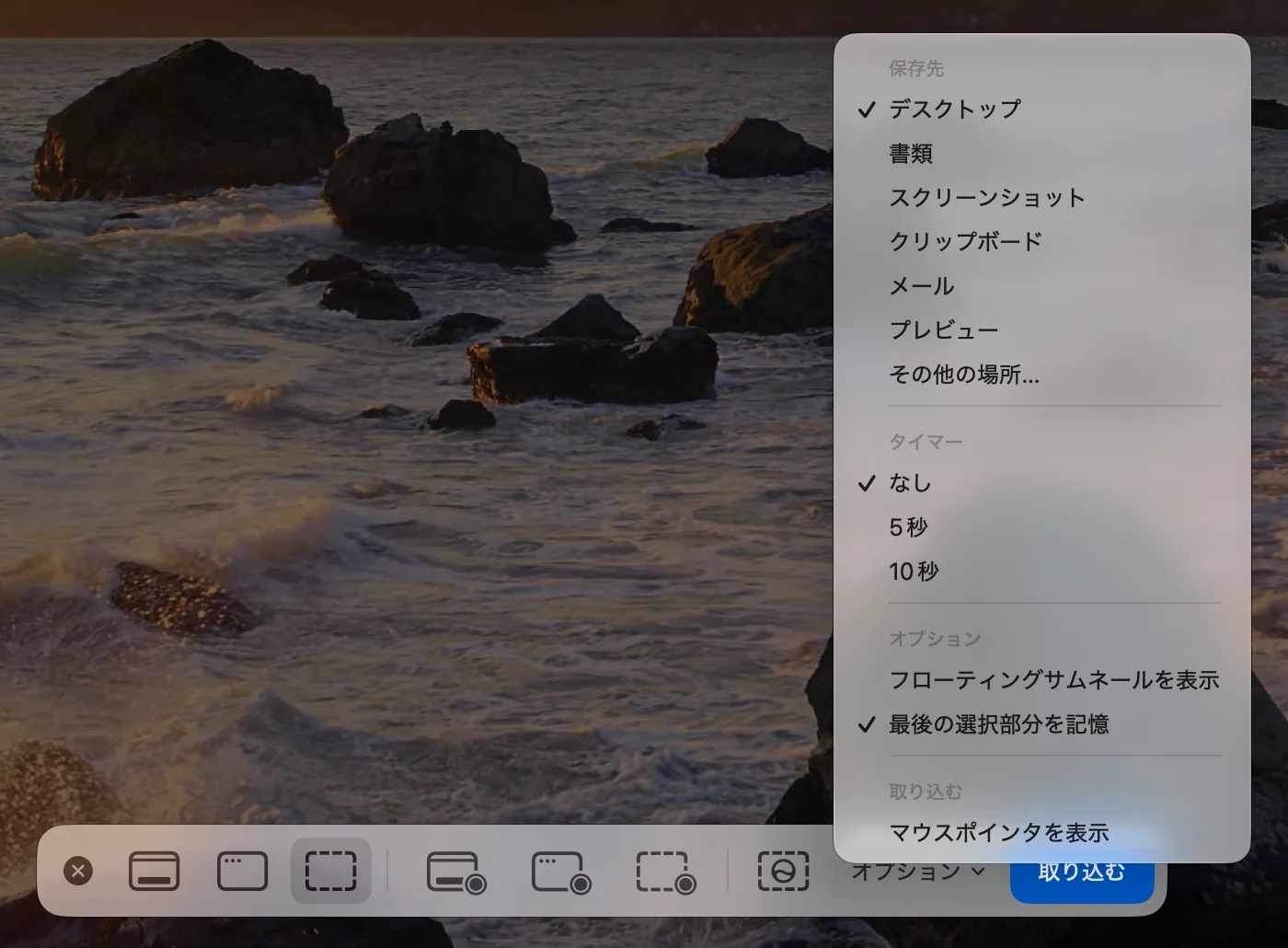
HEIFは、Windowsのパソコンや古い機器では開けないことがある形式です。Appleの説明では、shift+command+5 のパネルの「オプション」の「取り込みフォーマット」で「SDR」を選ぶと、ふつうの明るさで取り込みます。撮ってしまったHEIFのファイルをJPGにする方法は、HEICが開けないときは?に書いています。
もっと楽にしたい人へ:画面の中身からファイル名を付けて撮る(KoeShot)
頭の言葉を変えても、ファイル名の残りは日時のままです。あとで探しやすい名前を、撮るたびに付けたいときは、別の道もあります。当方では、声で動かす多機能スクリーンショットアプリを作って販売しております。KoeShot(Mac版)といいます。
キーボードの Option + S を押して「名前をつけて撮って」と話しかけると、画面の中身から考えたファイル名を付けて保存します(Apple Intelligence が要ります)。「サファリを撮って」のようにアプリの名前を言うだけで、そのウインドウを撮ることもできます。声を出しにくい場所では、文字で指示することもできます。
Appleが作ったチップ(M1 や M4 など)のMacで、macOS Tahoe 26以降で使えます。Intel 搭載の Mac と macOS 15 以前では使えません。仮想マシンの中の macOS では動きません。声を聞くための「マイク」と、画面を撮るための「画面収録とシステムオーディオ録音」の2つの許可が要ります。
買い切りのアプリです。インストールしてから14日間は、ライセンスキーの入力なしで、アプリだけを無料で試せます(購入の前の試用で、お支払いの登録は要りません)。くわしくはKoeShot(Mac版)のページをご覧ください。
次の図は、撮影用のMacで試した結果をまとめたものです。
shift+command+5 のパネル
名前だけ .jpg になりました 中身はPNGのままでした
ファイルは小さくなりません
撮り方を変えると
shift+command+4
中身もJPGになりました 60,572バイトでした
命令が効きました
もっと確実なのは
撮ったあとに変換
「画像を変換」でJPGにします どの撮り方で撮っても使えます
撮り方に左右されません
よくある質問
命令を入力したのに、ファイルが小さくなりません。
shift+command+5 のパネルで撮っていないかを見ます。撮影用のMacでは、パネルで撮ると名前は .jpg でも中身はPNGのままでした。shift+command+4 で撮るか、撮ったあとに「画像を変換」でJPGにします。
保存先も変えたいです。
保存先は、命令を入力しなくても、shift+command+5 のパネルの「オプション」の「保存先」で選べます。くわしくはMacのデスクトップが、撮ったスクリーンショットで埋まるに書いています。
PDFで保存したいです。
撮影用のMacでは、type pdf の命令は効きませんでした(パネルでは中身がPNGのまま、shift+command+4 ではファイルができず)。撮ったスクショを「プレビュー」で開き、「ファイル」>「PDFとして書き出す…」でPDFにします。
確かめた環境と、出典
命令を入力して撮る試しは、2026年11月1日に、撮影のために作った別のユーザー(MacBook Air(M2)・macOS 27.2)で行いました。テキストエディットのウインドウを、shift+command+5 のパネルと shift+command+4(スペースでウインドウ)の2通りで撮り、できたファイルの中身を file の命令で確かめました。試す前は、変えた4つの設定はどれも入っていませんでした。試したあとは defaults delete で全部消し、PNG・影あり・「スクリーンショット」の名前に戻ったのを確かめました。shift+command+3(画面全体)での形式は試していません。「取り込みフォーマット」は、撮影用のMacには出なかったので試していません。macOSの説明書(man screencapture)は、MacBook Air(M4)・macOS 27.0.1 で読みました。
書く前に、Googleで「mac スクショ jpg」を検索し、上位の記事のうち2本を読み、残りは題だけを見ました(2026年11月1日)。読んだ記事は「ターミナル」の命令を紹介していました。パネルで撮ると中身がPNGのまま、という話は見つかりませんでした。