WebPをJPGに変換する方法(Mac)——Finderの「画像を変換」と「プレビュー」で、無料で
公開日:2026年10月31日
公式資料の確認日:2026年10月31日(未検証の操作があります)
書き手:和田デジタルラボ
MacでWebPをJPGに変換するには、Finderでその画像を選び、controlキーを押しながらクリックして「クイックアクション」>「画像を変換」を選び、フォーマットで「JPEG」を選びます。アプリを入れなくてもJPGができます。何枚も選んでも同じ手順です(当方では1枚ずつ試しました)。1枚ずつなら、「プレビュー」で開いて「ファイル」>「書き出す」でも変えられます。
この記事の要点
- WebPとは、Googleが作った画像の形式で、ウェブサイトの画像によく使われています。Macの「プレビュー」で開けますが、古いアプリや申し込みのフォームには受け付けないものがあります。
- Finderだけで済むのは、画像を選んで「クイックアクション」>「画像を変換」。フォーマットを「JPEG」にして「JPEGに変換」を押すと、同じフォルダにJPGができます。何枚も選んでも同じ手順です(複数での変換は試していません)。
- 「プレビュー」で開いて「ファイル」>「書き出す」でもJPGにできます。フォーマットの一覧は、HEIC・JPEG・JPEG-2000・OpenEXR・PDF・PNG・TIFFの7つでした(撮影のMac・macOS 27.2)。
- 撮影のMacでは、77KBのWebPが、「画像を変換」(実際のサイズ)で198KBのJPEGになりました。JPGにすると、容量は大きくなることがあります。
- Macが手元に無いときや、ブラウザだけで済ませたいときは、当方のブラウザで動く「WebPをJPGに変換」のページでも変えられます。
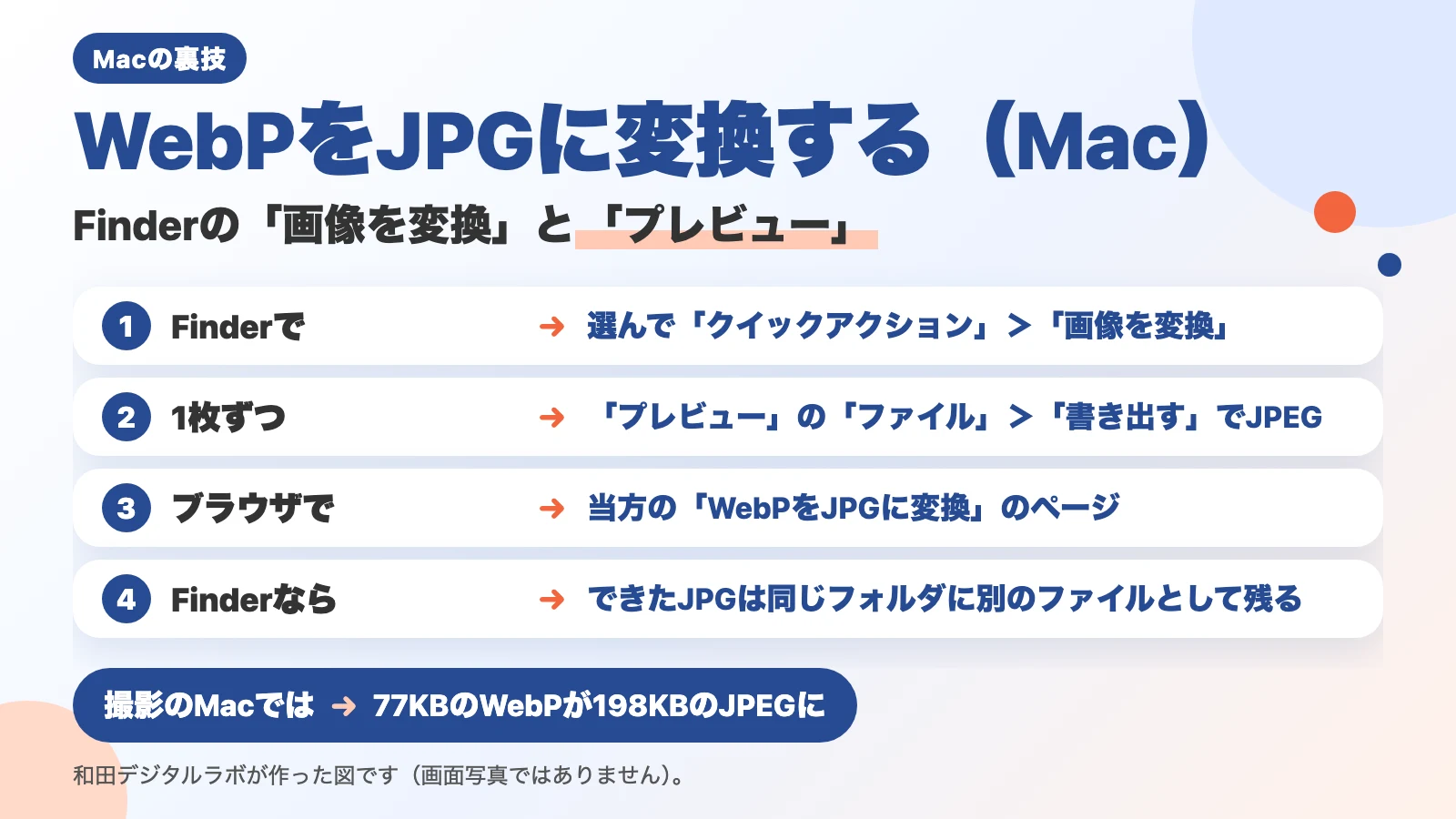
次の図は、WebPをJPGに変える3つの方法をまとめたものです(画面写真ではありません)。
WebPとは何か:ウェブ向けの画像の形式で、Macでは開ける
WebP(ウェッピー)とは、Googleが作った画像のファイルの形式です。Googleの説明では、同じくらいの画質でJPEGやPNGより容量が小さくなるので、ウェブサイトの画像によく使われています。ウェブの画像を右クリックで保存すると、拡張子が「.webp」になっていることがあります。
Mac では、WebPはそのまま「プレビュー」で開けます。困るのは、人に渡すときです。古いアプリや、写真を添える申し込みのフォーム、WindowsのソフトにはWebPを受け付けないものがあります。そのときにJPGへ変えます。
| やりたいこと | 方法 | 向いている場面 |
|---|---|---|
| Finderだけで済ませる(何枚も選べるはず・未確認) | Finderで選んで「クイックアクション」>「画像を変換」 | フォルダの中のWebPを変える |
| 1枚を、画質を選んでJPGにする | 「プレビュー」で開いて「ファイル」>「書き出す」 | 画質のスライダで容量を調整したい |
| Macが無い・ブラウザだけで済ませる | 当方の「WebPをJPGに変換」のページ | WindowsやiPadでも同じ手順にしたい |
Finderで変換する:Finderの「クイックアクション」>「画像を変換」
「画像を変換」とは、Finderのクイックアクションの1つで、アプリを開かずに画像の形式や大きさを変える機能です。Appleの説明を、1行に1つの操作に分けました。全部で5ステップです。
- Finderで、変換したいWebPの画像を選ぶ(何枚も選んでもよいはずですが、当方では1枚で試しました)
- controlキーを押しながらクリックして、「クイックアクション」>「画像を変換」を選ぶ
- 「フォーマット」で「JPEG」を選ぶ
- 「画像サイズ」は、そのままの大きさなら「実際のサイズ」のままにする
- 「JPEGに変換」を押す(同じフォルダに「.jpeg」のファイルができます。元のWebPはそのまま残ります)
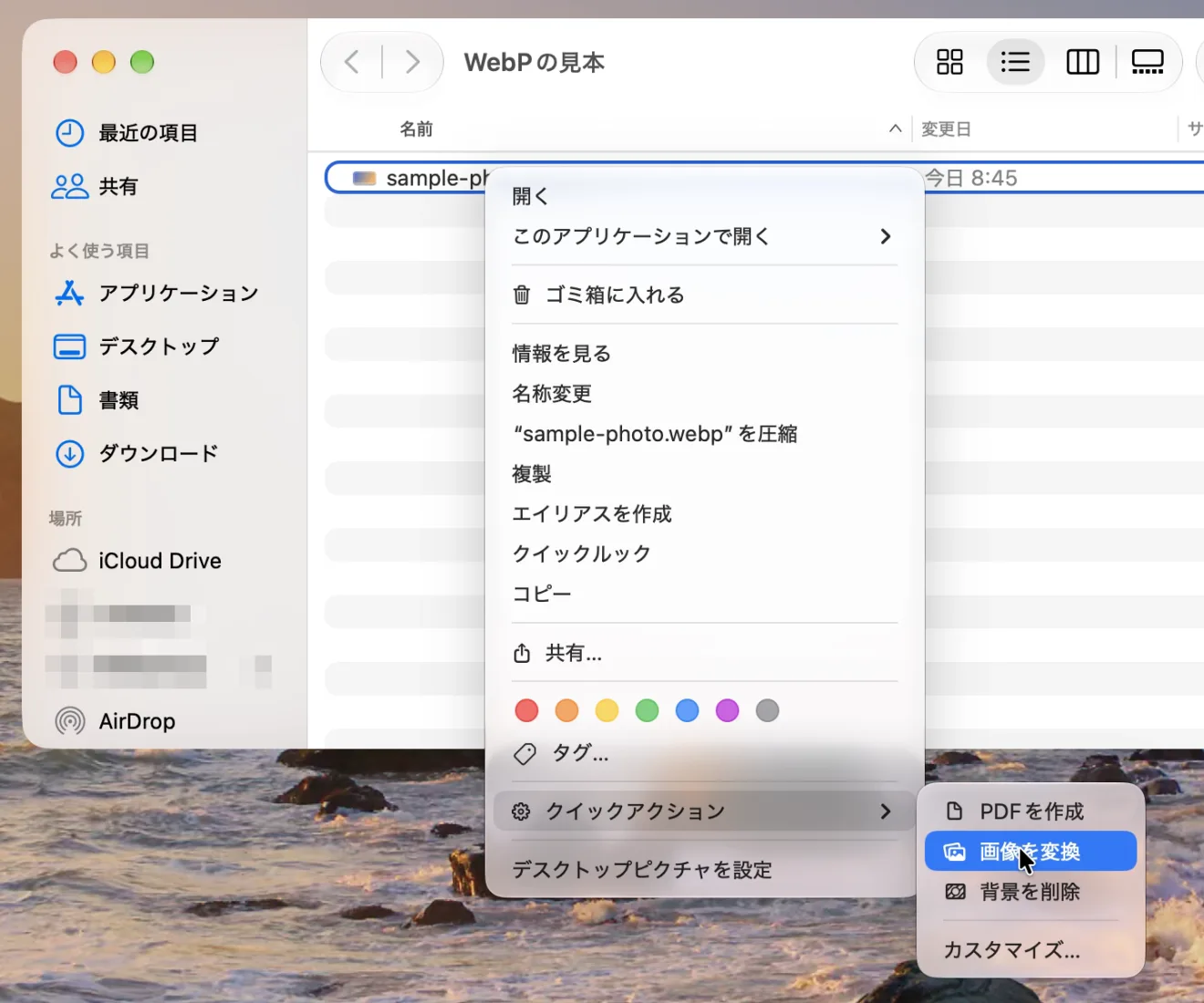
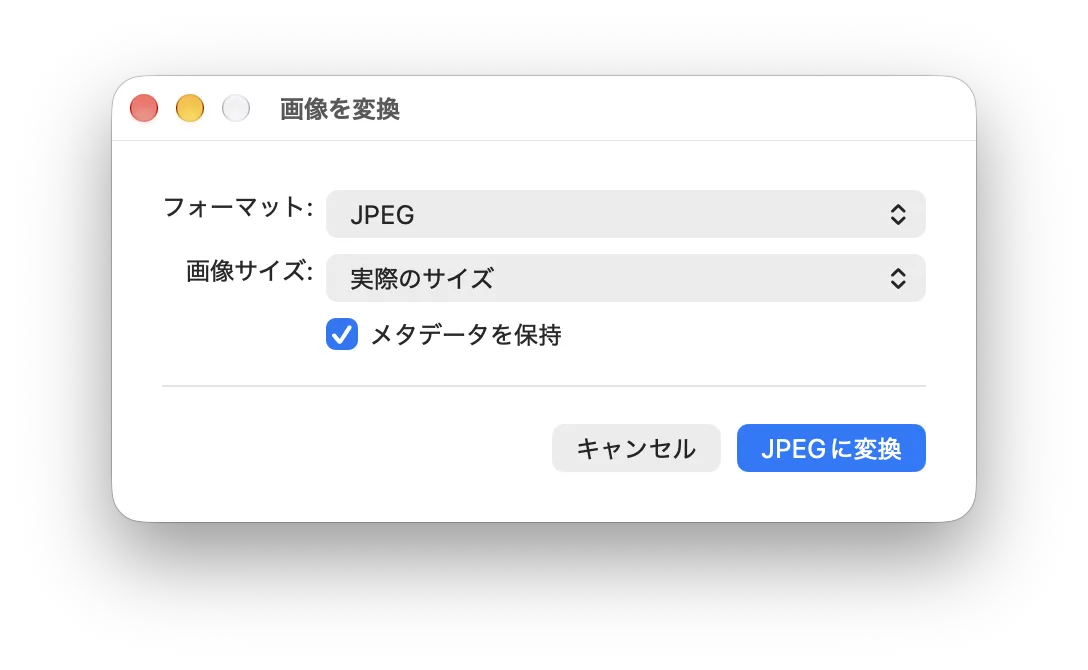
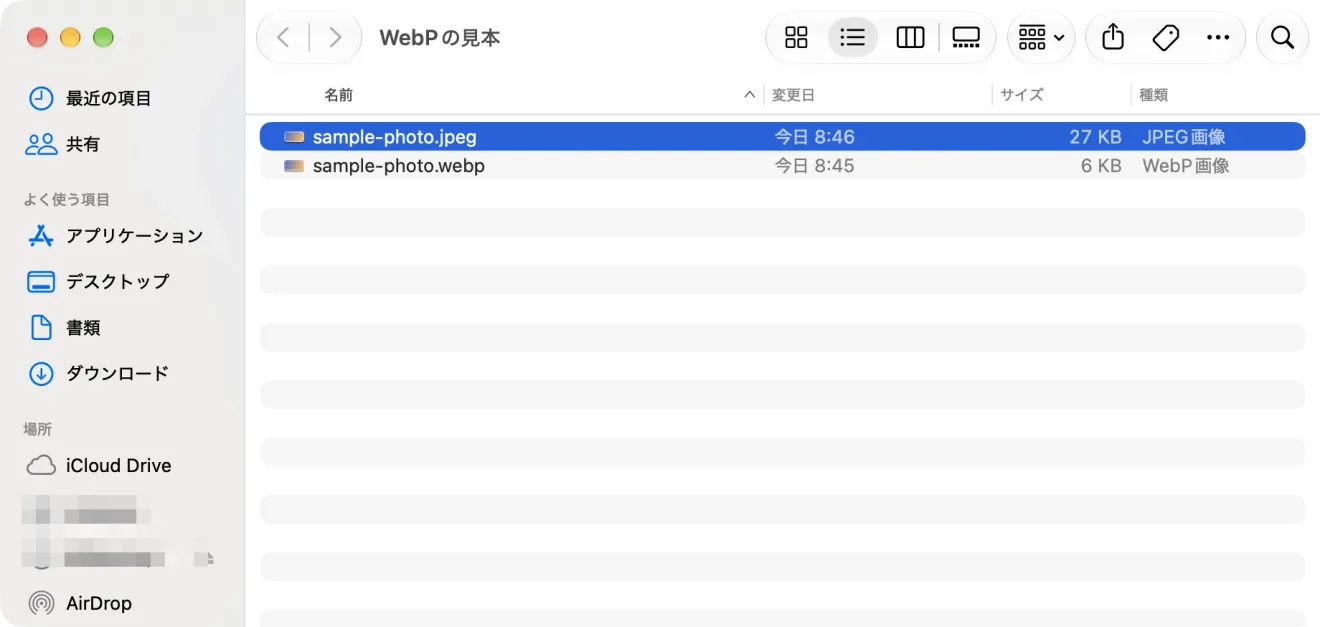
Appleの説明では、「画像を変換」は「その他」をクリックしてから選びます。撮影のMac(macOS 27.2)では、「クイックアクション」を選ぶと「PDFを作成」「画像を変換」「背景を削除」がすぐに並んで出て、「その他」はありませんでした。何枚も選んで同じ操作をしても、同じはずです(複数での変換は試していません)。iPhoneのHEICの写真でも同じ手順で、iPhoneの写真(HEIC)をJPGに変える記事に書いています。
1枚ずつ変換する:「プレビュー」の「ファイル」>「書き出す」
画質を自分で決めたいときは、「プレビュー」で書き出します。Appleの「Macの「プレビュー」で画像のファイルタイプを変換する」を、1行に1つの操作に分けました。全部で4ステップです。
- WebPの画像を「プレビュー」で開く(ダブルクリックで開きます)
- 「ファイル」>「書き出す」を選ぶ
- 「フォーマット」のメニューで「JPEG」を選ぶ(「品質」のスライダで画質と容量を選べます)
- 名前と保存先を決めて、「保存」を押す
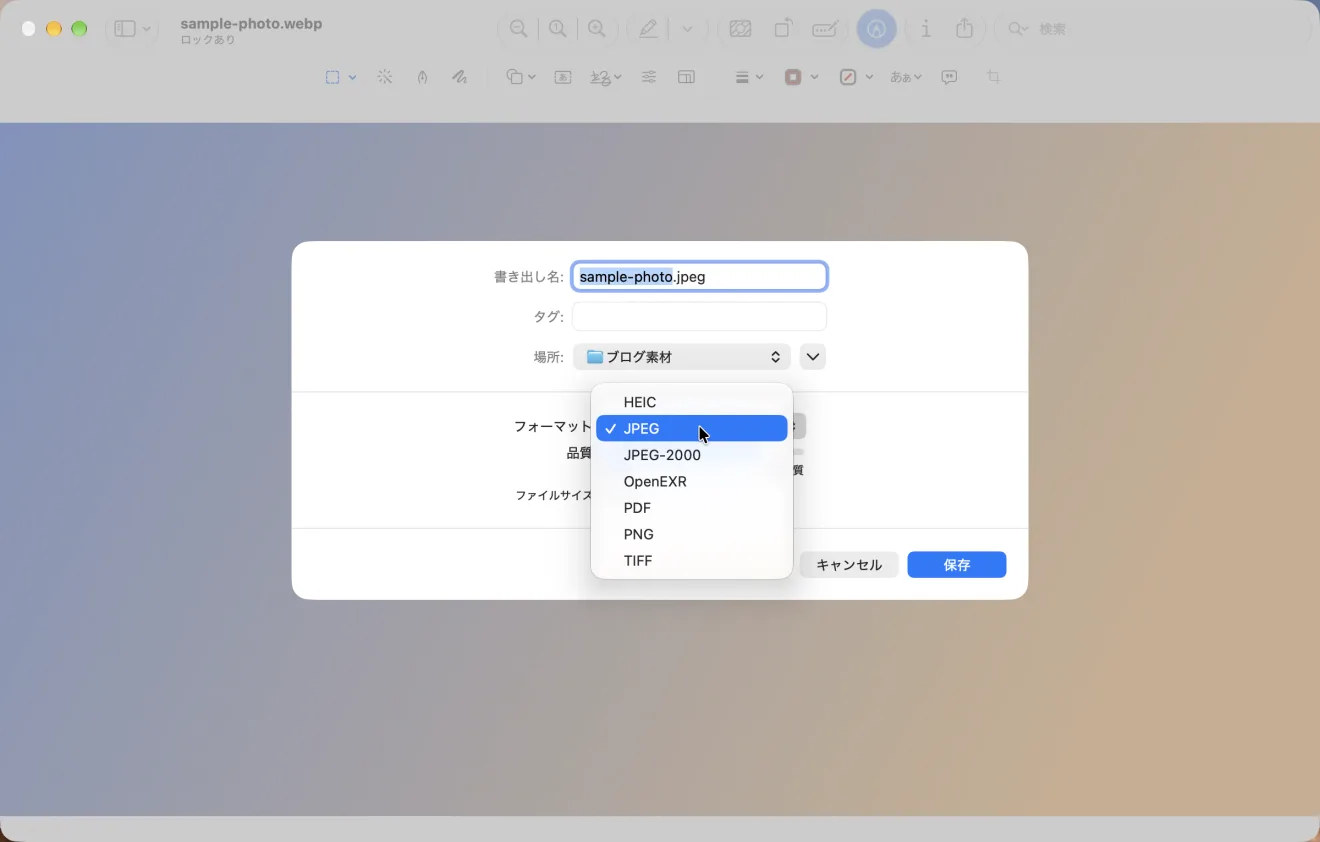
Appleの説明には、「目的のファイルタイプが表示されない場合、Optionキーを押したまま「フォーマット」ポップアップメニューをクリックし、特殊なフォーマットや古いフォーマットを表示します。」とあります。Optionキーを押したときにWebPが出るかは、試していません。
JPGにすると容量が増えることがある:77KBが198KBに
WebPは、同じ見た目でも容量が小さい形式です。撮影のMacで、77KBのWebP(当方のブログの絵・1600×900ピクセル)を「画像を変換」でJPEGにすると、198KB(大きさは同じ)になりました。「画像サイズ」は「実際のサイズ」のままです。日本語の画面で撮った見本(1200×630ピクセルの無地の画像・6KB)も、同じ操作で27KBのJPEGになりました。
JPGにすると容量が増えるのは、WebPのほうが小さくまとめる形式だからで、ふつうのことです。容量を小さくしたいなら、「プレビュー」の書き出しで「品質」のスライダを下げるか、当方の画像を圧縮のページで上限(2MB以下など)を決めて縮められます。写真の容量の減らし方は、Macで写真の容量を小さくする方法にまとめています。
次の図は、どの方法でも「元のWebPは残り、JPGが別にできる」ことと、容量が77KBから198KBに増えた(撮影のMac)ことを並べたものです。
元のWebP
Memory Check Cover.webp 77KB・1600×900ピクセル
変換しても
そのまま残ります
「画像を変換」でJPEG
できたJPEG
Memory Check Cover.jpeg 198KB(大きさは同じ)
容量は
77KBから198KBに増えた(撮影のMac)
ブラウザだけで変える:当方の「WebPをJPGに変換」のページ
Macが手元に無いときや、Windowsの人にも同じ手順を伝えたいときは、ブラウザで動く変換のページが向いています。当方(和田デジタルラボ)では、無料のWebPをJPGに変換のページを置いています。WebPを何枚も入れると、JPGかPNGにして保存できます。会員登録や広告はありません。
よくある質問
「クイックアクション」に「画像を変換」が出ません。
選んだファイルが画像でないと出ません。拡張子が「.webp」になっているかを、「情報を見る」の「名前と拡張子」で見てください。それでも出ないときは、「クイックアクション」の「カスタマイズ…」を押すと、「機能拡張」の設定が開きます。Appleの説明では、ここでFinderの機能拡張を足せます。
透明な部分のある画像は、どうなりますか?
JPEGには透明な部分を残す仕組みがありません。透明な部分を残したいなら、「フォーマット」で「PNG」を選びます。当方では、透明なWebPで試していません。
逆に、JPGをWebPにできますか?
撮影のMacの「プレビュー」の「書き出す」のフォーマットの一覧に、WebPはありませんでした。Optionキーを押したまま一覧を開くと増えるとAppleは説明していますが、当方では試していません。
確かめた環境と、Appleの説明のページ
この記事の写真は、撮影のために作った別のユーザー(日本語の表示)で撮りました。WebPの見本は、撮影のために作った無地の画像(1200×630ピクセル・6KB)です。77KBの絵の試しは、同じMacの英語の表示のユーザーで、当方のブログの絵(1600×900ピクセル)を使いました。
- 機種:MacBook Air(M2)
- macOS:macOS 27.2(日本語の表示。77KBの試しは英語の表示)
- 撮った日:2026年10月31日
「クイックアクション」>「画像を変換」でJPEGにして、できたファイルの容量(27KBと198KB)をFinderで見ました。「プレビュー」の「書き出す」は、「フォーマット」の一覧を開いたところまでで、保存はしていません。「品質」のスライダ、Optionキーを押した一覧、透明な画像、何枚もまとめての変換は、画面では試していません。画面の名前(「画像を変換」「画像サイズ」「実際のサイズ」「メタデータを保持」「JPEGに変換」「書き出す」「フォーマット」「品質」)は、撮った写真の文字のとおりです。Appleの説明の「その他」は、撮影のMacの「クイックアクション」には出ませんでした。
書く前に、Googleで「webp jpg 変換 mac」を検索し、上位の記事の題を見ました(2026年10月31日)。Finderの「画像を変換」を紹介する記事と、変換のサイトやアプリを勧める記事が並んでいました。この記事では、できたファイルの容量と、「書き出す」の一覧に何があるかを、実物の画面で足しています。
手順の出どころは、次のページです(Mac ユーザガイド・プレビュー ユーザガイド)。