Macのスクショアプリはどれを選ぶ?——標準・CleanShot X・Shottr・Xnapper・Snagit・KoeShotを、払い方と機能で比べる
公開日:2026年10月30日
公式資料の確認日:2026年10月30日(未検証の操作があります)
書き手:和田デジタルラボ
Macのスクショアプリは、困っていることで選びます。画面全体・ウインドウ・範囲を撮るだけなら、Macに最初から入っている「スクリーンショット」(「shift」「command」「5」・macOS Mojave 10.14 から)で足ります。長いページを1枚にしたい、名前をぼかしたいときは、CleanShot X・Shottr・Xnapper・Snagit などのアプリを使います。キーを押し分けずに、声で撮りたい人には、当方が作って販売している KoeShot もあります。払い方と機能は、2026年10月30日に各社の公式ページで確かめました。
この記事の要点
- Macの標準の「スクリーンショット」で、画面全体・ウインドウ・範囲の撮影と、画面の録画ができます。書き込みは「マークアップ」でできます。
- 標準の「スクリーンショット」には、長いページを1枚にする撮り方と、ぼかし・モザイクの道具がありません。長いページはSafariの「PDFとして書き出す」で代わりにできますが、手間がかかります。ここがアプリを入れる理由になります。
- 払い方は2つに分かれます。1回払う買い切り(CleanShot X Basic・Shottr・Xnapper(チーム向けを除く)・KoeShot)と、払い続ける形(Snagit・CleanShot Pro)です。
- CleanShot X・Shottr・Xnapper・Snagit の公式ページには、声で撮る機能の記載が見当たりませんでした。6つの中で、声で撮る機能が公式ページに書いてあったのは KoeShot(当方のアプリ)です。
- ほかの会社のアプリは、当方では使っていません。払い方と機能は、公式ページに書いてあることだけで比べています。金額は変わるので、この記事には書かず、各社の公式ページへ案内します。
次の図は、標準でできることと、アプリが要ることを分けたものです(画面写真ではありません)。
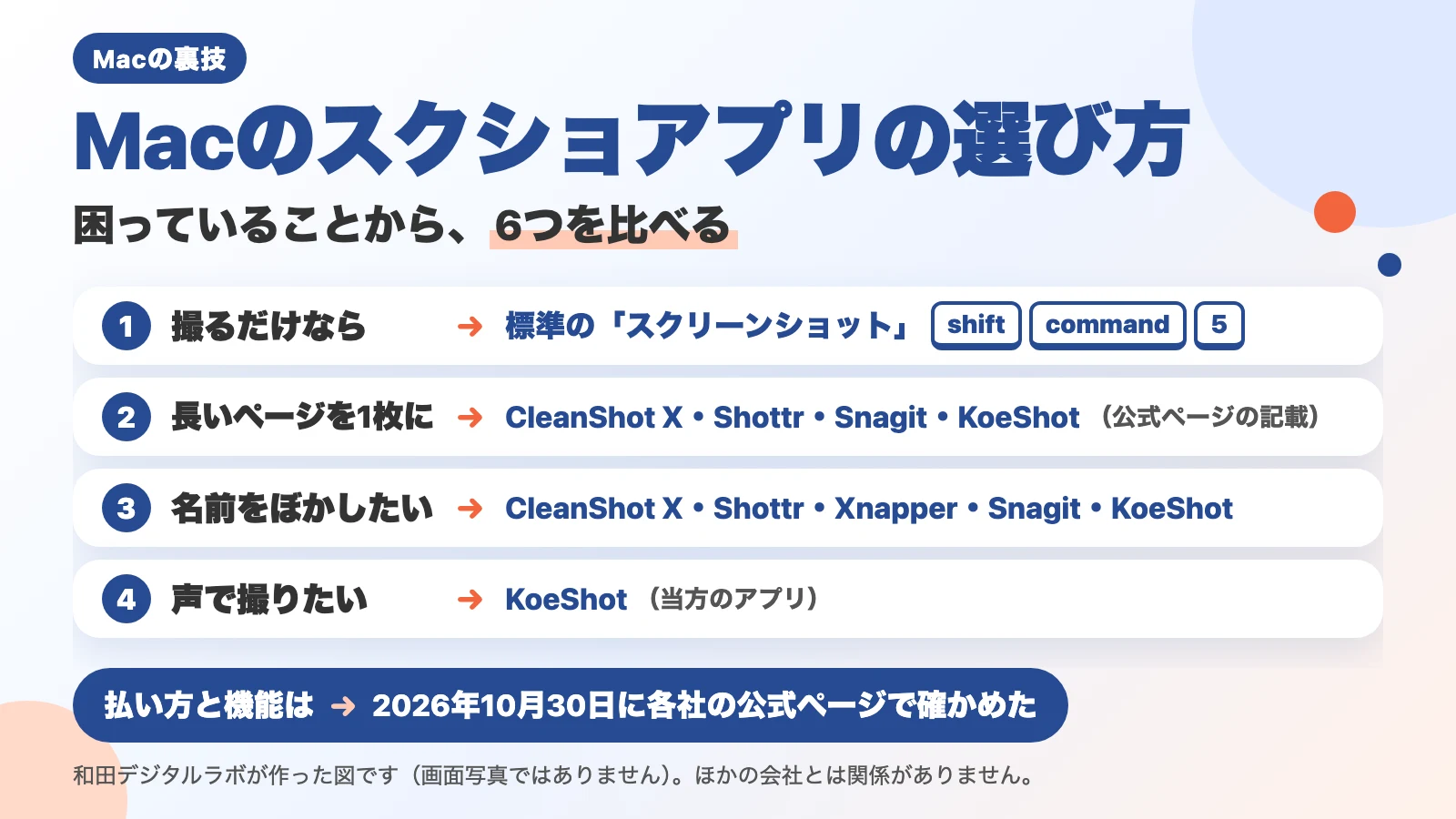
同じ内容を、文字で読める図でも置きます(画面写真ではありません)。
Macの標準(無料)
撮れる 画面全体・ウインドウ・範囲・録画
無いもの
長いページを1枚にする撮り方・ぼかしの道具
足りないなら
スクショアプリ
足せます 長いページを1枚にする撮り方・ぼかしの道具
選ぶ目安
払い方・できること・声で撮れるか
スクショアプリとは? まず、Macの標準で足りるかを見る
スクショアプリとは、Macの画面を撮って、書き込み・保存・貼り付けまでを手早くするためのアプリです。ただ、Macには最初から「スクリーンショット」という撮るためのアプリが入っています。入れる前に、標準で足りないことが何かを決めておくと、選び間違えません。
Macの標準(無料)で撮れるのは、画面全体・ウインドウ・範囲・録画です。「shift」「command」「5」を押すと、撮り方を選ぶツールが出ます。Appleの説明では、このツールには「マイク」の選択もあり、「画面収録時に自分の声やその他の音声を録音するには、マイクを選択します。」とあります。撮ったあとに右下に出る小さな画像(フローティングサムネール)をクリックすると、「マークアップ」で文字や矢印を書き込めます。
無いものは、長いページを1枚にする撮り方・ぼかしの道具です。Appleのスクリーンショットの説明に、スクロールして長いページを1枚に撮る方法は書かれていません。「マークアップ」の道具にも、ぼかしやモザイクはありません。標準だけで済ませる方法は、次の2本に書きました。
- 長いページ:Macでページ全体をスクショする方法(Safariで1枚のPDFにしてから、画像にします)
- 名前を隠す:Macでスクショにモザイク・ぼかしをかける方法(「プレビュー」の四角で塗りつぶします)
ただ、Safariを使う方法は、ページを一度PDFにしてから画像に書き出すので、何度もやると手間がかかります。足りないならスクショアプリで足せます。ここから先は、Macの標準に、CleanShot X・Shottr・Xnapper・Snagit・KoeShot の5つのアプリを加えた6つを比べます。
払い方の比較表:買い切りか、払い続けるか(2026年10月30日)
払い方・更新・台数・使えるmacOSは、各社の公式ページに出ていたものです。金額は、為替や値上げ・値引きでよく変わるので、この記事には書きません。買う前に、下の「出典のページ」から各社の値段のページを開いて見てください。
| アプリ | 払い方(公式ページ) | 新しいバージョンへの更新 | 使えるMacの台数 | 使えるmacOS(公式ページ) |
|---|---|---|---|---|
| Macの標準(スクリーンショット) | Macに入っている(払わない) | macOS といっしょに新しくなる | — | 「shift」「command」「5」は macOS Mojave 10.14 からの機能(Appleの説明) |
| CleanShot X(Basic) | 買い切り(1回払い) | 1年。その後の更新は、任意で毎年払う | 公式の値段の表には書かれていない | macOS 13.0 か、それより新しい macOS |
| CleanShot X(Pro) | 払い続ける(1人ごと。毎月か、まとめて1年ごと) | いつも最新のバージョン | 公式の値段の表には書かれていない | macOS 13.0 か、それより新しい macOS |
| Shottr | 買い切り(1回払い)。購入しなくても使える。仕事で使うにはライセンスが要る | 公式の購入のページには書かれていない | 1人で5台まで | macOS Catalina 10.15 か、それより新しい macOS |
| Xnapper | 買い切り(1回払い)。購入しないと、画像に透かしが入る。チーム向けは1年ごとに払うプラン | 1年。その後の更新は、任意で払う | 1〜3台(買うときに選ぶ) | macOS 10.15 か、それより新しい macOS |
| Snagit | 毎年払う(1人ごと) | 払っている間は、いつも最新のバージョン | 購入のページには書かれていない(ほかの人へは譲れない) | 購入のページは macOS 14 から。ただし Snagit 2026 は macOS 14 Sonoma に対応しない(TechSmith の更新履歴)。Windows 10・11 にもある |
| KoeShot(当方のアプリ) | 買い切り(1回払い) | v1 系の更新は追加の支払いなし(大きく作り直した v2 は有料になることがある・製品ページのよくある質問) | 3台まで | Appleが作ったチップのMacで、macOS 26 か、それより新しい macOS |
払い方は2つに分かれます。1回払う買い切りは、CleanShot X の Basic・Shottr・Xnapper(チーム向けを除く)・KoeShot です。払い続ける形は、Snagit と CleanShot X の Pro です。CleanShot X の Pro は、毎月払うか、1年分をまとめて払うかを選べます。買い切りでも、CleanShot X の Basic と Xnapper は、新しいバージョンへの更新が1年です。そのあとの新しいバージョンが欲しいときは、更新の分を払います。Xnapper の公式ページには、払わなければ、持っているバージョンをそのまま使い続けられると書いてあります。
使えるMacの台数は、Shottr が1人で5台まで、Xnapper が買うときに1〜3台から選ぶ形、KoeShot が3台までです。CleanShot X と Snagit は、見たページに台数が書かれていませんでした(Snagit の個人向けは、ほかの人へは譲れないと書いてあります)。使える macOS は、古い順に Shottr と Xnapper が macOS 10.15 から、CleanShot X が macOS 13.0 から、Snagit の購入のページが macOS 14 から、KoeShot が macOS 26 からです。ただし、TechSmith の更新履歴には「Snagit version 2026 and beyond will not support macOS 14 Sonoma.」(Snagit 2026 からは macOS 14 Sonoma に対応しない)とあります。
CleanShot X の Pro は、写真や動画を人に渡すためのクラウドの置き場が大きく、チームで使う機能がついたプランです。公式ページには「Both plans include the full Mac app.」(どちらのプランにも、Macのアプリの機能は全部入っている)とあります。
できることの比較表:長いページ・ぼかし・録画・声
次の表は、各社の公式ページに書いてあるかどうかで埋めました。「記載なし」は、公式ページに見当たらなかったという意味で、そのアプリにできないと確かめたわけではありません。
| アプリ | 長いページを1枚に(スクロール撮影) | 書き込み(矢印・文字) | ぼかし・モザイク | 画面の録画 | 声で撮る |
|---|---|---|---|---|---|
| Macの標準 | 無い(Safariの「PDFとして書き出す」を使う方法はある) | ある(マークアップ) | 無い(図形で塗りつぶす) | ある(マイクの声も録れる) | Appleのスクリーンショットの説明には無い |
| CleanShot X | ある(縦と横・どのアプリでも) | ある | ある(自分で範囲を選ぶ) | ある(MP4・GIF・マイク・Macの中の音) | 記載なし |
| Shottr | ある(どのアプリでも) | ある | ある(自分で範囲を選ぶ) | 記載なし | 記載なし |
| Xnapper | 記載なし | ある | ある(メール・カード番号などを自動で隠す) | 記載なし | 記載なし |
| Snagit | ある(ウインドウ・ウェブページ) | ある | ある(メール・電話番号・カード番号を自動で隠す) | ある(画面・カメラ・音) | 記載なし |
| KoeShot(当方のアプリ) | ある(SafariとChrome系のブラウザ。ほかのアプリは、いちばん前のウインドウのスクロールする部分。初めの設定と許可が要る) | Macのマークアップか、iPadのApple Pencilで書き込む | ある(メール・電話番号などを自動で探し、保存の前に確認) | ある(自分の声・Macの中の音) | ある(「サファリを撮って」など) |
長いページを1枚にしたい:CleanShot X・Shottr・Snagit・KoeShot に記載がある
スクロールしないと見えない長いページを、1枚の画像に撮ることを「スクロール撮影」といいます。公式ページに書いてあったのは、CleanShot X・Shottr・Snagit・KoeShot の4つです。CleanShot X の公式ページには「Works in every app and supports both vertical and horizontal scrolling.」(どのアプリでも使え、縦と横のスクロールに対応)とあります。Shottr は「Any app, any window.」、Snagit は「Grab long, scrolling windows or webpages into a single image」と書いています。Xnapper の公式ページには、記載が見当たりませんでした。
KoeShot は、SafariとChrome系のブラウザ(Google Chrome など、Chromeと同じ作りのブラウザ)で「このページをスクロールして撮って」と言うと、ページを動かしながら撮ります。初めにブラウザの側の設定が要ります。ブラウザではないアプリは「このウィンドウをスクロールして撮って」と言うと、いちばん前のウインドウの、スクロールする部分を撮ります(アクセシビリティの許可が要ります)。ページの作りによっては、見えている範囲だけを撮ることもあります。とても長いページは、撮れたところまでで区切ります。
名前やメールをぼかしたい:自分で選ぶか、自動で探すか
ぼかしの道具は、Macの標準以外の5つ全部の公式ページに書いてありました。違いは、隠す場所を自分で選ぶか、アプリが探すかです。CleanShot X と Shottr は、自分で範囲を選んでぼかしやモザイク(ピクセル化)をかけます。
Xnapper・Snagit・KoeShot は、公式ページに「自動で探して隠す」機能が書いてあります。Xnapper はメール・クレジットカード・IPアドレスなどを1回のクリックで隠すと書いています。Snagit の「Smart Redact」は、メール・電話番号・カード番号をぼかすか塗りつぶすと書いています。KoeShot は「モザイクかけて撮って」と言うと、Macの中で個人情報を探し、保存の前に「ぼかしの確認」のウインドウで確かめられます。
どのアプリでも、自動で探す機能は万全ではありません。KoeShot の場合は、マイナンバー・免許証番号・顔写真・手書きの署名・QRコードなどを見つけられません。人に渡す前に、目で確かめてください。
画面を録画したい:標準でも録れる。Macの中の音は、Appleの説明では macOS 27 から
画面の録画は、Macの標準でもできます。「shift」「command」「5」のツールで録画を選び、自分の声は「オプション」の「マイク」で選びます。動画の音などMacの中で鳴っている音は、Appleの説明では macOS 27 からで、「macOS 27 Golden Gate以降で画面を収録する際に、システムオーディオも録音するには、「システムオーディオを含める」を選択します。」とあります。くわしくはMacの画面録画に音声を入れる方法に書きました。
アプリの中では、CleanShot X の公式ページに、MP4とGIFでの録画・マイク・Macの中の音(「Record Computer Audio」)が並んでいます。Snagit は、動画と音を録れると書いています(公式ページのよくある質問の答え)。KoeShot は「動画で撮って」で録画を始め、「ナレーションつきで録画して」と言うと自分の声も入ります。Macの中の音は、設定の「録画にシステム音を含める」をオンにすると入ります。Shottr と Xnapper の公式ページには、録画の記載が見当たりませんでした。
キーを覚えずに、声で撮りたい:KoeShot(当方のアプリ)
CleanShot X・Shottr・Xnapper・Snagit の公式ページには、声で撮る機能の記載が見当たりませんでした。Appleのスクリーンショットの説明にも、声で撮る方法は書かれていません。
ただ、Macの「音声コントロール」には、自分でコマンド(声で言うと、決まった操作をする言葉)を作る機能があります。Appleの説明では、作ったコマンドで行う操作に「キーボードショートカットを押す」を選べます。たとえば「画面を撮る」と言ったら「shift」「command」「5」が押される、というコマンドを自分で作れます(当方では、この設定は試していません)。操作には「ショートカットを実行」もあり、「ショートカット」アプリで作った手順も動かせます。ただ、1つのコマンドが行うのは決まった1つの操作で、コマンドは自分で1つずつ作ります。「Safariを撮って」のように撮る相手を言葉で選ぶ使い方まで作れるかは、当方では試していません。
KoeShot は、キーボードの Option + S を押して「サファリを撮って」と話しかけると、後ろにあるSafariのウインドウだけを撮ります。「範囲を選んで撮って」「エラーメッセージを撮って」「5秒後に撮って」のように、撮るものと撮り方を言葉で言います。撮った画像はクリップボード(コピーした物を一時的に置いておく場所)にも入るので、すぐに「command」と「V」で貼れます。
和田デジタルラボがスクショアプリを使うようになって変わったこと
和田デジタルラボでは、AIにいろいろ相談するようになってから、スクリーンショットを撮る回数が1日にとても増えました。撮った画像をファイルにせず、すぐ貼れるようにする「control」「shift」「command」「3」のような、4つのキーを一度に押す操作は、最初から覚えていませんでした。スクリーンショットを撮るアプリを入れてから、ずいぶん楽になりました。
反対に、操作の手順を説明するために、ほかの会社の有料の画面を撮るアプリを買ったときは、うまくいきませんでした。操作が難しく、たまにしか使わないので操作を忘れてしまい、かえって面倒になりました。たまにしか使わないなら、機能の数より、操作を覚えていられるかで選ぶほうが、当方には合っていました。
困っていること別の選び方(一覧)
| 困っていること | まず試すもの | 公式ページに記載があったアプリ |
|---|---|---|
| 画面全体・ウインドウ・範囲を撮るだけ | Macの標準(「shift」「command」「5」) | 6つ全部 |
| 長いページを1枚にしたい | Safariの「PDFとして書き出す」(標準) | CleanShot X・Shottr・Snagit・KoeShot |
| 名前やメールをぼかしたい | 「プレビュー」の四角で塗りつぶす(標準) | CleanShot X・Shottr・Xnapper・Snagit・KoeShot(自動で探すのは Xnapper・Snagit・KoeShot) |
| 画面を録画したい | Macの標準(Macの中の音は、macOS 27 で「システムオーディオを含める」を選ぶ) | CleanShot X・Snagit・KoeShot |
| 払い続けるのは避けたい | — | 買い切り:CleanShot X(Basic)・Shottr・Xnapper(チーム向けを除く)・KoeShot |
| キーを押し分けずに、声で撮りたい | — | KoeShot |
もっと楽にしたい人へ:声で撮って、そのまま貼る(KoeShot)
当方では、声で動かす多機能スクリーンショットアプリを作って販売しております。KoeShot(Mac版)といいます。この記事の比べ方の中では、撮るたびにキーを思い出したくない人と、撮りたいものを言葉で選びたい人に向いています。
キーボードの Option + S を押して、「このアプリを撮って」「範囲を選んで撮って」「モザイクかけて撮って」のように話しかけます。声を出しにくい所では、文字で指示することもできます。音声の聞き取りと、モザイクをかける判断は、お使いのMacの中で動きます。
向かない人もいます。KoeShot には、書き込みのための自前の画面がありません(Macの「マークアップ」か、iPadのApple Pencilを使います)。矢印や番号を細かく描き込む作業が多いなら、書き込みの道具を持つアプリのほうが合います。また、古いMacや古い macOS では使えません(下に書いた条件です)。
買い切りのアプリです。インストールしてから14日間は、ライセンスキーの入力なしで、アプリだけを無料で試せます(購入の前の試用で、お支払いの登録は要りません)。
使えるのは、Appleが作ったチップ(M1 や M4 など)を積んだMacで、macOS 26 か、それより新しい macOS です。Intelのチップを積んだMacと、macOS 15 か、それより古い macOS では使えません。仮想マシン(Parallels Desktop・UTM など)の中の macOS でも使えません。
よくある質問
Macのスクショアプリで、おすすめはどれですか?
困っていることで変わります。撮るだけなら、Macの標準で足ります。長いページを1枚にしたい・ぼかしたいなら、公式ページに記載のあるアプリから選びます。払い続けるのを避けたいなら買い切りのもの、声で撮りたいなら KoeShot です。どのアプリが一番よいかは、この記事では決めていません。
無料で使えるスクショアプリはありますか?
Macの標準の「スクリーンショット」は無料です。Shottr の公式ページには、購入しなくても使い続けられ、30日を過ぎると購入を勧める表示が出ると書いてあります(仕事で使うにはライセンスが要ります)。Xnapper は購入しなくても使えますが、画像に透かしが入ります。
買い切りと払い続ける形は、どちらがよいですか?
買い切りは、1回払えばそのバージョンをずっと使えます。払い続ける形は、払っている間、新しいバージョンが使えます。CleanShot X の Basic と Xnapper は、買い切りでも無料の更新は1年で、そのあとは更新の分を払うかを選びます。新しい macOS が出るたびに新しいバージョンが要るかどうかで決めると、迷いにくくなります。
Windowsでも同じアプリを使えますか?
この6つの中で、公式ページに Windows のことが書いてあったのは Snagit です(Windows 10・11)。CleanShot X・Shottr・Xnapper・KoeShot は、Macのアプリです。
確かめた環境と、出典のページ
ほかの会社の4つのアプリ(CleanShot X・Shottr・Xnapper・Snagit)は、当方では入れて使っていません。払い方・台数・使えるmacOS・機能は、2026年10月30日に、次の公式ページに書いてあったことだけから書きました。ページは英語で、引用した英語の文は、その日のページで1字ずつ確かめました。払い方と機能は、このあと変わることがあります。
- CleanShot X の値段のページ(cleanshot.com/pricing)・機能のページ(cleanshot.com/features)
- Shottr の公式ページ(shottr.cc)・購入のページ(shottr.cc/purchase.html)
- Xnapper の公式ページ(xnapper.com)・値段のページ(xnapper.com/en/pricing)
- Snagit の公式ページ(techsmith.com/snagit)・購入のページ(techsmith.com/store/snagit)・Mac 版の更新履歴(TechSmith のサポート)
Snagit の公式ページでの名前は、2026年10月30日の時点で「Camtasia Snagit」でした。KoeShot の払い方と働きは、KoeShot の製品ページに書いてあることから書きました。「録画にシステム音を含める」の名前は、KoeShot 1.8.0 のアプリの中の文字で確かめました。
Macの標準の機能は、次のAppleのページから書きました。引用したAppleの文は、2026年10月30日に、このページで1字ずつ確かめました。「shift」「command」「5」のツールの「オプション」に「マイク」と「システムのオーディオを含める」が並ぶことは、2026年10月29日に、撮影のために作った別のユーザー(MacBook Air(M2)・macOS 27.2)の画面で確かめています(画面録画の記事の写真)。「音声コントロール」でコマンドを作る操作は、試していません。
- Macでスクリーンショットを撮る(Apple サポート)
- Macで画面を収録する方法(Apple サポート)
- Macでスクリーンショットを撮影する/画面を収録する(Mac ユーザガイド・macOS 27)
- Macで音声コントロールをカスタマイズする(Mac ユーザガイド・macOS 27)
この記事に出てくるほかの会社とは、当方は関係がありません。CleanShot X・Shottr・Xnapper・Snagit は、それぞれの会社の製品です。