Macで画面録画をGIFにする方法——「ショートカット」の「GIFを作成」で、アプリを入れずに
公開日:2026年10月31日
公式資料の確認日:2026年10月31日(未検証の操作があります)
書き手:和田デジタルラボ
Macで画面録画をGIFにするには、shift+command+5で画面を録画して.movを作り、Macに最初から入っている「ショートカット」アプリの「GIFを作成」というアクション(ショートカットを組み立てる部品)に通します。別のアプリを入れなくてもできます。撮影のMac(macOS 27.2)では、約8秒の録画(626KB)が、500×289ピクセル・31コマ・約5.7秒のGIF(398KB)になりました。
この記事の要点
- 画面の録画は、shift+command+5で出るスクリーンショットの道具で撮ります。できるのは.movの動画です。
- GIFにするのは、「ショートカット」アプリです。新しいショートカットに「GIFを作成」のアクションを入れ、入力を「ショートカットの入力」にして、.movを渡します。
- 「GIFを作成」のオプションは3つ。「秒/写真」(最初は0.2)・「無制限にループ」・「自動的にサイズ変更」です。
- 撮影のMacでは、初めて実行したときに「“(ショートカットの名前)”が1個の画像を出力することを許可しますか?」の確認が出ました。「1度だけ許可」を押すとGIFができます(英語の画面で確かめました)。日本語の画面では、約8秒の.mov(626KB)が31コマ・398KBのGIFになりました。
- GIFには音が入りません。説明の動画で音が要るなら、.movのままにします。
次の図は、録画からGIFができるまでの流れをまとめたものです(画面写真ではありません)。
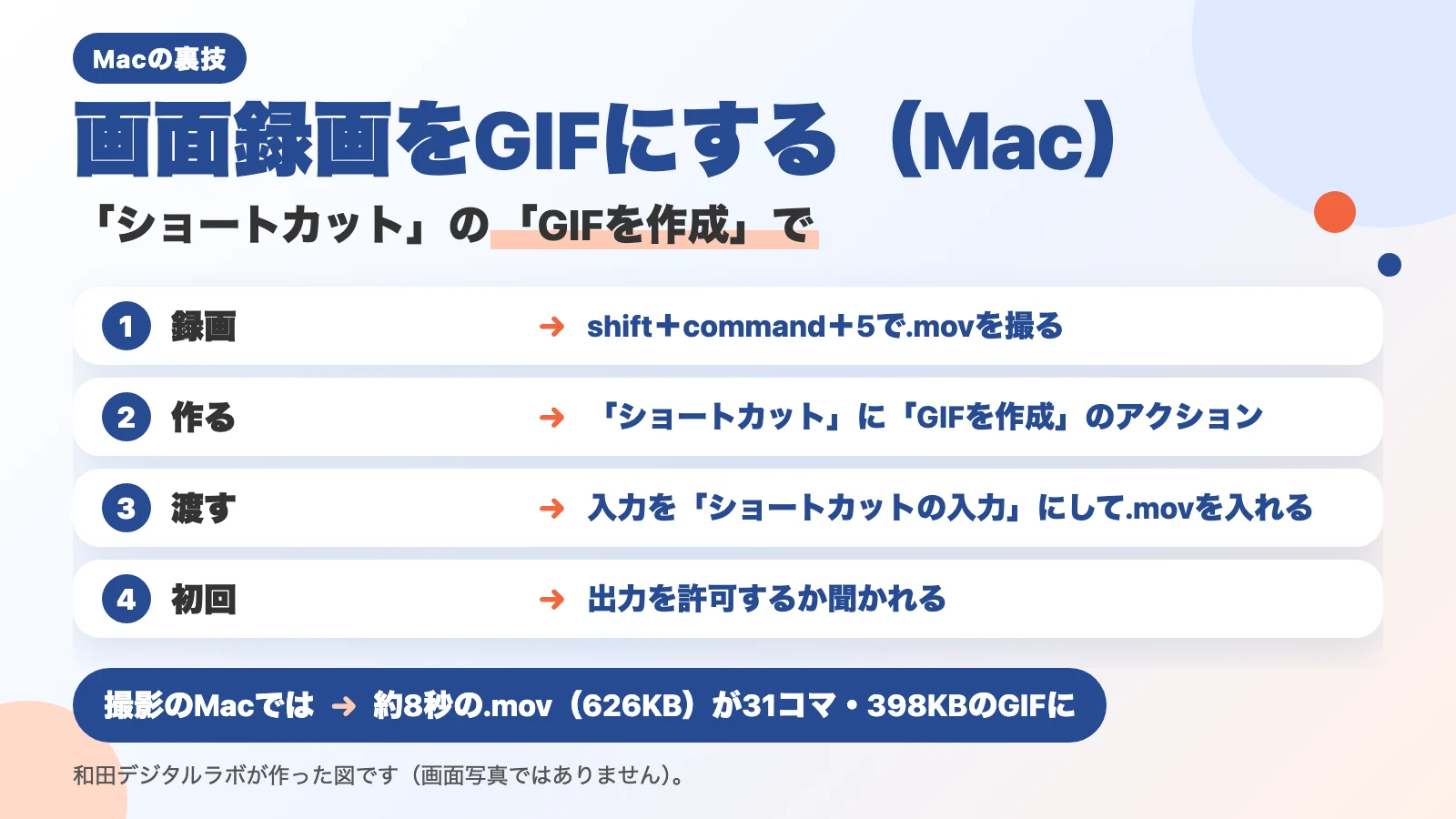
GIFにする前に:画面の録画は.movで撮る
GIFとは、何枚かの絵を順に見せて動かす画像の形式です。音は入りません。チャットやウェブページに貼ると、動画のプレーヤーなしで動くので、短い操作の説明に向いています。Macの標準の画面収録は、.movという動画のファイルを作ります。だから、まず.movで撮って、あとでGIFに変えます。
録画の仕方は、Appleの「Macで画面を収録する方法」のとおりです。shift+command+5を押すと、画面の下に道具の列が出ます。「画面全体を収録」か「選択部分を収録」を選び、「収録」を押します。止めるときは、メニューバーの停止のボタンをクリックするか、command+control+escキーを押します。撮り方の詳しい手順と、音を入れる設定は、Macの画面録画に音声を入れる方法にまとめています。
| やりたいこと | 方法 | できるもの |
|---|---|---|
| 画面を録画する | shift+command+5>「画面全体を収録」か「選択部分を収録」 | .mov(音も入れられる) |
| .movをGIFにする | 「ショートカット」の「GIFを作成」 | .gif(音なし・何度でもループ) |
| 録画からGIFまでを声で | KoeShot(記事の最後) | .gif(長いと最初の数秒だけ) |
「ショートカット」で「GIFを作成」のショートカットを作る
「ショートカット」とは、決まった操作を並べて1回で実行する、Macに入っているアプリです。GIFを作る部品が、最初から入っています。Appleの「Macでカスタムショートカットを作成する」の手順を、1行に1つの操作に分けました。全部で6ステップです。
- 「ショートカット」アプリを開く(「アプリケーション」フォルダか、Spotlightで「ショートカット」)
- ツールバーの「+」(新規ショートカット)を押す
- 右のアクションの検索に「GIF」と入れ、「GIFを作成」をダブルクリックするか、左へドラッグする(検索の欄はAppleの手順には無く、撮影のMacの画面で確かめた操作です。Appleの手順では、右のサイドバーのカテゴリから選んでダブルクリックします)
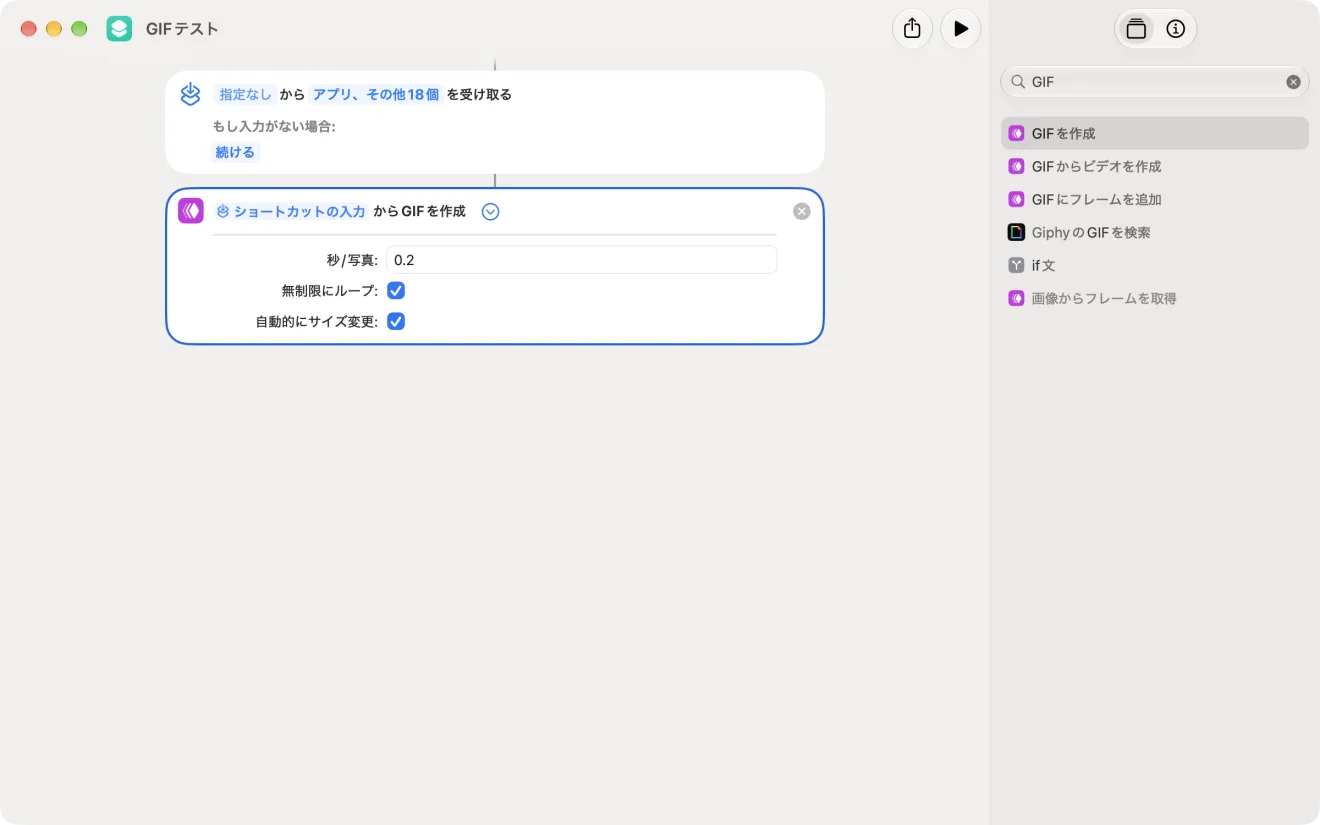
- アクションの「コンテンツ」の所をクリックして、「ショートカットの入力」を選ぶ(上に「受け取る」のブロックが自動で付きます)
- 上の「ショートカット名」をクリックして、名前を付ける(例:GIFにする)
- ウインドウを閉じる(ショートカットの一覧に並びます)
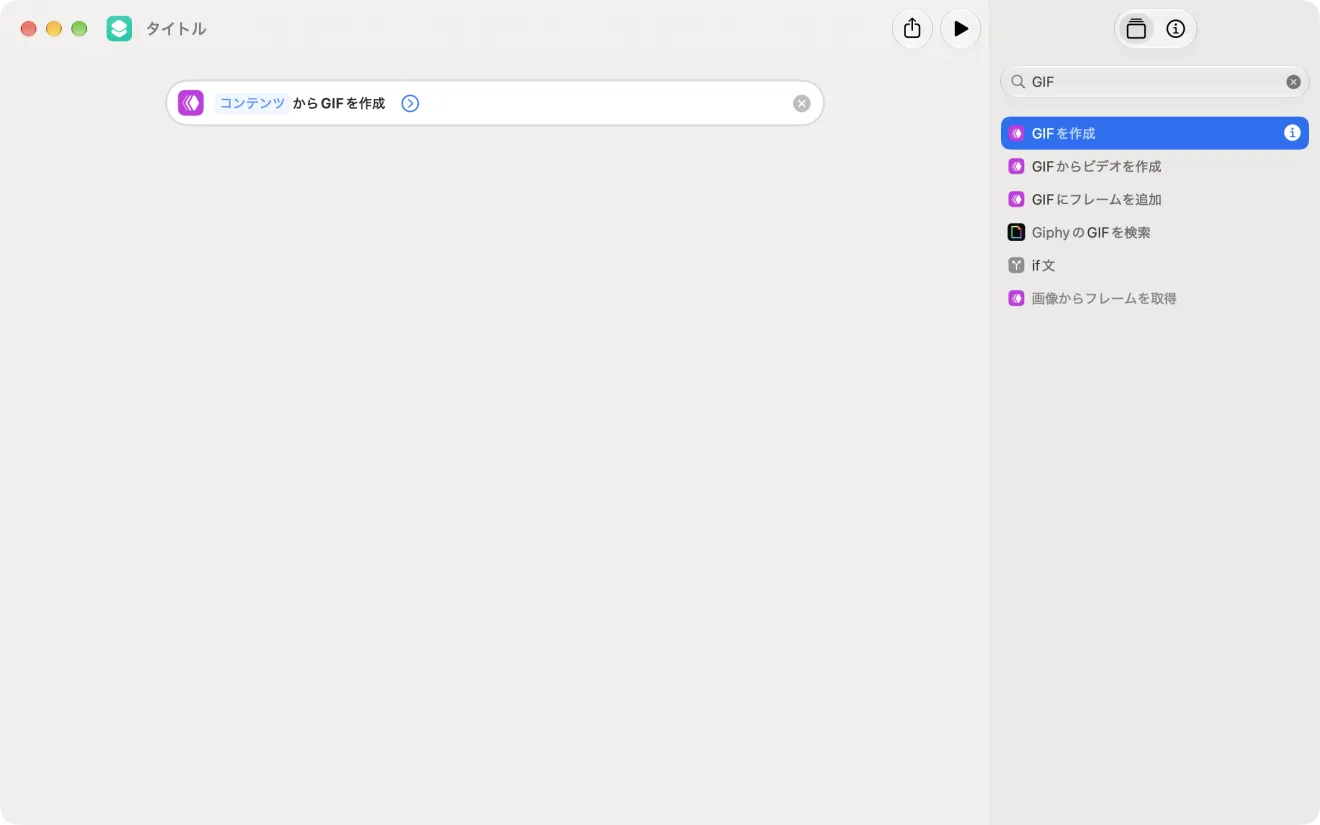
検索の結果には、「GIFを作成」のほかに「GIFからビデオを作成」「GIFにフレームを追加」「GiphyのGIFを検索」も並んでいました。GIFを動画に戻したいときは、「GIFからビデオを作成」を使います(当方では試していません)。
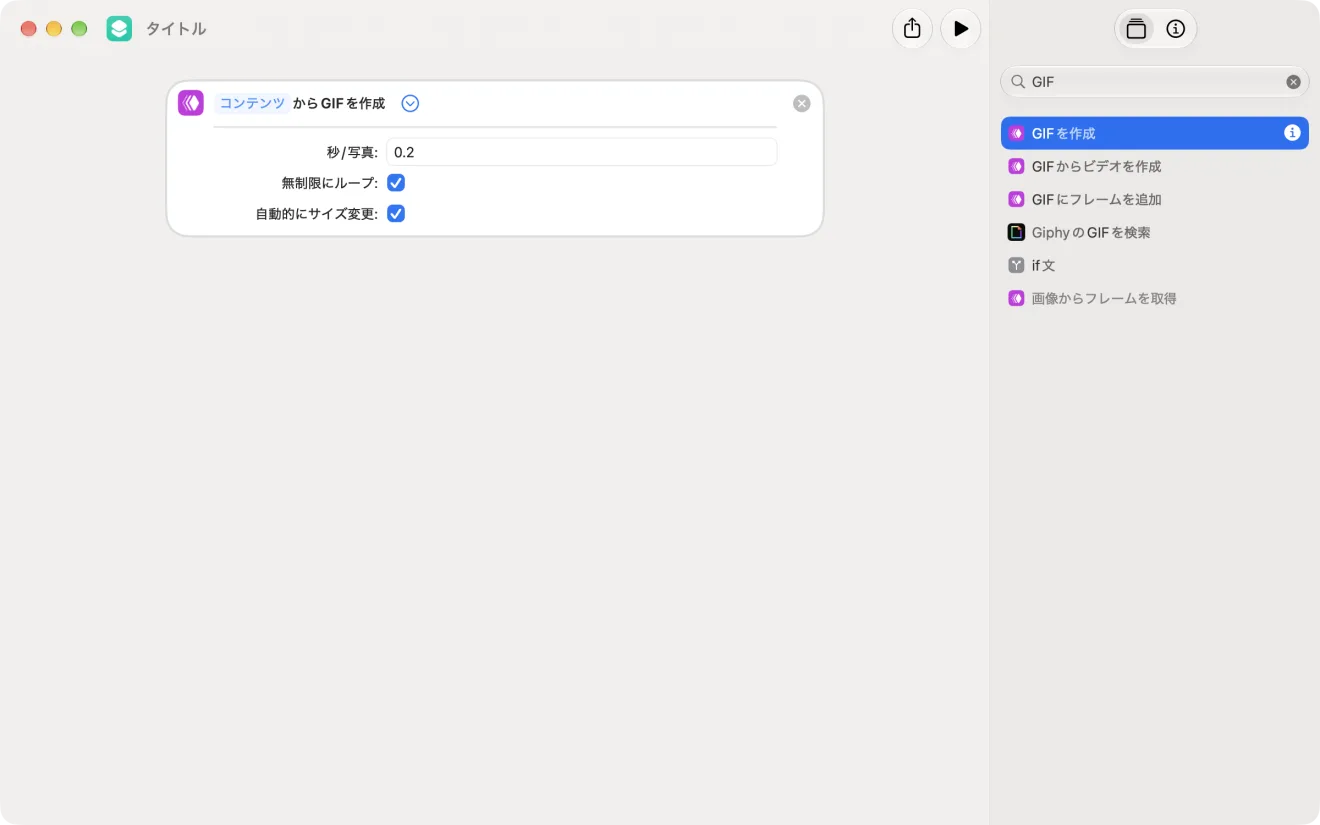
オプションの3つ:「秒/写真」「無制限にループ」「自動的にサイズ変更」
| オプション | 最初の値 | 意味 |
|---|---|---|
| 秒/写真 | 0.2 | 1コマを何秒見せるか(撮影のMacでは、約8秒の動画が31コマ・約5.7秒のGIFになりました。録画のどの部分がコマになるかは確かめていません) |
| 無制限にループ | オン | 終わったら最初に戻って、くり返す |
| 自動的にサイズ変更 | オン | 画像を小さくして、ファイルの容量を抑える(撮影のMacでは、録画が500×324ピクセルになりました) |
当方では、オプションの値を変えて比べてはいません。「秒/写真」が録画のどの部分をコマにするかも、確かめていません。コマが粗いと感じたら「秒/写真」を小さく(0.1など)、容量が大きいと感じたら大きく(0.5など)する、という方向だと思いますが、測ってはいません。
.movを渡して実行する:初回は「許可」の確認が出る
作ったショートカットに.movを渡す方法は、Appleの「Macで作業中にショートカットを実行する」に2つあります。1つは、「ショートカット」アプリでショートカットをダブルクリックし、右上の「ⓘ」(詳細)で「クイックアクションとして使用」を選ぶ方法です。Finderで.movをcontrolキーを押しながらクリックし、「クイックアクション」からショートカットの名前を選んで実行します(出ないときは、「システム設定」>「プライバシーとセキュリティ」>「機能拡張」>「Finder」でそのショートカットをオンにします)。もう1つは、「ⓘ」で「Finder」を選ぶ方法で、Finderのウインドウの「アクション」のメニューから「サービス」>ショートカットの名前を選びます。できたGIFをファイルとして残すには、「GIFを作成」のあとに「ファイルを保存」のアクションを足して、保存先を選びます(Appleの「共有アクション」の説明)。当方では、この3つは試していません。撮影のMacでは、日本語の画面ではターミナルのshortcutsコマンドで.movを渡し、英語の画面では.movを渡して実行して、Finderのフォルダの中にGIFができました。
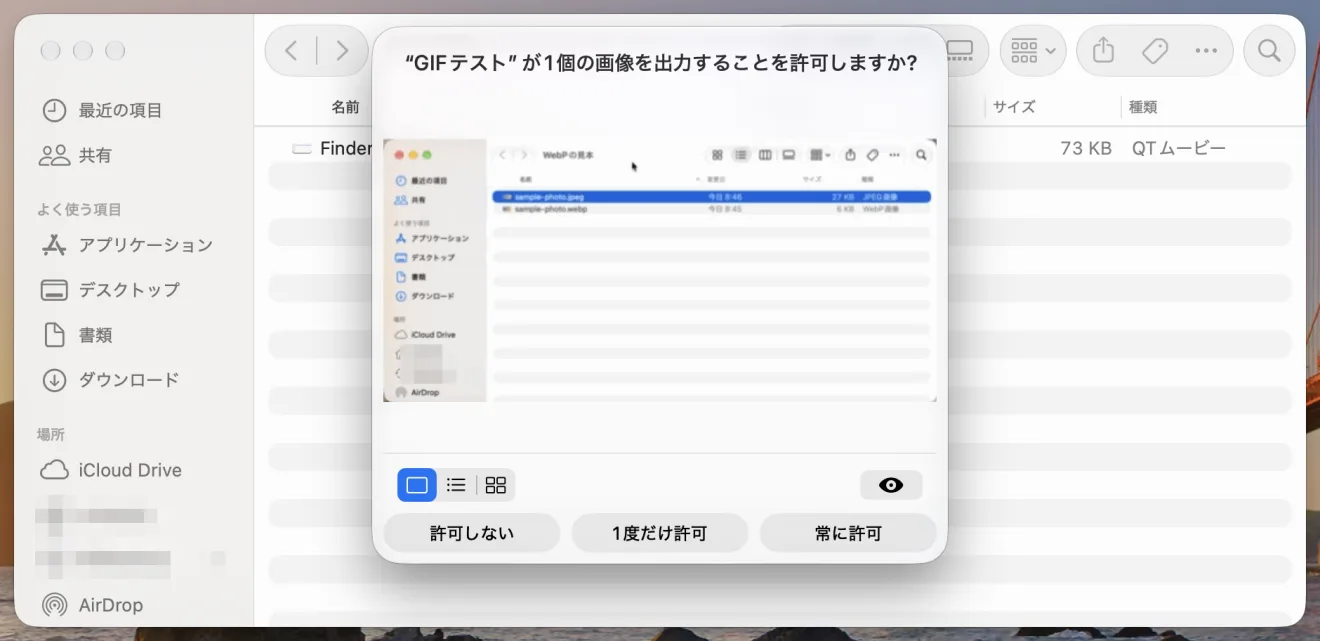
撮影のMacでは、初めて実行したときに「“(ショートカットの名前)”が1個の画像を出力することを許可しますか?」という確認が出ました。選ぶのは「許可しない」「1度だけ許可」「常に許可」です。Appleの説明にあるのは、アクションがデバイスの個人データを必要とする場合に、使用を許可するかを尋ねるダイアログで、今回の「出力」の確認とは文面が違います。「1度だけ許可」を押すと、GIFができました(英語の画面で確かめました。「常に許可」は試していません)。
日本語の画面でも、同じ確認が出ました。次の写真がその確認です。中に、できあがるGIFの見本が出ます。
GIFは、Finderで開いたフォルダの中にできます。次の写真はその結果です。
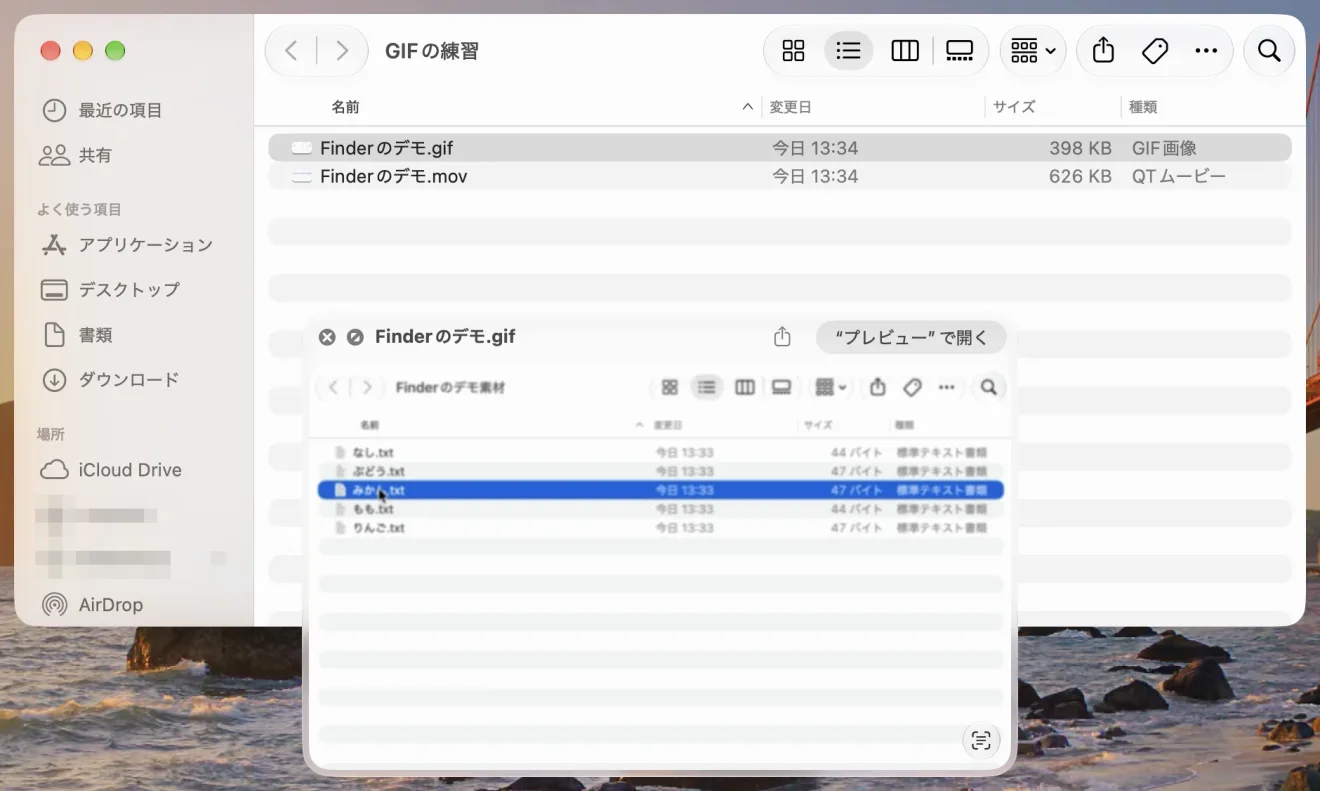
できたGIFは、500×289ピクセル・31コマ・約5.7秒でした(英語の画面では、7秒の.movが500×324ピクセル・17コマ・約3.5秒・423KBのGIFになりました)。どちらも、元の録画より短いことになります。途中が省かれたのか、全体が速く動くのかは、元の動画とGIFを見比べていないので分かりません。容量は.movの3分の2ほどになりましたが、コマは粗くなります。細かい動きを見せたいなら、.movのままのほうがきれいです。
次の図は、.movとGIFの違いをまとめたものです(画面写真ではありません)。.mov(画面収録)のFinderのデモ.movは、約8秒・626KBで、音も入れられる動画です。「GIFを作成」で作った.gif(ショートカットで作成)のFinderのデモ.gifは、31コマ・398KBで、音は無い絵です。見る方法にも違いがあります。.movは動画のプレーヤーが要るのに対し、GIFはチャットやウェブに貼るとそのまま動くからです。
.mov(画面収録)
Finderのデモ.mov 約8秒・626KBで、音も入れられる
見る方法
動画のプレーヤーが要る
「GIFを作成」
.gif(ショートカットで作成)
Finderのデモ.gif 31コマ・398KBで、音は無い
見る方法
チャットやウェブに貼るとそのまま動く
もっと楽にしたい人へ:声で「GIFで撮って」(KoeShot)
ここまでは、.movを撮ってから「ショートカット」に渡す2段の手順でした。説明用の短いGIFを何本も作る人は、録画のたびにこの2段をくり返すことになります。
当方(和田デジタルラボ)では、声で動かす多機能スクリーンショットアプリ(Mac用・画面録画も撮れます)を作って販売しております。KoeShot(Mac版)といいます。Option+Sを押して「GIFで撮って」と言うと、撮る直前に手前にあったアプリのウインドウの録画を始め、止めるとそのままGIFにして保存します。「GIFで5秒撮って」のように秒を言うと、その秒数で自動で止まります。GIFには音が入らないので、「ナレーションつきで」と頼んでもGIFのときは音は付きません。長い録画は、最初の数秒だけがGIFになります(アプリの設定の上限まで)。
買い切りのアプリです。インストールしてから14日間は、ライセンスキーの入力なしで、アプリだけを無料で試せます(購入の前の試用で、お支払いの登録は要りません)。使えるのは、Appleが作ったチップ(M1 や M4 など)を積んだMacで、macOS 26 か、それより新しい macOS です。Intelのチップを積んだMacと、macOS 15 か、それより古い macOS では使えません。
よくある質問
「GIFを作成」が検索に出ません。
検索は右のアクションの一覧の上の欄です。「GIF」だけで探すと、「GIFを作成」「GIFからビデオを作成」「GIFにフレームを追加」が出ます。それでも出ないときは、macOSのバージョンを見てください。この記事はmacOS 27.2で確かめました。
GIFの容量を小さくしたいです。
「自動的にサイズ変更」をオンのままにし、「秒/写真」を大きくするとコマが減るはずです(測ってはいません)。録画そのものを短く、範囲を狭く撮ると、コマ数と画素が減ります。当方では、値を変えて容量を比べてはいません。
iPhoneの画面録画もGIFにできますか?
「ショートカット」はiPhoneにもあり、「GIFを作成」のアクションも同じです。この記事では、Macでしか試していません。
確かめた環境と、Appleの説明のページ
この記事の写真は、撮影のために作った別のユーザーで撮りました。
- 機種:MacBook Air(M2)
- macOS:macOS 27.2(日本語の表示)
- 撮った日:2026年10月31日
日本語の画面では、「ショートカット」で「GIFを作成」のアクションを入れ、入力を「ショートカットの入力」にして、オプションを開き、約8秒(7.85秒)の.mov(626KB)を渡して実行しました。出力の許可の確認が出たあと、こちらがボタンを押す前に確認が閉じ、500×289ピクセル・31コマ・約5.7秒・398KBのGIFができていました(どのボタンで閉じたかは分かりません。そのあと3回実行しても、確認は出ませんでした)。英語の画面では、同じMacの別のユーザーで「1度だけ許可」を押して実行し、7秒の.mov(901KB)から500×324ピクセル・17コマ・約3.5秒・423KBのGIFができました。「クイックアクションとして使用」と「ファイルを保存」は試していません。オプションの値を変えての比較、「GIFからビデオを作成」、iPhoneは試していません。KoeShotの「GIFで撮って」は、アプリの実装と販売ページで確かめました。
書く前に、Googleで「mac gif 作成」を検索し、上位の記事の題を見ました(2026年10月31日)。別のアプリやウェブのサービスを勧める記事が多くありました。この記事では、Macに入っている「ショートカット」だけで作る手順と、できたGIFの大きさと容量を、実際に作って書きました。
手順の出どころは、次のページです。