Macのスクリーンショットに矢印や文字を書き込む方法——「プレビュー」のマークアップとクイックルック
公開日:2026年10月31日
公式資料の確認日:2026年10月31日(未検証の操作があります)
書き手:和田デジタルラボ
Macのスクリーンショットに矢印や文字を書き込むには、「プレビュー」で開いて「マークアップツールバーを表示」を押し、「シェイプ」から「矢印」、「テキスト」から文字を置きます。アプリを入れなくても、Macに最初から入っている機能だけでできます。Finderでスクリーンショットを選んでスペースキーを押すクイックルックにも、同じマークアップのボタンがあります。
この記事の要点
- 矢印は、「プレビュー」の「マークアップツールバーを表示」>「シェイプ」>「矢印」で置きます。文字は「テキスト」で置き、「あぁ」のボタンで大きさと色を変えます。
- 線の色は「枠のカラー」、文字の色は「あぁ」の中で変えます。撮影のMacでは、赤い矢印と赤い太字の「ここを押す」を置きました。
- 「プレビュー」を開かなくても、Finderでスクリーンショットを選んでスペースキーを押し、クイックルックの上の「マークアップ」のボタンを押すと、同じ道具が出ます。
- Appleの説明では、画像に付けた注釈は、保存すると編集も移動も削除もできません。やり直すかもしれないなら、先に複製しておきます(複製は元の画像が残るだけで、矢印は書き直しです)。PDFにしてから書き込めば注釈を直せますが、画像で渡すには書き出しが要ります。
- 毎日何枚も書き込むなら、声で撮ってすぐマークアップを開くアプリもあります(記事の最後)。
次の図は、矢印と文字を書き込むときの道具の場所をまとめたものです(画面写真ではありません)。
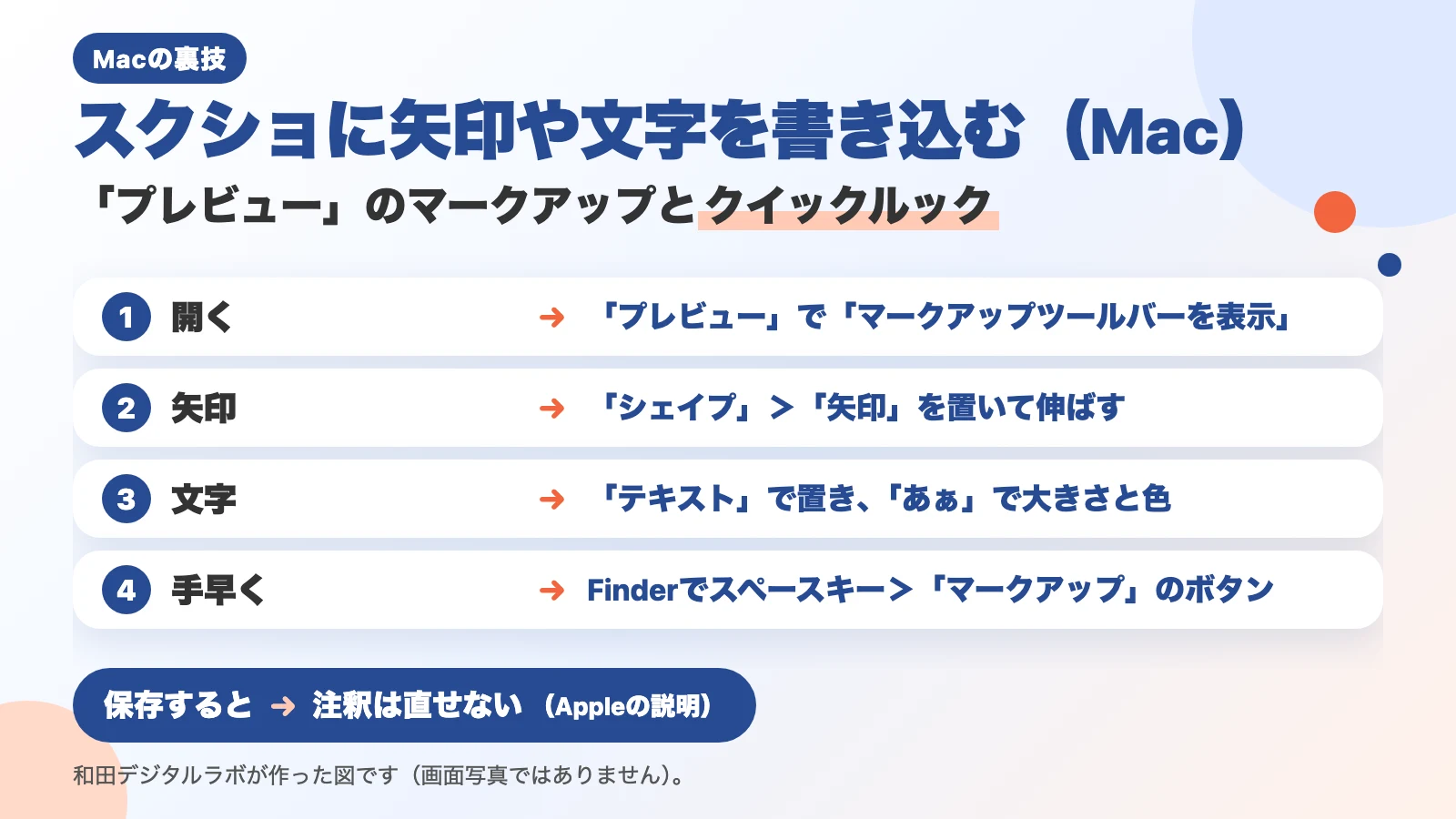
どこで書き込むか:「プレビュー」とクイックルックの2つ
マークアップとは、画像やPDFに線や文字を書き込む、macOSの機能です。「プレビュー」のほか、クイックルック・メール・メモ・写真の中からも使えます。スクリーンショットなら、次の2つのどちらかで開きます。撮った直後なら、画面の右下に出る小さな画像をクリックしても開けます(Appleの説明では、shift+command+5の「オプション」で「フローティングサムネールを表示」が選ばれているとき)。
| やりたいこと | どこで | 向いている場面 |
|---|---|---|
| 矢印・文字・四角を置いて、色や太さも選ぶ | 「プレビュー」で開いて「マークアップツールバーを表示」 | じっくり書き込む・あとで切り取りや縮小もする |
| 開かずに、その場で1本だけ矢印を入れる | Finderで選んでスペースキー>クイックルックの「マークアップ」のボタン | チャットに貼る前の、ひと手間 |
| 撮った直後に、すぐ書き込む | 撮ったあと右下に出る小さな画像をクリック(「フローティングサムネールを表示」がオンのとき) | 保存される前に矢印を入れたいとき(この記事では試していません) |
「プレビュー」で矢印を置く:「シェイプ」>「矢印」
Appleの「Macでファイルにマークアップする」と「Macの「プレビュー」で画像に注釈を付ける」の説明を、1行に1つの操作に分けました。全部で5ステップです。
- スクリーンショットをダブルクリックして「プレビュー」で開く
- ツールバーの「マークアップツールバーを表示」(ペン先の丸いボタン)を押す(すでに道具の列が出ていれば押さなくてよい、とAppleの説明にあります。2段目にマークアップの道具が並びます)
- 「シェイプ」のボタンを押して、「矢印」を選ぶ(画像の真ん中に矢印が出ます)
- 矢印をドラッグして指したい所へ動かし、両端の青い点をドラッグして向きと長さを変える
- 「枠のカラー」のボタンで色を選ぶ(赤にすると目立ちます)
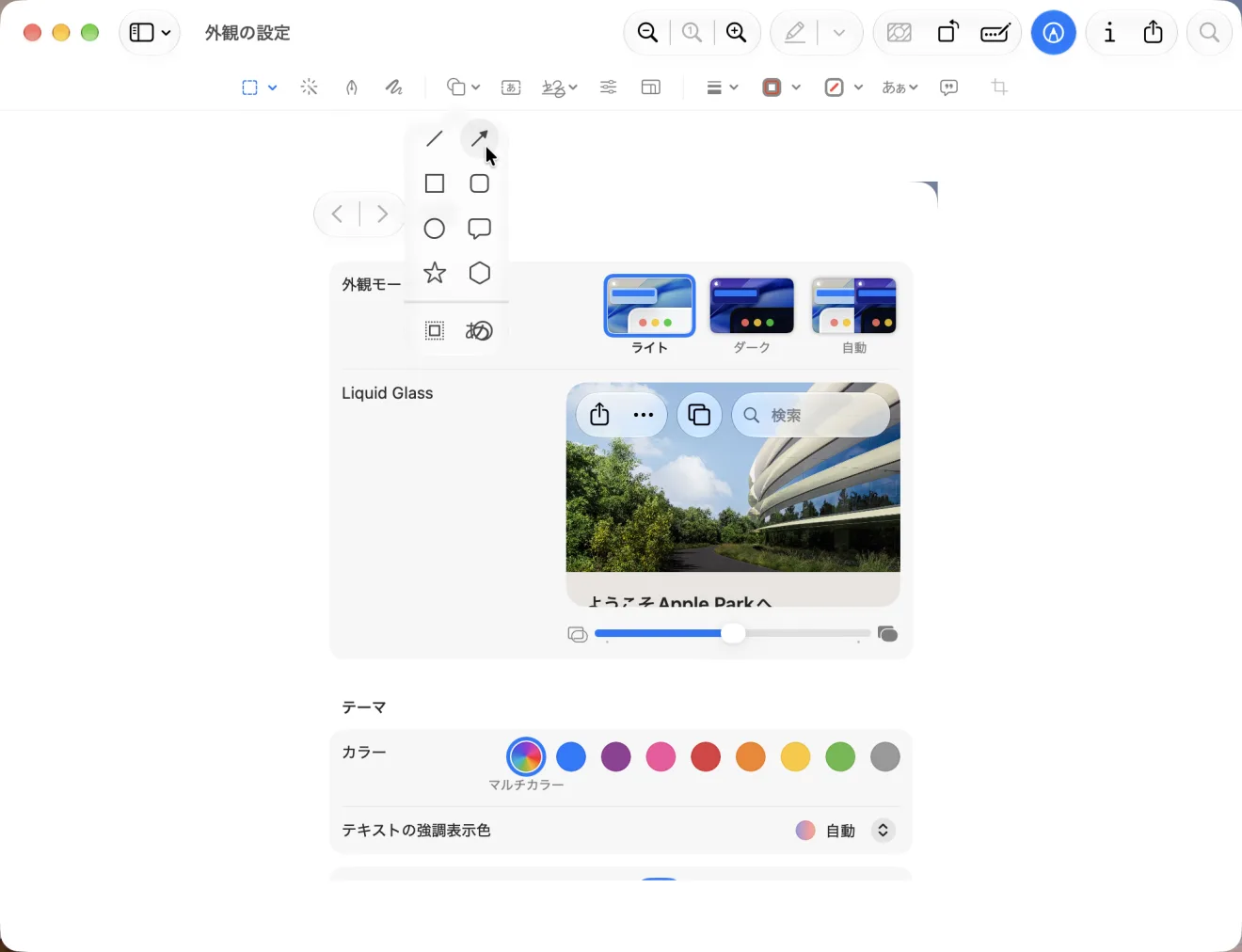
Appleの説明には、「シェイプ」で置いた形について「サイズを変更するには、青色のハンドルを使用します。」とあり、緑のハンドルがあれば形も変えられます。矢印の線の太さは「シェイプのスタイル」のボタンで変えられます。同じ形をもう1つ置きたいときは、Optionキーを押したままドラッグすると複製できる、ともAppleは書いています(当方では試していません)。
文字を置く:「テキスト」と「あぁ」のボタン
文字は、「テキスト」で箱を置くところから始めます。全部で4ステップです。
- マークアップのツールバーで「テキスト」(Aの字の四角)を押す(「テキスト」と書かれた箱が出ます)
- 箱の中の文字を消して、入れたい文字を打つ
- 箱をドラッグして置きたい所へ動かす
- 「あぁ」(テキストスタイル)のボタンで、文字の大きさ・太字・色を選ぶ
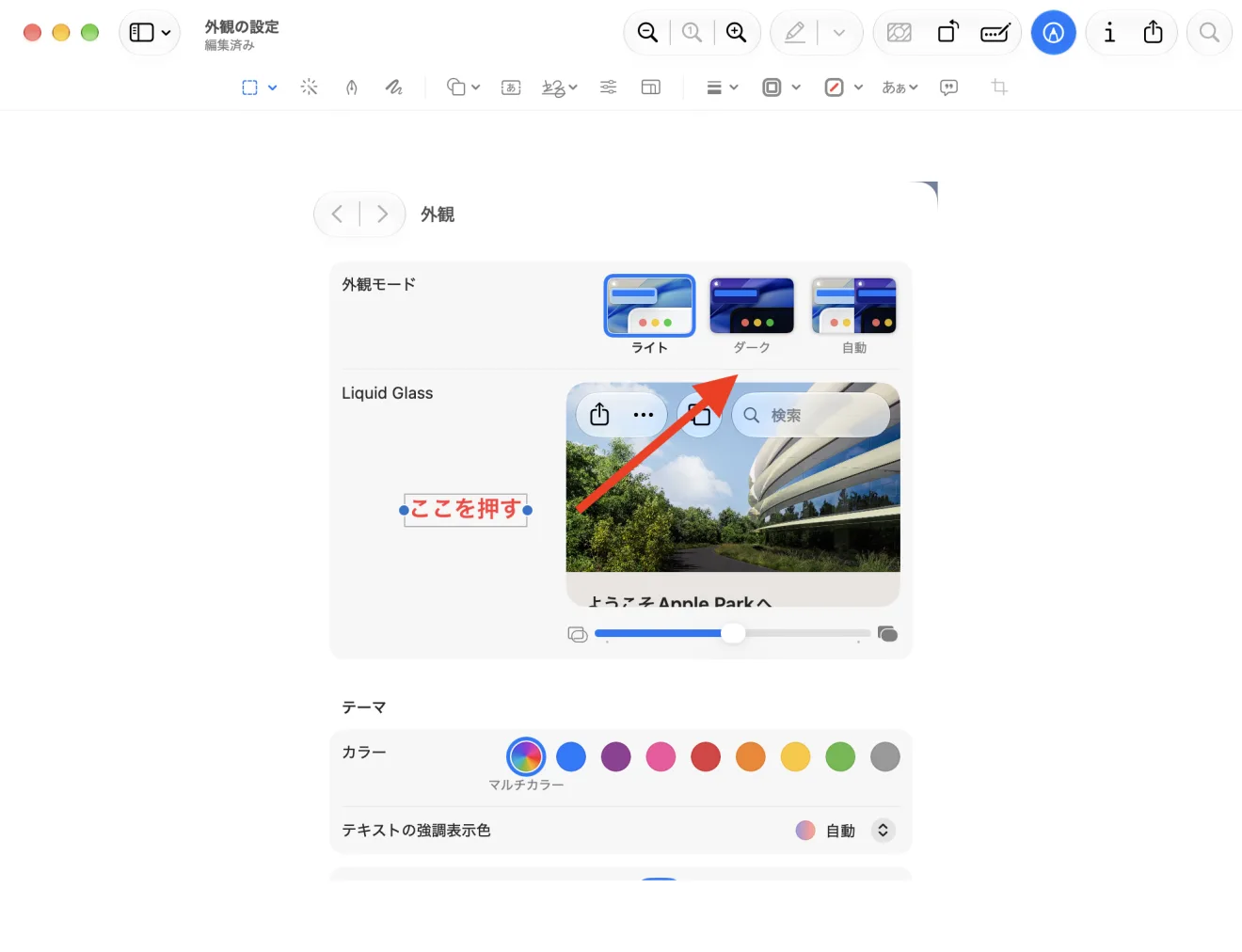
「プレビュー」は変更を自動で保存します(撮影の写真でも、ウインドウの題の下に「編集済み」と出ています)。Appleの「画像に注釈を付ける」のページには、注意があります。「画像ファイルに注釈を付けた場合は、画像を保存した後、注釈の編集、移動、および削除は実行できなくなります。」あとで直すかもしれない画像は、先にFinderで複製しておきます(元の画像は残りますが、矢印は書き直しです)。同じページの説明のとおり、画像をPDFに変えてから注釈を付ければ、注釈をあとから直せます(画像で渡すには書き出しが要ります)。
「プレビュー」を開かずに書き込む:クイックルックの「マークアップ」
Finderでスクリーンショットを選んでスペースキーを押すと、クイックルック(ファイルを開かずに中身を見る機能)が出ます。その上の列に、「プレビュー」と同じペン先の丸い「マークアップ」のボタンがあります。Appleの「Macでファイルにマークアップする」にも、クイックルックのときはこのボタンを押す、とあります。
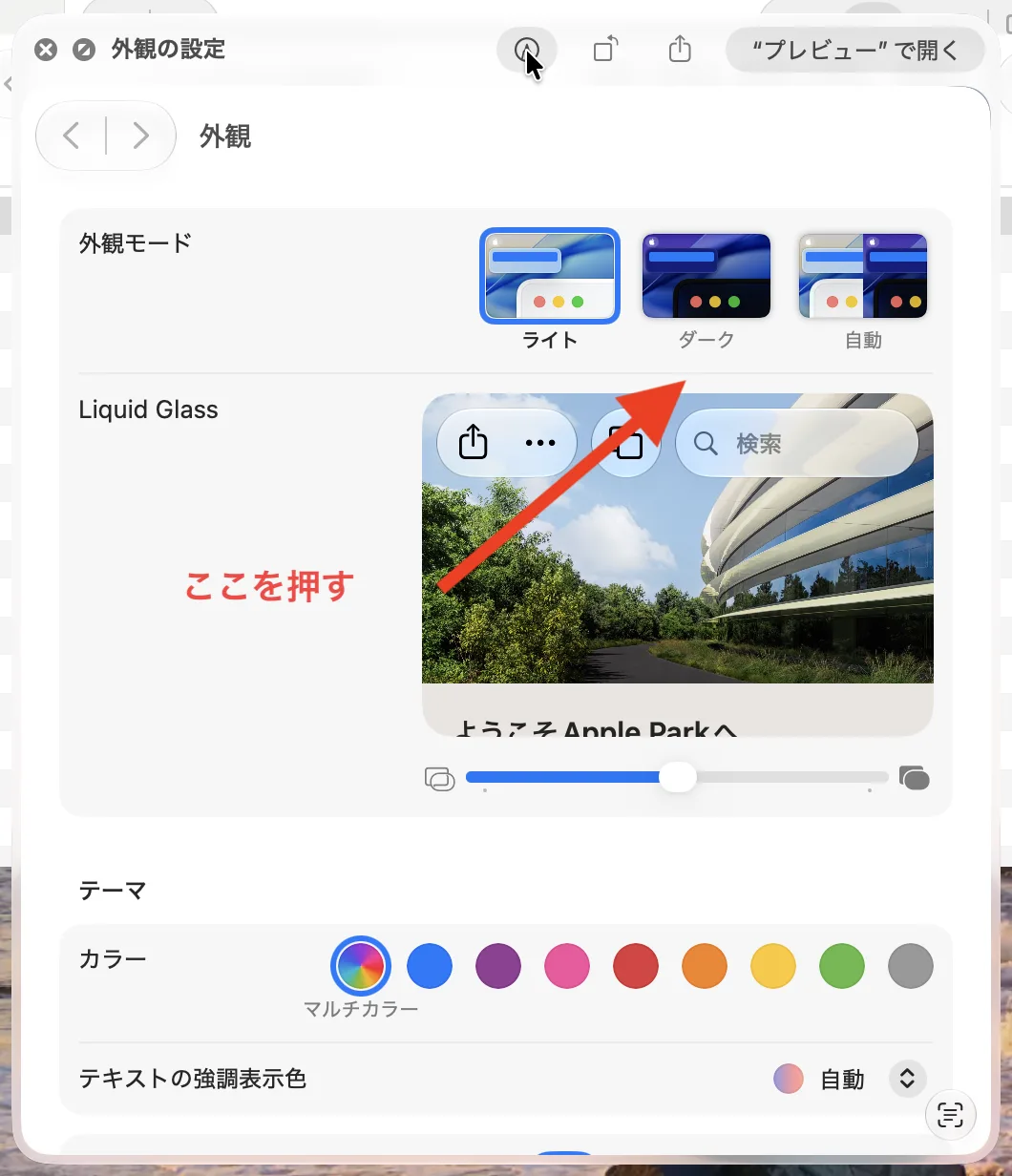
チャットに貼る前に1本だけ矢印を足したいときは、こちらが短く済みます。「プレビュー」を立ち上げなくてよいからです。書き込んだあと「完了」を押すと、その画像に保存されます(撮影では、ボタンにポインタを乗せたところまでで、クイックルックでの書き込みは試していません)。
道具の一覧
マークアップのツールバーにある道具のうち、スクリーンショットの書き込みでよく使うものを並べました。名前は撮影のMacの画面と、Appleの説明から取りました。矢印と文字のほかに、「スケッチ」は一筆で描いた線が形と認識されると、まっすぐな形に置き換わります。「ハイライト」は置いた形の外が暗くなり、「拡大/縮小」は緑の点で倍率を、青い点で大きさを変えます。「切り取り」は、ドラッグで枠を作ってから「切り取る」を押します(いずれもAppleの説明。当方では画面で試していません)。
| 道具 | できること | 使い方 |
|---|---|---|
| シェイプ | 矢印・線・四角・丸・吹き出し・星を置く | 形を選んで置き、青い点で大きさを、緑の点があれば形を変える |
| テキスト | 文字を置く | 箱に打って、ドラッグで動かす。「あぁ」で大きさ・太字・色 |
| スケッチ | 手書きの線を引く | 一筆で描く。形と認識されると、まっすぐな形に置き換わる |
| ハイライト(シェイプの中) | 一部だけを明るく残して目立たせる | 置いた形の外が暗くなる |
| 拡大/縮小(シェイプの中・ルーペ) | 一部を拡大して見せる | 緑の点で倍率、青い点で大きさ |
| 枠のカラー・塗りつぶしのカラー・シェイプのスタイル | 線の色・中の色・太さと影 | 形を選んでから押す |
| 切り取り | 要らない所を切り落とす | ドラッグで枠を作り、「切り取る」を押す |
名前や住所を隠したいときは、矢印ではなく「シェイプ」の四角と「塗りつぶしのカラー」を使います。やり方と注意は、Macのスクショで見せたくない所を隠す方法にまとめています。番号つきの手順書にするなら、スクリーンショットで手順書を作る方法も参考にしてください。
順番をまとめると、こうなります。矢印は「シェイプ」>「矢印」で置き、青い点をドラッグして向きと長さを変えます。色は「枠のカラー」で選びます。次に、文字は「テキスト」で箱を置くところから始め、箱をドラッグして置きたい所へ動かします。大きさと色は「あぁ」で選びます。最後に、保存は、「プレビュー」が変更を自動で保存します。保存のあとは注釈を直せないので、直すかもしれないなら先に複製します。次の図は、この順番をまとめたものです(画面写真ではありません)。
矢印
「シェイプ」>「矢印」 青い点をドラッグして向きと長さを変える
色は「枠のカラー」で
次に
文字
「テキスト」で箱を置く 箱をドラッグして置きたい所へ動かす
大きさと色は「あぁ」で
最後に
保存
変更を自動で保存します 保存のあとは注釈を直せない
直すかもしれないなら先に複製
もっと楽にしたい人へ:声で撮って、すぐマークアップを開く(KoeShot)
ここまでは、撮ったあとにFinderかプレビューで開く手順でした。説明の文書やブログのために、1日に何枚も矢印を入れる人は、撮る・開く・書き込むの3つを毎回くり返すことになります。
当方(和田デジタルラボ)では、声で動かす多機能スクリーンショットアプリ(Mac用)を作って販売しております。KoeShot(Mac版)といいます。Option+Sを押して「撮って書き込んで」と言うと、撮る直前に手前にあったアプリのウインドウを撮って、そのままマークアップの画面で開きます。同じApple Accountで使っているiPadが近くにあれば(Wi-FiとBluetoothがオンなど、Appleの定める連係の条件を満たしているとき)、iPadに送ってApple Pencilで書き込むこともできます。「Safariを撮って」のようにアプリの名前で撮るので、開いたメニューが閉じません。
買い切りのアプリです。インストールしてから14日間は、ライセンスキーの入力なしで、アプリだけを無料で試せます(購入の前の試用で、お支払いの登録は要りません)。使えるのは、Appleが作ったチップ(M1 や M4 など)を積んだMacで、macOS 26 か、それより新しい macOS です。Intelのチップを積んだMacと、macOS 15 か、それより古い macOS では使えません。仮想マシンの中のmacOSでも動作しません。矢印や文字を置く道具そのものは、macOSのマークアップと同じです。
よくある質問
矢印の色を赤にしたいのに、黒のままです。
矢印を選んでから、ツールバーの「枠のカラー」のボタン(四角の枠の絵)を押して赤を選びます。文字の色は「枠のカラー」ではなく、「あぁ」のボタンの中で変えます。
書き込んだ矢印を、あとから消せますか?
保存する前なら、矢印をクリックして選び、deleteキーで消せるはずです(この記事では試していません)。Appleの説明では、画像を保存したあとは、注釈を編集、移動、削除できません。元に戻したいときのために、書き込む前に複製しておきます。
スクリーンショットの撮り方そのものが分かりません。
shift+command+4で範囲、shift+command+5で画面全体やウインドウを撮れます。4つのショートカットと保存先は、Macのスクリーンショットの撮り方にまとめています。
確かめた環境と、Appleの説明のページ
この記事の写真は、撮影のために作った別のユーザーで撮りました。見本は、「システム設定」の「外観」の右側を撮ったスクリーンショットです。
- 機種:MacBook Air(M2)
- macOS:macOS 27.2(日本語の表示)
- 撮った日:2026年10月31日
「プレビュー」で「シェイプ」>「矢印」と「テキスト」で赤い矢印と文字を置き、「あぁ」で赤・太字・40ポイントにしました。クイックルックは、「マークアップ」のボタンにポインタを乗せたところまでで、クイックルックの中での書き込みは試していません。Optionキーでの複製、「スケッチ」、「ハイライト」と「拡大/縮小」、撮った直後の小さな画像からの書き込み、PDFにしてからの注釈は、画面では試していません。道具の名前は、撮った写真の文字と、Appleの日本語の説明から取りました。
書く前に、Googleで「mac スクリーンショット 矢印 書き込み」を検索し、上位の記事の題を見ました(2026年10月31日)。「プレビュー」のマークアップを紹介する記事と、別のアプリを勧める記事が並んでいました。この記事では、macOS 27.2の実物の画面と、クイックルックからの入口を足しています。
手順の出どころは、次のページです(Mac ユーザガイド・プレビュー ユーザガイド)。
- Macでファイルにマークアップする
- Macの「プレビュー」で画像に注釈を付ける
- Macでスクリーンショットを撮影する/画面を収録する(「フローティングサムネールを表示」)