Obsidian Web Clipperの使い方(MacのSafari)——入れ方・保存先・画像、ページに分かれた記事をまとめる
公開日:2026年11月1日
手順を確かめた日:2026年11月1日(MacBook Air(M2)・macOS Golden Gate 27.2)
書き手:和田デジタルラボ
Obsidian Web Clipperは、ブラウザで見ているウェブの記事を、Obsidianのノートとして保存する、Obsidian公式の機能拡張です。MacのSafariで使うには、App Storeから入れて、Safariの「設定」>「機能拡張」でチェックを入れます。あとは記事を開いて、ツールバーのObsidianのボタン(または shift+command+O)を押し、「Obsidianに追加」を押すだけです。撮影用のMacで試すと、ノートはいま開いている保管庫の「Clippings」フォルダに入りました。記事の中の画像は、はじめはURLのままです。ページに分かれた記事は、1ページ目しか入りませんでした。Web Clipperの「既存のノートの末尾に追加」にして、各ページの題を1ページ目とそろえてから押すと、1つのノートにまとめられました。
この記事の要点
- 入れ方:App Storeから「Obsidian Web Clipper」を入れ、Safariの「設定」>「機能拡張」でチェックを入れます。
- 使い方:記事を開いて、ツールバーのObsidianのボタンか shift+command+O を押し、「Obsidianに追加」を押します。Obsidianが閉じていても、自動で開いてノートが入りました。
- 保存先:はじめは、いま開いている保管庫(Obsidianでノートを入れておくフォルダ)の「Clippings」フォルダです。保管庫の名前を設定に入れる必要はありませんでした。
- 画像は、ウェブのURLのまま入ります。保管庫に保存したいときは、Obsidianのコマンド「現在のファイルの添付ファイルをダウンロード」を使います。
- ページに分かれた記事は、撮影で試したPRESIDENT Onlineの記事では、1ページ目だけが入りました。テンプレート(Web Clipperの保存のやり方をまとめた設定)の「動作」を「既存のノートの末尾に追加」にし、2ページ目からは題の後ろの「 (2ページ目)」を消して押すと、1つのノートにまとまりました。
次の図は、Safariで記事をObsidianに保存するときの流れです。
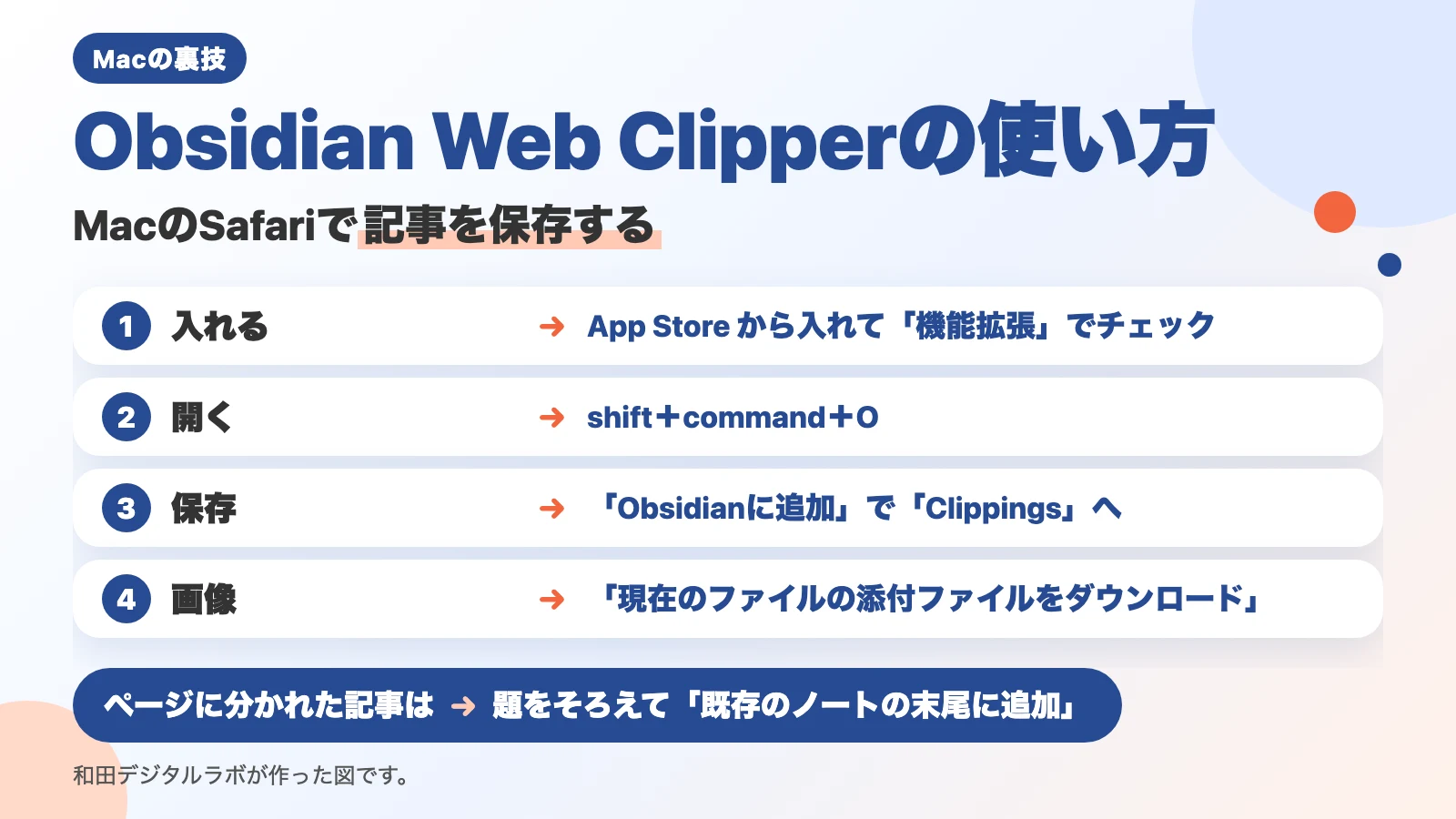
Obsidian Web ClipperをSafariに入れる:App Storeと「機能拡張」
当方も、Web Clipperを使っています。読んだ記事がそのままObsidianのノートになるので、便利です。Obsidianのヘルプによると、Web Clipperは、Chrome、Firefox、Safari、Edgeで使えます。Safari用は、App Storeで配られています。
入れる手順を、1行に1つの操作に分けました。全部で5ステップです。
- App Storeで「Obsidian Web Clipper」を探して入れる
- 入れた「Obsidian Web Clipper」のアプリを開き、「Close and Open Safari Settings…」のボタンを押す
- Safariの「設定」>「機能拡張」で、「Obsidian Web Clipper」にチェックを入れる
- 「obsidian.md へのアクセス」を聞かれたら、許可するかを選ぶ
- Safariのツールバーに、Obsidianのボタン(紫の石の形)が出たことを確かめる
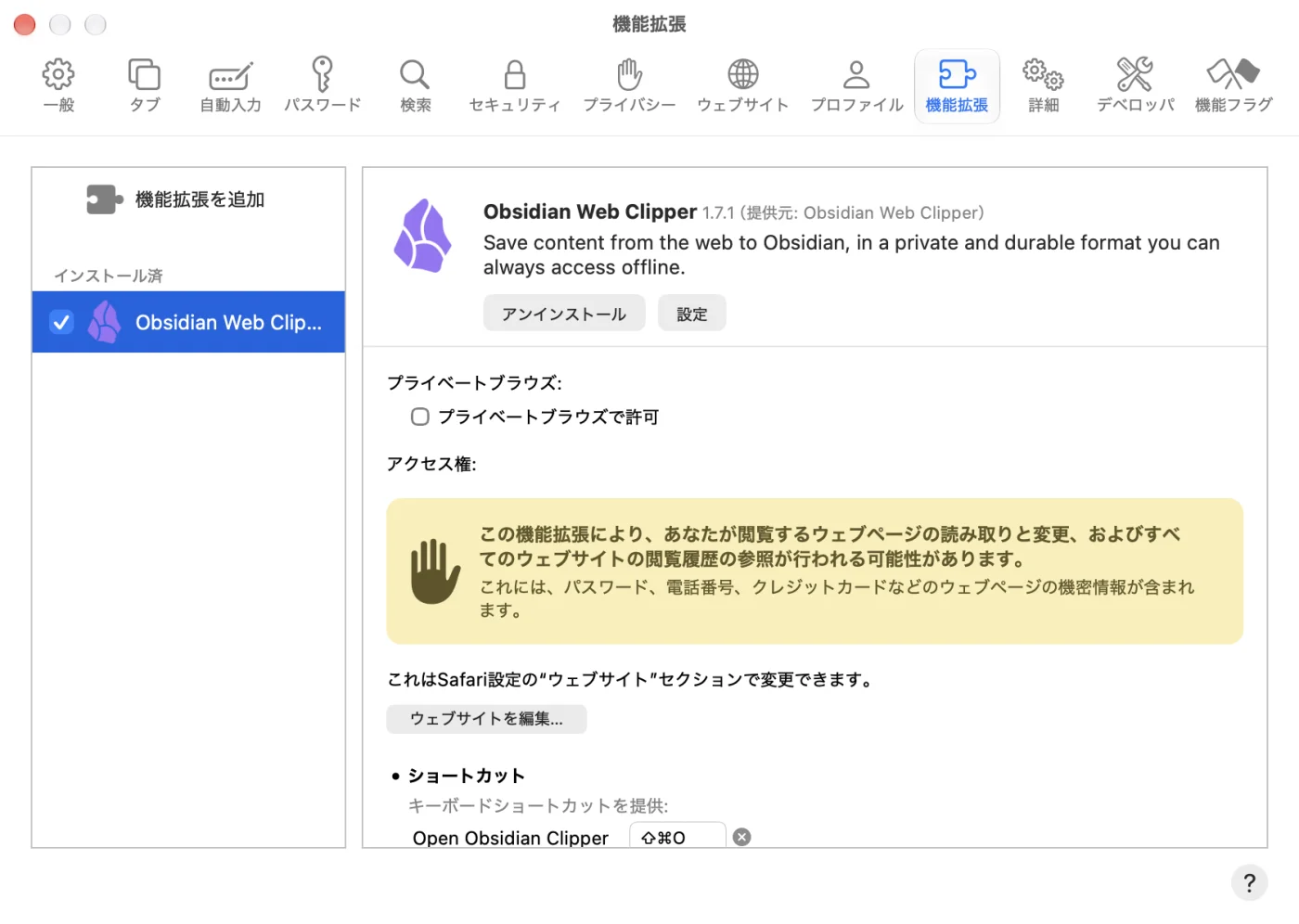
手順2のアプリの画面は、英語でした(「Obsidian Web Clipper is currently off.」と出ます)。手順4では、Safariが「機能拡張 "Obsidian Web Clipper" により、obsidian.md へのアクセスが行われようとしています。」と聞きました。撮影では、「これ以外のウェブサイト用に保存」にチェックを入れて「常に許可」を選びました。こうすると、ほかのサイトでは聞かれなくなります。
「機能拡張」の画面には、黄色い四角で「この機能拡張により、あなたが閲覧するウェブページの読み取りと変更、およびすべてのウェブサイトの閲覧履歴の参照が行われる可能性があります。」と出ます。記事の中身を読んで取り出す機能拡張なので、この許可が要ります。Obsidianのヘルプには、Web Clipperはデータを集めず、プログラムの中身(コード)も公開していると書いてあります。気になるなら、手順4で「1日だけ許可」を選ぶこともできます。
記事をObsidianに保存する:「Obsidianに追加」
保存する手順は、全部で3ステップです。
- Safariで、保存したい記事を開く
- ツールバーのObsidianのボタンを押す(shift+command+O でも開きます)
- 題と中身を確かめて、「Obsidianに追加」を押す
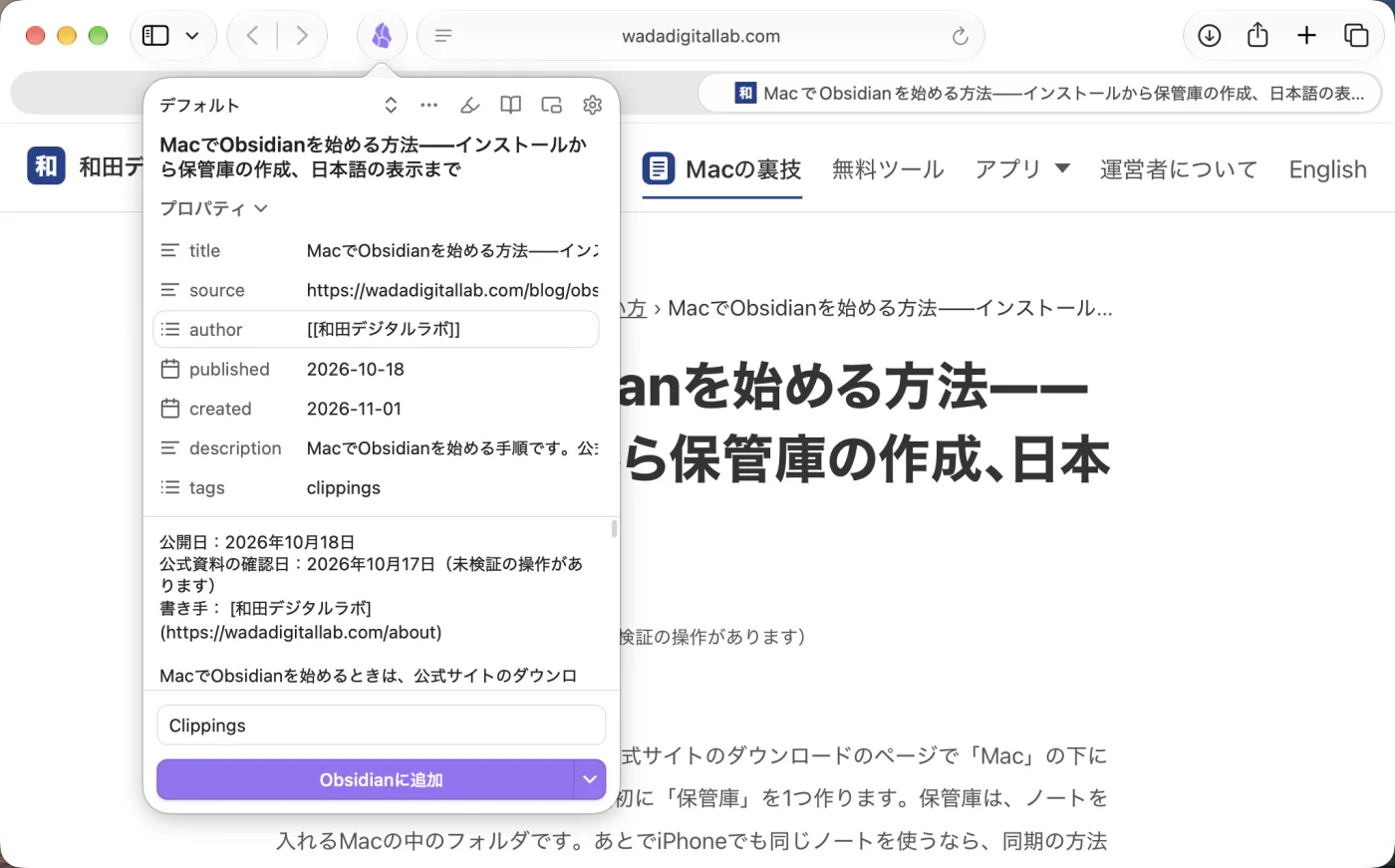
「Obsidianに追加」を押すと、Safariが「このウェブページで "Obsidian" を開くことを許可しますか?」と聞きました(2回目からは「常に許可」も出ます)。「許可」を押すと、Obsidianにノートが入ります。Obsidianを閉じていても、自動で開いてノートが入りました。
記事の中の一部だけを残したいときは、先に文字を選んでからWeb Clipperを開きます。撮影で試すと、選んだ2行だけが入りました。Obsidianのヘルプによると、何も選ばないときは、Web Clipperが記事の本文だけを取り出し、ページの上や下の部分などは外します。
キーボードで使う組み合わせは、Safariの「機能拡張」の画面に出ていました。
| やること | キー | 画面での名前 |
|---|---|---|
| Web Clipperのパネルを開く | shift+command+O | Open Obsidian Clipper |
| パネルを出さずにすぐ保存する | option+shift+O | Quick clip |
| ページに印(ハイライト)を付ける | option+shift+H | Toggle highlighter mode |
shift+command+O でパネルが開きます。option+shift+O は、パネルを出さずに、そのまま保存します。option+shift+H は、残したい所に色の印を付ける「ハイライト」を始めます。Obsidianのヘルプには、Safariではこのキーを変えられないとあります。
保存先のフォルダ:はじめは「Clippings」
ノートは、いま開いている保管庫の「Clippings」フォルダに、記事の題の名前で入りました。保管庫の名前をWeb Clipperの設定に入れる必要は、ありませんでした。Web Clipperの設定の画面の「一般」には、保存先は「現在開いている保管庫」で、別の保管庫に保存したいときだけ、ここで足すと出ます(撮影用のMacの画面)。足すときは、保管庫の名前を「完全に一致」させます。
フォルダを変えたいときは、パネルのいちばん下の「Clippings」の所を書き換えます。いつも同じフォルダにしたいなら、Web Clipperの設定(パネルの右上の歯車)のテンプレートの「ノートの場所」を変えます。
画像はURLのまま入る:「現在のファイルの添付ファイルをダウンロード」
Web Clipperで保存したノートの画像は、ウェブのURLのまま入りました( の形)。Obsidianのヘルプには、こうすると保管庫の容量は使わないが、オフラインのときや、URLが無効になったときに、画像が見られなくなるとあります。
画像も保管庫に残したいときは、次の手順です。全部で3ステップです。
- Obsidianで、保存したノートを開く
- command+P でコマンドパレット(Obsidianの命令を名前で探して選ぶ画面)を開き、「現在のファイルの添付ファイルをダウンロード」を選ぶ
- 並んだ画像を確かめて「ダウンロード」を押す
撮影で試すと、5枚の画像が保管庫の「Clippings」フォルダに保存されました。ノートの行も ![[Clippings/…webp|説明]] の形に書き換わりました。画像の保存先と大きさの決め方は、Obsidianで画像を貼る方法に書きました。
ページに分かれた記事:題をそろえて「既存のノートの末尾に追加」
当方は、ニュースの記事で困ったことがあります。記事が3ページに分かれていると、Web Clipperはたいてい最初のページしか記録してくれませんでした。Obsidianのヘルプにも、Web Clipperは「現在のウェブページ」からデータを取り出すとあります。
撮影の日に、PRESIDENT Onlineの4ページの記事で試しました。2ページ目は、アドレスの最後に「?page=2」が付く別のページです。1ページ目で「Obsidianに追加」を押すと、ノートに入ったのは1ページ目だけでした。2ページ目の言葉は、1つも入っていませんでした。
まとめるには、Web Clipperの「動作」を変えて、ページごとに押します。全部で5ステップです。
- Web Clipperのパネルの右上の歯車を押して、設定を開く
- 左の「テンプレート」の「デフォルト」を選び、「場所」の「動作」のメニューで「既存のノートの末尾に追加」を選ぶ
- 1ページ目で「Obsidianに追加」を押す
- 記事の「次ページ」を押して2ページ目へ移り、パネルを開いて、上の題の後ろに付いた「 (2ページ目)」を消してから「Obsidianに追加」を押す(下の保存先のフォルダは、1ページ目と同じままにする)
- 3ページ目からも、手順4と同じようにする
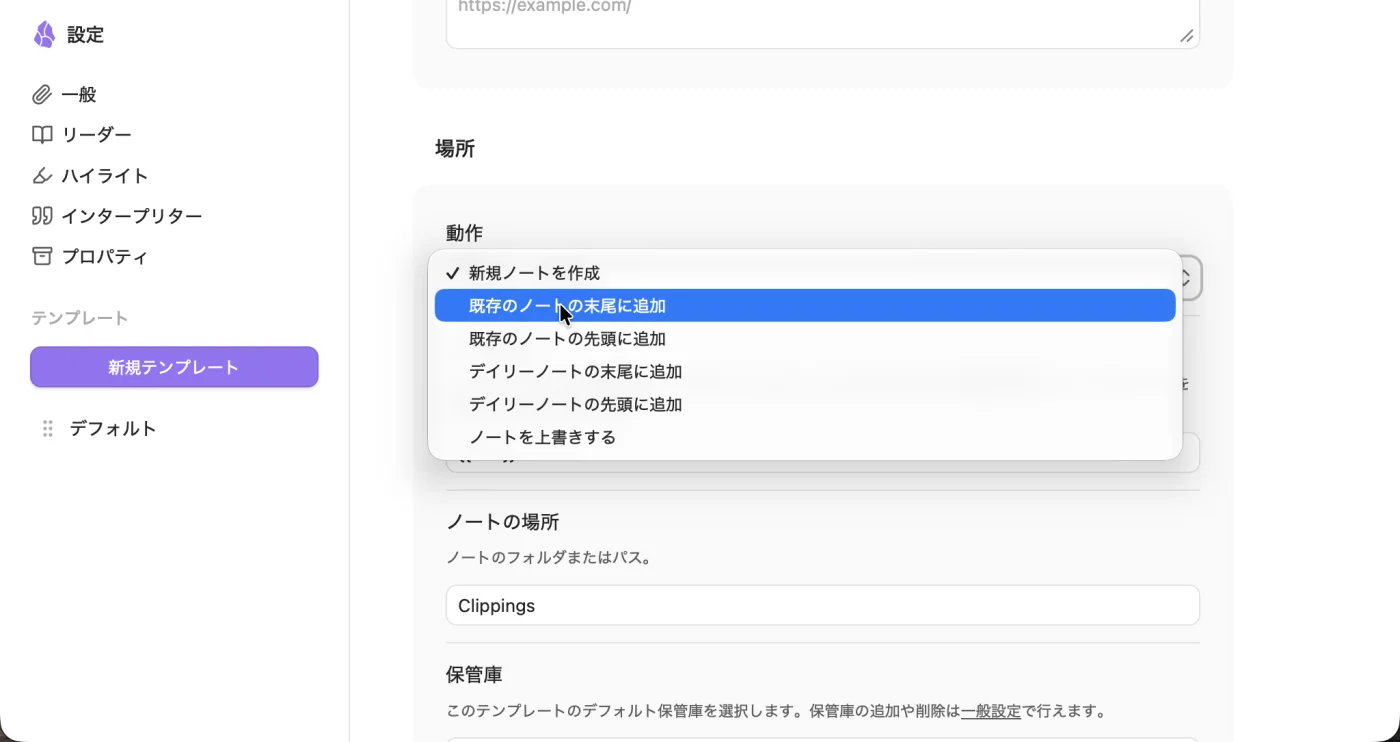
どのノートに足すかは、ノートの名前で決まります。はじめは記事の題が名前になります。撮影の記事では、2ページ目の題の後ろに「 (2ページ目)」、3ページ目には「 (3ページ目)」が付きました。題をそのままにして押すと、「〜 (2ページ目)」という別のノートができました。手順4で後ろの部分を消して、1ページ目と同じ題にしてから押すと、1ページ目のノートの末尾に足されました。3ページ目まで足すと、1つのノートに1〜3ページが順に並びました(プロパティは1回だけです)。
撮影で分かった、気をつけることが3つあります。
- 題は1字も違わないようにします。撮影の記事は、題の中の読点が半角の「、」でした。全角の「、」で書き直すと、別のノートになりました。後ろの「 (2ページ目)」だけを消すのが確実です。
- 2ページ目へは、記事の「次ページ」を押して移ります。アドレスの最後に「?page=2」を入力して開いた回は、Web Clipperに1ページ目の中身が入りました。
- ページの中の文字が選ばれたままだと、選ばれた文字だけが入ります。何もない所を押して、選ぶのを外してから使います。
全部のページを読むだけなら、Safariの「リーダー」も使えます。撮影の記事では、1ページ目でリーダーを出すと、4ページが1枚につながって出ました。終わったら、Web Clipperの「動作」を「新規ノートを作成」に戻します。
なお、同じ日に試した東洋経済オンラインの6ページの記事は、今は6ページが1枚の長いページに続けて出る作りで、1ページ目から全部入りました。記事の作りは、サイトや時期で変わります。保存する前に、パネルの本文の終わりまで、目で見ておきます。Obsidianのヘルプにも、本文の取り出しは、すべてのサイトでうまくいくとは限らないとあります。
次の図は、ページに分かれた記事をまとめる流れです。左のとおり、1ページ目で押すと、1ページ目だけが入ります。撮影のPRESIDENT Onlineの記事でもそうでした。2ページ目の言葉は入りません。真ん中は2ページ目です。題に「 (2ページ目)」が付きます。そのまま押すと、別のノートになります。だから、後ろの部分を消します。右は、題を1ページ目と同じにすると、「既存のノートの末尾に追加」で、同じノートに足せます。ページごとに押します。最後は、1つのノートにまとまります。
1ページ目で押すと
1ページ目だけが入ります 撮影のPRESIDENT Onlineの記事でもそうでした
2ページ目の言葉は入りません
2ページ目は
題に「 (2ページ目)」が付きます
そのまま押すと 別のノートになります
後ろの部分を消します
題を1ページ目と同じにすると
「既存のノートの末尾に追加」
同じノートに足せます ページごとに押します
1つのノートにまとまります
よくある質問
「Obsidianに追加」を押しても、ノートが入りません。
Obsidianのヘルプでは、Web Clipperの設定に保管庫を足したときは、その名前がObsidianの保管庫の名前と同じかを確かめる、とあります。フォルダの名前の書き方も見ます。撮影では、保管庫を足さずに使うと、開いている保管庫に入りました。
ChromeやiPhoneでも使えますか。
Obsidianのヘルプによると、Chrome用はChromeウェブストアにあり、Safari用はiPhoneとiPadでも使えます。当方はMacのSafariだけで試しました。
Web Clipperで保存したノートは、AIに読ませられますか。
保存したノートは、保管庫の中のふつうの文字のファイルです。当方の使い方は、ObsidianとClaude Codeの使い方にまとめています。
確かめた環境と、Obsidianのヘルプのページ
2026年11月1日に、撮影のために作った別のユーザーで、試しの保管庫を作って確かめ、写真に撮りました。入れる・保存する・選んだ所だけ保存する・画像を保管庫に落とす・ページに分かれた記事(PRESIDENT Online・4ページ)を「既存のノートの末尾に追加」でまとめる、を試しました。ChromeとiPhoneは試していません。
- 機種:MacBook Air(M2)
- macOS:macOS Golden Gate 27.2
- Safari:27.2
- Obsidian:1.14.5・Obsidian Web Clipper:1.7.1
- 確かめた日:2026年11月1日
書く前に、Googleで「obsidian web clipper」を検索し、上位の記事のうち4本を読み、残りは題だけを見ました(2026年11月1日)。Chromeでの入れ方と、AIと組み合わせる使い方の記事が多くありました。Safariでの許可の画面と、ページに分かれた記事のまとめ方に触れた記事は見当たりませんでした。