1Passwordで削除したアイテムを復元する方法(Mac)——前のパスワードの履歴・アーカイブ・保管庫で整理
公開日:2026年11月6日 (最終更新:2026年11月9日)
手順を確かめた日:2026年11月6日(MacBook Air(M2)・macOS Golden Gate 27.2)
書き手:和田デジタルラボ
1Password(ワンパスワード)で削除したアイテムは、30日のあいだ左の列の「最近削除されたもの」に残っています。そこでアイテムを右クリックして「アイテムを復元」を選べば、元の一覧に戻ります。書き換える前のパスワードも、1Passwordは覚えています。パスワードの右の下向きの矢印から「パスワード履歴を表示」を選ぶと、前のパスワードが並びます。アイテムごと前の状態に戻すなら、いちばん下の「最終編集」から「以前のバージョンを見る」を開きます。この記事では、撮影に使ったMac(macOS 27.2・1Password for Mac 8.12.44)の画面で、消したアイテムと前のパスワードの戻し方、使わないアイテムをアーカイブに残す方法、保管庫を作ってアイテムを分ける方法を順に見ます。
この記事の要点
- 削除したアイテムを戻す:左の列の「最近削除されたもの」を開き、アイテムを右クリックして「アイテムを復元」を選びます。撮影では、元の保管庫「個人」の一覧に戻りました。
- 戻せるのは、削除してから30日のあいだです。削除から30日を過ぎたものと、「永久に破棄する」を選んだものは戻せません。
- 前のパスワードを見る:パスワードの上にポインタを置き、右に出る下向きの矢印から「パスワード履歴を表示」を選びます。アイテムの種類が「ログイン」か「パスワード」のときだけ使えます。
- アイテムごと前の状態に戻す:いちばん下の「最終編集」の日付を押し、「以前のバージョンを見る」を開いて日時を選び、「アイテムを復元」を押します。一度も書き換えていないアイテムには、「以前のバージョンを見る」が出ません。
- 使わないけれど取っておきたいアイテムは、削除ではなく「アーカイブ」にします。ふだんの検索にも自動入力の候補にも出なくなりますが、左の列の「アーカイブ」にずっと残ります。
- アイテムが増えたら、左の列の「保管庫」の横のプラスのボタンで保管庫を作り、アイテムをドラッグして分けます。家族と保管庫を共有するには、ファミリー向けのプラン(1Password Families)が要ります。
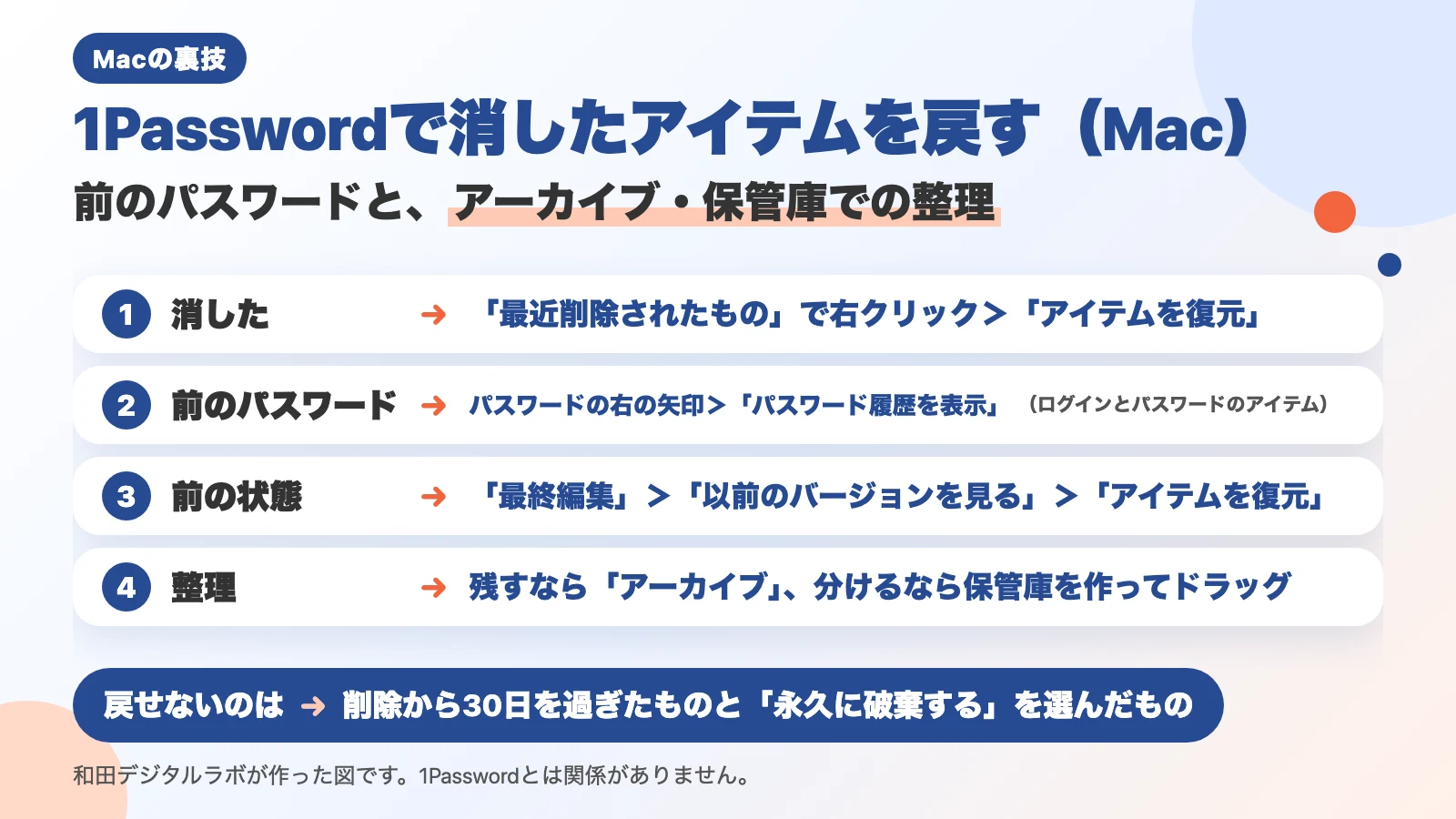
次の図は、消したアイテムと前のパスワードの戻し方、アーカイブと保管庫での整理をまとめたものです。
この記事は、1Password(AgileBits Inc.)やAppleとは関係のない、和田デジタルラボが書いたものです。有料のプロモーションではありません。1Passwordは有料のアプリです。料金は、1Passwordの公式サイトで確かめてください。
1Passwordの「最近削除されたもの」とは:削除したアイテムが30日残る場所
「最近削除されたもの」とは、1Passwordで削除したアイテムが、すぐには消えずに入る場所です。1Passwordでは、1つのサイトのユーザ名やパスワードなどをまとめて保存した1件を「アイテム」と呼びます。アイテムを削除しても、30日のあいだはここで見たり、元に戻したりできます。
撮影のMacでアイテムを削除すると、次の確認が出ました。
- 題:「「解約したジム」を削除しますか?」
- 説明:「一度削除したアイテムは、30日間閲覧・復元することができます。サイドバーの「最近削除された項目」で確認できます。」
- ボタン:「アイテムを削除」「キャンセル」
この確認では「最近削除された項目」と書かれていますが、左の列に出ている名前は「最近削除されたもの」でした。名前が少し違うので、左の列で探すときは「最近削除されたもの」を見てください。
この記事は、1Passwordを毎日使っていて、アイテムが増えてきた人向けです。始め方は1Passwordのインストール(Mac)と始め方、毎日の使い方は1Passwordの使い方(Mac)の記事に書きました。
削除したアイテムを復元する:「最近削除されたもの」で右クリックして「アイテムを復元」
- 1Passwordの左の列のいちばん下にある「最近削除されたもの」を選びます。削除したアイテムが並びます。
- 戻したいアイテムを右クリックします。
- 出てきたメニューの「アイテムを復元」を選びます。
次の写真は、「最近削除されたもの」でアイテムを右クリックしたところです。
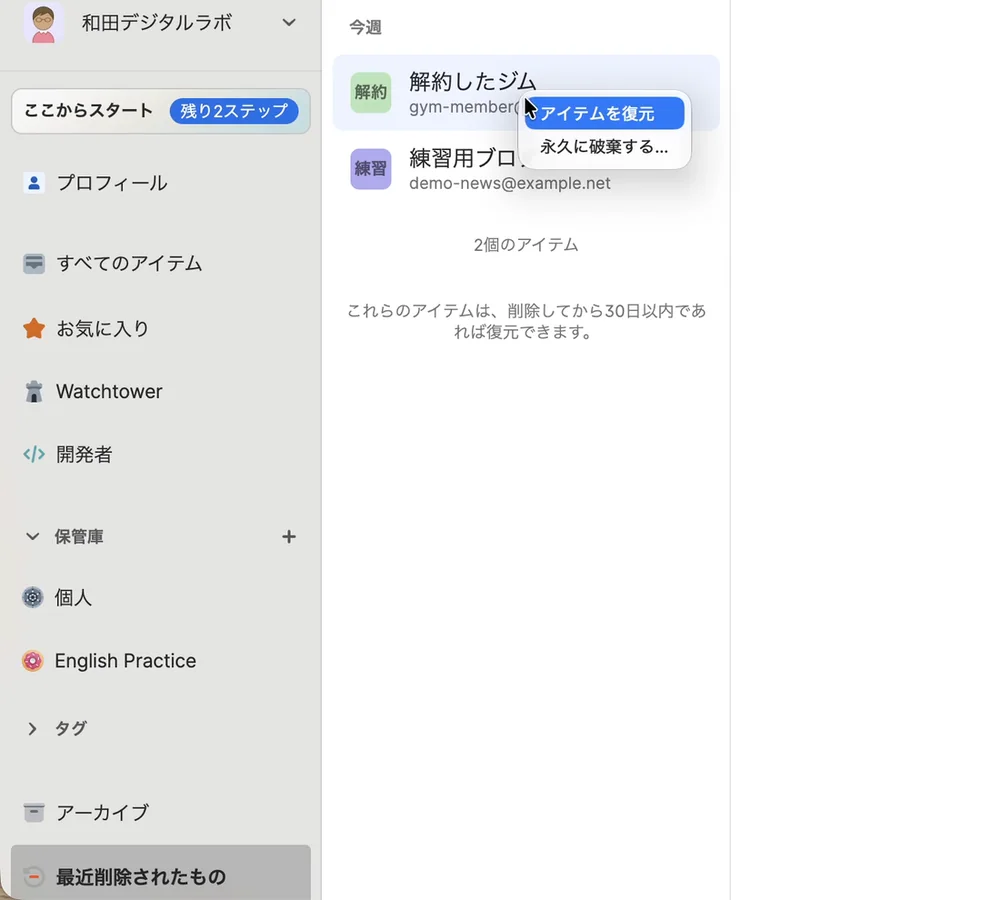
撮影では、写真の2つのうち「解約したジム」だけを戻しました。「アイテムを復元」を押すと「「解約したジム」を復元しました」と出て、「最近削除されたもの」の一覧は「練習用ブログ」の1つだけ(「1個のアイテム」)になりました。右側には「ここには、削除したアイテムが表示されます。30日経過すると、永久に削除されます。」と出ました。左の列の保管庫「個人」を開くと、「解約したジム」が一覧に戻っていました。
戻せないのは、削除から30日を過ぎたものと「永久に破棄する」を選んだもの
1Passwordのサポートのページ(英語)は、削除したアイテムは30日のあいだ見たり戻したりできる、と書いています。「最近削除されたもの」で右クリックして「永久に破棄する…」を選ぶと、30日を待たずに消せます。こうして消したアイテムは、もう戻せません。
サポートのページが書いているのは「30日のあいだ戻せる」までです。一方、撮影のMacの画面には「30日経過すると、永久に削除されます。」と出ていました。30日を過ぎるのを待って確かめることはしていません。大事なアイテムを消してしまったら、30日を待たずに戻しておくのが安心です。
前のパスワードを見る:パスワードの右の矢印から「パスワード履歴を表示」
サイトでパスワードを変えようとして、途中でうまくいかないことがあります。たとえば、1Passwordには新しいパスワードが保存されたのに、サイトのほうは前のパスワードのまま、という場合です。そんなときは、前のパスワードを1Passwordで見られます。
- 1Passwordでそのアイテムを選び、パスワードの上にポインタを置きます。
- 右に「コピー」と下向きの矢印が出ます。下向きの矢印を押します。
- 出てきたメニューの「パスワード履歴を表示」を選びます。ウィンドウ「パスワードの履歴」に、前に使っていたパスワードが日時つきで並びます。
- 見たいパスワードの右の下向きの矢印から「表示」を選ぶと、伏せ字が外れます。「コピー」で写せます。
次の写真は、パスワードの右の下向きの矢印を押して、メニューを開いたところです。
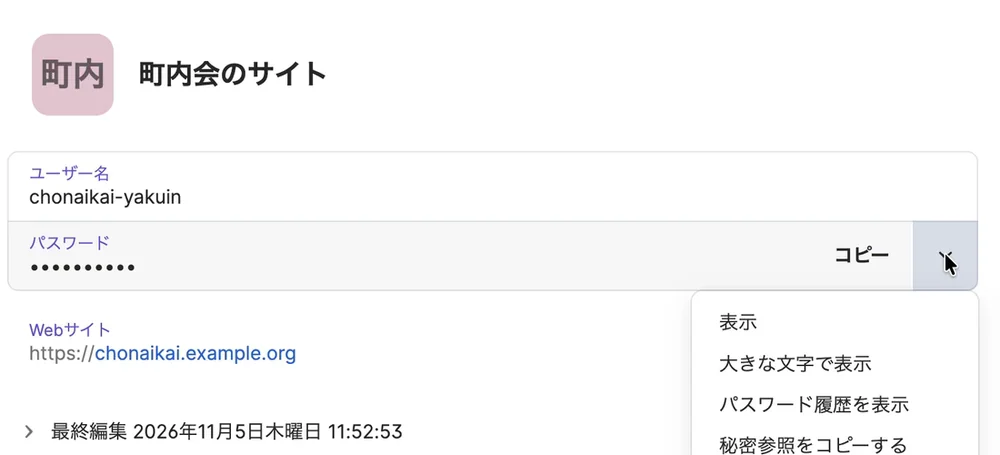
撮影では、ウィンドウ「パスワードの履歴」に、伏せ字のパスワードが1件、「5 Nov 2026 at 11:46」という日時つきで出ました。画面のほかの所は日本語なのに、この日時だけ英語の書き方でした。最初は伏せ字で、下向きの矢印から「表示」を選ぶと文字が見えました。
1Passwordのサポートのページ(英語)によると、パスワードの履歴が使えるのは、アイテムの種類が「ログイン」か「パスワード」のときだけです。メモなど、ほかの種類のアイテムでは、次の「以前のバージョンを見る」を使います。
和田デジタルラボでも、サイトでパスワードを変えたあとに、前のパスワードが必要になったことが何回かありました。そのたびに、このパスワードの履歴に助けられました。
候補のアカウントが違うことがある:押す前にメールアドレスを見る
もう1つ気をつけたいのは、1Passwordが自動入力で勧めてくるアカウントが、ログインしたいアカウントとは限らないことです。たとえば、Googleのアカウントをいくつも持っていると、勧められたアカウントでそのままログインしようとしてしまいがちです。和田デジタルラボでも、それが別のアカウントだったことがありました。候補を押す前に、候補に出ているメールアドレスが、ログインしたいアカウントのものかを確かめてください。
アイテムごと前の状態に戻す:「最終編集」から「以前のバージョンを見る」
パスワードだけでなく、ユーザ名やメモも含めて、アイテム全体を前の状態に戻すこともできます。
- アイテムを選び、いちばん下の「最終編集」の日付を押します。下に「追加」の日付と「以前のバージョンを見る」が出ます。
- 「以前のバージョンを見る」を押します。ウィンドウ「アイテム履歴」が開き、左に前のバージョンが日時ごとに並びます。
- 戻したい日時を選びます。右に、そのときのアイテムの中身が出ます。下の「パスワードを表示する」にチェックを入れると、そのときのパスワードが見えます。
- 右下の「アイテムを復元」を押します。
次の写真は、「以前のバージョンを見る」で開いた「アイテム履歴」のウィンドウです。
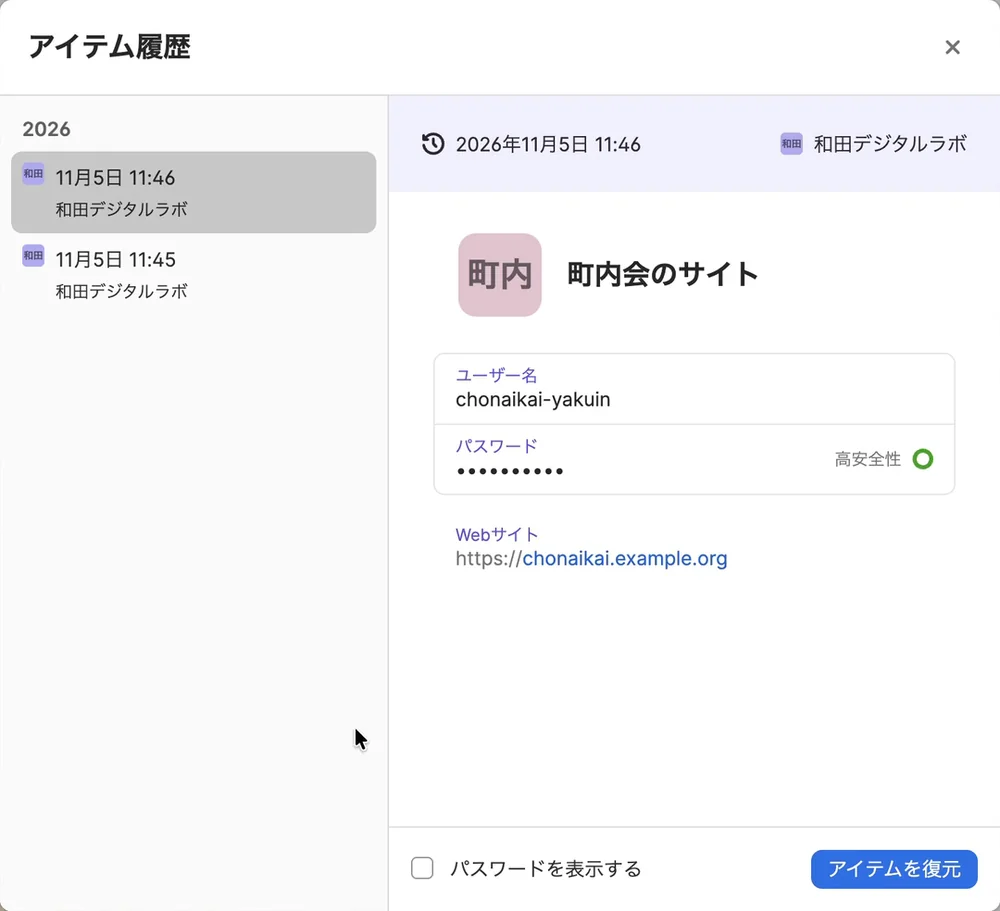
撮影では、アイテムを「編集」でパスワードを作り直して保存したあと、この手順で前のバージョンに戻しました。戻したあとにパスワードを表示すると、書き換える前のパスワードに戻っていました。1Passwordのサポートのページ(英語)によると、前のバージョンに戻したあとも、ほかのバージョンはアイテムの履歴に残ります。そのため、違う日時を選んでしまっても、やり直せます。
家族と共有している保管庫のアイテムは、だれでも戻せるわけではありません。同じページによると、ファミリーのプランでは、その保管庫で「Allow Editing」(編集を許可)の権限がある人だけが、前のバージョンに戻せます。権限は、ファミリーの管理者が1Password.comの「Vaults」で保管庫の名前を選び、変えたい人の名前の横の歯車のボタンから変えられます。ただし、最初からある「Personal」「Private」「Shared」の保管庫では、権限は変えられません。撮影では、共有している保管庫では試していません。
「以前のバージョンを見る」が出ないときは、まだ一度も書き換えていないから
撮影で、一度も書き換えていないアイテムの「最終編集」を押すと、「追加」の日付が出るだけで、「以前のバージョンを見る」は出ませんでした。前のバージョンとは、書き換える前の記録です。書き換えたことのないアイテムには、戻す先がありません。
使わないアイテムは「アーカイブ」に残す:ふだんの検索にも自動入力の候補にも出なくなる
アーカイブとは、使わないけれど消したくないアイテムを、ふだんの一覧からよけておく場所です。削除と違って、30日で消えることはありません。解約したサービスのアイテムを、念のため取っておきたいときに向いています。
- アーカイブしたいアイテムを選びます。
- アイテムの右上にある、点が3つ並んだボタンを押します。
- メニューのいちばん下のほうにある「アーカイブ」を選びます。
- 確認が出たら「アイテムをアーカイブする」を押します。
撮影のMacでは、確認に「アーカイブされたアイテムは、Webサイトやアプリの入力候補に表示されなくなります。」と出ました。ボタンは「アイテムをアーカイブする」「アーカイブして今後は確認しない」「キャンセル」の3つでした。アーカイブしたアイテムは、左の列の「アーカイブ」に入りました。そのあとアイテムの名前の一部(「経理」)で検索すると、「「経理」の0 件の結果」と出て、見つかりませんでした。
1Passwordのサポートのページ(英語)によると、アーカイブしたアイテムは好きなだけ残しておけて、いつでも「アーカイブ」から戻せます。サポートのページの戻し方は、左の列の「アーカイブ」でアイテムを選び、点が3つのボタンから「アイテムを復元」を選ぶ方法です。2026年11月6日の撮影では、「アーカイブ」でアイテムを右クリックし、「アイテムを復元」を選んでも戻りました。このとき、アイテムは元の保管庫「個人」の一覧のいちばん上に戻り、「「経理の共有ドライブ」を復元しました」と出ました。
アーカイブしたアイテムは、ふだんの検索には出ませんが、探せなくなるわけではありません。1Passwordのサポートのページ(英語)によると、Macでは左の列の「アーカイブ」を選んでから、option+command+Fキーを押す(英語の画面ではメニューバーの「Edit」>「Find」)と、アーカイブの中を探せます。日本語の画面での、このメニューの名前は確かめていません。撮影では、この探し方は試していません。
保管庫を作って整理する:左の列のプラスのボタンで作り、アイテムをドラッグする
保管庫とは、アイテムを分けて入れておく箱のようなものです。初めは「個人」の保管庫に全部が入っています。アイテムが増えると、仕事のアイテムと家のアイテムが混ざって、探しにくくなります。保管庫を分けておくと、保管庫を選んだときに、その中のアイテムだけが並びます。
和田デジタルラボは、まだ保管庫を分けていません。1つの保管庫に、たくさんのパスワードがあふれています。時間があるときに、保管庫を作って分けていくつもりです。
保管庫を作る
- 左の列の「保管庫」の横にある、プラスのボタンを押します。1Passwordのアカウントを2つ以上使っているときは、保管庫を作りたいアカウントの名前の横のプラスのボタンを押します(1Passwordのサポートのページ(英語)の手順です。撮影では、アカウント1つで試しました)。
- 「保管庫名」に名前(たとえば「仕事」)を入れます。「説明」は入れなくてもかまいません。
- 「作成」を押します。左の列の「保管庫」の下に、新しい保管庫が出ます。
アイテムを別の保管庫へ移す
- ドラッグで移す:アイテムを、左の列の移したい保管庫まで引っぱって離します。撮影では「アイテムを「仕事」に移動しました」と出ました。
- メニューで移す:アイテムを選び、メニューバーの「編集」>「アイテムを移動」を選びます。「このアイテムの移動先:」のウィンドウで、移したい保管庫を選びます。
次の写真は、作った保管庫「仕事」にアイテムを2つ移して、「仕事」を選んだところです。
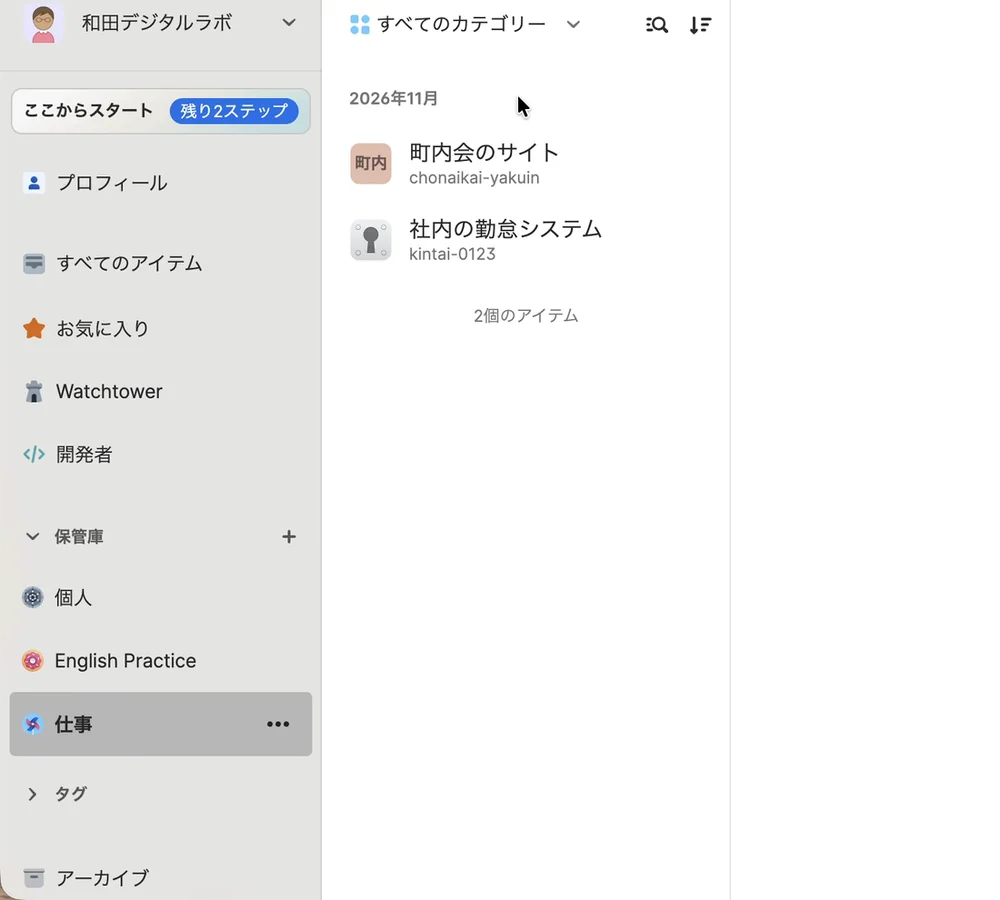
1Passwordのサポートのページ(英語)によると、アイテムを移すと、移した先の保管庫にコピーが作られ、元の保管庫からは削除されます。作った保管庫は、同じアカウントでサインインしている全部の機器に出ます。
家族と保管庫を共有するには、ファミリー向けのプランが要る
1Passwordのサポートのページ(英語)によると、保管庫をだれかと共有する前に、1Password Families(ファミリー向けのプラン)にする必要があります。1人で使っているなら、まずは自分の中で分けるだけでも、探しやすくなります。
消したアイテム・前のパスワード・整理の一覧
| やりたいこと | 開く所 | 押すもの |
|---|---|---|
| 削除したアイテムを戻す(30日のあいだ) | 左の列の「最近削除されたもの」 | アイテムを右クリック>「アイテムを復元」 |
| 前のパスワードを見る(ログインとパスワードのアイテム) | アイテムのパスワード | 右の下向きの矢印>「パスワード履歴を表示」 |
| アイテムごと前の状態に戻す | アイテムのいちばん下の「最終編集」 | 「以前のバージョンを見る」>日時を選ぶ>「アイテムを復元」 |
| 使わないアイテムを残しておく | アイテムの点が3つ並んだボタン | 「アーカイブ」>「アイテムをアーカイブする」 |
| 保管庫を作る | 左の列の「保管庫」の横 | プラスのボタン>「保管庫名」を入れる>「作成」 |
| アイテムを別の保管庫へ移す | 左の列の保管庫か、メニューバーの「編集」 | ドラッグする/「アイテムを移動」 |
よくある質問
「最近削除されたもの」が見つからないときは?
1Passwordの左の列を、いちばん下まで見てください。撮影のMacでは、「アーカイブ」の下に「最近削除されたもの」がありました。削除の確認には「最近削除された項目」と書かれていますが、左の列の名前は「最近削除されたもの」です。
削除から30日を過ぎたアイテムは戻せますか?
1Passwordのサポートのページ(英語)は、「最近削除されたもの」から戻せるのは削除から30日のあいだ、と書いています。撮影のMacの画面にも「30日経過すると、永久に削除されます。」と出ていました。30日を過ぎてからの戻し方は、この記事では確かめていません。
アーカイブと削除は、どう使い分けますか?
もう要らないアイテムは削除、取っておきたいけれど使わないアイテムはアーカイブにします。アーカイブはずっと残り、ふだんの検索と自動入力の候補には出なくなります。削除は30日で戻せなくなります。
「以前のバージョンを見る」と「パスワード履歴を表示」は、どう違いますか?
「パスワード履歴を表示」は、前のパスワードを見てコピーするだけです。アイテムは変わりません。「以前のバージョンを見る」は、ユーザ名やメモも含めて、アイテム全体を選んだ日時の状態に戻せます。
1Passwordにお金はかかりますか?
1Passwordは有料のアプリです。料金は、1Passwordの公式サイトで確かめてください。この記事は、有料のプロモーションではありません。
確かめた環境と、出典
- 撮影に使ったMac:MacBook Air(M2)・macOS Golden Gate 27.2・1Password for Mac 8.12.44。撮影用のユーザーと、ダミーの中身だけを入れた撮影用の1Passwordアカウントを使いました(2026年11月5日に撮影)。
- 撮影で見たこと:アイテムを削除して「最近削除されたもの」で右クリックし、「アイテムを復元」で「個人」に戻るまで。「編集」でパスワードを作り直して保存し、「最終編集」>「以前のバージョンを見る」で前のバージョンを選んで「アイテムを復元」を押し、前のパスワードに戻ったのを確かめるまで。パスワードの右の矢印から「パスワード履歴を表示」を開き、「表示」で前のパスワードが見えるまで。書き換えていないアイテムの「最終編集」。点が3つ並んだボタンから「アーカイブ」を選び、左の列の「アーカイブ」に入り、検索で見つからなくなるまで。プラスのボタンで保管庫「仕事」を作り、アイテムをドラッグと「編集」>「アイテムを移動」で移すまで。
- 2026年11月6日に、同じMac・同じバージョンで、この記事の番号つきの手順を上から順に全部、もう一度画面で通しました。このとき、アーカイブから戻す操作(右クリック>「アイテムを復元」)と、「永久に破棄する…」がメニューのどこに出るか(押してはいません)も見ました。
まだ画面で試していないこと:削除から30日を過ぎたアイテム、「永久に破棄する」を選んだあと、保管庫の共有、iPhoneの画面、ほかの人と使うアカウント。これらは、1Passwordのサポートのページの説明で書いています。
1Passwordのサポートのページ(英語):
- Archive and delete items
- View and restore previous versions of items
- Create and share vaults
- Move or copy items
2026年11月6日:手順を画面で通し直し、アーカイブから戻す操作を、試した結果に合わせて書き直しました。
2026年11月7日:共有している保管庫で前のバージョンに戻せる人の条件と、アカウントが2つ以上あるときの保管庫の作り方を、1Passwordのサポートのページから足しました。
1Password は AgileBits Inc. の商標です。Mac、macOS は Apple Inc. の商標です。和田デジタルラボは、これらの会社と関係がありません。