1Passwordのパスキーの設定と使い方(Mac)——保存先を1Passwordにして、iPhone・Windowsでもログイン
公開日:2026年11月7日 (最終更新:2026年11月9日)
手順を確かめた日:2026年11月8日(MacBook Air(M2)・macOS Golden Gate 27.2)
書き手:和田デジタルラボ
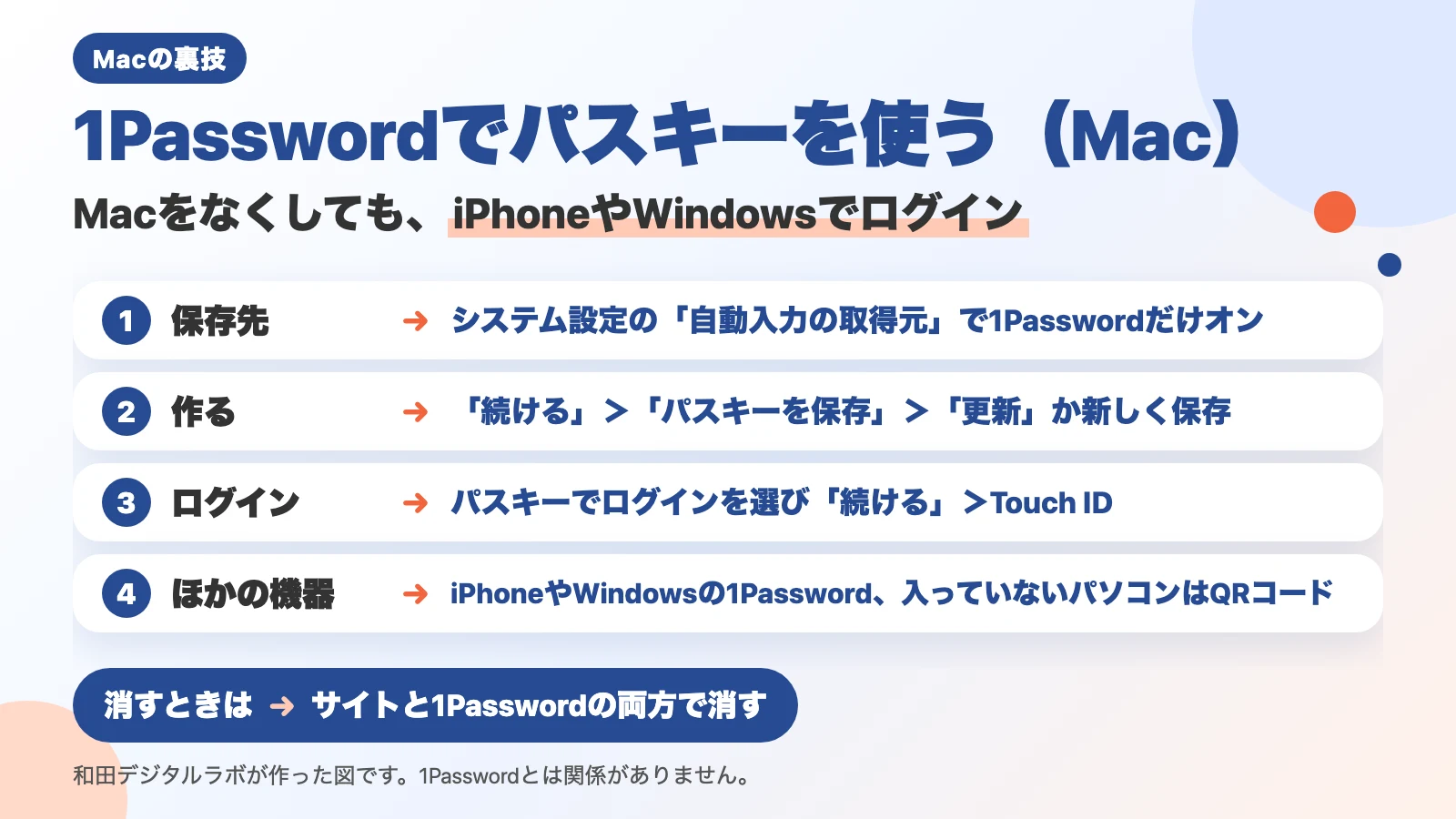
1Password(ワンパスワード)のパスキーは、作るときの保存先を1Passwordにするだけで使えます。Macでは、システム設定の「自動入力の取得元」で1Passwordをオンにし、「パスワード」をオフにしておきます。あとはサイトでパスキーを作ると、macOSの確認のあとに1Passwordの「パスキーを保存」が出ます。1Passwordに入れたパスキーは、同じアカウントでサインインしているiPhoneやWindowsのパソコンでも使えます。Macをなくしても、iPhoneからログインできます。この記事では、撮影に使ったMac(macOS 27.2・1Password for Mac 8.12.44)の画面で、保存先の設定、作り方、ログイン、消し方を順に見ます。
この記事の要点
- 保存先を1Passwordだけにする:システム設定>「一般」>「自動入力とパスワード」の「自動入力の取得元」で、「1Password」をオン、「パスワード」をオフにします。
- パスキーを作る:サイトでパスキーを作成すると、macOSの「パスキーを保存しますか?」が出ます。保存先が「1Password」になっているのを見て「続ける」を押すと、1Passwordの「パスキーを保存」が出ます。
- そのサイトのアイテム(1Passwordで、1つのサイトのユーザ名やパスワードをまとめて保存した1件)が前からあるなら「既存のアイテムを更新」を選び、アイテムを選んで「更新」を押します。撮影では、Touch IDのあとにアイテムへ「パスキー」の項目が足されました。
- ログインする:サイトでパスキーでログインを選ぶと、macOSの「サインイン」が出ます。「パスキーの送信元」が「1Password」になっているのを見て(パスキーが2つ以上あるときは、使うアカウントを選んで)「続ける」を押し、Touch IDで終わりです。パスワードは入力しません。
- ほかの機器:同じパスキーは、iPhoneやWindowsの1Passwordでも使えます。1Passwordが入っていないパソコンでは、iPhoneのカメラでQRコードを読んでログインできます(両方の機器でBluetoothをオンにします)。
- 消すとき:1Passwordでパスキーを消しても、サイトのアカウントにはパスキーが残ります。サイトのアカウントの設定と1Passwordの両方で消します。
次の図は、1Passwordでパスキーを作って使い、消すまでの順番をまとめたものです。
この記事は、1Password(AgileBits Inc.)やAppleとは関係のない、和田デジタルラボが書いたものです。有料のプロモーションではありません。1Passwordは有料のアプリです。料金は、1Passwordの公式サイトで確かめてください。
パスキーとは:パスワードの代わりに、Touch IDでログインするしくみ
パスキーとは、パスワードの代わりに使うログインの方法です。サイトにパスワードを入力する代わりに、MacのTouch IDやiPhoneのFace IDで本人だと確かめてログインします。パスキーは、作ったサイトでしか使えません。だから、本物そっくりのにせのサイトにだまされて、パスワードを入力してしまう心配がありません。
パスキーを作るときに迷うのが、保存先です。Macでは、何も設定しないと、Appleの「パスワード」アプリ(iCloudキーチェーン)に入ることがあります。和田デジタルラボでも、最初のころは、パスキーが「パスワード」アプリと1Passwordのどちらに入ったのか、よく分からなくなっていました。
保存先を1Passwordにまとめておくと、Macをなくしても、iPhoneの1Passwordから同じパスキーでログインできます。1Passwordのサポートのページによると、Windowsのパソコンでも、1Passwordにサインインすれば同じパスキーが使えます。iCloudキーチェーンにパスキーを保存する方法は、Macのパスキーの設定・使い方・削除の記事に書きました。どちらがいいか迷うなら、1PasswordとAppleの「パスワード」アプリの比較も参考にしてください。
保存先を1Passwordだけにする:「自動入力の取得元」で「パスワード」をオフ
最初に1回だけ、Macの設定で、パスキーの保存先を1Passwordにします。この記事の手順は、SafariでmacOSの自動入力を使う場合です。Safariに1Passwordの拡張機能を入れて使っている人は、1Passwordのサポートのページによると、拡張機能の手順(Save and sign in with passkeys in your browser)に従います。
- アップルメニュー>「システム設定」を開きます。
- 左の列の「一般」を選び、「自動入力とパスワード」を開きます。
- 「パスワードとパスキーを自動入力」がオンになっているのを見ます。
- 「自動入力の取得元」の「1Password」をオンにします。
- 同じ所の「パスワード」をオフにします。
次の写真は、「自動入力の取得元」で「1Password」だけをオンにしたところです。
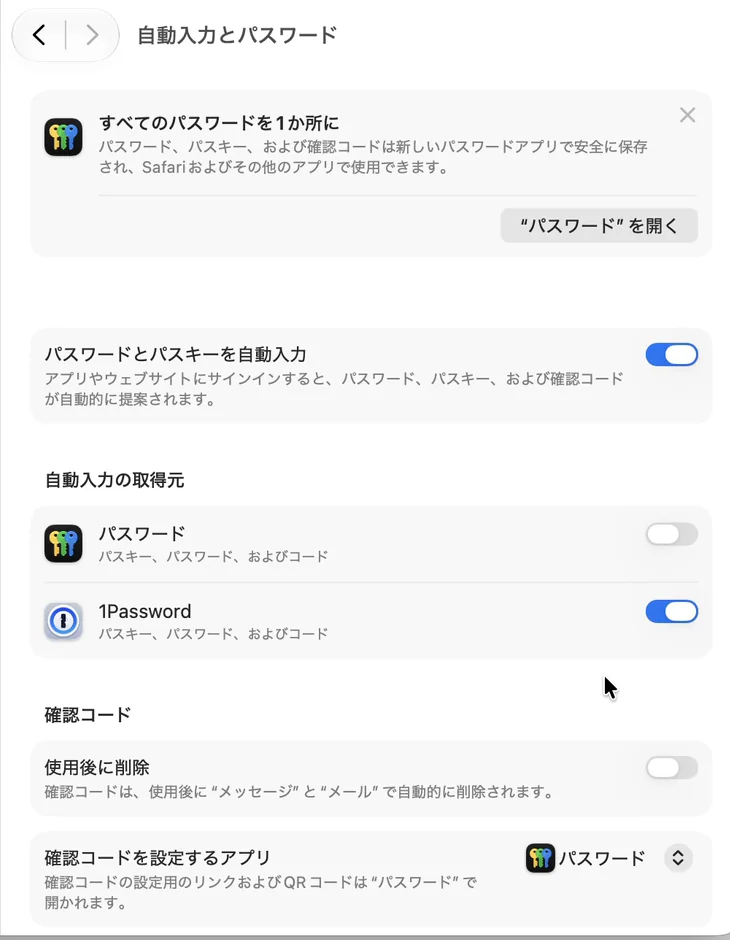
1Passwordのサポートのページ(英語)も、パスワードやパスキーが「パスワード」アプリに保存されないように、「自動入力の取得元」で「パスワード」をオフにする手順を書いています。ここを「1Password」だけにしておけば、パスキーの保存先で迷わなくなります。
1Passwordの自動入力そのものの設定(1Passwordの設定の「自動入力」でmacOSの自動入力をオンにする)は、1Passwordの使い方(Mac)の記事に書きました。まだなら、先にそちらを済ませてください。1Passwordのサポートのページによると、Macの1Passwordで保存と入力をするには、macOS Sonoma 14以降が要ります。
パスキーを作って保存する:「続ける」を押すと、1Passwordの「パスキーを保存」が出る
撮影では、パスキーの練習用のサイト(本物のお店ではありません)に、ダミーのアカウントでログインしてからパスキーを作りました。パスキーを作るボタンの名前は、サイトによって違います。「パスキーを作成」「パスキーを追加」などと書かれています。
- サイトのアカウントの設定などで、パスキーを作るボタンを押します。
- macOSの「パスキーを保存しますか?」が出ます。「保存先」が「1Password」になっているのを見て、「続ける」を押します。
- 1Passwordの「パスキーを保存」が出ます。そのサイトのアイテムがもう1Passwordにあるなら「既存のアイテムを更新」を選び、そのアイテムを選んで「更新」を押します(一覧の最初に別のアイテムが選ばれていることがあるので、そのサイトのアイテムを選び直します)。初めてのサイトなら「新規アイテム」を選び、下に出る保存先の保管庫(1Passwordでアイテムを入れておく場所)を見てから「保存」を押します。1Passwordのアカウントが2つ以上あると、当方の試しでは、保存先が別のアカウントの保管庫になっていました。そのときは保管庫の名前を押し、使うアカウントの保管庫を選び直してから「保存」を押します。
- Touch IDで確かめます。サイトにパスキーができました。
次の写真は、1Passwordの「パスキーを保存」で、「既存のアイテムを更新」を選んだところです。
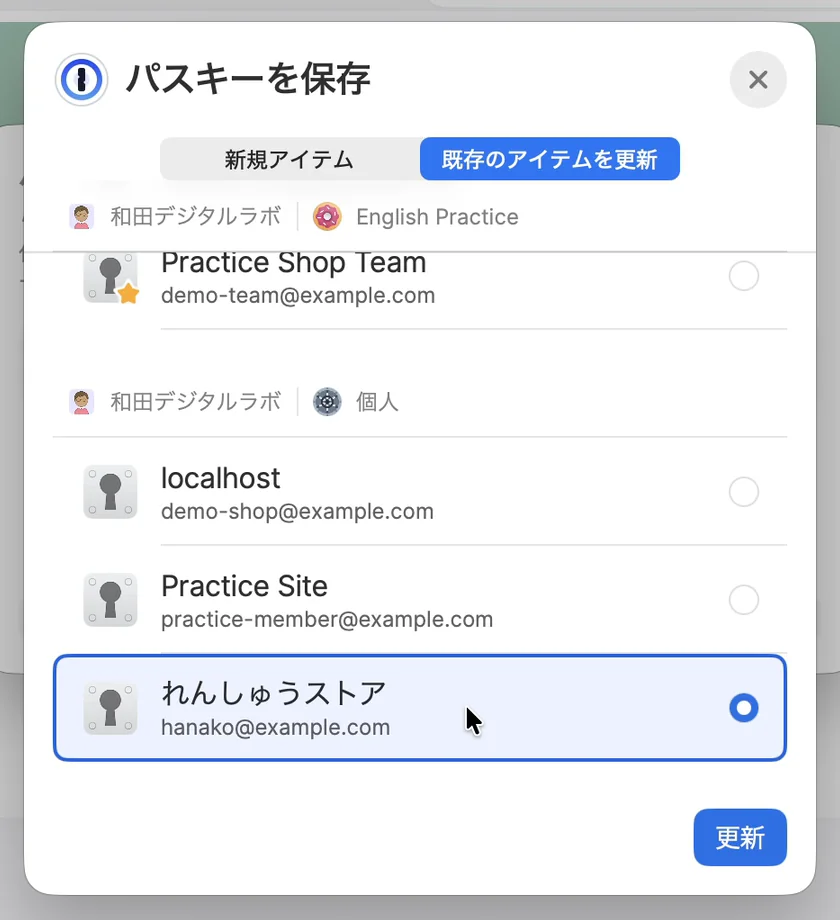
撮影では、macOSの「パスキーを保存しますか?」に、「キャンセル」「詳細設定」「続ける」の3つのボタンがありました。「続ける」を押すと、1Passwordの「パスキーを保存」に切り替わりました。「更新」のあとにTouch IDを求められ、サイトに「パスキーを作成しました」と出ました。
1Passwordでそのアイテムを開くと、ユーザー名とパスワードのあいだに「パスキー」の項目が増えていました。作った日は「Nov 6, 2026に作成」と出ました。画面のほかの所は日本語なのに、この日付だけ英語の書き方でした。
パスキーにしたあとも、パスワードはアイテムに残る
「既存のアイテムを更新」を選ぶと、前から入っていたパスワードはそのまま残り、そこにパスキーが足されます。サイトのほうでパスワードでのログインを止められるなら、そうしたほうが安全です。ただ、サイトでパスワードが使えるあいだは、1Passwordからパスワードだけ消しても、サイトの守りは変わりません。和田デジタルラボでは、少し心配なので、基本はパスワードも1Passwordに残しています。
パスキーでログインする:「続ける」を押してTouch IDで終わり
- サイトのログインの画面で、パスキーでログインするボタンを押します(撮影の練習用のサイトでは「パスキーでログイン」)。
- macOSの「サインイン」が出ます。「パスキーの送信元」が「1Password」になっているのを見て、「続ける」を押します。同じサイトにパスキーが2つ以上あると、代わりにアカウントの一覧が出るので、使うアカウントを選んで「続ける」を押します。
- Touch IDで確かめます。パスワードを入力せずにログインできます。
次の写真は、ログインのときに出たmacOSの「サインイン」です。
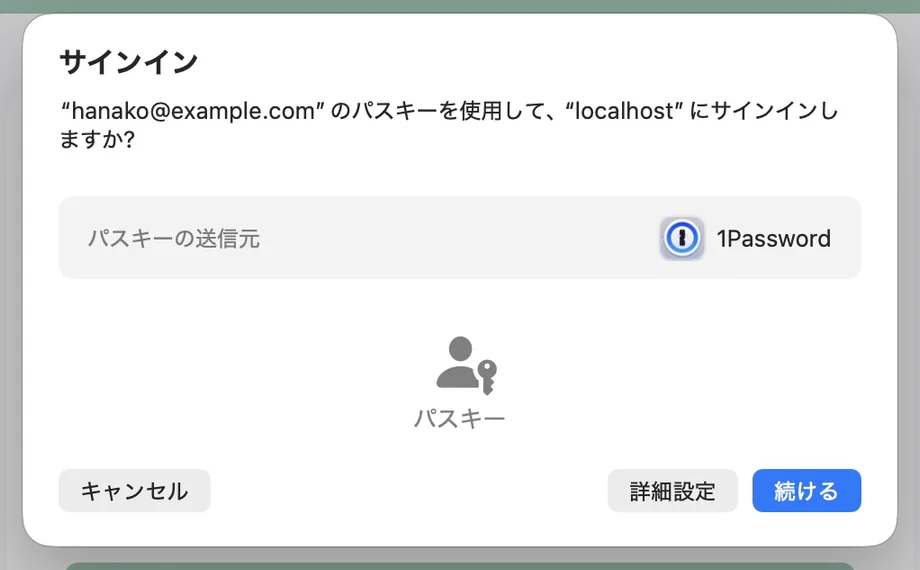
撮影では、「続ける」のあとにTouch IDを求められました。このとき出た確認のウインドウは、見出しが日本語で、「use a passkey for “localhost”」の行と「Cancel」のボタンだけ英語でした。英語が混ざっていても、指をTouch IDに置けば進みます。最後にサイトに「パスキーでログインしました」と出ました。
当方で、同じ練習用のサイトにパスキーを2つ作って試したところ、「サインイン」には「“localhost” のアカウントにサインインする方法を選択してください。」とアカウントの一覧が出て、「パスキーの送信元」の行は出ませんでした。使うアカウントを選んで「続ける」を押し、Touch IDのあとにログインできました。1Passwordのサポートのページ「Use 1Password to sign in to apps and websites on your Mac」(英語)では、このようなときは「詳細設定」(英語の画面では More Options)を押し、1Passwordのほうが選ばれているかを見てから「続ける」を押す、と案内しています。当方の試しでは「詳細設定」は押していません。
iPhone・Windows・QRコード:Macがなくても、同じパスキーでログインできる
1Passwordに入れたパスキーは、ほかのアイテムと同じように、同じアカウントでサインインしている全部の機器に届きます。だから、Macをなくしたり、壊したり、買い替えたりしても、パスキーを作り直さなくてかまいません。
- iPhoneとiPad:1Passwordのサポートのページ(英語)によると、「設定」>「一般」>「自動入力とパスワード」で「パスワードとパスキーを自動入力」と「1Password」をオンにしておくと、サイトでパスキーでログインを選んだときに1Passwordがパスキーを使います。
- Windowsのパソコン:1Passwordのサポートのページ(英語)によると、1Password for Windowsでもパスキーを保存してログインできます。同じページによると、使えるのは最新のWindows 11に、1Password for WindowsをMSIX形式のインストーラー(1PasswordがWindows向けに用意しているインストーラーの種類の1つ)で入れた場合です。1Passwordの設定の「自動入力」で「Show passkey suggestions」を選び、Windowsの設定で1Passwordをパスキーを管理するアプリとしてオンにします。ブラウザに1Passwordの拡張機能を入れて使うこともできます。
- 1Passwordが入っていないパソコン:1Passwordのサポートのページ(英語・iPhoneの自動入力のページ)によると、サイトでパスキーでログインを選び、ほかの機器を使う方を選ぶと、QRコードが出ます。iPhoneのカメラでそのQRコードを読み、「1Password」を選ぶとログインできます。FIDO Allianceの説明(英語)によると、このときはBluetoothで2つの機器が近くにあるかを確かめます。パソコンとiPhoneの両方でBluetoothをオンにして、近くに置いてください。家族のパソコンなどで、複雑なパスワードを手で入力しなくて済みます。
和田デジタルラボでも、ふだん(この記事の撮影とは別に)、WindowsのパソコンやiPhoneで、1Passwordのパスキーを使ってログインしています。1Passwordを使うようになってから、Macを買い替えても、前と全く同じ環境で使えるので楽になりました。
新しい機器の1Passwordでパスキーを使うには、1Passwordへのサインインが要る
パスキーは1Passwordの中にあるので、新しい機器でパスキーを使うには、その機器で1Passwordにサインインする必要があります。新しい機器で1Passwordにサインインするには、アカウントのパスワードとSecret Key(1Passwordが作る、データを守る長いコード)が要ります。1Passwordのサポートのページ(英語・アカウントのパスワードを忘れたとき)によると、Touch IDでのロックの解除も、いずれ期限が切れます。アカウントのパスワードを忘れたときは、前もって復元コードを作ってあれば、それで戻ります。Secret Keyが書かれたエマージェンシーキットは、印刷するなどして取っておいてください。エマージェンシーキットのことは、1Passwordのインストール(Mac)と始め方の記事に書きました。
パスキーを消す:サイトと1Passwordの両方で消す
パスキーを消すときに気をつけたいのは、1Passwordで消しただけでは、サイトのアカウントにパスキーが残ることです。1Passwordのサポートのページ(英語)も、1Passwordでパスキーを消してもサイトからは消えないので、サイトでも消す手順を踏むように書いています。
サイトのアカウントの設定で消す
サイトのアカウントの設定などを開き、パスキーの行の削除のボタンを押します。ボタンの名前と場所は、サイトによって違います。撮影の練習用のサイトでは、「アカウントの設定」のパスキーの行の右に「削除」のボタンがありました。
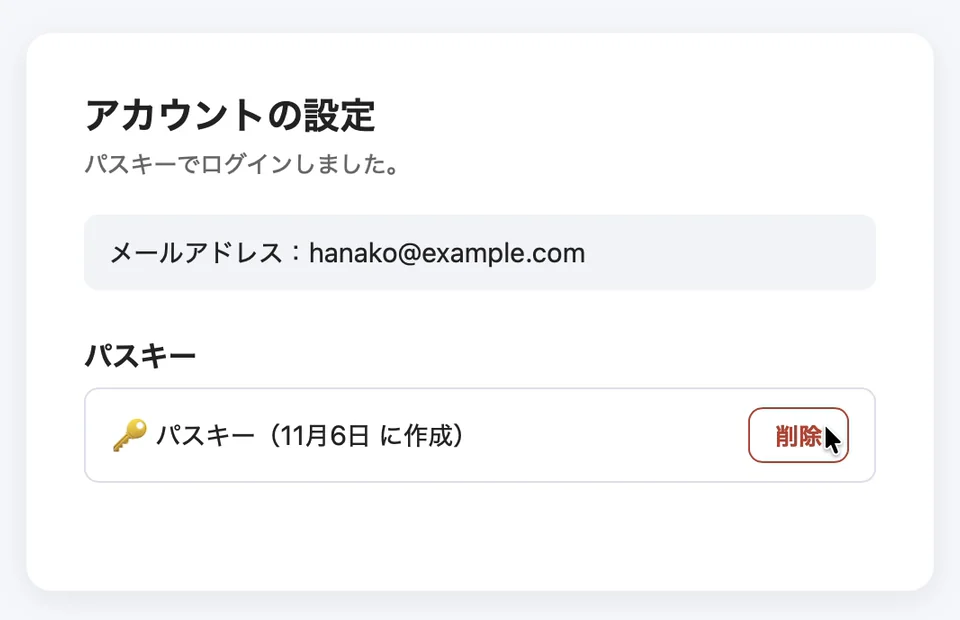
撮影では、「削除」を押すと、パスキーの行が消えて「パスキーはまだありません」と出ました。その下に「このサイトからパスキーを削除しました」と出ました。
1Passwordで消す
- 1Passwordで、そのサイトのアイテムを選び、右上の「編集」を押します。上に「編集中」と出ます。
- 「パスキー」の行の右にある、赤い丸に横線のボタンを押します。パスキーの行が消えます。
- 右上の「保存」を押します。
次の写真は、1Passwordでアイテムを「編集」にしたところです。
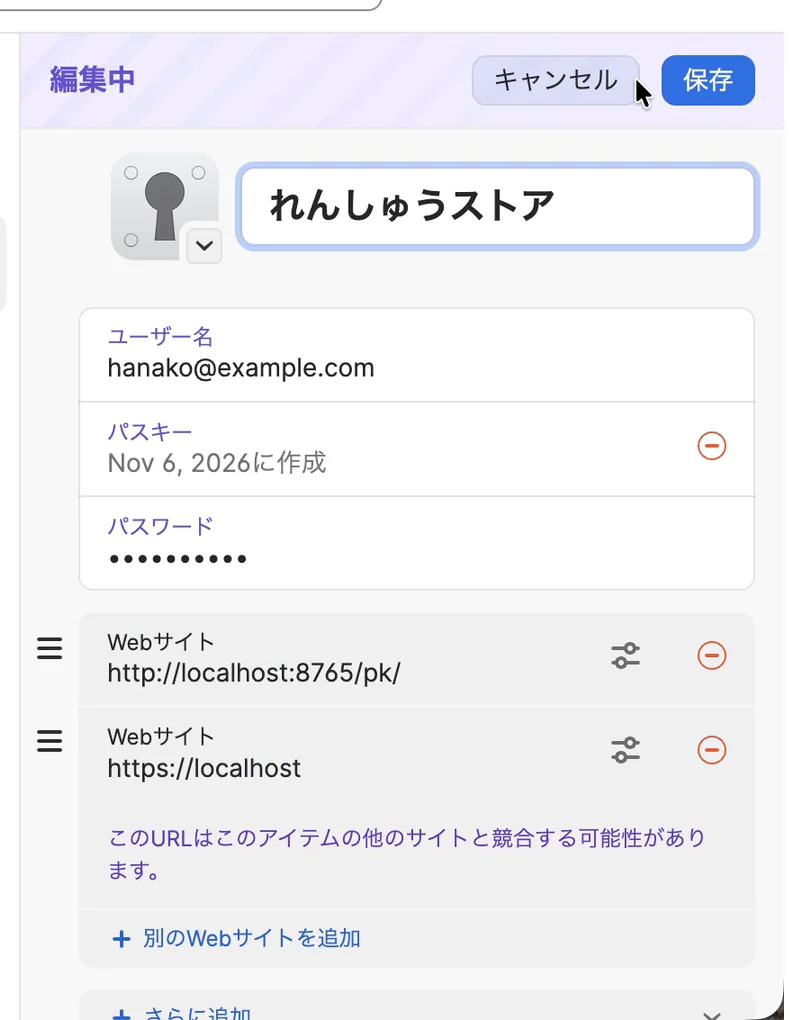
撮影では、赤いボタンを押すと確認は出ずに、パスキーの行がすぐ消えました。「保存」を押すと、アイテムにはユーザー名とパスワードだけが残りました。1Passwordのサポートのページによると、パスワードの入っていないアイテムなら、アイテムごと削除してもかまいません。
1Passwordのパスキーの使い方の一覧
| やりたいこと | 開く所 | 押すもの |
|---|---|---|
| 保存先を1Passwordだけにする(最初に1回) | システム設定>「一般」>「自動入力とパスワード」 | 「自動入力の取得元」で「1Password」をオン、「パスワード」をオフ |
| パスキーを作る | サイトのパスキーを作るボタン | 「続ける」>「パスキーを保存」>「更新」か新規アイテムの保存>Touch ID |
| パスキーでログインする | サイトのパスキーでログインするボタン | 「サインイン」で「続ける」(パスキーが2つ以上なら、先にアカウントを選ぶ)>Touch ID |
| iPhoneやiPadで使う | 「設定」>「一般」>「自動入力とパスワード」 | 同じ1Passwordのアカウントでサインインして、「パスワードとパスキーを自動入力」と「1Password」をオン |
| Windowsで使う(最新のWindows 11・MSIX形式のインストーラーで入れた1Password) | 1Passwordの設定と、Windowsの設定 | 「自動入力」>「Show passkey suggestions」、Windowsの設定で1Passwordをパスキーを管理するアプリとしてオン |
| 1Passwordが入っていないパソコンでログインする | サイトのパスキーでログインするボタン | ほかの機器を使う方を選ぶ>iPhoneのカメラでQRコードを読む(両方でBluetoothをオン) |
| パスキーを消す | サイトのアカウントの設定と、1Passwordのアイテム | サイトで削除+1Passwordで「編集」>赤いボタン>「保存」 |
よくある質問
パスキーが1Passwordではなく「パスワード」アプリに入ってしまうときは?
システム設定>「一般」>「自動入力とパスワード」の「自動入力の取得元」で、「パスワード」がオンのままになっていないかを見てください。「パスワード」をオフにすると、保存先は「1Password」になります。パスキーを作るときのmacOSの確認で、「保存先」が「1Password」になっているかも見ます。
機種変更したら、パスキーは作り直しですか?
1Passwordに入れたパスキーなら、作り直さなくてかまいません。新しいMacやiPhoneで1Passwordにサインインすれば、同じパスキーが使えます。サインインには、アカウントのパスワードとSecret Key(エマージェンシーキットに書かれています)が要ります。
パスキーにしたら、パスワードは消したほうがいいですか?
分けて考えます。サイトのほうでパスワードでのログインを止められるなら、止めたほうが安全です。1Passwordのアイテムからパスワードを消すだけでは、サイトではパスワードが使えるままです。「既存のアイテムを更新」でパスキーを足すと、1Passwordのアイテムにはパスワードも残ります。和田デジタルラボでは、少し心配なので、パスワードも残しています。
1Passwordでパスキーを消せば、サイトからも消えますか?
消えません。1Passwordのサポートのページ(英語)も、1Passwordで消してもサイトのアカウントからは消えない、と書いています。サイトのアカウントの設定でも消してください。
Windowsのパソコンでも使えますか?
使えます。1Passwordのサポートのページ(英語)によると、最新のWindows 11に、MSIX形式のインストーラーで入れた1Password for Windowsで、パスキーを保存してログインできます。この記事では、Windowsの画面では試していません。
1Passwordにお金はかかりますか?
1Passwordは有料のアプリです。料金は、1Passwordの公式サイトで確かめてください。この記事は、有料のプロモーションではありません。
確かめた環境と、出典
- 撮影に使ったMac:MacBook Air(M2)・macOS Golden Gate 27.2・1Password for Mac 8.12.44・Safari 27.2。撮影用のユーザーと、ダミーの中身だけを入れた撮影用の1Passwordアカウント、パスキーの練習用のサイト(手元のMacで動かしたもの・本物のお店ではありません)を使いました(2026年11月6日に撮影)。
- 撮影で見たこと:システム設定の「自動入力の取得元」で「パスワード」をオフ、「1Password」をオンにするところ。練習用のサイトでパスキーを作成し、macOSの「パスキーを保存しますか?」で「続ける」、1Passwordの「パスキーを保存」で「既存のアイテムを更新」>「更新」、Touch IDを経て、アイテムに「パスキー」の項目が増えるまで。ログアウトして、「パスキーでログイン」>macOSの「サインイン」で「続ける」>Touch IDでログインできるまで。練習用のサイトの「削除」でパスキーが消えるまでと、1Passwordの「編集」>赤いボタン>「保存」でパスキーの行が消えるまで。
- この記事の写真は、YouTubeの動画のために撮った録画から切り出しました。
- 2026年11月8日に、同じMac(MacBook Air(M2)・macOS Golden Gate 27.2)と撮影用の1Passwordアカウント、練習用のサイトで、記事の番号つきの手順を上から順に全部通し直しました。「既存のアイテムを更新」と「新規アイテム」の両方で保存でき、パスキーでパスワードなしにログインでき、「編集」>赤いボタン>「保存」でパスキーの行を消せました。この日の試しでは、Macに1Passwordのアカウントが2つ入っていて、「新規アイテム」の保存先が別のアカウントの保管庫になっていました。また、パスキーを2つ作っていたので、「サインイン」にはアカウントの一覧が出ました。
まだ画面で試していないこと:iPhone・iPad・Windowsでのログイン、QRコードでのログイン、同じサイトにパスキーが2つ以上あるときの「詳細設定」。これらは、1Passwordのサポートのページの説明で書いています。
1Passwordのサポートのページ(英語):
- Use 1Password to sign in to apps and websites on your Mac
- Save and sign in with passkeys in your browser
- Use 1Password to save logins and sign in to apps and websites on your iPhone and iPad
- Save and sign in with passkeys on Windows
- If you forgot your 1Password account password
1Password は AgileBits Inc. の商標です。Mac、macOS、iPhone、Touch ID、Face ID は Apple Inc. の商標です。Windows は Microsoft Corporation の商標です。和田デジタルラボは、これらの会社と関係がありません。
2026年11月8日:撮影用のMacで、番号つきの手順を全部通し直しました。「新規アイテム」で保存するときの保存先の保管庫と、パスキーが2つ以上あるときの「サインイン」の画面を書き足しました。
2026年11月9日:説明図の「作る」を「更新」か新しく保存までにし、新しい機器でのサインインの節を、1Passwordの説明の範囲に直しました。