1Passwordで2段階認証のコードを自動入力する方法(Mac)——ワンタイムパスワードの登録と、クイックアクセスのショートカット
公開日:2026年11月5日 (最終更新:2026年11月10日)
手順を確かめた日:2026年11月6日(MacBook Air(M2)・macOS Golden Gate 27.2)
書き手:和田デジタルラボ
1Password(ワンパスワード)で2段階認証のコードを自動入力するには、そのサイトのアイテムを開き、「編集」>「さらに追加」>「ワンタイムパスワード」を選んで、画面に出ているQRコードを読み取り、「保存」を押します。1Passwordに出た6桁をサイトに入れて確かめたら、準備は終わりです。次からSafariでログインすると、1Passwordの「macOS自動入力」がオンなら、確認コードの入力欄の下に「“1Password”からの確認コード」が出て、押すだけで6桁のコードが入ります。スマートフォンの認証アプリを開いて数字を見る手間がなくなります。あわせて、1Passwordを開かずに呼び出す「クイックアクセス」のキーは、macOS 27ではoption+command+バックスラッシュ(\)に変わりました。この記事では、撮影に使ったMac(macOS 27.2・1Password 8.12.42)の画面で、登録からログインまでを順に見ます。
クイックアクセスと2段階認証のコードを、Macの画面で見せる動画もあります。動画「1Passwordの便利な使い方」(YouTube・5分42秒)からご覧ください。
この記事の要点
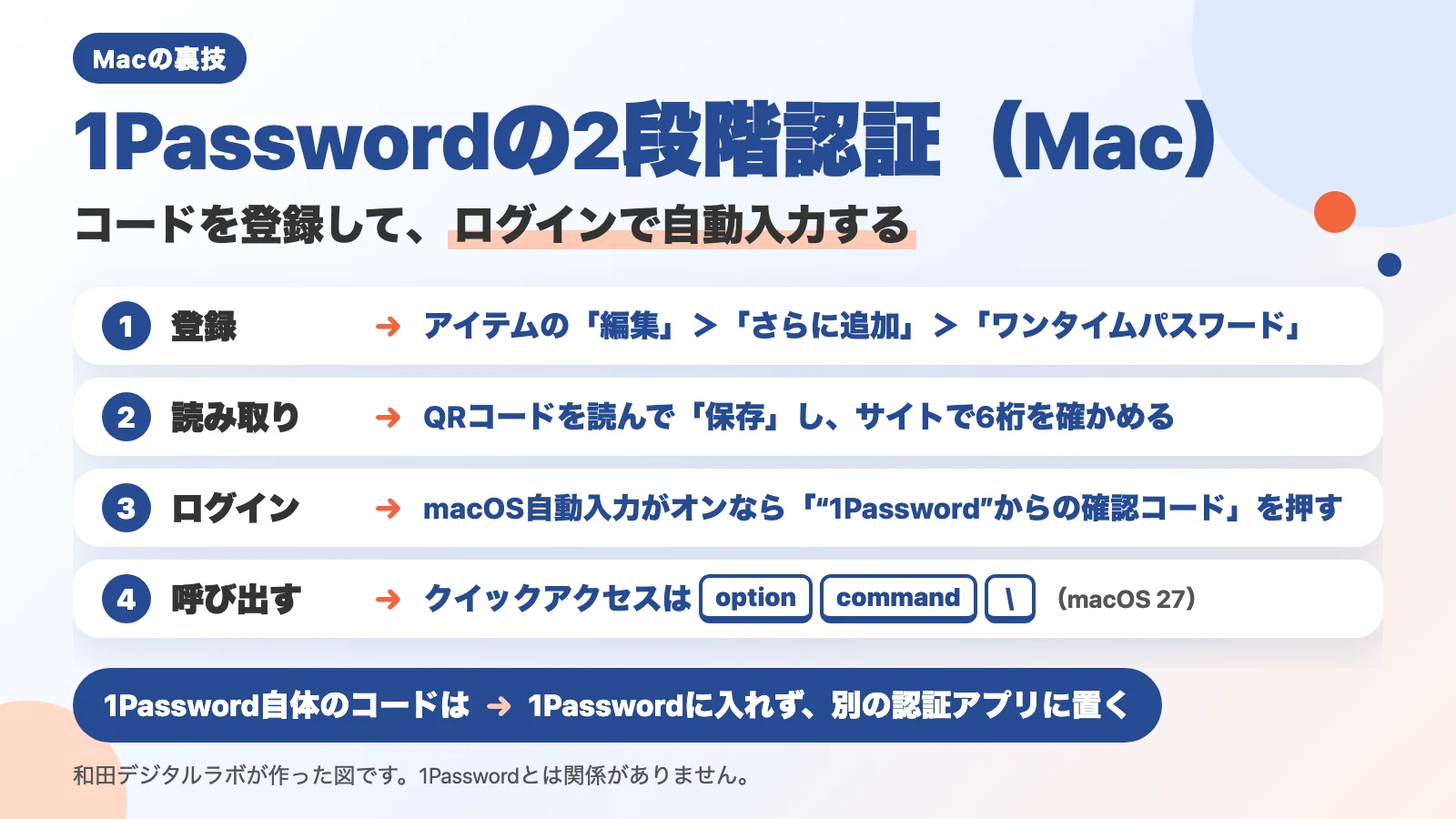
- 登録:1Passwordでそのサイトのアイテムを開き、「編集」>「さらに追加」>「ワンタイムパスワード」を選び、QRコードのボタンで画面のQRコードを読み取って「保存」します。最後に、1Passwordに出た6桁をサイトの確認の入力欄に入れて設定を終えます。
- 初めて読み取るとき、撮影のMacでは、1Passwordが画面に直接アクセスしてよいかをmacOSが確かめる画面が出ました。「許可」を押すと、「ワンタイムパスワードが画面上で検出されました。」と出ました。
- ログイン:ユーザ名とパスワードを入れたあと、確認コードの入力欄を押すと、下に「“1Password”からの確認コード」が出ます。それを押すとコードが入り、ログインできました(Safari・ブラウザの拡張機能なし)。
- 1Password自体のアカウントのコードは、1Passwordに入れません。1Passwordのサポートのページ(英語)も、別の認証アプリに置くように書いています。
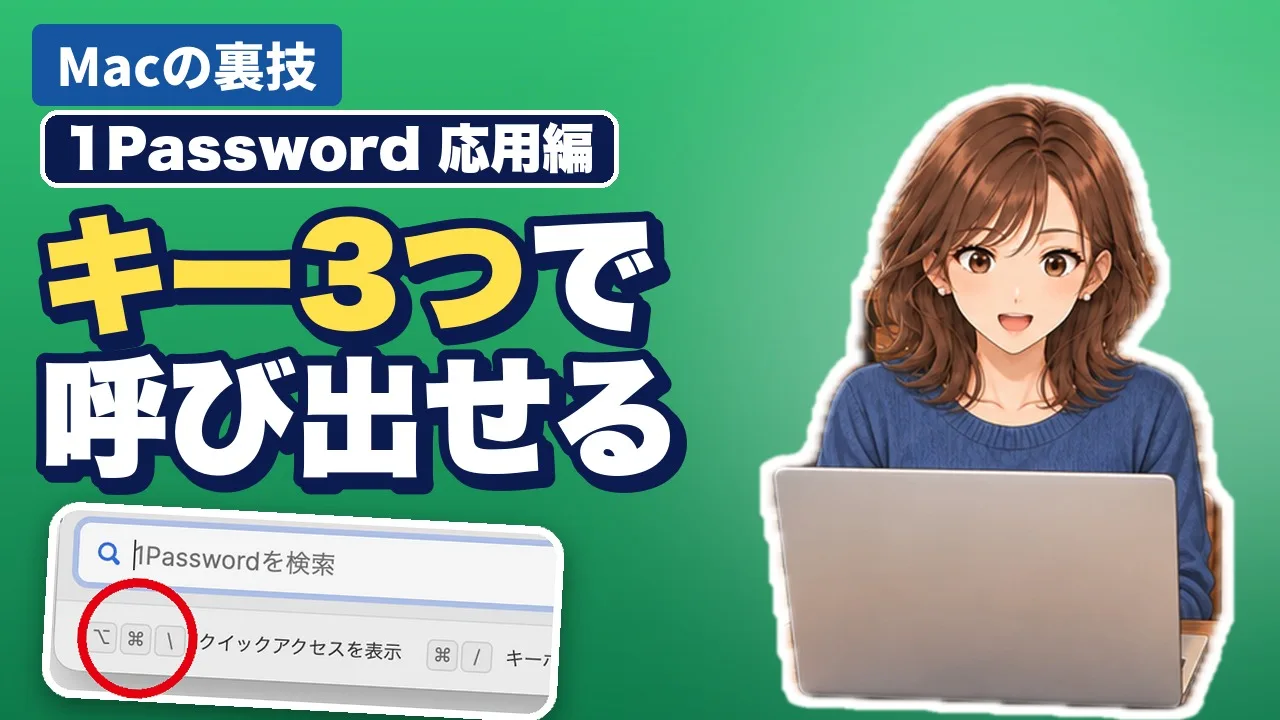
- クイックアクセス:macOS 27ではoption+command+バックスラッシュで開きます(macOS 26までは、shift+command+スペース)。キーは1Passwordの「設定」>「一般」の「クイックアクセスを表示」で確かめて、変えられます。
- 2段階認証に対応しているサイトのうち、まだコードを入れていないものは、Watchtowerの「2FA available」に並びます。
次の図は、2段階認証のコードを1Passwordに入れて使うまでの順番をまとめたものです。
この記事は、1Password(AgileBits Inc.)やAppleとは関係のない、和田デジタルラボが書いたものです。有料のプロモーションではありません。1Passwordは有料のアプリです。料金は、1Passwordの公式サイトで確かめてください。
1Passwordの2段階認証のコードとは:30秒ごとに変わる6桁を、1Passwordが作って入れること
ワンタイムパスワードとは、ログインのときにパスワードと一緒に入れる、一度しか使えない数字です。この記事で扱うのは、認証アプリが作るもの(TOTPと呼ばれる方式)で、ふつうは30秒ごとに変わる6桁の数字です。2段階認証(「2要素認証」「2FA」と呼ばれることも多いですが、1Passwordのブログは、パスワードとコードが同じ機器から出るなら本当の2要素ではない、と分けて書いています)をオンにしたサイトでは、パスワードのあとにこの数字を聞かれます。ふつうは、スマートフォンの認証アプリ(Google Authenticatorなど)でQRコードを読み、アプリに出た数字を見て入力します。
1Passwordは、この認証アプリの代わりになります。1Passwordでは、1つのサイトのユーザ名やパスワードなどをまとめて保存した1件を「アイテム」と呼びます。サイトのQRコードを、そのサイトのアイテムに読み込ませると、1Passwordが6桁の数字を作り続け、ログインのときに入れてくれます。
和田デジタルラボも、前はいくつもの認証アプリを使っていて、やりづらく感じていました。スマートフォンでコードを見ては、パソコンに入力していたのです。1Passwordにコードを入れる方法が分かってからは、1Passwordに入れるようにしています。
この記事は、1Passwordの基本の設定ができている人向けです。始め方は1Passwordのインストール(Mac)と始め方、Safariの候補からログインする設定(macOS自動入力)は1Passwordの使い方(Mac)の記事に書きました。この記事の手順は、その設定がオンになっていることを前提にしています。
2段階認証のコードを1Passwordに登録する:「編集」>「さらに追加」>「ワンタイムパスワード」でQRコードを読む
先に、そのサイトに保存してあるログインのアイテムが1Passwordにあることを確かめます。無ければ、先にユーザ名とパスワードを保存しておきます。そのうえで、次の順に進めます。
- サイトの設定で2段階認証をオンにします。QRコードが出たら、そのまま画面に出しておきます。
- 1Passwordでそのサイトのアイテムを選び、「編集」を押します。
- 下のほうの「さらに追加」を押し、一覧から「ワンタイムパスワード」を選びます。
- 出てきた「ワンタイムパスワード」の行の右にある、QRコードのボタンを押します。1Passwordが画面のQRコードを読み取ります。
- 上の「保存」を押します。
- 1Passwordのアイテムに出た6桁のコードを、サイトの確認の入力欄に入れて、設定を終えます。
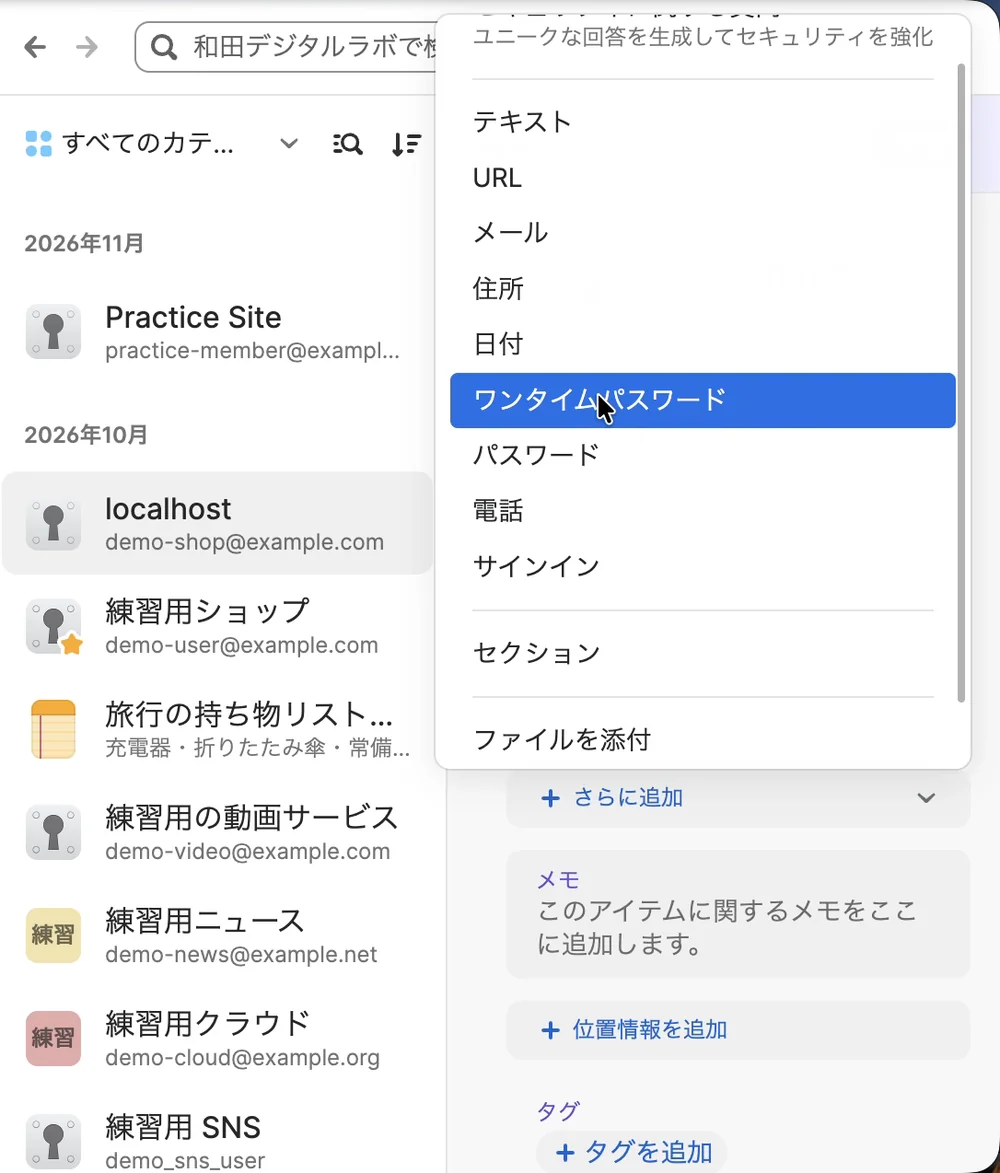
QRコードのボタンにポインタを重ねると、「クリップボードや画面からQRコードをスキャン」と出ます。画面のQRコードのほか、QRコードの画像をコピーしておいても読めるということです。
初めて読み取るときは、macOSの確認が出る
撮影のMacでは、初めてQRコードのボタンを押したとき、macOSの確認の画面が出ました。「“1Password”から、システムプライベートウインドウピッカーをバイパスして画面とオーディオに直接アクセスすることが要求されています。」という文と、「許可」「システム設定を開く」のボタンです。1Passwordが画面のQRコードを見るための確認なので、「許可」を押しました。すると、画面の下に「ワンタイムパスワードが画面上で検出されました。」と出て、アイテムに6桁のコードが入りました。
この確認は、1Passwordのサポートのページの手順には書かれていません。初めてのときは驚くかもしれませんが、出るものだと知っておけば落ち着いて進められます。
「保存」を押すと、アイテムの「ワンタイムパスワード」に、3桁ずつに分かれた6桁の数字と、残りの秒数が出ました。撮影では、この数字をサイトの「確認コード」に入れて「確認」を押し、設定を終えました。
QRコードが読めないときは、セットアップキーをコピーする
1Passwordのサポートのページ(英語)によると、QRコードが読めないときは、たいていのサイトが代わりに文字の並びを出してくれます。それをコピーして、「ワンタイムパスワード」の行に貼り付けます。撮影では、練習用のサイトのセットアップキー(その文字の並びを、練習用のサイトはこう呼んでいました)をコピーし、「ワンタイムパスワード」の行(入力欄に「ワンタイムパスワードコード」と出ています)に command+V で貼れました。
ログインのときにコードを自動入力する:確認コードの入力欄の下の「“1Password”からの確認コード」を押す
コードを登録したサイトにログインすると、次のように進みます。
- ログインの画面で、ユーザ名の入力欄を押し、下に出た1Passwordの候補を選んで、Touch IDに指を置きます。ユーザ名とパスワードが入ります。
- 「ログイン」を押します。
- 次の画面の確認コードの入力欄を押します。下に「“1Password”からの確認コード」の候補が出ます。
- その候補を押すと、6桁のコードが入ります。撮影の練習用のサイトでは、そのままログインできました。
撮影では、1回だけ、サイトに「コードが違います」と出ました。同じユーザ名のアイテムが別の保管庫(1Passwordの中で、アイテムをまとめておく場所)にもあり、どちらにもワンタイムパスワードが入っていたため、候補が別のアイテムのコードを入れていました。ユーザ名が重ならないようにすると、候補がアイテムごとにユーザ名つきで並び、正しいコードでログインできました。「コードが違います」と出たら、同じユーザ名のアイテムが2つないかを確かめてください。
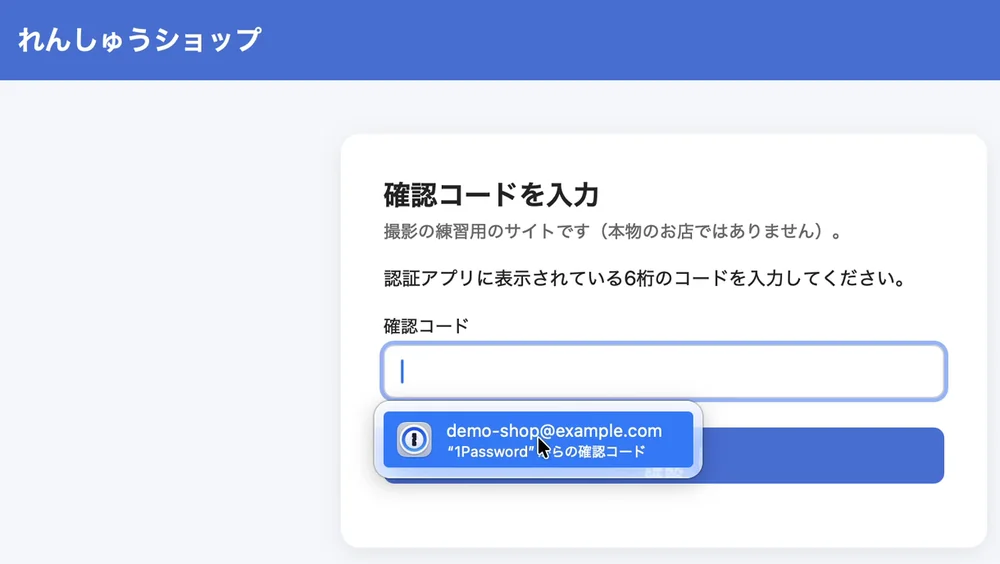
1Passwordのサポートのページ(英語)は、ユーザ名とパスワードを入れると、1Passwordがワンタイムパスワードを自動で入れる、と説明しています。ただし、この説明の「ユーザ名とパスワードを入れる」のリンク先は、ブラウザの拡張機能を使う手順です。撮影のMac(Safari・ブラウザの拡張機能なし)では、コードが勝手に入ったのではなく、入力欄の下に候補が出て、それを押すと入りました。押す回数は1回だけです。スマートフォンを手に取って、6桁を見て入力するのと比べると、ずいぶん楽になります。
この候補は、Safariでパスワードを選ぶときと同じ、macOSの候補の一覧に出ます。候補が出ないときは、1Passwordの「設定」>「自動入力」で、macOS自動入力が「アクティブ」になっているかを確かめます。くわしくは1Passwordの使い方(Mac)の記事に書きました。パスワードの候補そのものが出ないときは、Macでパスワードの自動入力がされない——確かめる場所は5つも見てください。
パスワードとコードを同じ所に置いて大丈夫?:1Password自体のコードだけは別の認証アプリに
2段階認証は、パスワードのあとに、もう1つの確認(ここでは6桁のコード)を求めるしくみです。コードを別の機器に置けば、パスワードが漏れても、その機器が無いとログインできません。パスワードとコードを同じ1Passwordに入れると、2つが同じ所にそろいます。
1Passwordのブログ(英語)は、この問いに、コードを1Passwordに入れるのは安全で、別のアプリより速くて便利だと答えています。そのうえで、少しだけ守りを手放すことになるので、どちらを選ぶかは人それぞれだとも書いています。同じブログによると、別の認証アプリが役に立つのは、たとえば誰かが1Passwordの中身を手に入れても、あなたの機器そのものは持っていないような場合です。ただし同じブログは、これはごくまれな場合で、1Passwordに入るための情報(メールアドレス・Secret Key(データを守る自分だけの長いコード)・アカウントのパスワード)までそろえられる相手なら、別の認証アプリもあまり壁にならないだろう、とも書いています。また、同じ機器の中にパスワードとコードの両方があるなら、コードを1Passwordに置いても、同じ機器の別の認証アプリに置いても、守りの強さは同じだとも書いています。ここから先は、ブログではなく私たちの考えです。心配な人は、銀行のような大事なサイトだけ、スマートフォンの別の認証アプリのままにしておくと安心です。
ただし、1Password自体のアカウントのコードは、1Passwordに入れません。1Passwordのサポートのページ(英語)は、1Passwordのアカウントのコードは別の認証アプリに置くことが大切で、1Passwordに入れるのは、金庫の鍵を金庫の中にしまうようなものだ、と書いています。1Passwordが開けなくなったときに、中のコードも見られなくなるからです。
クイックアクセスで1Passwordを呼び出す:macOS 27ではoption+command+バックスラッシュ
クイックアクセスとは、どのアプリを使っている途中でも、キーを押すだけで1Passwordの検索の入力欄を呼び出せる機能です。1Passwordのアプリを開いて探さなくても、保存したアイテムを探して、サイトを開いたり、ログインの情報を入れたりできます。
- メールなど、別のアプリを使っている途中で、option+command+バックスラッシュ(\)を同時に押します。画面の真ん中に、検索の入力欄が出ます。
- サイトの名前を入れると、保存したアイテムが並びます。
- アイテムを選んで「ブラウザで開く」を押すと、そのサイトがブラウザで開きます。
- ログインの画面がもう開いているときは、そこでクイックアクセスを開き、アイテムの「自動入力」を押します。ユーザ名とパスワードが入ります(1Passwordのサポートのページ(英語)によると、この入力には「ユニバーサル自動入力」を「システム設定」で許可しておく必要があります。撮影のMacでは、前から許可されていました)。
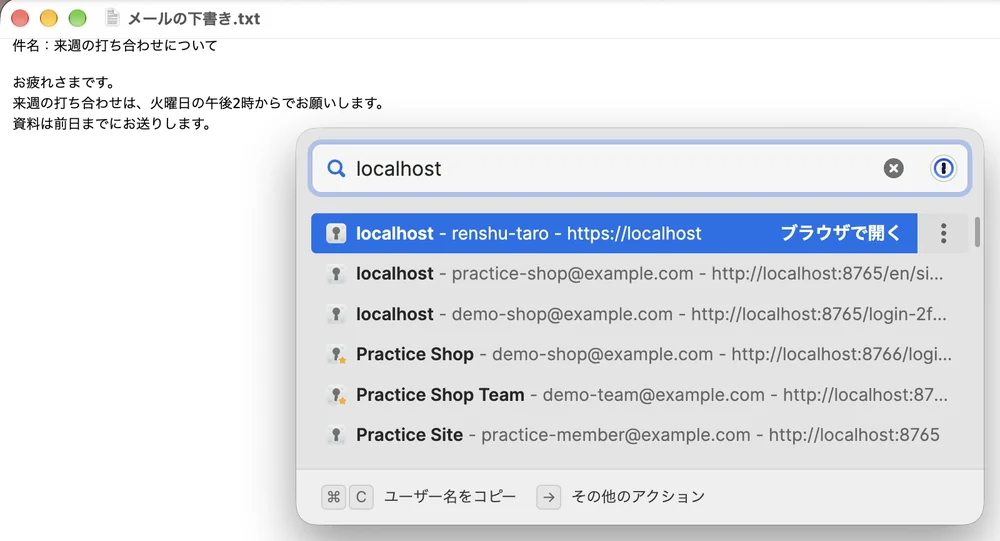
撮影では、「ブラウザで開く」を押すとSafariでログインの画面が開きましたが、ユーザ名とパスワードは空のままでした。1Passwordのサポートのページ(英語)は、アイテムの名前を選ぶとサイトを開いてログインの情報を入れる、と書いています。撮影ではそうならなかったので、そのあともう一度クイックアクセスを開き、「自動入力」を押して入れました。
前のキー(shift+command+スペース)は、macOS 27では「検索または質問」が開く
前の動画や記事では、クイックアクセスのキーをshift+command+スペースと紹介しているものがあります。これはmacOS 26までのキーです。1Passwordのサポートのページ(英語)とコミュニティのお知らせによると、macOS 27ではこのキーをmacOSが使うようになったため、1Password for Mac 8.12.38から、クイックアクセスの初期設定のキーがoption+command+バックスラッシュに変わりました。
撮影のMac(macOS 27.2)でshift+command+スペースを押すと、1Passwordではなく、macOSの「検索または質問」の入力欄が開きました。1Passwordのお知らせでは、このキーを使うのは画面について聞く機能(ビジュアルインテリジェンス)だと書かれていて、画面の名前は違いました。前のキーで別の画面が出ても、1Passwordが壊れたわけではありません。
キーが分からないとき:「設定」>「一般」の「クイックアクセスを表示」
1Passwordを開き、メニューバーの「1Password」>「設定」を選んで、左の「一般」を押します。下のほうの「キーボードショートカット」に、「クイックアクセスを表示」のキーが出ています。撮影のMacでは、option+command+バックスラッシュでした。押しにくければ、ここで好きなキーに変えられます。撮影では、「クイックアクセスを表示:」の欄を押すと「ショートカットを入力」と出て、新しいキーを押すとそのキーに変わりました。元に戻すときも、同じ欄を押して、元のキーを押し直します。
同じ所の「自動入力」のキーは、command+バックスラッシュでした。こちらはユニバーサル自動入力という別の機能のキーで、ブラウザではないアプリにもユーザ名とパスワードを入れる機能です。撮影では、このキーで入力できなかったので、この記事では扱っていません(クイックアクセスの「自動入力」のボタンでは入りました)。
Watchtowerの「2FA available」で、まだコードを入れていないサイトを探す
Watchtowerとは、1Passwordが保存したアイテムを見て、直したほうがいいものを種類ごとに並べてくれる画面です。1Passwordの左の列の「Watchtower」を選ぶと、上に点数、その下に種類ごとの箱が並びます。撮影のMacでは、「再使用されたパスワード」「パスキーが利用できます」「2FA available」の箱に、それぞれ2個ずつ出ました。
- 「再使用されたパスワード」:同じパスワードを使っているアイテムです。そのサイトでパスワードを変え、1Passwordで作った新しいパスワードに入れ替えます。入れ替えたあとで前のパスワードが要ったときは、1Passwordで削除したアイテムを復元する方法(Mac)の「パスワード履歴を表示」で見られます。
- 「2FA available」:2段階認証が使えるのに、1Passwordにコードが無いサイトです。上の手順でコードを足します。撮影では、開いた画面の右に「2要素認証」と「ログインに2要素認証が設定可能な場合に通知されます。」と出ました。
- 「パスキーが利用できます」:パスキーに対応しているサイトなのに、そのアイテムにパスキーが保存されていないものです。
「2FA available」に出たサイトでも、別の認証アプリでコードを見ているなら、そのままで大丈夫です。1Passwordのサポートのページ(英語)によると、別のアプリで管理しているサイトは、一覧から外す(Ignore)こともできます。撮影のMacでは、一覧のアイテムの上に英語の案内「Use 1Password for 2FA」と、「QRコードを読み取る」「無視する」のボタンが出ました。「無視する」は押していません。
パスキーとは、パスワードの代わりに、Touch IDなどでログインするしくみです。対応しているサイトでパスキーを作ると、1Passwordが保存を勧めてくれます。撮影では、次からログインの画面で「続ける」を押し、Touch IDでログインできました。1Passwordに保存したパスキーの使い方と消し方は、1Passwordのパスキーの設定と使い方(Mac)の記事に書きました。Macの「パスワード」アプリでのパスキーのしくみと消し方は、Macのパスキーの設定・使い方・削除の記事にあります。
2段階認証のコードとクイックアクセスの一覧
| やりたいこと | 開く所 | 押すもの |
|---|---|---|
| 2段階認証のコードを登録する | 1Passwordのそのサイトのアイテム | 「編集」>「さらに追加」>「ワンタイムパスワード」>QRコードのボタン>「保存」>サイトで6桁を入れて確かめる |
| ログインでコードを入れる | Safariで開いたサイトの確認コードの入力欄(1Passwordの「macOS自動入力」がオンのとき) | 入力欄の下の「“1Password”からの確認コード」 |
| 1Passwordを呼び出す | どのアプリからでも | option+command+バックスラッシュ(macOS 27) |
| クイックアクセスのキーを確かめる | 1Passwordの「設定」>「一般」 | 「キーボードショートカット」の「クイックアクセスを表示」 |
| 2段階認証に対応しているのに、コードを入れていないサイトを探す | 1Passwordの左の列の「Watchtower」 | 「2FA available」 |
よくある質問
QRコードのボタンを押しても読み取れないときは?
QRコードが画面に全部出ているかを確かめます。それでも読めないときは、サイトが出す文字の並びをコピーして、「ワンタイムパスワード」の行に貼り付けます。初めてのときにmacOSの確認が出て「許可」を押さなかったときは、もう一度ボタンを押してみてください。
1Passwordのアカウントの2段階認証のコードも、1Passwordに入れていいですか?
入れません。1Passwordのサポートのページ(英語)は、1Passwordのアカウントのコードは別の認証アプリに置くように書いています。1Passwordが開けなくなったときに、コードも見られなくなるからです。
コードの候補が出ないときは?
そのサイトのアイテムに「ワンタイムパスワード」が入っているかを確かめます。入っているのに出ないときは、1Passwordの「設定」>「自動入力」で、macOS自動入力が「アクティブ」になっているかを見ます。撮影はSafariで、ブラウザの拡張機能は使っていません。ほかのブラウザでは試していません。
クイックアクセスが開かないときは?
1Passwordの「設定」>「一般」の「クイックアクセスを表示」で、いまのキーを確かめます。macOS 27では、前のキー(shift+command+スペース)を押すと、macOSの画面が開きます。
1Passwordにお金はかかりますか?
1Passwordは有料のアプリです。料金は、1Passwordの公式サイトで確かめてください。この記事は、有料のプロモーションではありません。
同じ手順を、Macの画面で見る(動画)
クイックアクセスを開くところと、2段階認証のコードを入れるところを、Macの画面で進める動画です。読むより見るほうが早い方は、こちらもどうぞ。
確かめた環境と、出典
- 撮影に使ったMac:MacBook Air(M2)・macOS Golden Gate 27.2・1Password for Mac 8.12.42と8.12.44・Safari 27.2・「テキストエディット」1.21。撮影用のユーザーと、ダミーの中身だけを入れた撮影用の1Passwordアカウント、撮影のための練習用のサイト(本物のお店ではありません)を使いました(2026年11月4日に撮影)。
- 撮影で見たこと:クイックアクセスをoption+command+バックスラッシュで開き、「ブラウザで開く」と「自動入力」を押すまで。shift+command+スペースで「検索または質問」が開くところ。「設定」>「一般」の「キーボードショートカット」。「編集」>「さらに追加」>「ワンタイムパスワード」でQRコードを読み取り、「保存」してサイトで確かめるまで(初めてのときのmacOSの確認で「許可」を押した)。ログインで「“1Password”からの確認コード」を押してコードが入るまで。Watchtowerの「再使用されたパスワード」「2FA available」「パスキーが利用できます」。パスキーを作り、「続ける」でログインするまで。
- 2026年11月6日に、同じMac・1Password for Mac 8.12.44で、この記事の番号つきの手順(コードの登録・ログインでのコードの入力・クイックアクセス)を上から順に全部、もう一度画面で通しました。このとき、セットアップキーを貼る方法と、クイックアクセスのキーを変えて戻す操作も試しました。
まだ画面で試していないこと:Watchtowerの一覧から外す(Ignore・画面では「無視する」)操作、ブラウザの拡張機能やSafari以外のブラウザ、iPhoneの画面、本物のサイトでの2段階認証。これらは、1Passwordのサポートのページの説明で書いています。
1Passwordのサポートのページとブログ・コミュニティ(英語):
- Use 1Password as an authenticator for sites with two-factor authentication
- Turn on two-factor authentication for your 1Password account
- Get to know Quick Access
- Use Watchtower to find account details you need to change
- Use 1Password to sign in to apps and websites on your Mac
- 1Password and 2FA: Is it wrong to store passwords and one-time codes together?
- The Quick Access shortcut is Changing in macOS Golden Gate
2026年11月6日:手順を画面で通し直し、同じユーザ名のアイテムがあると違うコードが入ることと、セットアップキーを貼る方法・キーを変える方法を、試した結果で書き足しました。
2026年11月7日:「macOS自動入力」がオンのときに候補が出ることを、冒頭・図・表に足しました。2要素認証という呼び方の書き方と、1Passwordのブログの引用を、ブログの続きの留保まで含めて直しました。
1Password は AgileBits Inc. の商標です。Mac、macOS、Safari、Touch ID は Apple Inc. の商標です。Google Authenticator は Google LLC の商標です。和田デジタルラボは、これらの会社と関係がありません。