Final Cut Proで顔にモザイクをかける方法——「ピクセル化」を顔へドラッグして「解析」。人だけ・物だけに色を残す「自動マスク」と「マグネティックマスク」
公開日:2026年11月27日 (最終更新:2026年11月27日)
手順を確かめた日:2026年11月26日(MacBook Air(M2)・macOS Golden Gate 27.2.1)
書き手:和田デジタルラボ
Final Cut Proで顔にモザイクをかけるには、タイムラインで顔が映っている所に再生ヘッド(今見ている場所を示す縦の線)を置き、エフェクトブラウザの「ピクセル化」を、ビューアの顔の上までドラッグします。顔のまわりに楕円の枠が出たら放して、ビューアの左上の「解析」を押すと、顔が動いてもモザイクが付いていきます。楕円の枠が出ないときは、commandを押したままドラッグします(設定の「ビューアのドロップエフェクト」が「マグネティックマスクを追加」のときです)。升目は、インスペクタの「Amount」を上げると粗くなります(撮影では40.0)。最後に頭から再生して、顔が分かるコマが無いかを確かめます。この手順は、撮影に使ったMac(macOS 27.2.1・Final Cut Pro 13.0)の画面で確かめました。
この記事の要点
- 顔にモザイク:「ピクセル化」をビューアの顔の上までドラッグし、楕円の枠が出たら放して「解析」を押します。撮影では、約15秒のクリップの解析が約11秒で終わり、歩いても顔にモザイクが付いていきました。
- 楕円の枠が出ないとき:設定の「ビューアのドロップエフェクト」が「マグネティックマスクを追加」のときは、commandを押したままドラッグします。撮影に使ったMacはこの設定で、commandを押さずにドラッグすると、人の全身が赤く選ばれました。commandは、この設定の2つを一時的に切り替えます。そのため、「トラッカーを追加」のときにcommandを押すと、逆に楕円の枠が出なくなります(Appleのガイドから。撮影では試していません)。いつもcommandなしで楕円の枠を出したいときは、設定の「一般」で「ビューアのドロップエフェクト」を「トラッカーを追加」にします。
- モザイクを粗くして確かめる:インスペクタの「ピクセル化」の「Amount」を、初めの7.67から上げます(撮影では40.0)。7.67のままでは升目が細かく、顔がほぼ分かります。人に見せる前に、頭から最後まで再生して、顔が分かるコマが無いかを確かめます。
- 人だけに色を残す:「白黒」をかけ、名前の右の人の形のボタンから「自動マスク」を開き、「人」にチェックを入れて「自動マスクを追加」を押します。そのあと、下向きの矢印のメニューで「反転」を選びます。自動マスクはFinal Cut Pro 12.3からの機能です。
- 自動マスクの一覧に無い物を選ぶ:同じく「白黒」をかけ、「マグネティックマスク」で物をクリックし、「解析」を押します。再生して確かめたら「完了」を押し、「反転」を選びます。撮影の橋は、道路をクリックすると奥の丘の一部まで、左の塔をクリックすると塔のまわりの空まで選ばれました。そこで、丸に「−」のボタンに切り替えて、空と丘の所をクリックして外しました。
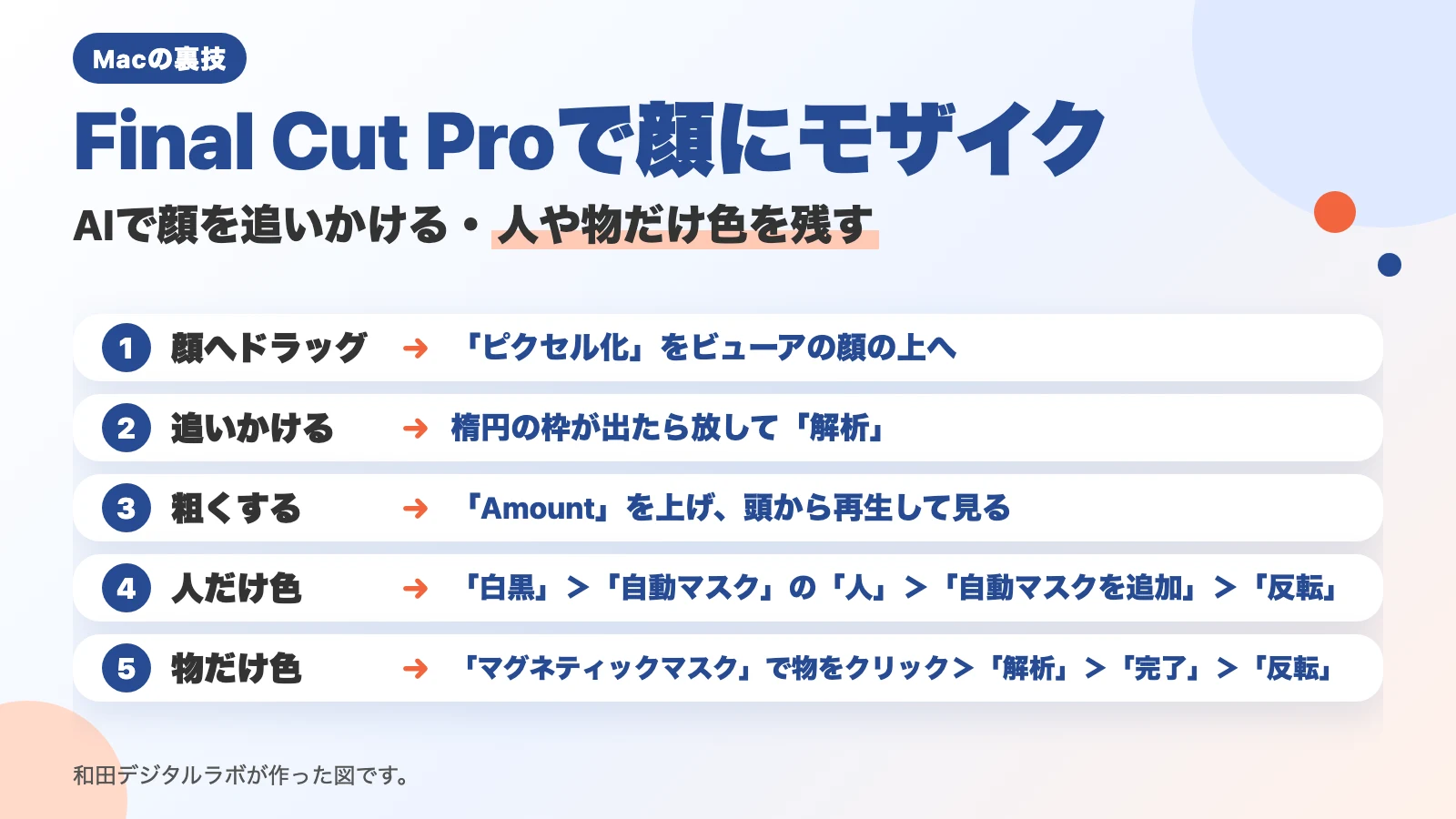
次の図は、顔にモザイクをかけて追いかけさせるまでの順番(1〜3)と、人や物だけに色を残す操作(4・5)を示したものです。
この記事は、Appleとは関係のない、和田デジタルラボが書いたものです。有料のプロモーションではありません。
Final Cut Proで顔にモザイクをかけるとは:顔の所だけに「ピクセル化」をかけ、顔が動いても付いていかせること
Final Cut Proで顔にモザイクをかけるとは、「ピクセル化」というエフェクトを顔の所だけにかけ、顔が動いてもモザイクが付いていくようにすることです。「ピクセル化」は、エフェクトブラウザの「スタイライズ」の中にあるエフェクトで、映像を四角い升目にします。顔を見つけて追いかけるのは、Final Cut Proが自分で行います。
私も、知らない人の顔がどうしても映り込んで困ったことがあります。写真なら簡単にぼかせますが、動画は相手も動くので難しく、あきらめたことがありました。さりげないモザイクにするのも面倒でした。
「Final Cut Pro モザイク」のGoogleの検索で上位に出た日本語の記事(Final Cut Proで動画の一部にモザイクをかけて追従させる方法(モーショントラッキング)・2021年)は、「センサー」をクリップにかけ、シェイプマスク(エフェクトをかける範囲の形)で範囲を決めてから、トラッカーでその範囲を顔に付いていかせる手順でした。モザイクの位置と大きさを、自分で顔に合わせる方法です。Final Cut Pro 13.0では、エフェクトをビューアの顔へドラッグするだけで、顔に合わせた楕円の枠が出ます。Appleのリリースノート(Final Cut Pro 10.6)には、オブジェクト・トラッカーについて「エフェクト、タイトル、ジェネレータをビューアにドラッグすると、機械学習を利用して顔やオブジェクトの動きを自動的に検知、追跡、照合」とあります。
顔にモザイクをかける:「ピクセル化」をビューアの顔へドラッグし、楕円の枠が出たら放して「解析」
- タイムライン(画面の下の、動画を並べる所)で、顔が映っている所に再生ヘッドを置きます。
- command+5を押して、エフェクトブラウザ(エフェクトの一覧)を開きます。開くと閉じるの切り替えなので、もう開いているときは押さずに次へ進みます。
- エフェクトブラウザの検索フィールドに「ピクセル」と入力します。「ピクセル化」が出ます。
- 「ピクセル化」を、ビューア(画面の上の、映像が映る所)の顔の上までドラッグします。顔のまわりに楕円の枠が出たら、そこで放します。
- ビューアの上で「トラッカー」が選ばれていることを確かめ、ビューアの左上の「解析」をクリックします。
撮影では、街を歩く女性を前から撮った動画で試しました。顔の上までドラッグすると、顔のまわりに楕円の枠と「フェース」という文字が出ました。放すと、顔に楕円の枠と、白い線の升目(トラッカー:顔の動きを追う範囲)が出て、タイムラインのクリップの上に「トラッキング:フェーストラック」と出ました。ビューアの上には「解析」「シェイプ」「トラッカー」「リセット」「完了」が並びました。Appleのガイドの手順では、升目が顔に合っていないときは、升目の辺や角をドラッグして合わせます。
「解析」を押すと、「歩く人の動きを解析中...」と出て、進み具合のバーが伸びました(「歩く人」は、撮影のクリップの名前です)。長さ約15秒のクリップで、解析中の表示が出ていたのは約11秒でした。Appleの日本語のガイド(移動するオブジェクトにエフェクトをトラッキングする・Final Cut Pro 12.4向け。2026年11月27日の時点で、日本語のガイドに13.0向けはありませんでした)には、「解析」について「再生ヘッドの位置から順方向にトラッキングされたあと、クリップ全体が解析されるまで、再生ヘッドから逆方向にトラッキングされます。」とあります。再生ヘッドの前も後ろも解析されます。顔に付いていけたかは、次の「Amount」の見出しの手順5で、再生して確かめます。
楕円の枠が出ないとき:commandを押したままドラッグする(「ビューアのドロップエフェクト」の設定)
ビューアにエフェクトをドラッグしたときに何が起きるかは、Final Cut Proの設定で決まります。12.4向けのAppleのガイド(「一般」設定)では、「ビューアのドロップエフェクト」の選択肢は「マグネティックマスクを追加」と「トラッカーを追加」の2つです。顔に楕円の枠が出るのは「トラッカーを追加」のときです。
撮影に使ったMacでは、この設定が「マグネティックマスクを追加」になっていました。commandを押さずに「ピクセル化」を顔へドラッグすると、楕円の枠は出ず、人の全身が赤く塗られて選ばれました。commandを押したままドラッグし直すと、顔のまわりに楕円の枠が出ました。撮影の前に試しに設定を「トラッカーを追加」にしたときは、commandを押さずにドラッグしても楕円の枠が出ました。初めからどちらの設定になっているかは、確かめられていません。
12.4向けのAppleのガイド(移動するオブジェクトにエフェクトをトラッキングする)には、「ビューアにドラッグする2つのオプションを一時的に切り替えるには、Commandキーを押したままドラッグします。」とあります。そのため、設定が「トラッカーを追加」のときにcommandを押したままドラッグすると、逆に楕円の枠が出なくなります(撮影では試していません)。いつも楕円の枠を出したいときは、「Final Cut Pro」>「設定」の「一般」で、「ビューアのドロップエフェクト」を「トラッカーを追加」にします。
モザイクを粗くする:インスペクタの「Amount」を上げ(撮影では40.0)、頭から再生して確かめる
- タイムラインで、「ピクセル化」を付けたクリップを選びます。
- インスペクタ(右の設定の所)が出ていないときは、command+4で出します(出すと隠すの切り替えです)。
- インスペクタのいちばん上の、いちばん左のフィルムの形のボタンを押します。
- 「ピクセル化」の「Amount」のスライダを右へドラッグします。
- 再生ヘッドをクリップの頭に置いて再生し、顔が分かるコマが無いかを確かめます。
「Amount」は、初めは7.67でした。7.67のままでは升目が細かく、モザイクをかけても顔がほぼ分かります。撮影では、スライダを右へ動かして40.0にしました。次の画面は、そのあとのビューアとインスペクタです。
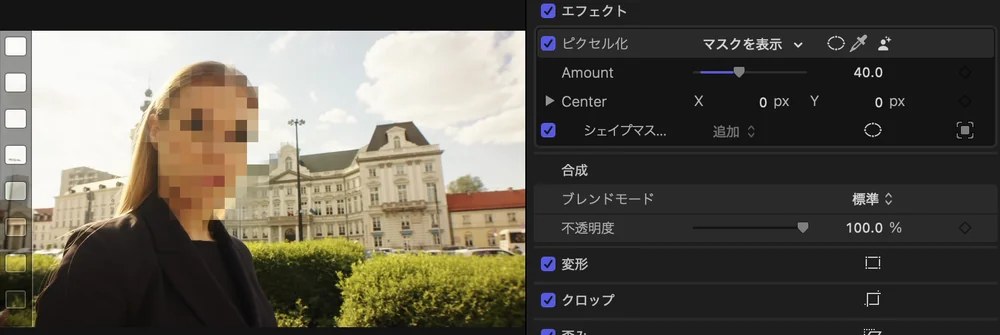
40.0にすると、目と口の形が分からないほど升目が粗くなりました。項目の名前は、日本語の画面でも英語の「Amount」のままでした。撮影の録画を0.5秒ごとに見ると、女性が横を向いたときも、モザイクは顔の上にありました。後ろを向いた場面では、モザイクは頭の端に小さく残っていました。撮影の動画には、顔の前を手や物が横切る場面はありませんでした。人に見せる前に、頭から最後まで再生して、顔が分かるコマが無いかを確かめてください。
人だけに色を残す:「白黒」をかけて、人の形のボタンから「自動マスク」の「人」、最後に「反転」
自動マスクとは、映像の中の人・顔の部分・髪・空などを、Final Cut Proが見つけて丸ごと選ぶ機能です。Appleのリリースノート(Final Cut Pro 12.3・2026年6月30日)には、「Auto Mask(自動マスク)を使用すると、認識された対象物を分離して、手軽に色補正や動画の改善を行うことができ、手動でのトラッキングが不要になります。」とあります。私も、まわりを白黒にすると印象的な映像になると思っていましたが、やり方が複雑そうで、やったことがありませんでした。
- エフェクトブラウザの検索フィールドに「白黒」と入力し、「白黒」をタイムラインのクリップへドラッグします。映像の全体が白黒になります。
- そのクリップを選び、人が映っている所に再生ヘッドを置きます。インスペクタが出ていないときはcommand+4で出し、いちばん左のフィルムの形のボタンを押します。
- 「白黒」の名前の右に、3つのボタンが並んでいます。3つ目の人の形のボタンを押し、出てきた小さなウインドウで「自動マスク」を選びます。
- 「自動マスク」の一覧で、「人」にチェックを入れ、「自動マスクを追加」を押します。人だけが白黒になります。
- 「白黒」の名前にポインタを合わせると、右に下向きの矢印が出ます。矢印を押して、メニューのいちばん下の「反転」を選びます。
手順3の人の形のボタンを、Appleのガイドでは「インテリジェントマスクを追加」ボタンと呼んでいます。撮影の画面では、このボタンに文字はありませんでした。撮影で押すと、「自動マスク」と「マグネティックマスク」の2つが出て、それぞれの下に「素材で見つかった項目を自動的にマスクします。」「人、オブジェクト、シェイプを簡単に分離して完全にコントロールできます。」という説明が出ました。
次の画面は、手順4の「自動マスク」の一覧で、「人」にチェックを入れたところです。
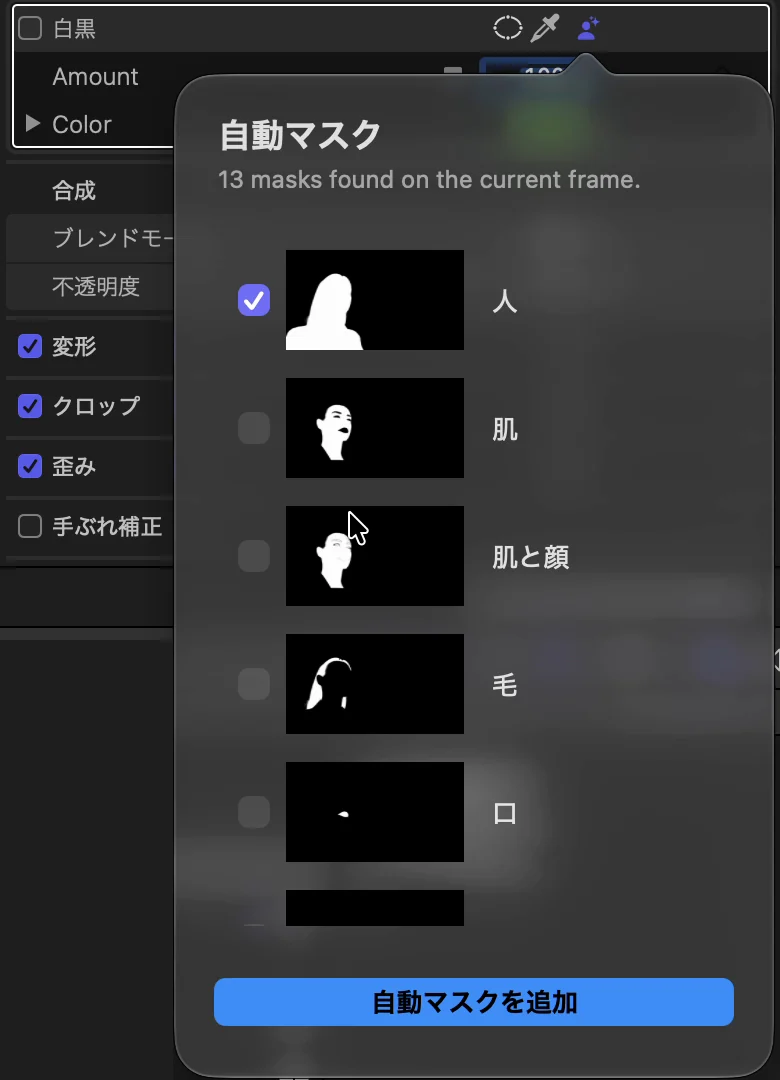
一覧の上には、日本語の画面でも英語で「13 masks found on the current frame.」と出ました。そのコマで、マスクの候補が13個見つかった、という意味です。一覧に出るのは、再生ヘッドのあるコマで見つかった物です。Final Cut Pro 13.0のアプリの中の文字のファイルでは、自動マスクのタイプは「人物」「動物」「シーン」に分かれ、「人」「肌と顔」「目」「眉」「衣類」「猫」「犬」「空」「フォーリッジ」「屋根」「フェンス」などがありました。
「自動マスクを追加」を押すと、人だけが白黒になり、まわりには色が残りました。白黒にしたいのはまわりのほうなので、「反転」で入れ替えます。次の画面は、手順5の下向きの矢印のメニューです。
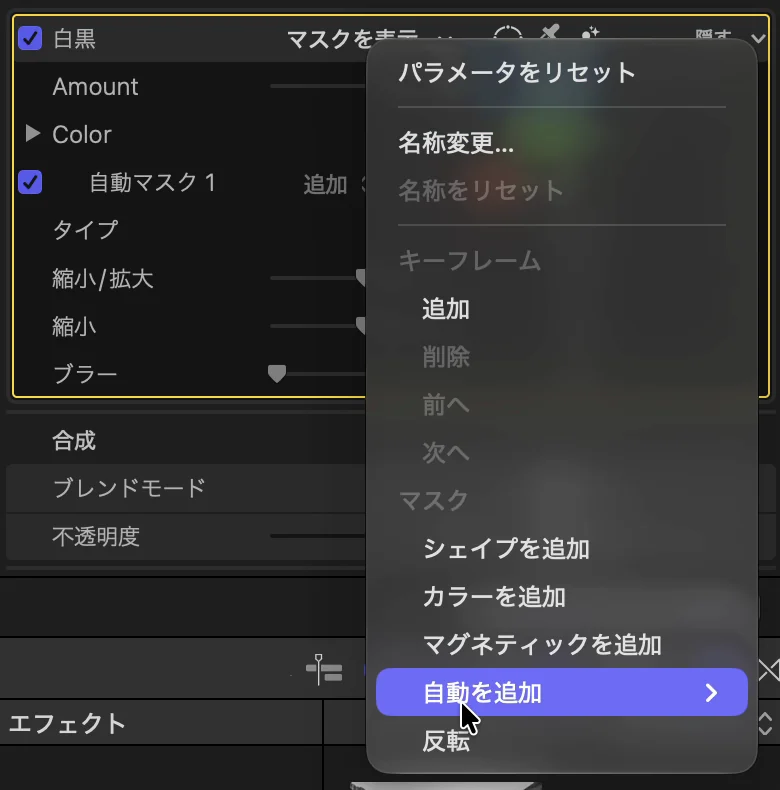
「反転」を選ぶと、まわりが白黒になり、歩いている人だけに色が残りました。12.4向けのAppleのガイド(エフェクトマスクを反転させる)には、「エフェクトに対して適用されているすべてのマスクの選択範囲が反転します(マスクが適用されている領域と適用されていない領域が逆になります)。」とあります。自動マスクの「人」は、手で追いかけさせなくても、再生すると人の動きに付いていきました。
自動マスクの一覧に無い物を選ぶ:「マグネティックマスク」で物をクリックし、「解析」してから「完了」
マグネティックマスクとは、ビューアでクリックした人や物を、Final Cut Proが形に合わせて選ぶ機能です。自動マスクの一覧に無い物(撮影では橋)は、こちらで選びます。Final Cut Pro 11.0から使えます。
- 橋の映像のクリップに、エフェクトブラウザの「白黒」をドラッグします。そのクリップを選び、選びたい物が映っている所に再生ヘッドを置きます。
- インスペクタ(閉じているときはcommand+4)で、「白黒」の名前の右の人の形のボタンを押し、「マグネティックマスク」を選びます。
- ビューアで、選びたい物(撮影では赤い橋)をクリックします。選ばれた所に赤い色が付きます。
- 選びすぎた所があれば、ビューアの上の、丸に「−」のボタンを押してから、その所をクリックして外します。足りない所は、丸に「+」のボタンに戻してクリックします。
- ビューアの上の「解析」を押して、クリップ全体で追いかけさせます。
- 再生して確かめたら、ビューアの右上の「完了」を押します。
- 自動マスクと同じく、「白黒」の右の下向きの矢印から「反転」を選びます。
撮影では、橋の道路の所を1回クリックすると、道路と右の塔のほかに、奥の丘の一部まで赤く選ばれました。左の塔をクリックすると、塔のまわりの空まで選ばれました。そこで、丸に「−」のボタンに切り替えて、空と丘の所をクリックして外しました。次の画面は、選び終えたところです。
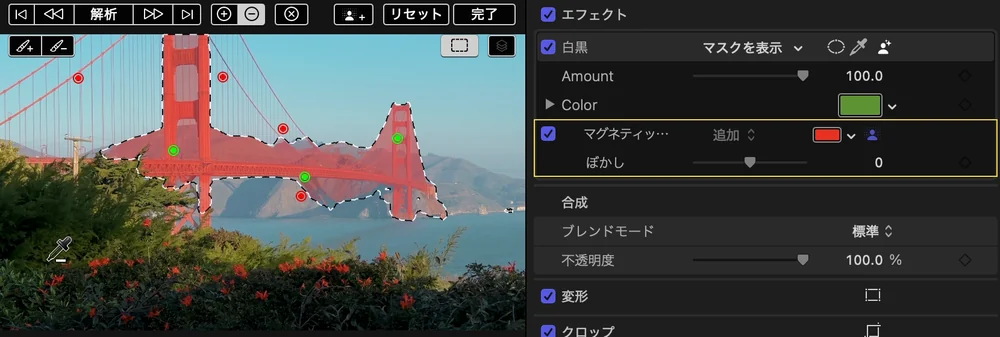
最後は、緑の点が3つ(左の塔・道路・右の塔)、赤い点が4つになりました。12.4向けのAppleのガイド(ビデオエフェクトにマグネティックマスクを追加する)には、「コントロールポイントが20個を超えると、実質的な違いはありません。」とあります。
「解析」を押すと、「AIマグネティック解析」と出て、バーが伸びました。長さ10秒のクリップで、解析中の表示が出ていたのは約17秒でした。Appleのリリースノート(Final Cut Pro 11.0)では、マグネティックマスクには、Appleが作ったチップ(M1やM4など)を積んだMacがすすめられています。撮影のMacはMacBook Air(M2)です。
仕上がりを確かめる:人だけ・橋だけに色が残り、橋のすき間の空と丘にも少し色が残った
次の2つの画面は、3つのクリップを頭から通して再生したときのビューアです。左が自動マスクの「人」、右がマグネティックマスクの橋です。
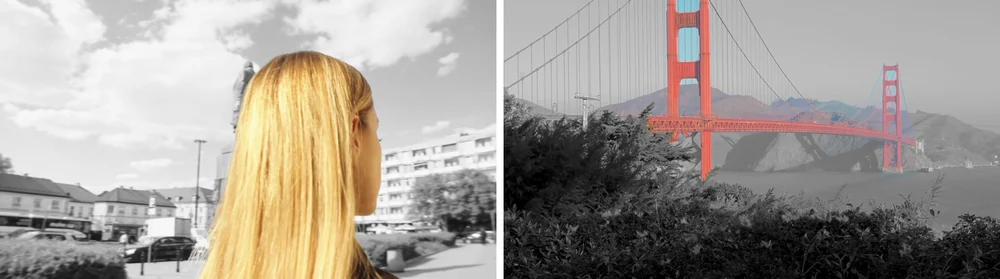
人のほうは、後ろを向いた場面でも、髪と服に色が残っていました。橋のほうは、赤い橋に色が残った一方で、塔の柱の間の空と、ケーブルの下に見える向こうの丘にも、少し色が残りました。マグネティックマスクで選んだ範囲に、すき間の所が入っていたためです。気になるときは、「完了」を押す前に、丸に「−」のボタンで、すき間の所をもっと外します。
3つの使い分け:顔だけ隠すか、人を丸ごと選ぶか、一覧に無い物を選ぶか
次の図は、この記事の3つの方法の違いを比べたものです。
「ピクセル化」と「解析」
顔に楕円の枠を出します 顔が動いても付いていきます
顔だけにモザイクがかかります
「自動マスク」
一覧から「人」などを選びます クリックしなくても見つかります
人や空を丸ごと選べます
「マグネティックマスク」
ビューアで物をクリックします 点を足したり外したりします
一覧に無い物も選べます
「ピクセル化」と「解析」では、顔に楕円の枠を出します。顔が動いても付いていきます。だから、顔だけにモザイクがかかります。「自動マスク」では、一覧から「人」などを選びます。クリックしなくても見つかります。だから、人や空を丸ごと選べます。「マグネティックマスク」では、ビューアで物をクリックします。点を足したり外したりします。だから、一覧に無い物も選べます。
Final Cut Proのモザイクと自動マスクの操作の一覧:押すものと、撮影で起きたこと
顔のモザイクは「ピクセル化」を顔へドラッグして「解析」、色を残すのは「白黒」と「反転」の組み合わせで作れます。次の表は、この記事の操作を、押すものと撮影で起きたことで並べたものです。
| やりたいこと | 押すもの | 撮影で起きたこと |
|---|---|---|
| 顔にモザイクをかける | 「ピクセル化」をビューアの顔へドラッグ | 顔のまわりに楕円の枠と「フェース」 |
| 楕円の枠が出ないとき | 設定が「マグネティックマスクを追加」なら、commandを押したままドラッグ | そのままのドラッグでは人の全身が赤く選ばれた |
| 顔を追いかけさせる | ビューアの左上の「解析」 | 約15秒のクリップで約11秒 |
| モザイクを粗くする | インスペクタの「Amount」を右へ | 7.67から40.0にした |
| 人だけを選ぶ | 人の形のボタン>「自動マスク」>「人」>「自動マスクを追加」 | 人だけが白黒になった |
| まわりを白黒にする | 下向きの矢印>「反転」 | 人だけに色が残った |
| 一覧に無い物を選ぶ | 人の形のボタン>「マグネティックマスク」>物をクリック | 道路のクリックで丘の一部、左の塔のクリックで空まで選ばれた |
| 選びすぎた所を外す | 丸に「−」のボタン>その所をクリック | 赤い点が付いて外れた |
| 物を追いかけさせる | 「解析」>再生して確かめて「完了」 | 10秒のクリップで約17秒 |
表の秒は、撮影に使ったMac(MacBook Air(M2)・Final Cut Pro 13.0・1080pの動画)の録画で、解析中の表示が出ていた長さです。
よくある質問
モザイクではなく、ぼかしにできますか?
12.4向けのAppleのガイド(移動するオブジェクトにエフェクトをトラッキングする)は、追いかけさせるエフェクトの例に「ブラー」を挙げています。エフェクトブラウザの「ブラー」の分類には、「ガウス」などのエフェクトがありました(Final Cut Pro 13.0のアプリの中のファイルで確かめました)。「ピクセル化」の代わりに、同じように顔へドラッグして「解析」を押します。ぼかしのエフェクトは、撮影では試していません。
人の形のボタンや「自動マスク」が見つかりません。
Final Cut Proのバージョンを確かめてください。自動マスクはFinal Cut Pro 12.3(2026年6月30日)で、マグネティックマスクは11.0(2024年11月13日)で入った機能です。顔に楕円の枠を出して追いかける機能は、10.6(2021年10月18日)で入りました。この記事の画面は13.0です。
マグネティックマスクの解析を途中で止められますか?
12.4向けのAppleのガイド(ビデオエフェクトにマグネティックマスクを追加する)には、「解析をキャンセルするには、Esc(Escape)キーを押すか、Command+ピリオド(.)を押します。」とあります。撮影では、解析を止めていません。
「センサー」と「ピクセル化」は違いますか?
「センサー」も、「スタイライズ」の中にあるモザイクのエフェクトです。上で紹介した2021年の記事では、「センサー」をかけてからシェイプマスクで範囲を決め、トラッカーで追いかけさせていました。ここでは、顔へのドラッグで楕円の枠が出る「ピクセル化」を使いました。「センサー」は、撮影では試していません。
確かめた環境と、出典
- 撮影に使ったMac:MacBook Air(M2)・macOS Golden Gate 27.2.1・Final Cut Pro 13.0(Final Cut Pro Creator Studio)。撮影用のユーザーで、練習用のライブラリ「顔のモザイクの練習」とプロジェクト「AIで顔にモザイク」(1080p・25p)を使いました。素材は、写真・動画のサイトPexelsの動画2本(街を歩く女性・サンフランシスコの橋)です(2026年11月26日に撮影)。
- 撮影で見たこと:commandを押したまま「ピクセル化」を顔へドラッグして楕円の枠が出るところ。「解析」で顔を追いかけるところ。インスペクタの「Amount」を7.67から40.0にして、頭から再生するところ。人の形のボタンを押して「自動マスク」と「マグネティックマスク」の2つと、その説明が出るところ。「白黒」に「自動マスク」の「人」を付け、「反転」で人だけに色を残すところ。「マグネティックマスク」で橋をクリックし、点を足したり外したりしてから「解析」「完了」「反転」を押すところ。3つのクリップを通して再生するところ。
- 設定が「マグネティックマスクを追加」のままドラッグしたときの画面と、試しに「トラッカーを追加」にしたときの画面は、撮影の前に撮った2枚の画面で見ました。
- 解析の秒は、撮影の録画で、解析中の表示が出ていた長さを1秒ごとに見て測りました。
- 自動マスクのタイプと「ブラー」の中のエフェクトの名前は、別のMac(macOS 27.2.1)に入っているFinal Cut Pro 13.0のアプリの中のファイルで見ました。画面では開いていません。
- この記事の画面は、YouTubeの動画のために撮った録画から切り出しました。「自動マスク」の一覧の画面は、左下のエフェクトの一覧の所を塗りつぶしています。
まだ画面で試していないこと:設定の「ビューアのドロップエフェクト」の画面を開くこと、設定が「トラッカーを追加」のときにcommandを押したままドラッグすること、トラッカーの升目を顔に合わせ直すこと、解析を途中で止めることは、12.4向けのAppleのガイドの説明で書いています。ぼかしの「ガウス」と「センサー」は、名前をアプリの中のファイルで見ただけです。「センサー」の手順は、上で紹介した2021年の記事のものです。顔の前を手や物が横切る動画は、撮影の素材にありませんでした。
Appleの説明のページ:
- Mac用Final Cut Proで移動するオブジェクトにエフェクトをトラッキングする
- Mac用Final Cut Proの「一般」設定
- Mac用Final Cut Proでビデオエフェクトに自動マスクを追加する
- Mac用Final Cut Proでビデオエフェクトにマグネティックマスクを追加する
- Mac用Final Cut Proでエフェクトマスクを反転させる
- Final Cut Proリリースノート
エフェクトの付け方そのものは、Final Cut Proのトランジションの入れ方でも説明しています。動画の色を全体でそろえる方法はFinal Cut Proの色補正のやり方に、グリーンバックで人の後ろの背景を消す方法はFinal Cut Proでワイプを入れる方法にまとめています。動画にだんだん寄っていくズームや、なめらかなスローモーションをつける方法は、Final Cut Proでズームとスローモーションをつける方法で説明しています。
Mac、macOS、Final Cut Pro は Apple Inc. の商標です。和田デジタルラボは、これらの会社と関係がありません。