Final Cut Proでワイプを入れる方法——「ピクチャインピクチャ」をドラッグするだけ。角を丸くする・枠を付ける方法と、グリーンバックの背景の消し方
公開日:2026年11月26日 (最終更新:2026年11月27日)
手順を確かめた日:2026年11月24日(MacBook Air(M2)・macOS Golden Gate 27.2.1)
書き手:和田デジタルラボ
Final Cut Proでワイプ(映像の隅に出す小さな画面)を入れるには、小さく出したい動画を、タイムライン(画面の下の、動画を並べる所)で、下に置いてある今のクリップの上にドラッグして重ね、エフェクトブラウザ(閉じているときはcommand+5で開きます。開いているときに押すと閉じます)の「リフレーム」から「ピクチャインピクチャ」を、上のクリップにドラッグします。角を丸くしたいときは、インスペクタ(右の設定の所)の「Roundness」を大きくします。グリーンバックの背景を消すときも、上に重ねた緑の映像に「グリーンスクリーンキーヤー」をドラッグします。撮影の映像では、それだけで緑が消えました。この手順は、撮影に使ったMac(macOS 27.2.1・Final Cut Pro 13.0)の画面で確かめました。
この記事の要点
- 重ねる:小さく出す動画を、今のクリップの上にドラッグします。撮影では、上のクリップが画面いっぱいに映り、下のクリップは隠れました。
- ワイプにする:エフェクトブラウザ(閉じているときはcommand+5で開きます)の、「リフレーム」の「ピクチャインピクチャ」を上のクリップへドラッグします。撮影では、画面の右下寄りに、幅が画面の半分ほどの小さな画面が出ました。
- 位置と大きさ:ビューアで、小さな画面の中をドラッグすると動き、角をドラッグすると大きさが変わります。
- 角を丸く・枠を付ける:インスペクタの「Roundness」で角が丸くなり、「Outline」で枠の線が付きます(撮影では白)。項目の名前は、日本語の画面でも英語のままです。
- 背景を消す:緑の背景の映像を上に重ね、「マスクとキーイング」の「グリーンスクリーンキーヤー」をドラッグします。撮影では、ドラッグしただけで緑が消えました。
- 確かめる:「表示」を「マット」にすると、残る所が白、消える所が黒、後ろが一部透けて見える所が灰色で出ます。人の一部まで消えたときは「強度」を下げ、緑が残ったときは「サンプルカラー」を使います。
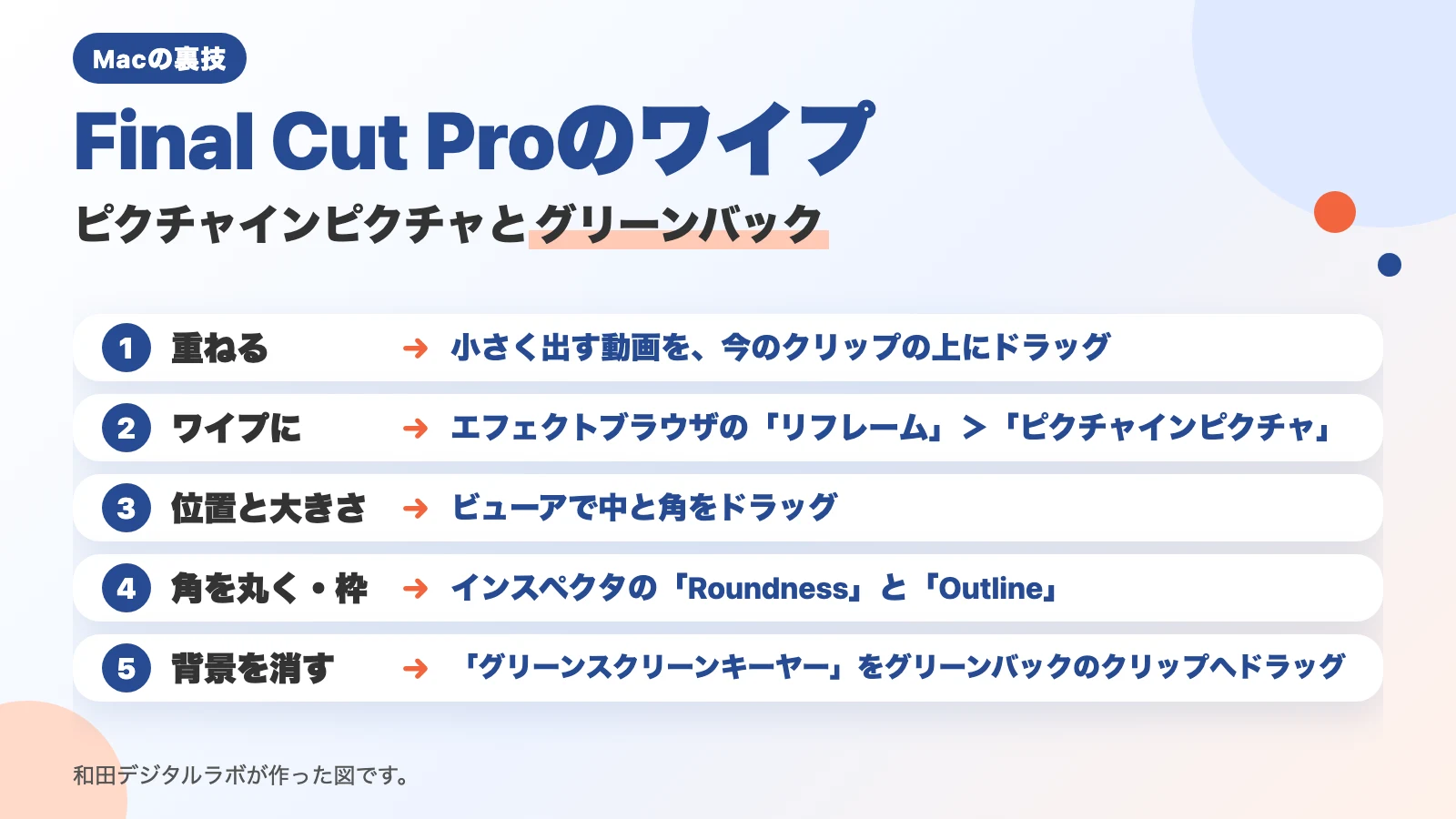
次の図は、2つの映像を重ねてワイプにするまでの順番(1〜4)と、別に重ねたグリーンバックの映像の背景を消す操作(5)を示したものです。
この記事は、Appleとは関係のない、和田デジタルラボが書いたものです。有料のプロモーションではありません。
Final Cut Proのワイプとは:今の映像の上に、別の映像を小さく重ねて出すこと
Final Cut Proのワイプとは、今の映像の上に別の映像を小さく重ねて、画面の隅に出すことです。テレビ番組で、映像の隅に出演者の顔が小さく映るのと同じ形です。Final Cut Proでは、この小さな画面を「ピクチャインピクチャ」というエフェクトで作ります。
私も、話している人の顔をワイプで入れたいと思ったことがあります。慣れないうちは、小さくした画面の位置を合わせるのが苦手で、ワイプをあきらめたことが何回かありました。
「Final Cut Pro ワイプ」のGoogleの検索で上位に出た日本語の記事(Final Cut Proでワイプ(画面内画面)を表示する方法(解説その14)・2024年)は、クリップを重ねてから、インスペクタの「スケール」の数字で縮め、「位置」の数字で場所を合わせる手順でした。ビューアで「変形」を使ってドラッグする方法も載っていますが、どちらも自分で縮めて合わせる方法です。Final Cut Pro 11.0からは、ワイプ専用の「ピクチャインピクチャ」のエフェクトがあり、ドラッグするだけで小さな画面になります。Appleのリリースノート(Final Cut Pro 11.0)には、「新しいピクチャインピクチャと吹き出しのエフェクトにより、クリエイティブな作業をより迅速に進めることができます。」とあります。
ワイプのあとに、グリーンバックの背景を消す方法も説明します。どちらも「上に重ねたクリップに、エフェクトを1つドラッグする」で始まるからです。エフェクトの付け方そのものは、Final Cut Proのトランジションの入れ方でも説明しています。
2つの映像を重ねる:小さく出す動画を、今のクリップの上にドラッグ
- ブラウザ(画面の左上の、読み込んだ動画が並ぶ所)で、小さく出したい動画を見つけます。
- その動画を、タイムライン(画面の下の、動画を並べる所)の、下に置いてある今のクリップの上の、灰色の所までドラッグして離します。
- ビューア(画面の上の、映像が映る所)で、上に重ねた動画が映っているかを見ます。
撮影では、ゴールデンゲートブリッジの動画の4秒の所に、ニューヨークの動画を重ねました。小さく出す動画を、今のクリップの上にドラッグすると、上に重ねたクリップが画面いっぱいに映り、下の橋の動画は隠れて見えなくなりました。
これは決まりどおりの動きです。Appleの日本語のガイド(クリップを接続する・Final Cut Pro 12.4向け。2026年11月27日の時点で、日本語のガイドに13.0向けはありませんでした)には、「Final Cut Proでは、クリップを接続すると、最上位のビデオクリップがその下にあるビデオクリップをブロックします。このルールの例外は、何らかの透明度、キーイング、または合成が設定されているクリップです。」とあります。下の映像を見せるには、上のクリップを小さくするか、上のクリップの一部を消す必要があります。小さくするのが「ピクチャインピクチャ」、緑の所を消すのが「グリーンスクリーンキーヤー」です。
ワイプにする:エフェクトブラウザの「リフレーム」から「ピクチャインピクチャ」を上のクリップへドラッグ
- タイムラインで、上に重ねたクリップを選びます。
- command+5を押して、エフェクトブラウザ(タイムラインの右に出る、エフェクトの一覧)を開きます。開くと閉じるの切り替えなので、もう開いているときは押さずに次へ進みます。Appleのガイドでは、タイムラインの右上の「エフェクト」ボタンでも開きます。
- 左の一覧で「リフレーム」を選びます。「コールアウト」「パンチイン」「ピクチャインピクチャ」の3つが出ます。
- 「ピクチャインピクチャ」を、タイムラインの上のクリップまでドラッグして離します。
次の画面は、「リフレーム」を選んで、「ピクチャインピクチャ」をドラッグし始めたところです。
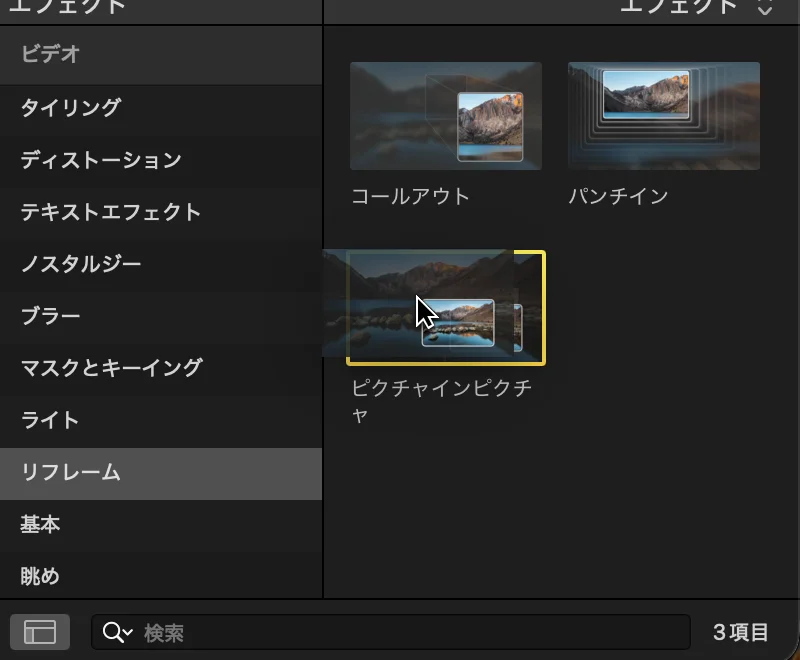
撮影では、離すとすぐ、橋の映像の右下寄りにニューヨークの小さな画面が出ました。小さな画面の幅は、ビューアの幅の約56%で、思ったより大きめでした。インスペクタの上には「ピクチャインピクチャ」と出て、「Build In」「Roundness」「Outline」などの項目が並びました。最初の撮影では、クリップを選んでから「ピクチャインピクチャ」をダブルクリックして付けました。ダブルクリックでも、同じように小さな画面が出ました。
Appleのリリースノートでは「吹き出し」と書かれているエフェクトは、エフェクトブラウザでは「コールアウト」という名前でした。
位置と大きさを変える:ビューアで小さな画面の中と角をドラッグ
- タイムラインで、再生ヘッド(縦の線)を、「ピクチャインピクチャ」を付けたクリップの上に置きます。ビューアに小さな画面が映ります。
- そのクリップを選びます。ビューアの小さな画面の四隅に、青いハンドルが出ます。
- 小さな画面の中をドラッグすると、位置が変わります。
- 四隅の青いハンドルをドラッグすると、大きさが変わります。
撮影では、再生ヘッドを上のクリップの上に置いた状態で、小さな画面を右へ動かし、左上の角を右下へドラッグして小さくしました。小さな画面の幅は、ビューアの幅の約56%から約39%になりました。インスペクタの数字を入力しなくても、ビューアの中で位置と大きさが決まりました。位置を合わせるのが苦手な人も、映像を見ながら動かせます。
ワイプの角を丸くする・枠を付ける:インスペクタの「Roundness」と「Outline」
- 「ピクチャインピクチャ」を付けたクリップを選びます。インスペクタが出ていないときは、command+4で出します(出すと隠すの切り替えです)。
- インスペクタのいちばん上の、いちばん左のフィルムの形のボタンを押します。「ピクチャインピクチャ」の項目が並びます。
- 角を丸くしたいときは、「Roundness」のスライダを右へドラッグします。
- 枠の線を付けたいときは、「Outline」のスライダを右へドラッグします。線の太さは「Outline Width」、色は「Outline Color」で変えます。
撮影では、「Roundness」を0から331.25に、「Outline」を0%から41.25%にしました。次の画面は、そのあとのビューアとインスペクタです。
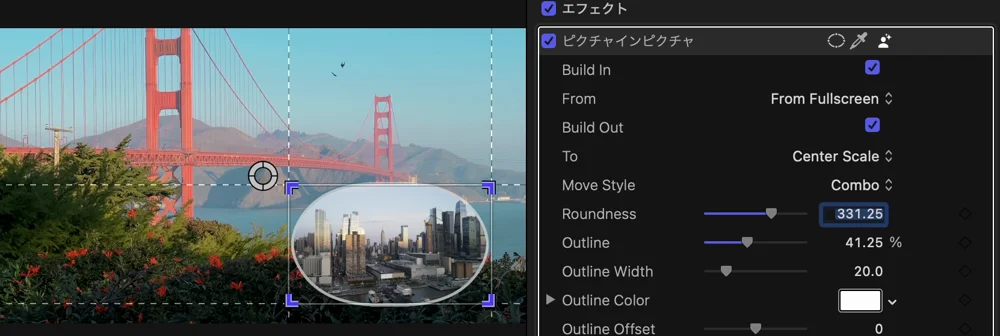
横長の小さな画面の角が丸くなり、真ん丸にはならず、横長の楕円になりました。真ん丸のワイプにする方法は、撮影では試していません。まわりには、うすい白い線が付きました。線の色は「Outline Color」で決まり、撮影では白のままでした。「Outline Width」も20.0のままで、動かしていません。日本語の画面でも、ここの項目の名前は英語のままでした。
グリーンバックの背景を消す:上に重ねて「グリーンスクリーンキーヤー」をドラッグ
グリーンバックとは、緑の無地の布の前で人を撮り、あとで緑の所だけを消して、別の映像を後ろに見せる撮り方です。Final Cut Proでは、緑を消すのに「グリーンスクリーンキーヤー」というエフェクトを使います。
- 背景にしたい映像の上に、グリーンバックの映像をドラッグして重ねます。この時点では、緑の背景の前の人だけが画面に映ります。
- 上のグリーンバックのクリップを選びます。エフェクトブラウザが閉じているときは、command+5で開きます。
- 左の一覧で「マスクとキーイング」を選び、「グリーンスクリーンキーヤー」を上のクリップへドラッグします。Appleのガイドでは、エフェクトブラウザの検索フィールドに「グリーンスクリーン」と入力しても見つかります。
撮影では、橋の動画の上に、緑の背景の前で話す男性の動画を重ねました。「グリーンスクリーンキーヤー」をドラッグして離すとすぐ、緑が消えて、橋の前に人が立っている映像になりました。インスペクタには「グリーンスクリーンキーヤー」が出て、「強度」は100.0%でした。12.4向けのAppleのガイド(「グリーンスクリーンキーヤー」エフェクトを使う)には、「ビデオが解析されて緑または青のドミナントカラーが検出され、その色が取り除かれます。」とあります。
Appleのガイドの手順は、グリーンバックの映像を基本ストーリーライン(タイムラインの真ん中の、動画を並べるいちばんもとの所)に置き、背景の映像をその下に接続する並べ方です。撮影では反対に、背景の橋の動画の上にグリーンバックの映像を重ねました。どちらの並べ方でも、緑を消したクリップの後ろに、もう一方の映像が見えます。上で引いた決まりのとおり、キーイングを付けたクリップは下のクリップを隠さないからです。
きれいに消えないとき:人まで消えたら「強度」を下げ、緑が残ったら「サンプルカラー」。「マット」で白と黒を確かめる
- 「グリーンスクリーンキーヤー」を付けたクリップを選び、インスペクタを見ます。
- 人の髪や手の一部まで消えてしまうときは、「強度」のスライダを少し左へ動かします。
- 緑が少し残るときは、「サンプルカラー」をクリックしてから、ビューアで緑の残っている所を四角で囲みます(Appleのガイドの手順)。
- どこが残り、どこが消えたかを確かめるときは、「表示」の3つのボタンの真ん中を押します。ボタンの右に「マット」と出て、ビューアが白と黒(と灰色)の画面になります。
- 確かめたら、「表示」の左のボタンを押して「コンポジット」に戻し、仕上がりを見ます。
12.4向けのAppleのガイド(「グリーンスクリーンキーヤー」エフェクトを使う)には、「強度」について「デフォルト値は100%です。この値を小さくすると、カラーサンプリングの範囲が狭くなり、キーイングされるイメージの透明度が低くなります。」とあります。消す色の幅が狭くなるので、消えすぎた所が戻ります。緑が残ったときに「強度」を下げると、緑はもっと残ります。撮影では、「強度」を100.0%から64.24%まで下げました。撮影の映像では、下げる前とあとで、ビューアの画面はほとんど変わりませんでした。2つの場面の画素を比べると、色の差が大きく出た所(0〜255のうち30を超えた所)は、ビューアの0.01%未満でした。
次の2つの画面は、左が「コンポジット」(仕上がり)、右が「マット」のビューアです。
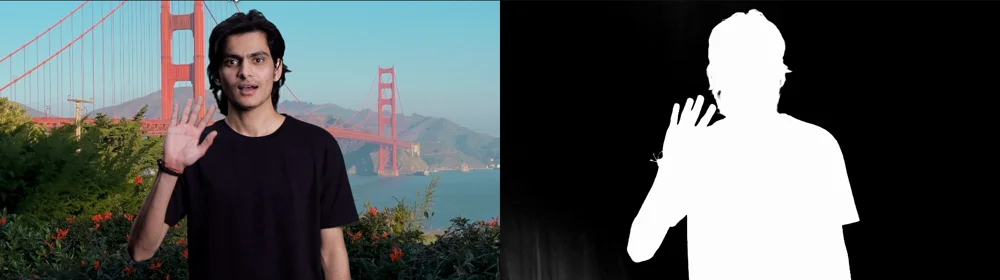
撮影のマットでは、人の形が真っ白、まわりはほとんど黒でした。ビューアの画素を数えると、白が約27%、黒が約70%、その間の灰色が約3%でした。灰色は左下に、筋のような形でうすく出ていました。Appleのガイドには、マットについて「白の領域は単色(前景ビデオは不透明)、黒の領域は透明(前景はまったく見えない)です。グレイの濃淡はさまざまな透明度レベル(背景ビデオが前景ビデオとミックスされて見える)を示します。」とあります。左下の灰色の筋の所は、後ろの橋の映像が一部透けて見える所です。
「表示」のボタンには字がありません。Appleのガイドでは、左が「コンポジット」、真ん中が「マット」、右が「オリジナル」です。撮影の画面では、ボタンを押すと、ボタンの右に今の表示の名前が出ました。
「ピクチャインピクチャ」と「グリーンスクリーンキーヤー」の使い分け:小さくするか、緑を消すか
次の図は、2つのエフェクトの違いを比べたものです。
「ピクチャインピクチャ」
上のクリップを小さくします まわりに下の映像が見えます
下の映像の上に、小さな画面が出ます
「グリーンスクリーンキーヤー」
上のクリップの緑を消します 緑の部分が透けます
人の後ろに、下の映像が見えます
「ピクチャインピクチャ」は、上のクリップを小さくします。まわりに下の映像が見えます。だから、下の映像の上に、小さな画面が出ます。「グリーンスクリーンキーヤー」は、上のクリップの緑を消します。緑の部分が透けます。だから、人が下の映像の上に重なって見えます。話している人を隅に小さく出したいなら「ピクチャインピクチャ」、人を別の景色の前に立たせたいなら「グリーンスクリーンキーヤー」を使います。
Final Cut Proのワイプとグリーンバックの操作の一覧:押すものと、画面で起きること
ワイプは「ピクチャインピクチャ」、グリーンバックは「グリーンスクリーンキーヤー」を、上に重ねたクリップにドラッグすれば作れます。次の表は、この記事の操作を、押すものと画面で起きることで並べたものです。
| やりたいこと | 押すもの | 画面で起きること |
|---|---|---|
| 2つの映像を重ねる | 動画を今のクリップの上にドラッグ | 撮影では、上のクリップが画面いっぱいに映った |
| ワイプにする | エフェクトブラウザ(閉じているときはcommand+5で開く)>「リフレーム」>「ピクチャインピクチャ」をドラッグ | 撮影では、右下寄りに小さな画面が出た |
| 位置と大きさを変える | 再生ヘッドをクリップの上に置いて選ぶ>ビューアで中と角をドラッグ | 小さな画面が動く・大きさが変わる |
| 角を丸くする | インスペクタの「Roundness」を右へ | 撮影では、横長の楕円になった |
| 枠の線を付ける | インスペクタの「Outline」を右へ | 枠の線が付く(撮影では白) |
| 緑の背景を消す | 「マスクとキーイング」>「グリーンスクリーンキーヤー」をドラッグ | 撮影では、緑が消えて後ろの映像が見えた |
| 残った緑を消す | 「サンプルカラー」で残った所を囲む | Appleの手順(撮影では使っていない) |
| 消えすぎた所を戻す | 「強度」を左へ | 消す色の幅が狭くなる |
| 残る所を確かめる | 「表示」の真ん中のボタン(マット) | 残る所が白、消える所が黒、一部透ける所が灰色 |
よくある質問
エフェクトの一覧に「ピクチャインピクチャ」がありません。
Final Cut Proのバージョンを確かめてください。「ピクチャインピクチャ」は、Final Cut Pro 11.0で入ったエフェクトです。それより前のバージョンでは、「変形」でクリップを小さくして動かします。12.4向けのAppleのガイド(クリップをサイズ変更する/移動する/回転させる)には、「このエフェクトの一般的な使いかたとして、基本ストーリーラインクリップ上に置いたクリップのサイズを変更し、基本ストーリーラインクリップを背景として使うことができます。」とあります。同じガイドの手順では、クリップを選び、再生ヘッドをそのクリップの上に置いてから、ビューアの左下のポップアップメニューで「変形」を選びます(shift+Tでも出ます)。四隅の青いハンドルをドラッグして小さくし、画面の中をドラッグして位置を決め、右上の「完了」をクリックします。「変形」の方法は、撮影では試していません。
ワイプが出るときと消えるときに、動きを付けられますか?
撮影の画面では、「ピクチャインピクチャ」のインスペクタに、初めから「Build In」と「Build Out」のチェックが入り、「From」は「From Fullscreen」、「To」は「Center Scale」になっていました。「Build In」と「From」は小さな画面が出始めるとき、「Build Out」と「To」は消えるときの動きの設定です。Final Cut Pro 13.0のアプリの中のファイルでは、「From」は「In From Move」、「To」は「Out To Move」という名前の設定で、「From」の選択肢に「Left Edge」「Right Edge」「Top」「Bottom」なども並んでいました。再生して動きを見ることは、撮影ではしていません。
トランジションの「ワイプ」とは違いますか?
違います。Final Cut Proのトランジション(場面の切り替え)の種類にも「ワイプ」という名前があり、Final Cut Pro 13.0のアプリの中のファイルにその名前がありました。こちらは、次の場面へ切り替えるときの動きです。映像の隅に小さな画面を出すのは、この記事の「ピクチャインピクチャ」です。トランジションの付け方は、Final Cut Proのトランジションの入れ方で説明しています。
緑の布の前で撮っていない動画でも、背景を消せますか?
同じ「マスクとキーイング」の一覧に、「シーン除去マスク」というエフェクトが並んでいました。Appleのリリースノート(Final Cut Pro 10.6.6)には、「シーン除去マスクを使えば、グリーンスクリーンを使用せずに、被写体の背景を除去および置換できます。」とあります。12.4向けのAppleのガイド(シーン除去マスクを使う)は、使う前の動画の条件として、「背景が静止していて、固定カメラ(三脚に取り付けたカメラなど)で撮影されている」ことや、人の写っていない背景だけの場面が、最初か最後に数フレームあることを挙げています。「シーン除去マスク」は、撮影では試していません。
確かめた環境と、出典
- 撮影に使ったMac:MacBook Air(M2)・macOS Golden Gate 27.2.1・Final Cut Pro 13.0(Final Cut Pro Creator Studio)。撮影用のユーザーで、練習用のライブラリ「ワイプとグリーンバックの練習」とプロジェクト「旅の動画」(14秒・1080p HD)を使いました。素材は、写真・動画のサイトPexelsの動画3本(サンフランシスコの橋・ニューヨークの街・緑の背景の前で話す男性)と、CC0の曲の録音です(2026年11月24日に撮影)。
- 撮影で見たこと:動画を今のクリップの上に重ねると、上のクリップだけが映るところ。command+5の「リフレーム」から「ピクチャインピクチャ」をドラッグ(最初の撮影ではダブルクリック)して、右下寄りに小さな画面が出るところ。ビューアで位置と大きさを変えるところ。command+4のインスペクタで「Roundness」と「Outline」を動かすところ。「マスクとキーイング」の「グリーンスクリーンキーヤー」をドラッグして緑が消えるところ。「強度」を64.24%に下げるところ。「表示」で「マット」と「コンポジット」を切り替えるところ。
- 小さな画面の幅(約56%・約39%)と、マットの白・黒・灰色の割合は、撮影の録画のビューアの部分の画素を数えたものです。
- トランジションの「ワイプ」と、「From」の選択肢の名前は、別のMac(macOS 27.2.1)に入っているFinal Cut Pro 13.0のアプリの中のファイルで見ました。画面では開いていません。
- この記事の画面は、YouTubeの動画のために撮った録画から切り出しました。
まだ画面で試していないこと:タイムラインの右上の「エフェクト」ボタンと、エフェクトブラウザの検索で探すこと、「Outline Width」と「Outline Color」を変えること、真ん丸のワイプ、「Build In」「Build Out」の動き、「変形」で小さくする方法、「強度」を下げて消えすぎた所が戻る様子、「サンプルカラー」、「シーン除去マスク」。これらは、12.4向けのAppleのガイドとリリースノートの説明で書いています。
Appleの説明のページ:
- Mac用Final Cut Proでクリップを接続する
- Mac用Final Cut Proのキーイングの概要
- Mac用Final Cut Proで「グリーンスクリーンキーヤー」エフェクトを使う
- Mac用Final Cut Proでシーン除去マスクを使う
- Mac用Final Cut Proでクリップをサイズ変更する/移動する/回転させる
- Mac用Final Cut Proのキーボードショートカット
- Final Cut Proリリースノート
動画の明るさや色をそろえる方法は、Final Cut Proの色補正のやり方にまとめています。文字を入れる方法は、Final Cut Proのテロップ・字幕の入れ方で説明しています。緑の布の前で撮っていない動画で、人だけを選んで色を残す方法(自動マスク)は、Final Cut Proで顔にモザイクをかける方法で説明しています。動画にだんだん寄っていくズームや、なめらかなスローモーションをつける方法は、Final Cut Proでズームとスローモーションをつける方法で説明しています。
Mac、macOS、Final Cut Pro は Apple Inc. の商標です。和田デジタルラボは、これらの会社と関係がありません。