Final Cut Proで縦動画を作る方法——横の動画を「スマート適合」でショート用に自動で直す。ずれの直し方と、全部を見せる「フィット」
公開日:2026年11月26日 (最終更新:2026年11月27日)
手順を確かめた日:2026年11月25日(MacBook Air(M2)・macOS Golden Gate 27.2.1)
書き手:和田デジタルラボ
Final Cut Proで横の動画を縦動画にするときは、作り直さなくても大丈夫です。ブラウザ(左の、プロジェクトや素材が並ぶ所)で横のプロジェクト(編集している動画1本分)を選び、「編集」>「プロジェクトを別名で複製」で「フォーマット」を「縦」にして、「スマート適合」にチェックを入れて「OK」を押します。元の横のプロジェクトは残り、縦のプロジェクトがもう1つできます。位置がずれた場面はshift+Tの「変形」で左右に動かし、景色の全部を見せたい場面は「空間適合」(映像の大きさを画面に合わせる設定)の「タイプ」を「フィット」にします。この手順は、撮影に使ったMac(macOS 27.2.1・Final Cut Pro 13.0)の画面で確かめました。
この記事の要点
- 縦のプロジェクトを作る:ブラウザで横のプロジェクトを選び、「編集」>「プロジェクトを別名で複製」。「フォーマット」を「縦」にすると、「スマート適合」のチェックが押せるようになります。
- 「スマート適合」は、クリップ(並べた動画の1本)ごとに顔や目立つ所を見つけて、縦の画面から外れないように位置を合わせます。撮影では、「OK」を押してから約2秒で「縦」のプロジェクトができました。
- ずれた場面は、クリップを選んでshift+Tで「変形」にし、ビューアの映像を左右にドラッグします。外が見えないときは、ビューアの右上のオーバースキャンボタンを押すと、縦の画面の外にはみ出した部分が暗く見えます。
- 景色の全部を見せたい場面は、インスペクタ(command+4で出し入れ)の「ビデオ」で、「空間適合」の「タイプ」を「フィット」にします。映像は切れずに全部入り、上と下が黒くなります。撮影の最初の試しでは、映像が右に寄りました。
- 縦のプロジェクトにあとから足した横のクリップは、「変更」>「スマート適合」で合わせ直せます。プロジェクトと形が同じクリップには使えず、撮影では横のプロジェクトの横のクリップで灰色でした。
次の図は、横の動画を縦動画にして、場面ごとに直すまでの順番を示したものです。
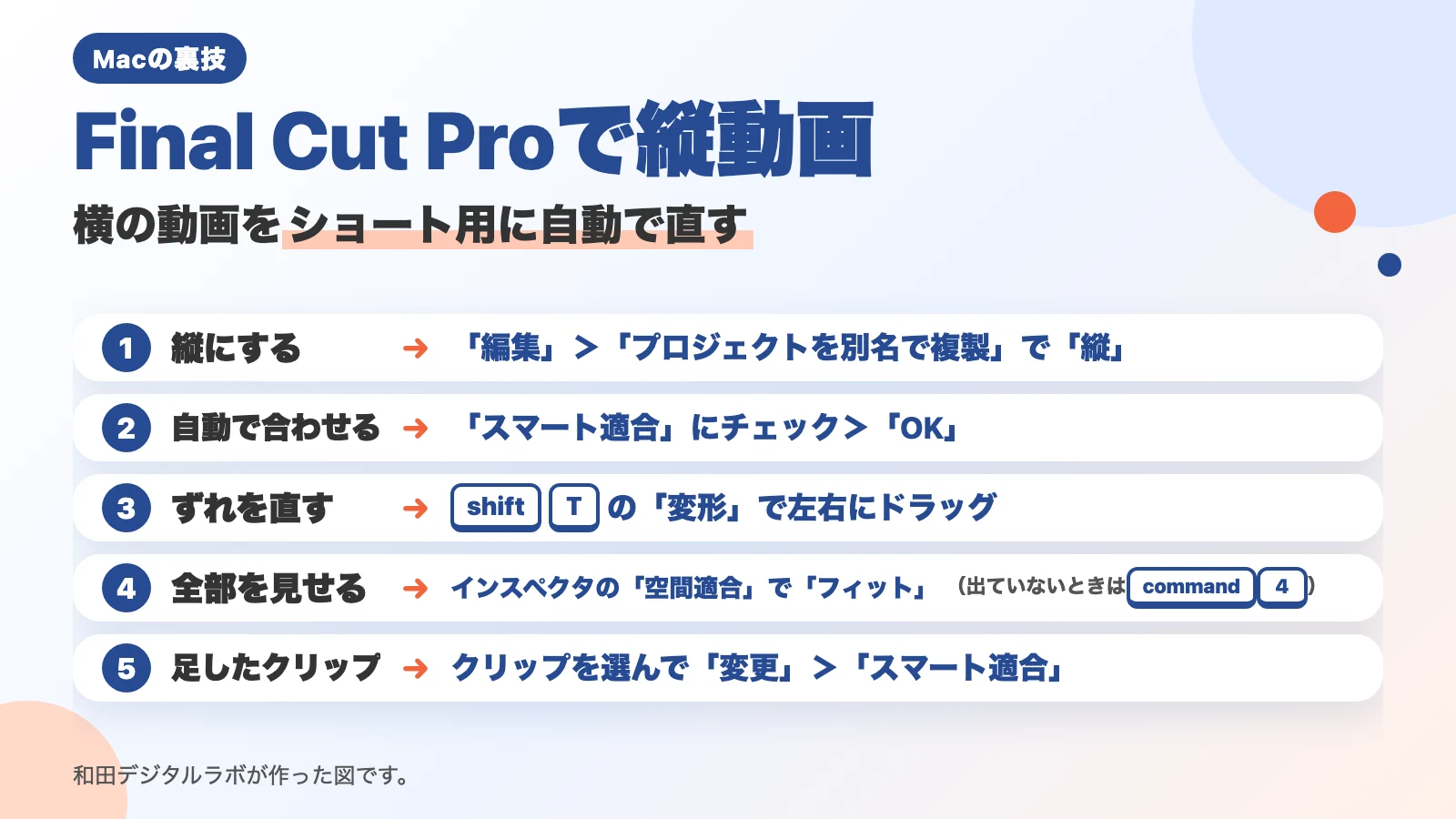
この記事は、Appleとは関係のない、和田デジタルラボが書いたものです。有料のプロモーションではありません。
Final Cut Proの「スマート適合」とは:縦にしたときに、顔や目立つ物が画面から外れないよう、位置を自動で合わせる機能
Final Cut Proの「スマート適合」とは、プロジェクトと形の違うクリップの中身を見て、顔や目立つ物が画面から外れないように、クリップごとに位置を自動で合わせる機能です。横(16:9)で撮って編集した動画を、ショート用の縦(9:16)の動画にするときに使います。動画を縦にするのは「フォーマット」の「縦」で、「スマート適合」は、縦にしたときのクリップの位置を合わせる機能です。
横の動画を縦の画面いっぱいに広げると、真ん中だけが残り、左右が切れます。映したい物が端にあると、画面から消えてしまいます。私も以前、横で撮った動画を縦にしたかったのに、縦横比を合わせるとうまく変えられず、あきらめることが多くありました。縦にしたら、人の顔が大事な所で切れたことも何度かありました。
私の場合、最初から縦と横の両方を考えて作らないと、どうしても編集を2回することになりました。慣れないうちは、なおさらでした。この記事の方法なら、作り終えた横のプロジェクトを残したまま、縦のプロジェクトをもう1つ作れます。切り方や書き出し方から知りたい人は、先にFinal Cut Proの使い方(初心者向け)を読んでください。
横の動画を縦にする:「編集」>「プロジェクトを別名で複製」で「縦」と「スマート適合」
- ブラウザ(左の、プロジェクトや動画が並ぶ所)で、縦にしたい横のプロジェクトをクリックして選びます。
- メニューバーの「編集」>「プロジェクトを別名で複製…」を選びます。ブラウザでcontrolを押しながらプロジェクトをクリックしても選べます。
- 「プロジェクト名」に「縦」など、見分けがつく名前を入力します。
- 「ビデオ」の「フォーマット」のポップアップメニューで「縦」を選びます。右の「スマート適合」のチェックが押せるようになります。
- 「スマート適合」にチェックを入れて、「OK」を押します。
撮影では、ゴールデンゲートブリッジとサンタモニカの桟橋の動画を10秒ずつ並べた横のプロジェクト(1080p HD・20秒)で試しました。「フォーマット」が「1080p HD」のときは、「スマート適合」のチェックは灰色で押せませんでした。「縦」を選ぶと押せるようになり、「解像度」は720x1280に変わりました。次の画面は、チェックを入れたところです。「OK」はまだ押していません。
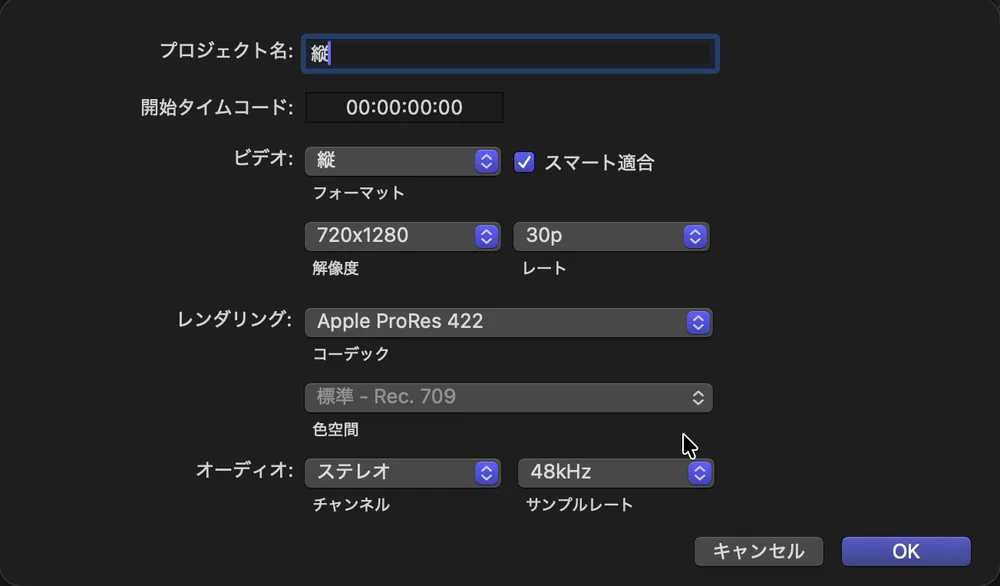
「OK」を押すと、約2秒でブラウザに「縦」のプロジェクトができ、元の「旅の動画」もそのまま残りました。縦のプロジェクトを開くと、ゴールデンゲートブリッジの赤い塔が、縦の画面の左の端に入っていました。クリップを選んでインスペクタを見ると、「空間適合」の「タイプ」は「フィル」(縦の画面いっぱい)になっていました。
「Final Cut Pro 縦動画」の検索で上位に出た記事の中には、「縦」を選んだあとに「解像度」を1080x1920に変えている記事もあります。撮影では、初めに出た720x1280のまま進めました。ほかの大きさは試していません。
ずれた位置を直す:shift+Tの「変形」で、ビューアの映像を左右にドラッグ
「スマート適合」で合わせた位置が、見せたい所とずれることもあります。そのときは、自分で左右に動かします。
- 縦のプロジェクトのタイムライン(画面の下の、動画を並べる所)で、直したいクリップをクリックして選び、再生ヘッド(今の再生位置を示す縦の線)をそのクリップの上に置きます。
- shift+Tを押します。ビューア(映像が映る所)の左下のポップアップメニューで「変形」を選んでも同じです。ビューアの右上に「リセット」と「完了」が出ます。
- 縦の画面の外が見えていないときは、「リセット」の左のオーバースキャンボタンを押します。オーバースキャンとは、画面の枠の外にはみ出した部分のことです。はみ出した部分が、暗く見えるようになります。
- ビューアの映像を左右にドラッグして、見せたい物を縦の画面の真ん中に入れます。
- 終わったら「完了」を押します。
撮影では、ゴールデンゲートブリッジのクリップで、オーバースキャンボタンを押してから映像を右へドラッグしました。次の2つの画面は、左がボタンを押した直後、右がドラッグしたあとです。左では、縦の画面に右側のケーブルと空が入り、左の塔は縦の画面の左の端で切れていました。右へ動かすと、左の塔が縦の画面の真ん中に入りました。
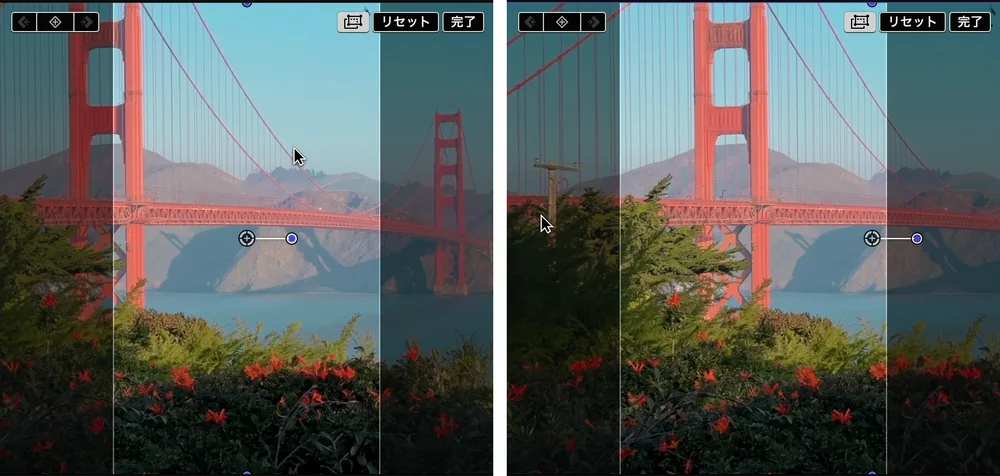
撮影のMacでは、オーバースキャンボタンを押すまで外が見えませんでした。Appleの日本語のガイド(正方形または縦長のバージョンを作成する・Final Cut Pro 12.4向け。2026年11月27日の時点で、日本語のガイドに13.0向けはありませんでした)には、「「スマート適合」を選択した場合は、構図が調整されたクリップのオーバースキャンビューが有効になり、ビューアの枠外にはみ出ているクリップ内の領域が表示されます。」とあります。ただ、撮影のMacでは、shift+Tで「変形」にしただけでは外は見えず、オーバースキャンボタンを押して初めて暗い部分が出ました。同じように外が見えないときは、このボタンを押してください。はみ出した所が見えるので、どこまで動かせばよいかが分かります。
景色の全部を見せる:インスペクタの「空間適合」で「タイプ」を「フィット」
横に長い景色は、縦の画面いっぱいにすると、どうしても左右の端が切れます。端から端まで見せたい場面は、「空間適合」を「フィット」にします。
- タイムラインで、全部を見せたいクリップを選びます。
- インスペクタ(右の設定の所)が出ていないときは、command+4を押して出します。command+4は、押すたびに出す・隠すが切り替わります。
- インスペクタの上のいちばん左の、フィルムの形のボタン(「ビデオ」)を押します。
- 「空間適合」の「タイプ」のポップアップメニューで「フィット」を選びます。
撮影では、観覧車のあるサンタモニカの桟橋のクリップで「フィット」を選びました。ポップアップメニューには「フィット」「フィル」「なし」の3つが並んでいました。次の画面は、「フィット」にしたあとです。観覧車も桟橋も、端から端まで縦の画面の真ん中に入り、上と下が黒くなりました。
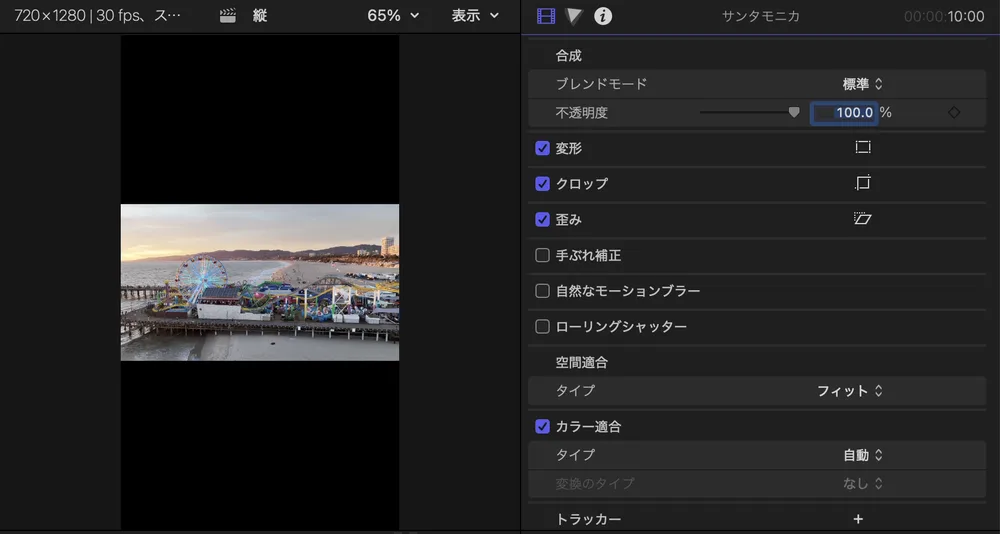
次の図は、「フィット」と「フィル」の違いを比べたものです。
「フィット」
映像を切らずに全部入れます 上と下は黒くなります
景色の端から端まで見えます
「フィル」
縦の画面いっぱいに広げます 左右の端は切れます
黒い所が出ません
「フィット」は、映像を切らずに全部入れます。上と下は黒くなります。だから、景色の端から端まで見えます。「フィル」は、縦の画面いっぱいに広げます。左右の端は切れます。だから、黒い所が出ません。画面いっぱいに戻したいときは、同じポップアップメニューで「フィル」を選びます。撮影でも、「フィル」に戻すと、縦の画面いっぱいの映像に戻りました。
「フィット」にしても真ん中に来ないとき:「変形」などの設定値を戻してから「フィット」
撮影の最初の試しでは、同じサンタモニカのクリップを「フィット」にしたのに、映像が真ん中に来ず、右に寄って右の端が縦の画面の端にかかりました。撮り直しの前に、インスペクタで「変形」「クロップ」「歪み」の設定値をリセットし、「位置」のXとYを0px、「調整」を100%に戻しました。そのあと「フィット」にすると、映像は縦の画面の真ん中に入りました。「フィット」は大きさを合わせるだけで、「スマート適合」や「変形」で動いた位置はそのまま残るためだと考えています。どの設定値が効いたかは、1つずつは試していません。「フィット」にして寄って見えるときは、インスペクタの「変形」の設定値を戻してから、もう一度「フィット」を選んでみてください。
私は、慣れないうちは、上と下が黒いことにかなり違和感がありました。黒い所が気になるときは「フィル」にして、shift+Tの「変形」で見せたい物を真ん中に動かします。
あとから足した横のクリップ:「変更」>「スマート適合」で合わせ直す
縦のプロジェクトに、あとから横のクリップを足すと、上と下が黒い「フィット」で入ります。そのクリップだけ、あとから「スマート適合」をかけられます。
- 縦のプロジェクトのタイムラインで、あとから足した横のクリップを選びます。
- メニューバーの「変更」>「スマート適合」を選びます。
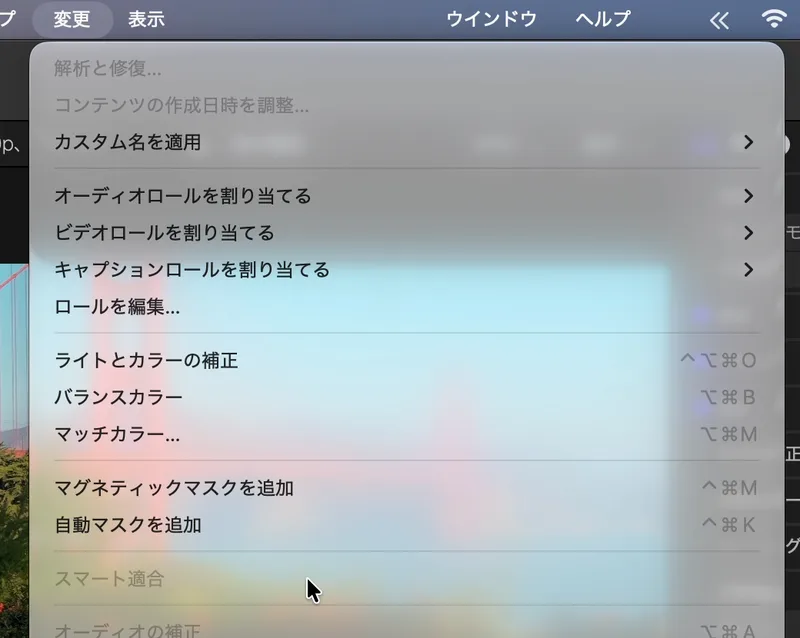
撮影では、縦のプロジェクトの最後にニューヨークの街のクリップを足しました。足した直後は「空間適合」の「タイプ」が「フィット」で、上と下が黒い状態でした。「変更」>「スマート適合」を選ぶと、縦の画面いっぱいに広がり、「タイプ」は「フィル」に変わりました。「変更」のメニューの「スマート適合」には、キーボードショートカットが付いていませんでした。
「スマート適合」が灰色で選べないとき:プロジェクトと形が同じクリップには使えない。先に縦のプロジェクトを作る
「スマート適合」は、プロジェクトと形が違うクリップに使う機能です。横のプロジェクトに横のクリップを並べたままでは、形が同じなので使えません。先に「プロジェクトを別名で複製」で縦のプロジェクトを作ってから、縦のプロジェクトの中で使います。
撮影では、横のプロジェクト「旅の動画」でゴールデンゲートブリッジのクリップを選び、「変更」のメニューを開きました。次の画面のとおり、「スマート適合」は灰色で選べませんでした。上の「バランスカラー」「マッチカラー…」や、すぐ上の「マグネティックマスクを追加」「自動マスクを追加」は選べる状態でした。
縦動画を書き出す:共有のボタンから「ファイルを書き出す」。3分までならショートになる
縦のプロジェクトができたら、横の動画と同じように、ツールバーの右上の共有のボタンから「ファイルを書き出す(デフォルト)…」を選びます。撮影では、書き出しの画面に「720 x 1280」と出ていました(撮影では、書き出す前に「キャンセル」を押しています)。書き出しの設定から保存までの手順は、Final Cut Proの使い方(初心者向け)で説明しています。
標準のYouTubeチャンネルでは、2024年10月15日以降に上げた、正方形か縦長で3分までの動画がショートになります。YouTubeのヘルプ(3 分間の YouTube ショートについて)には、「アスペクト比が正方形または縦長で長さが 3 分以内の動画は、ショート動画に分類されます。」とあります。3分を超える縦動画は、ふつうの動画として扱われます。
Final Cut Proで縦動画を作る操作の一覧:押すものと、画面で起きること
横の動画を縦にするのは「プロジェクトを別名で複製」で「縦」と「スマート適合」、場面ごとに直すのは「変形」と「空間適合」で足ります。次の表は、この記事の操作を、押すものと画面で起きることで並べたものです。
| やりたいこと | 押すもの | 画面で起きること |
|---|---|---|
| 横の動画を縦にする | 「編集」>「プロジェクトを別名で複製…」>「縦」>「スマート適合」>「OK」 | 縦のプロジェクトが増え、横のプロジェクトも残る |
| ずれた位置を直す | クリップを選ぶ>shift+T>映像を左右にドラッグ | 見せたい物が真ん中に来る |
| はみ出した部分を見る | 縦の画面の外が見えていないときは、「リセット」の左のオーバースキャンボタン | 縦の画面の外が暗く見える |
| 景色の全部を見せる | インスペクタの「ビデオ」>「空間適合」の「タイプ」>「フィット」(インスペクタが出ていないときは、先にcommand+4を押して出します) | 映像が切れずに入り、上と下が黒くなる |
| 「フィット」で真ん中に来ない | 「変形」などの設定値を戻してから「フィット」 | 撮り直しでは真ん中に入った |
| 画面いっぱいに戻す | 「空間適合」の「タイプ」>「フィル」 | 左右の端が切れ、黒い所が無くなる |
| 縦のプロジェクトにあとから足した横のクリップを合わせる | クリップを選ぶ>「変更」>「スマート適合」 | 縦の画面いっぱいに広がる |
よくある質問
元の横のプロジェクトは消えますか?
消えません。「プロジェクトを別名で複製」は、元のプロジェクトをコピーして、新しいプロジェクトを作ります。撮影でも、ブラウザに元の「旅の動画」と、新しい「縦」の2つが並びました。横の動画を直したあとで縦も直したいときは、それぞれのプロジェクトを開いて直します。
「スマート適合」は、画面の真ん中を残すだけですか?
いいえ。「スマート適合」は、クリップの中身を見て、顔や目立つ所が縦の画面から外れないように、クリップごとに位置を決めます。それでも見せたい所とずれた場面は、shift+Tの「変形」で直します。撮影のゴールデンゲートブリッジのクリップでも、右へ少し動かすと、左の塔が真ん中に入りました。
上と下の黒い所を、ぼかした背景にできますか?
この記事の操作ではできません。上と下をぼかした映像で埋める方法は、この記事では扱いません。黒い所を出したくないときは、「空間適合」を「フィル」にします(左右の端は切れます)。
最初から縦のプロジェクトを作るには?
Appleのガイド(Final Cut Proプロジェクトの設定)では、「フォーマット」で「ビデオ形式(ビデオをエンコーディングする方法)またはアスペクト比を選択します。」とあり、新しいプロジェクトの設定でも「縦」を選べるはずです。撮影では、横のプロジェクトを「プロジェクトを別名で複製」で縦にする方法だけを試しました。新しいプロジェクトの作り方は、Final Cut Proのライブラリ・イベント・プロジェクトの違いで説明しています。
確かめた環境と、出典
- 撮影に使ったMac:MacBook Air(M2)・macOS Golden Gate 27.2.1・Final Cut Pro 13.0(Final Cut Pro Creator Studio)。撮影用のユーザーで、練習用のライブラリ「縦動画の練習」と横のプロジェクト「旅の動画」(20秒・1080p HD)を使いました。素材は、写真・動画のサイトPexelsの動画3本(サンフランシスコの橋・サンタモニカの桟橋・ニューヨークの街)と、CC0の曲の録音です(2026年11月24日と25日に撮影)。
- 撮影で見たこと:「編集」>「プロジェクトを別名で複製…」で「縦」と「スマート適合」を選び、縦のプロジェクトができるところ。shift+Tの「変形」とオーバースキャンボタンで、映像を右へドラッグするところ。command+4でインスペクタを出し、「空間適合」を「フィット」にし、「フィル」に戻すところ。あとから足したクリップに「変更」>「スマート適合」をかけるところ。横のプロジェクトで「スマート適合」が灰色になるところ。共有のボタンから書き出しの画面を開くところ(書き出してはいません)。最初の試しで「フィット」の映像が右に寄ったところ。
- 「約2秒」は、撮影の録画で、「OK」を押してからブラウザに「縦」のプロジェクトが出るまでを見た時間です。クリップの数や長さで変わります。
- この記事の画面は、YouTubeの動画のために撮った録画から切り出しました。
まだ画面で試していないこと:「変形」などの設定値を戻す操作そのもの(撮り直しの前の準備で行い、録画していません)、「解像度」を1080x1920など別の大きさにすること、最初から縦の新しいプロジェクトを作ること、書き出したファイルをYouTubeに上げること。
Appleの説明のページ:
- Mac用Final Cut Proで正方形または縦長のバージョンを作成する
- Mac用Final Cut Proのスマート適合で構図を調整する
- Mac用Final Cut Proでクリップをサイズ変更する/移動する/回転させる
- Mac用Final Cut Proでフレームサイズとフレームレートを適合させる
- Final Cut Proプロジェクトの設定
YouTubeのヘルプ:3 分間の YouTube ショートについて
2本の動画の色をそろえる方法は、Final Cut Proの色補正のやり方にまとめています。場面のつなぎ目をなめらかにする方法は、Final Cut Proのトランジションの入れ方で説明しています。動画にだんだん寄っていくズームや、なめらかなスローモーションをつける方法は、Final Cut Proでズームとスローモーションをつける方法で説明しています。
Mac、macOS、Final Cut Pro は Apple Inc. の商標です。YouTube は Google LLC の商標です。和田デジタルラボは、これらの会社と関係がありません。