Final Cut Proのトランジションの入れ方——command+Tでつなぎ目をなめらかに。入らないときと、エフェクトを全部のクリップに付ける方法
公開日:2026年11月25日 (最終更新:2026年11月27日)
手順を確かめた日:2026年11月24日(MacBook Air(M2)・macOS Golden Gate 27.2.1)
書き手:和田デジタルラボ
Final Cut Proのトランジションは、画面の下のタイムライン(動画を並べる所)で2つのクリップの間の線をクリックし、command+Tを押すと入ります。設定を変えていなければ、前の場面がうすくなりながら次の場面に変わる「クロスディゾルブ」が付きます。「トランジションを作成するためにクリップがトリムされました。」と出たら、動画の全体が少し短くなってもよければ「トランジションを保持」を押します。いちばん最初と最後のクリップの端にも付けると、黒い画面からふわっと始まり、黒くなって終わります。番号つきの手順は、撮影に使ったMac(macOS 27.2.1・Final Cut Pro 13.0)の画面で確かめました(よくある質問の一部はAppleのガイドの説明で、記事の最後に分けて書いています)。
この記事の要点
- 入れる:つなぎ目の線をクリックしてcommand+T。設定を変えていなければ「クロスディゾルブ」が付きます。撮影では、最初のクリップを丸ごと選んで押すと、そのクリップの両端に付きました。
- メッセージが出たら:つなぎ目の外側に重ねる映像が足りないと、Final Cut Proが先にクリップの端を短くして重ね、「トランジションを作成するためにクリップがトリムされました。」と出します。動画の全体が少し短くなってもよければ「トランジションを保持」を押します。もう1つのボタンは「トランジションを削除」です。
- 長さと種類:トランジションの端を外側へドラッグすると長く、内側へドラッグすると短くなります。ほかの種類は、control+command+5で開くトランジションブラウザ(見本が並ぶ所)から、見本をタイムラインのトランジションの上へドラッグすると入れ替わります。
- フェードインとフェードアウト:最初のクリップの始まりと、最後のクリップの終わりにもcommand+Tを押すと、黒からふわっと始まり、黒くなって終わります。
- エフェクトを全部のクリップに:エフェクトを付けたクリップを選んでoption+command+Cでコピーし、付けたいクリップを選んでoption+command+Vを押すと、選んだクリップにまとめて同じエフェクトが付きます(撮影では「レターボックス」1つを2つのクリップに付けました)。
次の図は、つなぎ目にトランジションを付けてから、エフェクトを全部のクリップに付けるまでの順番を示したものです。
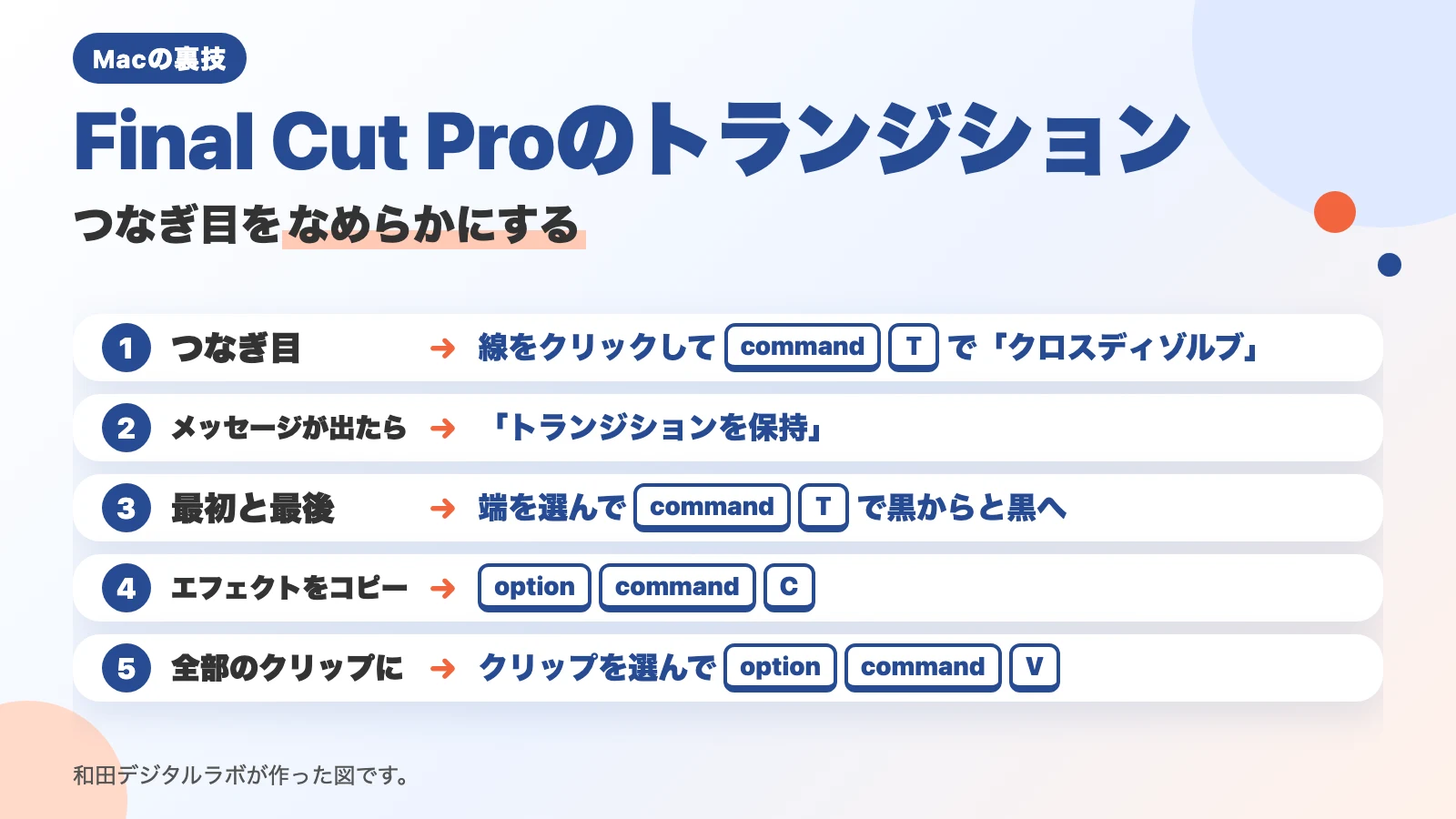
この記事は、Appleとは関係のない、和田デジタルラボが書いたものです。有料のプロモーションではありません。
Final Cut Proのトランジションとは:場面のつなぎ目に付ける効果
Final Cut Proのトランジションとは、2つのクリップ(タイムラインに並べた動画の1つ1つ)のつなぎ目に付けて、前の場面から次の場面へ少しずつ切り替える効果のことです。いちばん基本は「クロスディゾルブ」で、前の場面がうすくなりながら、次の場面が浮かんできます。ほかに、画面が横へずれていくものや、回転するものもあります。
何も付けないと、場面はつなぎ目でパッと切り替わります。私は、画面が急に切り替わり続ける動画やテレビ番組を見ると、疲れると感じます。いっぽうで、私も動画を作り始めたころは派手なトランジションばかり付けて、かえって見にくい動画にしていました。普段は「クロスディゾルブ」で十分です。
クリップの切り方や書き出し方から知りたい人は、先にFinal Cut Proの使い方(初心者向け)を読んでください。
トランジションを入れる:つなぎ目の線をクリックしてcommand+T
- タイムラインで、ツールを「選択」(矢印の形)にしたまま、2つのクリップの間の線(つなぎ目)をクリックします。
- command+Tを押します。設定を変えていなければ、つなぎ目に「クロスディゾルブ」が付きます。メニューから入れるときは、「編集」>「クロスディゾルブを追加」を選びます(デフォルトのトランジションを変えていると、メニューの名前も変わります)。
- つなぎ目の少し前から再生して、場面がゆっくり変わるかを確かめます。
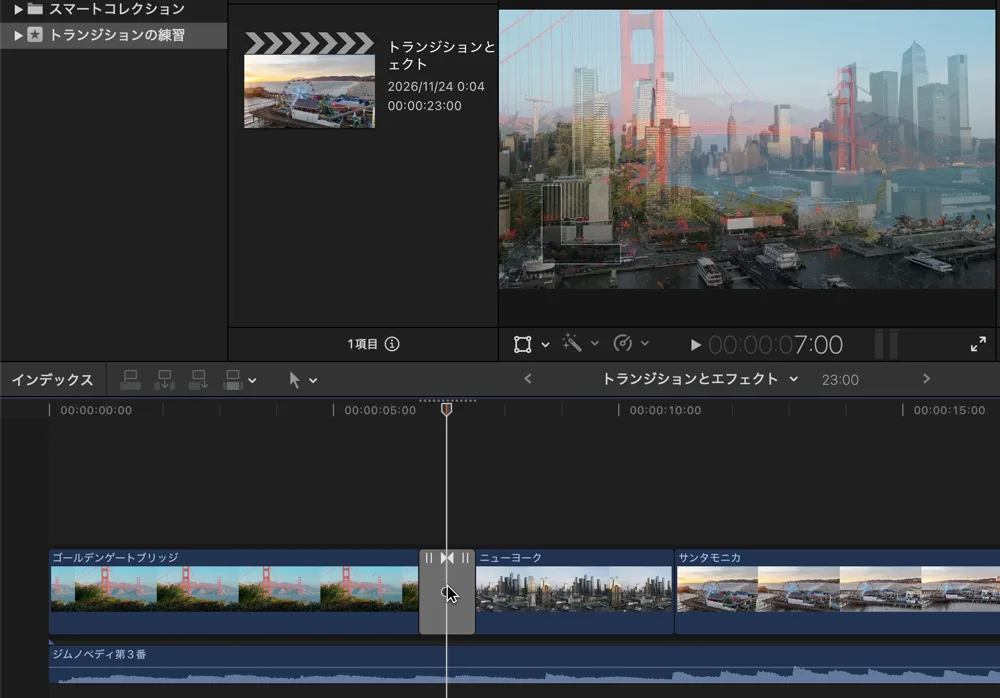
撮影では、ゴールデンゲートブリッジの動画とニューヨークの動画のつなぎ目をクリックして、command+Tを押しました。つなぎ目に「クロスディゾルブ」が付き、長さは1秒でした。次の画面は、そのつなぎ目を再生している途中です。ビューア(動画を映す所)の中で、橋の景色とニューヨークの街が重なって見えます。
クリップを丸ごと選んでからcommand+Tを押すこともできます。撮影では、いちばん最初のクリップを丸ごと選んで押すと、そのクリップの両方の端(動画の始まりと、ニューヨークとのつなぎ目)の2か所に付きました。Appleの日本語のガイド(キーボードショートカットを使ってトランジションを素早く追加する)には「選択したクリップごとに末尾にトランジションが追加されます」とありますが、撮影では始まりの端にも付きました。1か所だけに付けたいときは、つなぎ目の線をクリックしてから押します。
command+Tで入るのは、Final Cut Proの「デフォルトのトランジション」です。最初の設定では「クロスディゾルブ」に決まっています。付いたトランジションをクリックすると、インスペクタ(右の設定の所)の上に「クロスディゾルブ」の名前が出ます。撮影では、インスペクタの下に「オーディオクロスフェード」の項目もありました。動画に音が付いていると、音も一緒に少しずつ切り替わります。ただし、Appleのガイド(トランジションの概要)には「ビデオからオーディオを切り離すか展開した場合は、クロスフェードが追加されません。」とあります。
「トランジションを作成するためにクリップがトリムされました。」と出たら:短くなってよければ「トランジションを保持」
トランジションは、つなぎ目の前と後ろの映像を、少しずつ重ねて作ります。1秒のトランジションなら、前のクリップの最後の1秒と、後ろのクリップの最初の1秒が重なります。このとき使うのは、タイムラインに並べていない、クリップの外側の余りの映像です。Appleのガイドでは、この余りを「メディアハンドル」と呼んでいます。
つなぎ目の片方でも、クリップの端の外側に余りが足りないと、重ねる分の映像がありません。読み込んだ動画を頭から切らずに並べたときに起きます。そこでFinal Cut Pro 13.0は、クリップの端を少し短くして重ねてから、次の画面を出しました。
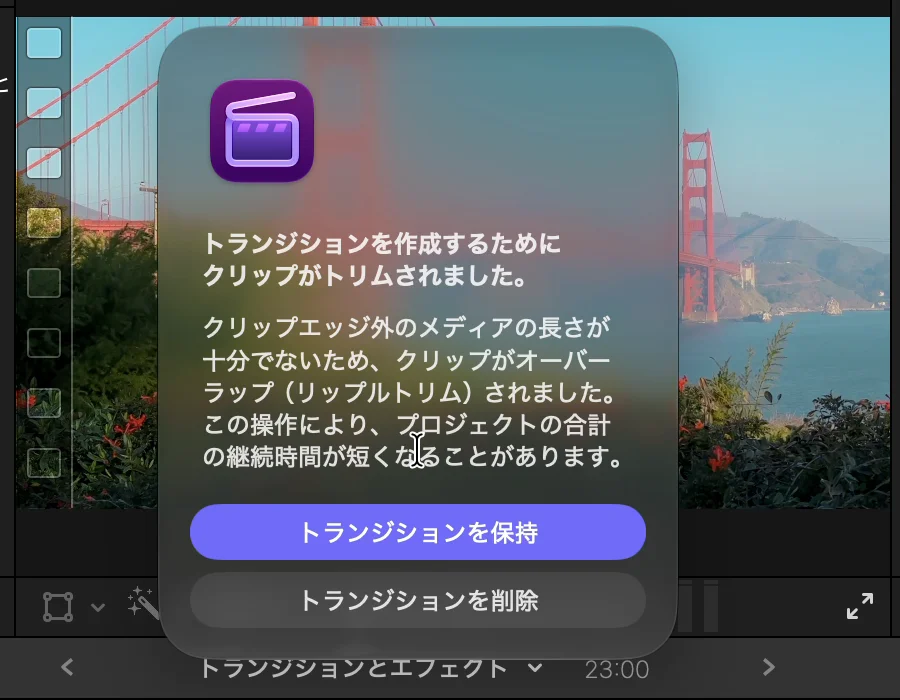
- 動画の全体が少し短くなってもよいとき:「トランジションを保持」を押します。トランジションが残ります。
- もう1つのボタンが「トランジションを削除」です。撮影では押していないので、押したあとに長さが元に戻るかは確かめていません。
撮影では、サンタモニカの動画を頭から切らずに並べたつなぎ目で、このメッセージが出ました。「トランジションを保持」を押すと、映像の終わりが約1秒早くなりました。下に置いた曲の長さはそのままだったので、映像が終わったあとも曲が少し鳴り続ける形になりました。曲を映像の終わりに合わせたいときは、曲の端もドラッグして短くします。
次の図は、余りの映像があるつなぎ目と、無いつなぎ目の違いを比べたものです。
外側に余りの映像があるつなぎ目
端の外側に余りの映像があります 余りを使って重ねます
動画の長さは変わりません
外側の余りが足りないつなぎ目
端の外側に余りの映像が足りません クリップの端を短くして重ねます
動画の全体が少し短くなります
外側に余りの映像があるつなぎ目では、端の外側に余りの映像があります。余りを使って重ねます。動画の長さは変わりません。外側の余りが足りないつなぎ目では、端の外側に余りの映像が足りません。前と後ろのどちらか片方でも足りなければ、メッセージが出ます。クリップの端を短くして重ねます。動画の全体が少し短くなります。
Appleの日本語のガイド(トランジションの作成方法・Final Cut Pro 12.4向け。2026年11月27日の時点で、日本語のガイドに13.0向けはありませんでした)では、余りが足りないときは「プロジェクト内でメディアをオーバーラップしてトランジションを作成するオプションが表示されます」と、先に選ぶ形で書かれています。撮影の13.0では、先に端を短くしてから「保持」か「削除」かを聞く画面が出ました。当方が見たYouTubeの解説動画(2021年と2022年)では、「作成できません」と出て付けられない場面が説明されていました。撮影の13.0で出たのは、上の画面です。
トランジションの長さと種類を変える:端をドラッグ、ほかの種類はトランジションブラウザから
- 長さを変えるときは、タイムラインのトランジションの左か右の端にポインタを合わせ、外側へドラッグすると長く、内側へドラッグすると短くなります。長くするほど、ゆっくり切り替わります。
- ほかの種類を使うときは、control+command+5を押して、トランジションブラウザ(トランジションの見本が並ぶ所)を開きます。タイムラインの右上の「トランジション」のボタンでも開きます。このキーは開くと閉じるの切り替えなので、もう開いているときは押さずに次へ進みます。
- 見本の上でポインタを左右に動かすと、どう切り替わるかがビューアに出ます。
- 気に入った見本を、タイムラインのトランジションの上へドラッグします。トランジションが入れ替わります。
撮影では、トランジションブラウザの左のサイドバーに「360°」「オブジェクト」「スタイライズ」「ディゾルブ」「ムーブ」などの分類が並び、「すべて」を選ぶと下に「142項目」と出ました。「3D 四角形」の上でポインタを動かすと、ビューアには自分の動画ではなく、山と湖の見本の絵が回りながら切り替わる様子が出ました。「3D 四角形」をつなぎ目の「クロスディゾルブ」の上へドラッグすると入れ替わり、インスペクタの名前も「3D 四角形」に変わりました。長さの撮影では、トランジションの左の端を外側へドラッグすると、ドラッグの間に「01:11 -00:11」のように長さと動かした分が数字で出て、トランジションが長くなりました。
派手な種類は見ていて楽しいのですが、私は、全部のつなぎ目に付けると落ち着かない動画になると考えています。場面の大きな切り替わりだけに使い、ほかは「クロスディゾルブ」にします。
黒からふわっと始めて、黒で終わる:最初と最後のクリップの端にもcommand+T
- タイムラインで、いちばん最初のクリップの左の端(始まり)をクリックして選びます。
- command+Tを押します。動画が黒い画面からふわっと始まります(フェードイン)。
- いちばん最後のクリップの右の端(終わり)をクリックして選びます。
- command+Tを押します。動画がだんだん黒くなって終わります(フェードアウト)。
撮影では、ゴールデンゲートブリッジの動画の左の端をクリックしてcommand+Tを押すと、動画の始まりに1秒の「クロスディゾルブ」が付きました。再生すると、黒い画面から橋の景色が浮かび上がりました。サンタモニカの動画の右の端でも同じように押すと、最後の1秒で画面が黒くなりました。Appleのガイド(トランジションとフェードを追加する)にも、「クロスディゾルブのトランジションを使って、プロジェクトの先頭に「フェードインフロムブラック」エフェクトや、末尾に「フェードトゥーブラック」エフェクトを素早く作成することができます。」とあります。
この方法では、フェードの細かい調整はできません。黒くなる速さを途中で変えたいときは、キーフレーム(時間ごとに値を決める点)で不透明度を変える方法があります。当方が見たYouTubeの解説動画にはキーフレームで説明しているものもありましたが、最初と最後をふわっとさせるだけなら、command+Tで足ります。
エフェクトを付ける:command+5のエフェクトブラウザから、クリップへドラッグ
Final Cut Proのエフェクトとは、クリップの見た目に効果を付けるものです。トランジションがつなぎ目に付くのに対して、エフェクトはクリップそのものに付きます。
- command+5を押して、エフェクトブラウザ(エフェクトの見本が並ぶ所)を開きます。開くと閉じるの切り替えなので、もう開いているときは押さずに次へ進みます。
- 左のサイドバーで分類を選びます。ここでは「スタイライズ」を選びます。
- 「レターボックス」の上でポインタを左右に動かすと、付けたときの見た目がビューアに出ます。
- 「レターボックス」を、タイムラインのクリップの上へドラッグします。画面の上と下に黒い部分が付き、映画のような横長の画面になります。
- 付ける前と見比べるときは、インスペクタで「レターボックス」の名前の左のチェックを外します。もう一度チェックを入れると、上と下の黒い部分がまた出ます。
撮影では、「スタイライズ」に「28項目」のエフェクトが並びました。「レターボックス」を付けたインスペクタの項目は、日本語の画面でも「Aspect Ratio」「Offset」「Border Size」「Border Color」と英語のままで、「Aspect Ratio」は最初「1.85:1」でした。チェックを外すと黒い部分が消え、入れると戻りました。
同じエフェクトを全部のクリップに付ける:option+command+Cでコピーしてから、option+command+Vで貼る
- エフェクトを付けたクリップをタイムラインで選び、option+command+Cを押します。エフェクトだけがコピーされます。
- 付けたいクリップの1つ目をクリックし、2つ目からはcommandを押しながらクリックして選びます。
- option+command+Vを押します。メニューから選ぶときは、「編集」>「エフェクトをペースト」です。選んだクリップに、まとめて同じエフェクトが付きます。
撮影では、ゴールデンゲートブリッジの動画の「レターボックス」をoption+command+Cでコピーし、ニューヨークの動画をクリックし、commandを押しながらサンタモニカの動画をクリックして選び、option+command+Vを押しました。確認の画面は出ず、2つのクリップにすぐ「レターボックス」が付きました。次の画面は、そのあとのビューアとインスペクタです。インスペクタの上には「2項目を検査中」と出ています。
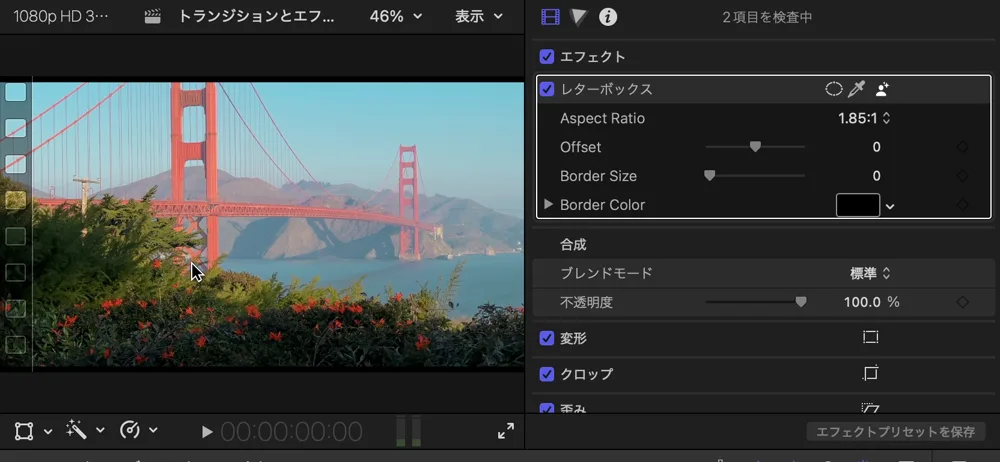
Appleのガイド(クリップ間でエフェクトをコピーする)は、コピーにcommand+C(「編集」>「コピー」)を使う手順で書かれています。同じAppleのキーボードショートカットの一覧には、option+command+Cの「エフェクトをコピー」(選択したエフェクトとその設定をコピー)も載っていて、撮影ではこちらを使いました。貼るときは、どちらの方法でもoption+command+Vの「エフェクトをペースト」です。撮影で試したのは、「レターボックス」1つを2つのクリップに付けるところまでです。いくつかのエフェクトのうち一部だけを付けたいときは、Appleのガイドでは、command+Cでコピーしてからshift+command+Vの「パラメータをペースト」で選びます(当方では試していません)。
エフェクトを1つだけ外す:インスペクタで名前を選んでdeleteキー
- エフェクトを外したいクリップを選びます。
- インスペクタで、エフェクトの名前(ここでは「レターボックス」)をクリックします。
- deleteキーを押します。そのエフェクトだけが外れます。
撮影では、ゴールデンゲートブリッジの動画の「レターボックス」をこの手順で外すと、そのクリップのインスペクタから「エフェクト」の項目が消え、ビューアの上と下の黒い部分も消えました。option+command+Xでも外せますが、こちらは付けたエフェクトを全部外し、「変形」や「クロップ」のような最初から入っている設定(内蔵エフェクト)も初期の値に戻ります。Appleのガイド(エフェクトを削除する/オフにする)では、「選択したクリップから、すべてのクリップエフェクトが削除されます。選択したクリップのすべての内蔵エフェクトがデフォルト値にリセットされます。」とあります。1つだけ外したいときは、deleteキーのほうを使います。
Final Cut Proのトランジションとエフェクトの操作の一覧
つなぎ目はcommand+Tです。エフェクトは、option+command+Cでコピーしてからoption+command+Vで貼ると、選んだクリップに付きます。次の表は、この記事の操作を、押すものと画面で起きることで並べたものです。
| やりたいこと | 押すもの | 画面で起きること |
|---|---|---|
| つなぎ目に付ける | つなぎ目の線をクリック>command+T | 「クロスディゾルブ」が付く(設定を変えていなければ) |
| クリップの両端に付ける | クリップを丸ごと選ぶ>command+T | 撮影では最初のクリップの両端に付いた |
| メッセージが出たとき | 短くなってよければ「トランジションを保持」 | 付くが、動画の全体が少し短くなる |
| 長さを変える | トランジションの端を外側(長く)か内側(短く)へドラッグ | ゆっくり・速く切り替わる |
| 種類を変える | control+command+5>見本をトランジションの上へドラッグ | トランジションが入れ替わる |
| 黒から始めて、黒で終わる | 最初のクリップの始まり・最後のクリップの終わりを選ぶ>command+T | フェードイン・フェードアウトになる |
| エフェクトを付ける | command+5>クリップの上へドラッグ | クリップの見た目が変わる |
| 付ける前と見比べる | インスペクタでエフェクトの名前の左のチェックを外す | エフェクトが一時的に外れる |
| 同じエフェクトを全部に | option+command+C>クリップを選ぶ>option+command+V | 選んだクリップにまとめて付く |
| 1つだけ外す | インスペクタでエフェクトの名前を選ぶ>delete | そのエフェクトだけ外れる |
よくある質問
トランジションが入らないのは、なぜですか?
つなぎ目の外側に、重ねる分の映像が足りないからです。Final Cut Pro 13.0では、クリップの端を短くしてから「トランジションを作成するためにクリップがトリムされました。」と出るので、動画の全体が少し短くなってもよければ「トランジションを保持」を押すと付きます。長さを変えたくないときは、元の動画の、並べた所より前と後ろに余りの映像が残るように、読み込んだ動画の頭と終わりを少し残して使います。
付けたトランジションを消すには?
Appleのガイド(トランジションを削除する)によると、タイムラインでトランジションを選び、deleteキーを押すと、つなぎ目が何も付けていない切り替わりに戻ります。「編集」>「取り消す」(command+Z)を選ぶと、トランジションを削除し、クリップを元の長さに戻すこともできます。当方では、どちらも試していません。
最初から付く長さ(1秒)を変えられますか?
変えられます。Appleのガイド(トランジションのデフォルトの継続時間を設定する)によると、「Final Cut Pro」>「設定」の「編集」で、「トランジション」の秒数を変えます。同じページには「一部のトランジションは長さが決まっていて、この設定の影響は受けません。」ともあります。撮影では、この設定は変えずに、付いた長さは1秒でした。
音もフェードしますか?
動画に音が付いていれば、トランジションと一緒に音も少しずつ切り替わります。撮影では、付いた「クロスディゾルブ」のインスペクタに「オーディオクロスフェード」の項目があり、「フェードイン」と「フェードアウト」は「S字カーブ」でした。映像と音を切り離したクリップには、オーディオのクロスフェードは付きません(上のAppleのガイドの注記)。動画の最初と最後を黒からと黒へのフェードにするとき、動画の下に別に置いた曲も一緒にフェードさせたいときは、Appleのガイド(トランジションとフェードを追加する)に「フェードエフェクトに接続されたクリップを含めたい場合は、クロスディゾルブトランジションを適用する前に、元のクリップと一緒に選択して複合クリップにしてください。」とあります。複合クリップは、映像と曲を1つにまとめたクリップです(当方では試していません)。
確かめた環境と、出典
- 撮影に使ったMac:MacBook Air(M2)・macOS Golden Gate 27.2.1・Final Cut Pro 13.0(Final Cut Pro Creator Studio)。撮影用のユーザーで、練習用のライブラリ「トランジションの練習」とプロジェクト「トランジションとエフェクト」(23秒・1080p HD)を使いました。素材は、Pexelsの動画3本(サンフランシスコの橋・ニューヨークの街・サンタモニカの桟橋)と、CC0の曲の録音です(2026年11月24日に撮影)。
- 撮影で見たこと:つなぎ目の線をクリックしてcommand+Tで「クロスディゾルブ」が付くところ。最初のクリップを丸ごと選ぶと両端に付くところ。頭から切らずに並べたつなぎ目でメッセージが出て、「トランジションを保持」で付くところ。トランジションの端のドラッグと、トランジションブラウザでの入れ替え。最初と最後のクリップの端にcommand+Tを押して、黒からと黒へのフェードになるところ。エフェクトブラウザの「スタイライズ」から「レターボックス」を付け、インスペクタのチェックで見比べるところ。option+command+Cとoption+command+Vで全部のクリップに付けるところ。インスペクタで名前を選んでdeleteキーで1つ外すところ。
- この記事の画面は、YouTubeの動画のために撮った録画から切り出しました。
まだ画面で試していないこと:メッセージの「トランジションを削除」を押すこと、付けたトランジションをdeleteキーや「取り消す」で消すこと、トランジションのデフォルトの継続時間の設定を変えること、「パラメータをペースト」、option+command+X、キーフレームでのフェード、曲を複合クリップにしてフェードに含めること。これらは、Appleのガイドの説明で書いています。
Appleの説明のページ:
- Mac用Final Cut Proのトランジションの概要
- Mac用Final Cut Proでのトランジションの作成方法
- Mac用Final Cut Proでビデオトランジションやフェードを追加する
- Mac用Final Cut Proでキーボードショートカットを使ってトランジションを素早く追加する
- Mac用Final Cut Proのタイムラインでトランジションを調整する
- Mac用Final Cut Proでトランジションのデフォルトの継続時間を設定する
- Mac用Final Cut Proでトランジションを削除する
- Mac用Final Cut Proでビデオエフェクトを追加する
- Mac用Final Cut Proでクリップ間でエフェクトをコピーする
- Mac用Final Cut Proのキーボードショートカット
- Mac用Final Cut Proでエフェクトを削除する/オフにする
横で作った動画を、作り直さずにショート用の縦動画にする方法は、Final Cut Proで縦動画を作る方法で説明しています。
テロップの入れ方と、明るい空の上でも読める文字にする方法は、Final Cut Proのテロップ・字幕の入れ方にまとめています。ライブラリ・イベント・プロジェクトの違いは、Final Cut Proのライブラリ・イベント・プロジェクトの違いで説明しています。動画の隅に別の映像を小さく出す方法(ワイプ)と、グリーンバックの背景の消し方は、Final Cut Proでワイプを入れる方法で説明しています。エフェクトを顔の所だけにかけて、顔が動いても付いていかせる方法は、Final Cut Proで顔にモザイクをかける方法で説明しています。
Mac、macOS、Final Cut Pro は Apple Inc. の商標です。和田デジタルラボは、Apple Inc. と関係がありません。